
本ページはプロモーションが含まれています。
目次
Google Search Consoleで何ができるのか全体像を理解
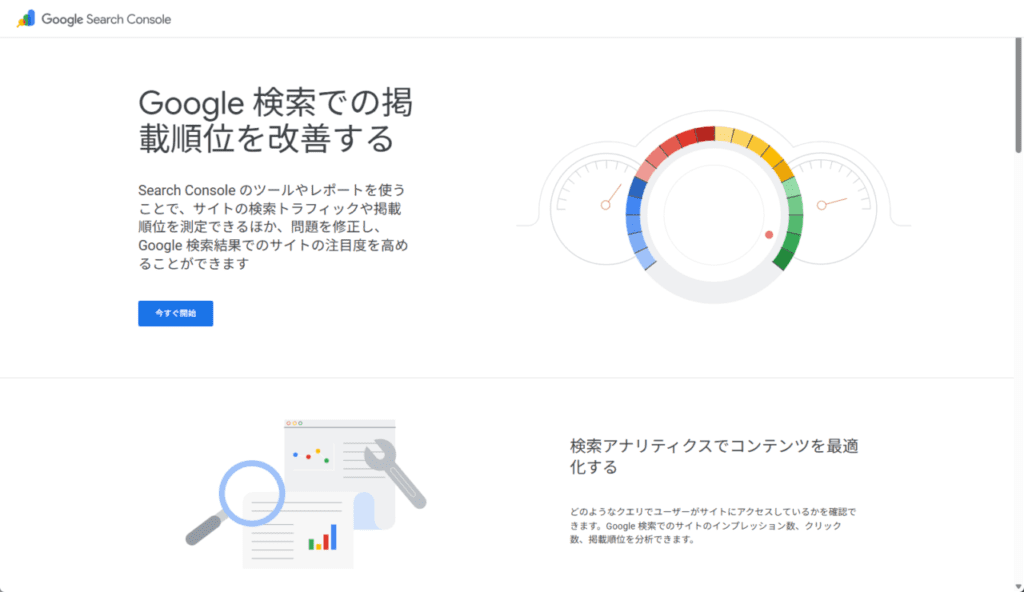
Google Search Consoleは、サイトがGoogle検索の世界でどのように扱われているかを把握するための公式ツールです。アクセス解析ツールのように「サイト内で何が起きているか」を見るのではなく、「検索結果に表示されるまでの過程」と「検索結果上での評価」を可視化できる点が最大の特徴です。
サイト運営やSEOに悩んでいる方にとって重要なのは、感覚や推測ではなく、Googleが実際に収集している事実データをもとに判断できることです。Google Search Consoleを使うことで、検索流入の入口からサイト評価の状態までを一気通貫で確認できます。
検索結果でのパフォーマンスを数値で把握できる
Google Search Consoleでは、検索結果におけるサイトの成果を具体的な数値として確認できます。単に「アクセスが増えた」「順位が下がった」といった曖昧な感覚ではなく、検索結果上で何が起きているかを正確に理解できます。
確認できる主な指標は次の通りです。
- 検索結果に表示された回数
- 検索結果からクリックされた回数
- 表示回数に対するクリック率
- 検索結果での平均的な掲載順位
これらの情報を把握することで、「表示はされているがクリックされていないページ」や「順位は低いが意外と流入があるページ」など、改善のヒントが明確になります。
どんな検索キーワードで流入しているかがわかる
Google Search Consoleの大きな強みは、実際にユーザーが入力した検索キーワードを確認できる点です。どのページが、どの検索語句で表示・クリックされているのかを把握できます。
これにより、想定していなかった検索ニーズを発見できたり、狙っていたキーワードと実際の流入キーワードにズレがあることに気づけたりします。コンテンツの方向性が正しいかどうかを判断するための、非常に重要な材料になります。
インデックス状況や技術的な問題を確認できる
Google Search Consoleは、SEO以前に重要となる「検索結果に表示される前提条件」も確認できます。ページが正しくGoogleに認識されているか、検索結果に表示されない原因がないかを把握できます。
具体的には、次のような状態を確認できます。
- ページがインデックスされているかどうか
- エラーや警告が発生していないか
- 意図せず検索結果から除外されていないか
検索順位が上がらない原因が、コンテンツではなく技術的な問題にあるケースも少なくありません。その切り分けができる点は、初心者にとっても大きなメリットです。
SEO改善に使える根拠データを無料で取得できる
Google Search Consoleは、SEO改善に必要な情報を無料かつ公式データとして提供してくれます。外部ツールや推測に頼らず、Google自身が収集したデータを直接確認できるため、信頼性が高いのが特徴です。
検索パフォーマンス、インデックス状況、リンク情報などを総合的に見ることで、「どこから手を付けるべきか」「今は何を改善すべきか」を論理的に判断できるようになります。SEO対策の方向性を誤りにくくなる点も、大きな価値と言えます。

Google Search Consoleは、検索結果での評価状況とサイトの健全性を同時に確認できるツールです。まずは全体像をつかみ、検索結果で何が起きているのかを理解することが大切です。数字の意味が分かるようになると、SEO改善の考え方も自然と整理できますよ。
Google Search Consoleが必要とされる理由
Webサイトやブログを運営していると、「記事を書いているのに検索順位が上がらない」「アクセスが急に減った原因がわからない」「SEO対策が正しいのか判断できない」といった悩みに直面しやすくなります。こうした不安や疑問を解消するために、Google Search Consoleは欠かせない存在です。
検索順位が上がらない理由を数値で把握できる
検索順位が伸びない原因は、コンテンツの質だけとは限りません。そもそも検索結果にどれだけ表示されているのか、クリックされているのかを把握しなければ、改善の方向性が見えません。
Google Search Consoleを使うことで、以下のような検索結果上のデータを数値として確認できます。
- 検索結果での表示回数
- 実際にクリックされた回数
- クリック率
- 平均掲載順位
これらの数値を見ることで、「順位はある程度高いがクリックされていない」「表示はされているが順位が低い」といった状態を正確に把握できます。感覚や推測ではなく、事実ベースでSEO課題を認識できる点が大きな価値です。
検索流入の減少を早い段階で察知できる
アクセス解析ツールだけを見ていると、検索流入が減った理由に気づくのが遅れがちです。検索順位が下がっているのか、表示回数自体が減っているのかは、サイト内のデータだけでは判断できません。
Google Search Consoleでは、日別・期間別に検索パフォーマンスの推移を確認できます。そのため、以下のような変化を早期に察知できます。
- 特定のページだけ急に表示回数が減った
- 主要キーワードの順位が下がり始めている
- サイト全体の検索露出が落ちている
問題が小さい段階で気づけるため、大きくアクセスを落とす前に対策を打ちやすくなります。
感覚ではなく根拠のあるSEO改善ができる
SEO対策がうまくいかない原因の一つに、「何となくタイトルを変える」「とりあえず記事を増やす」といった場当たり的な施策があります。Google Search Consoleは、そうした不確かな改善を避けるための根拠を与えてくれます。
例えば、次のような判断が可能になります。
- 表示回数は多いがクリック率が低いページを優先的に改善する
- 想定していなかった検索キーワードから流入している記事を強化する
- インデックスされていないページを特定して修正する
このように、データをもとに改善対象を選べるため、無駄の少ないSEO施策につながります。
Google公式ツールならではの高い信頼性
Google Search Consoleは、Google自身が提供している公式ツールです。そのため、検索結果に関する情報の正確性や信頼性が非常に高い点も重要です。
- 検索順位や表示状況をGoogleの視点で確認できる
- インデックス状況やエラーを正確に把握できる
- 手動による対策など、重要な通知を直接受け取れる
第三者ツールでは把握できない情報を確認できるのは、公式ツールならではの強みです。SEOに本気で取り組むのであれば、導入しない理由はありません。
サイト運営の不安を減らし判断を明確にするための必須ツール
Google Search Consoleが必要とされる最大の理由は、「サイトの現状が見えない不安」を解消できる点にあります。検索結果でどう評価されているのかがわからないままでは、正しい判断はできません。
検索順位、検索流入、インデックス状況を可視化することで、次に何をすべきかが明確になります。初心者であっても、サイト運営を続ける限り、Google Search Consoleは避けて通れないツールです。
Google Search Consoleは、検索順位が上がらない理由やアクセス減少の原因を「見える化」してくれる心強い味方です。感覚ではなく数字を見て判断できるようになると、SEO対策の迷いが一気に減ります。まずは現状を正しく知ることが、改善への一番の近道ですよ。
Google Search Consoleの登録と初期設定手順
Google Search Consoleは、登録と初期設定を正しく行うことで、初めて検索データを正確に取得できるようになります。手順自体は難しくありませんが、プロパティの選択や所有権確認でつまずく方が多いため、ポイントを押さえて進めることが重要です。
Googleアカウントでログインする
Google Search Consoleを利用するには、Googleアカウントが必須です。すでにGmailなどを使っている場合は、そのアカウントでそのまま利用できます。
ログイン時は、サイト管理に使うアカウントを選ぶことが大切です。個人ブログであれば個人アカウント、企業サイトであれば共有・管理しやすい業務用アカウントを使うと、後々の権限管理で困りにくくなります。
プロパティタイプを選択する
ログイン後、「プロパティを追加」からサイトを登録します。ここで選ぶのが「ドメイン」と「URLプレフィックス」です。
ドメインとURLプレフィックスの違い
- ドメイン
- https、http、wwwありなし、サブドメインをまとめて管理できます
- DNS設定が必要なため、サーバーやドメイン管理に慣れていないと難易度が高めです
- URLプレフィックス
- 入力したURLのみを管理します
- HTMLファイルやタグで確認でき、初心者でも設定しやすいです
初めてSearch Consoleを使う場合や、1サイトのみを管理する場合は、URLプレフィックスを選ぶとスムーズです。
所有権を確認する方法
プロパティを追加すると、そのサイトの所有者であることを証明する「所有権確認」が必要になります。代表的な方法は次の通りです。
- HTMLファイルのアップロード
- 指定されたHTMLファイルをダウンロードし、サーバーのルート直下にアップロードします
- 確実性が高く、多くのサイトで利用されています
- HTMLタグの追加
- 指定されたmetaタグをサイトのhead内に設置します
- WordPressなどCMSを使っている場合に手軽です
- Googleアナリティクスやタグマネージャーを利用
- すでに導入済みの場合は追加作業が少なく済みます
確認が成功すると、Search Consoleの管理画面が利用できるようになります。
登録直後に確認しておきたい初期チェック項目
登録が完了したら、すぐに設定を終わりにせず、初期状態を確認することが重要です。
- プロパティが正しいURLになっているか
- httpとhttps、wwwの有無が実際のサイトと一致しているかを確認します
- インデックスの状況
- 登録直後はデータが少ないですが、エラー表示が出ていないかを確認します
- セキュリティや手動対策の通知
- 問題がない場合は「問題は検出されませんでした」と表示されます
- サイトマップ送信の準備
- XMLサイトマップがある場合は、早めに送信するとクロールが安定しやすくなります
これらを最初に確認しておくことで、後から「設定ミスに気づかずデータがおかしかった」という事態を防げます。
初期設定でよくあるつまずきポイント
初心者が特につまずきやすいのは、URLの入力ミスと所有権確認の失敗です。
URLプレフィックスでは、末尾のスラッシュやhttpsの有無まで含めて完全一致が求められます。実際にブラウザでアクセスしているURLをそのままコピーして登録すると、失敗しにくくなります。
また、所有権確認後にHTMLファイルやタグを削除すると、管理権限が失われる可能性があります。設定後も、そのまま残しておくことが安全です。
最初の登録と初期設定は、Search Consoleを正しく使えるかどうかを左右する重要な工程です。プロパティの選択、URLの一致、所有権確認の維持を意識すれば、初心者の方でも安心して運用を始められます。ここを丁寧に済ませておくと、後の分析やSEO改善がスムーズになりますよ
検索パフォーマンスレポートの見方と活用法
検索パフォーマンスレポートは、Google検索結果上で自分のサイトがどのように評価され、ユーザーに選ばれているかを数値で把握できる中核機能です。感覚や推測ではなく、実データを根拠にSEO改善を進めるための出発点になります。
検索パフォーマンスレポートで確認できる4つの指標
検索パフォーマンスでは、まず4つの基本指標を正しく理解することが重要です。これらは単独で見るのではなく、組み合わせて判断します。
- クリック数 検索結果から実際にサイトがクリックされた回数です。流入量を直接示す指標で、SEO成果の最終的な結果に近い数値です。
- 表示回数 検索結果にページが表示された回数です。順位や検索需要の影響を受け、潜在的な露出量を把握できます。
- CTR(クリック率) 表示回数に対してクリックされた割合です。タイトルやディスクリプションが検索意図に合っているかを判断する重要な指標です。
- 平均掲載順位 対象期間中の平均的な検索順位です。あくまで平均値のため、上下動がある点を理解したうえで活用する必要があります。
これらの数値を見て「順位が高いのにクリックが少ない」「表示回数は多いのに流入が増えない」といった違和感を見つけることが、改善の第一歩になります。
クエリ別データの読み取り方
クエリ別の分析では、ユーザーがどんな検索語句でサイトにたどり着いているのかを確認します。想定していたキーワードだけでなく、意外な語句が表示されているケースも多くあります。
検索意図に対して記事内容が十分に応えられていないクエリが見つかれば、見出しの追加や本文の補足によって評価を高める余地があります。新しい記事テーマのヒントとしても活用できます。
ページ別データで見る改善ポイント
ページ別の分析では、どのページが検索流入を支えているのか、また伸び悩んでいるのかを把握できます。
同じテーマの記事でも、ページごとにCTRや順位が異なることがあります。成果が出ているページの構成やタイトルの特徴を把握し、他の記事に横展開することで全体の底上げにつながります。
順位は高いのにクリックされない場合の考え方
平均掲載順位が上位にもかかわらずCTRが低い場合、検索結果画面での見え方に課題がある可能性が高いです。
主に見直すべきポイントは以下です。
- 検索意図に対してタイトルが具体的か
- 読み手の悩みや疑問が明確に伝わっているか
- 他の検索結果と比べて魅力が伝わる表現になっているか
順位そのものを無理に上げようとする前に、クリックされる要素を整えることで流入が大きく改善するケースも少なくありません。
記事改善やリライトへの具体的な活かし方
検索パフォーマンスは、リライト対象を判断する材料として非常に有効です。表示回数が多く、順位が中位から上位にあるページは、少しの改善で成果が伸びやすい傾向があります。
クエリごとのニーズを確認し、不足している情報を補足したり、構成を整理したりすることで、検索エンジンとユーザーの両方から評価されやすくなります。定期的に数値を確認し、小さな改善を積み重ねることが、安定したSEO成果につながります。
検索パフォーマンスは数字を眺めるだけでは意味がありません。クリック数、表示回数、CTR、順位の関係をセットで見て、どこに改善余地があるかを考えることが大切です。数字の変化には必ず理由がありますので、そこを読み取れるようになるとSEOが一気に楽になりますよ。
インデックス状況とURL検査の正しい使い方
Google Search Consoleを使ってSEO改善を進めるうえで、多くの方がつまずきやすいのが「インデックス状況」と「URL検査」の理解と使い分けです。検索結果にページが表示されない、記事を更新したのに順位が変わらない、といった悩みの多くは、この2つの確認不足や誤解が原因になっています。
このセクションでは、インデックス状況の見方とURL検査ツールの正しい使い方を、初心者でも迷わない視点で整理します。
インデックスとは何かを正しく理解する
インデックスとは、Googleがページの内容を認識し、検索結果に表示できる状態としてデータベースに登録することです。どれだけ良い記事を書いても、インデックスされていなければ検索結果には表示されません。
Search Consoleでは、サイト全体と個別URLの両方について、インデックスの状態を確認できます。ここで重要なのは「インデックスされていない=必ずしもエラーではない」という点です。意図的に除外されているページと、問題があって登録されていないページを見分ける必要があります。
インデックス状況のステータスの意味を把握する
インデックス状況は、大きく分けて以下のような状態で表示されます。
- エラー Googleがページを認識できず、検索結果に表示できない状態です。サーバーエラーやリダイレクト設定の不備、robots.txtによるブロックなどが原因になることがあります。
- 有効(警告あり) インデックスはされているものの、改善が望ましい問題を含んでいます。直ちに検索結果から消えるわけではありませんが、放置すると評価に影響する可能性があります。
- 有効 問題なくインデックスされており、検索結果に表示される対象になっています。SEOの土台として最も安心できる状態です。
- 除外 noindexの指定や重複ページの正規化など、Googleやサイト管理者の判断によってインデックス対象外になっています。必ずしも修正が必要とは限りません。
インデックス状況を見る際は、単純に「エラーがあるかどうか」だけでなく、「そのページは本来インデックスされるべきか」という視点で判断することが重要です。
インデックスされない主な原因
ページがインデックスされない原因は一つではありません。代表的なものとして、次のようなケースが挙げられます。
- ページが公開されたばかりで、まだクロールされていない
- noindexタグやrobots.txtでブロックされている
- 重複コンテンツとして正規URLが別に判断されている
- コンテンツ量が極端に少く、品質が低いと判断されている
- サーバーエラーや表示エラーが発生している
原因を特定せずに闇雲に対処すると、かえって評価を下げる可能性があります。まずはSearch Console上の表示理由を冷静に確認することが大切です。
URL検査で確認できること
URL検査ツールは、特定のページがGoogleにどのように認識されているかを詳細に確認できる機能です。サイト全体の傾向を見るインデックス状況とは役割が異なり、個別ページの診断に向いています。
URL検査では、次のような情報を確認できます。
- 現在インデックスされているかどうか
- Googleが取得しているページの状態
- 正規URLとしてどのURLが認識されているか
- モバイル対応や表示上の問題がないか
特に、記事をリライトした後や新規ページを公開した直後に活用すると効果的です。
URL検査を使う正しい手順
URL検査を行う際は、いきなりインデックス登録をリクエストするのではなく、段階を踏むことが重要です。
まず、検査したいURLを入力し、現在のインデックス状況を確認します。その後「公開URLをテスト」を実行し、最新のページ内容がGoogleに正しく取得できるかを確認します。
ここでエラーや問題が見つかった場合は、修正を優先します。問題がないことを確認してから、インデックス登録をリクエストすることで、不要な評価低下を防げます。
インデックス登録リクエストの注意点
インデックス登録のリクエストは、SEOを加速させる魔法のボタンではありません。使い方を誤ると、期待した効果が得られないこともあります。
注意すべきポイントとして、次の点が挙げられます。
- 軽微な変更のたびに何度もリクエストしない
- 内容が未完成の状態でリクエストしない
- エラーやnoindex設定が残ったまま送信しない
基本的には、新規公開ページや大きな内容変更を行った場合に限定して使用するのが安全です。
インデックス状況とURL検査の使い分け
インデックス状況は「サイト全体の健康診断」、URL検査は「個別ページの精密検査」という位置づけで考えると理解しやすくなります。
普段はインデックス状況を定期的に確認し、異常があった場合や重要ページの更新時にURL検査を使う。この使い分けを意識することで、無駄な作業を減らし、SEO改善の精度を高めることができます。
インデックス状況はサイト全体の流れをつかむために使い、URL検査は個別ページの確認に絞って使うのがポイントです。エラーが出たときは慌てず、なぜその状態なのかを一つずつ確認していけば大丈夫です。正しい使い方を身につけると、検索結果に表示されない不安はかなり減りますよ
サイトマップ・リンク情報の確認ポイント
Google Search Consoleにおけるサイトマップとリンク情報の確認は、検索エンジンに「正しく伝わっているか」「評価される構造になっているか」を見極める重要な工程です。検索順位が伸びない、インデックス数が増えないといった悩みの多くは、この2点の見落としから発生します。
サイトマップ送信の役割と効果
サイトマップは、Googleに対して「このサイトには、こういうページがあります」と伝える設計図のような役割を持ちます。特にITに詳しくない方や、更新頻度が高くないサイトでは、Googleにページの存在を正確に認識してもらうために欠かせません。
サイトマップを送信することで期待できる効果は以下の通りです。
- 新規ページや更新ページをGoogleに素早く知らせられる
- 階層が深いページでもクロールされやすくなる
- インデックス状況の把握がしやすくなる
ただし、サイトマップは「送信したから順位が上がる」ものではありません。あくまで正しくクロール・インデックスしてもらうための補助であり、質の低いページを大量に含めると逆効果になる点には注意が必要です。
サイトマップ送信後に必ず確認すべき項目
Search Consoleでサイトマップを送信した後は、送信しただけで満足せず、内容を必ず確認します。特に初心者が見落としやすいポイントは以下です。
- ステータスが「成功しました」になっているか
- 検出されたURL数と有効なURL数が大きく乖離していないか
- 除外URLが意図しないページになっていないか
検出数は多いのに有効URLが少ない場合、noindex設定や正規URLの指定ミス、重複コンテンツの可能性が考えられます。この段階で気づけるかどうかが、後のSEO効率に大きく影響します。
サイトマップ送信エラーが出たときの考え方
サイトマップでエラーが表示されると、不安になる方も多いですが、すぐに順位が下がるわけではありません。重要なのは、エラーの種類を正しく理解することです。
代表的な考え方としては次の通りです。
- 取得エラーはURL指定やファイル配置の問題を疑う
- フォーマットエラーはXMLの構文ミスを確認する
- 一部URLのエラーは、そのページ単体の問題として切り分ける
すべてを一度に直そうとせず、「サイト全体の構造に関わる問題か」「特定ページだけの問題か」を分けて考えることで、無駄な修正を避けられます。
リンク情報で確認すべき基本的な視点
リンク情報は、Googleがサイトをどのような評価構造で見ているかを把握するための重要なデータです。ここでは、被リンクと内部リンクの両方を確認します。
被リンクの見方と注意点
被リンクは、外部サイトからどのように評価されているかを示す指標です。数の多さだけを見るのではなく、次の視点が重要です。
- どのページが多くリンクされているか
- どのサイトからリンクされているか
- 急激な増減が起きていないか
質の低いリンクが多い場合や、不自然な増加が見られる場合は、過去の施策や外部要因を冷静に振り返る必要があります。リンクは「多ければ良い」ではなく、「自然で関連性があるか」が判断軸になります。
内部リンクの確認ポイント
内部リンクは、サイト運営者がコントロールできるSEO要素です。Search Consoleでは、どのページにリンクが集中しているかを確認できます。
チェックすべきポイントは以下です。
- 重要なページに十分な内部リンクが集まっているか
- 古い記事や価値の低いページにリンクが偏っていないか
- 新しいページが孤立していないか
内部リンクの偏りは、Googleに「どのページが重要か」を誤って伝える原因になります。意図したページが正しく評価される構造になっているかを確認することが大切です。
SEO評価につながるリンク構造の考え方
リンク対策で最も重要なのは、ユーザーにとって自然かどうかです。検索エンジン対策を意識しすぎたリンク設計は、かえって評価を下げるリスクがあります。
- ユーザーの理解を助ける文脈でリンクする
- 関連性の高いページ同士をつなぐ
- 無理にリンク数を増やさない
Search Consoleは、リンク施策の結果を客観的に確認できる数少ない無料ツールです。感覚ではなく、データを見ながら改善することで、安定したSEOにつながります。
サイトマップは送信して終わりではなく、数字のズレや除外状況を確認するところまでがセットです。リンクも同じで、数に一喜一憂せず、重要なページに評価が集まる構造かを見てください。Search Consoleは、サイトの「伝わり方」をチェックする道具だと考えると使いやすくなります
方針:Search ConsoleとGA4の役割差を“迷わない比較”で整理し、連携でできる分析(クエリ×行動×CV)を初心者向けに手順・活用例・注意点まで一気通貫で書きます。
Search ConsoleとGoogleアナリティクス4の違いを迷わず整理
Google Search Consoleは「検索結果での見え方」を見る道具です。どんな検索キーワードで、何回表示され、何回クリックされ、平均で何位にいるかを把握できます。つまり、検索エンジン側の成績表です。
Googleアナリティクス4は「サイト内での行動」を見る道具です。どのページを見て、どれくらい滞在し、どこで離脱し、問い合わせや購入などの成果に至ったかを追えます。つまり、サイト内の行動ログです。
それぞれが答えられる質問の違い
Search Consoleが得意な問い
- 検索結果で表示はされているのにクリックされないのはどのクエリか
- どのページが検索流入を稼いでいるか、落ちているか
- インデックスされない、除外されている、エラーが出ている原因は何か
GA4が得意な問い
- 検索から来た人がどのページで離脱しているか
- どの導線が成果につながっているか、つながっていないか
- デバイス別、流入元別でコンバージョン率に差があるか
数字が一致しないのは正常です
Search Consoleの「クリック数」と、GA4の「セッション数」は同じではありません。クリックは検索結果上のクリック回数で、セッションはサイトに到達して計測が成立した訪問です。計測ブロック、読み込み失敗、リダイレクト、複数タブ、同一人物の再訪などで差が出ます。
ここを同じ数字にしようとすると迷子になります。「Search Consoleは検索結果の反応」「GA4はサイト内の行動」と役割を分けるのがコツです。
連携すると何がうれしいのか
Search Console単体だと「検索で入ってきた後、ユーザーがどう動いたか」が見えにくくなります。GA4単体だと「検索結果でどう見えていたか」が抜けやすくなります。連携の価値は、この空白を埋められる点です。
メリット1 検索クエリからサイト内行動まで一気に追える
Search Consoleで見つけた「伸びしろのあるクエリやページ」を、GA4で行動指標とセットで判断できます。
- 表示回数は多いのにCTRが低い タイトルやディスクリプションの改善候補です。改善後にGA4で滞在や回遊が伸びたかまで確認できます。
- 順位は上がっているのに成果が増えない GA4でランディング後の導線やコンバージョンまで見て、内容のズレや導線不足を疑えます。
メリット2 SEO改善の優先順位を決めやすい
初心者がつまずきやすいのは「何から直すべきか」です。連携すると、優先順位を数字で決めやすくなります。
- Search Consoleで「表示回数が多いのにクリックされないページ」を抽出
- GA4で「そのページに来た人がすぐ離脱していないか」「成果に近い行動をしているか」を確認
- 伸び代が大きく、成果につながりやすいページから改善する
「順位が低いから全部直す」ではなく、「機会損失が大きい順に直す」に切り替えられます。
メリット3 リライトの効果検証が現実的になる
Search Consoleだけだと、改善後に見えるのは主にCTRや順位、クリックの変化です。GA4を合わせると、コンテンツの質が上がったかを行動で判断できます。
- 平均エンゲージメント時間が伸びたか
- スクロールや主要ボタンのクリックなど、重要イベントが増えたか
- 関連記事への遷移が増えたか
- 問い合わせや購入などのコンバージョンが増えたか
「検索から来たけど読まれていない記事」を、「検索から来て、理解され、行動される記事」に改善しやすくなります。
メリット4 誤解しやすい流入評価を正せる
Search Consoleでクリックが増えても、GA4で成果が増えないことがあります。これは「キーワードの意図」と「ページの中身」がズレているサインになりやすいです。
たとえば、情報収集の検索意図が強いクエリで流入が増えているのに、購入ページへ誘導できていない場合があります。連携していれば、検索側の伸びとサイト側の成果のズレを早期に発見できます。
連携の基本手順
細かい画面名は更新で変わることがありますが、流れは同じです。ポイントは「Search Consoleのプロパティ」と「GA4のデータストリーム」を正しく対応させることです。
- Search Consoleで対象サイトのプロパティが作成され、所有権確認が終わっている状態にします
- GA4の管理画面から、Search Consoleとのリンク作成を進めます
- Search Consoleのプロパティを選びます
- GA4のウェブデータストリームを選びます
- 設定を送信してリンクを作成します
- 数日たってからレポートにSearch Console関連の項目が出るか確認します
つまずきやすいチェックポイント
- httpとhttps、wwwありなしが一致していない
- Search Consoleがドメインプロパティで、GA4側の対象がURLプレフィックス相当と噛み合っていない
- Search Console側の権限が不足していて選択できない
- 設定直後でデータがまだ表示されない
「リンクは作れたのに数字が出ない」ときは、まずURLの表記ゆれと権限、そして時間経過を疑うと解決しやすいです。
初心者向け 連携後の使い方テンプレ
やることを固定すると迷いません。
- Search Consoleで「表示回数が多いのにCTRが低いページ」を3つ選びます
- そのページをGA4で見て「直帰に近い離脱」「読み込みの遅さ」「導線不足」がないか確認します
- タイトルと冒頭の結論、見出し構成、内部リンクを修正します
- 更新後にSearch ConsoleでCTRとクリックの変化、GA4でエンゲージメントと成果の変化を確認します
この流れだけでも、根拠のあるSEO改善が回り始めます。
Search Consoleは検索結果の成績表、GA4はサイト内の行動ログです。連携すると「どの検索で来て、ページ内でどう動き、成果につながったか」まで一本の線で追えるので、改善の優先順位と効果検証が一気にラクになります。数字が一致しないのは普通なので、役割を分けて判断するのがコツです
Google Search Consoleを使ったSEO改善の進め方
Google Search Consoleは、SEO対策の「結果」を見るツールではなく、「改善点を見つけて行動につなげるためのツール」です。数値を眺めるだけでは検索順位は上がりません。どのレポートを、どの順番で見て、何をどう直すのかを理解することが重要です。
ここでは、ITに詳しくない方でも迷わず実践できるように、SEO改善につながる具体的な進め方を整理します。
初心者が最初に見るべきレポートの順番
Search Consoleには多くの機能がありますが、最初からすべてを見る必要はありません。SEO改善を目的とする場合、以下の流れで確認すると無駄がありません。
- 検索パフォーマンスで「伸ばせるページ」を見つける
- インデックス状況で「検索に出ていない原因」を潰す
- リンク情報で「評価の流れ」を確認する
- ページエクスペリエンスで「足を引っ張る要因」を把握する
この順番は、検索流入に直結する重要度の高いものから確認する考え方です。
検索パフォーマンスから改善対象ページを絞り込む
SEO改善の起点は検索パフォーマンスです。特に注目すべきなのは、以下のようなページです。
- 表示回数は多いがクリック数が少ないページ
- 平均掲載順位が10〜20位前後のページ
- 特定のクエリで複数ページが表示されている状態
表示回数が多いのにクリックされていない場合、検索結果でユーザーに選ばれていません。タイトルやディスクリプションが検索意図とズレている可能性があります。
また、平均掲載順位が10〜20位のページは、少しの改善で1ページ目に上がる可能性があります。内容を全面的に作り直すのではなく、検索意図に合わせた情報の追加や見出し構成の見直しが有効です。
クエリ分析で検索意図のズレを修正する
ページ単位で見るだけでなく、クエリ単位での分析も重要です。同じページでも、想定していなかったキーワードで表示されているケースがあります。
- 想定外のクエリが多い場合は、内容が曖昧になっている可能性
- 意図が異なるクエリが混在している場合は、ページ分割を検討
検索意図が異なる情報を1ページに詰め込みすぎると、どのキーワードでも中途半端な評価になりやすいです。Search Consoleのクエリは、ユーザーが本当に求めているテーマを知る手がかりになります。
インデックス状況でSEO以前の問題を解消する
どれだけ良い記事を書いても、インデックスされていなければ検索結果には表示されません。インデックスレポートでは、以下を必ず確認します。
- エラーが出ているURLがないか
- 意図せず「除外」されているページがないか
- 重複や正規URLの設定ミスがないか
特に多いのが、「noindexの設定ミス」「正規URLの指定ミス」「低品質と判断されたページの除外」です。SEO改善は、まず検索対象として正しく扱われていることが前提になります。
URL検査はリライト後の確認として使う
URL検査は、SEO改善のたびに使うツールではありません。リライトや構成変更など、大きな修正を行ったあとに使います。
- 公開URLテストで問題がないか確認する
- レンダリング結果で意図した表示になっているか確認する
- 問題がなければインデックス登録をリクエストする
内容に問題がある状態でインデックス登録をリクエストすると、評価を下げる原因になることもあります。確認してからリクエストする流れが重要です。
リンク情報で評価の偏りをチェックする
リンクレポートでは、被リンクだけでなく内部リンクも確認します。SEO改善で見落とされがちなのが、内部リンクの偏りです。
- 重要なページに内部リンクが集まっているか
- 古い記事ばかりにリンクが集中していないか
- 新しい記事が孤立していないか
評価されたいページに、サイト内から適切にリンクが集まっていなければ、検索順位は上がりにくくなります。内部リンクは、サイト運営者ができる数少ない「コントロール可能なSEO施策」です。
よくある勘違いと失敗パターン
Search Consoleを使ったSEO改善で、特に多い失敗例があります。
- 平均掲載順位だけを見て一喜一憂する
- 数値が下がった直後に慌てて内容を変える
- データを見るだけで行動に移さない
Search Consoleの数値は平均値であり、一時的な変動も含まれます。短期の上下ではなく、改善前後の変化を一定期間で比較する視点が必要です。
継続的にチェックすべきポイント
SEO改善は一度で終わる作業ではありません。以下のポイントを定期的に確認することで、改善の精度が上がります。
- 検索パフォーマンスの推移
- 新しく表示され始めたクエリ
- インデックス状況の変化
- Search Consoleからのメッセージ通知
特にメッセージは、問題発生の初期サインになることがあります。放置せず、内容を確認する習慣が重要です。
Search Consoleは、SEOの答えを教えてくれるツールではなく、改善のヒントをくれるツールです。数値を見るだけで終わらせず、「なぜこの結果になっているのか」「次に何を直すべきか」を考えて行動に移すことが大切です。小さな改善を積み重ねることで、検索順位は少しずつ安定して上がっていきます。