
本ページはプロモーションが含まれています。
目次
Microsoftメールアドレスの@の後ろは何を意味する?
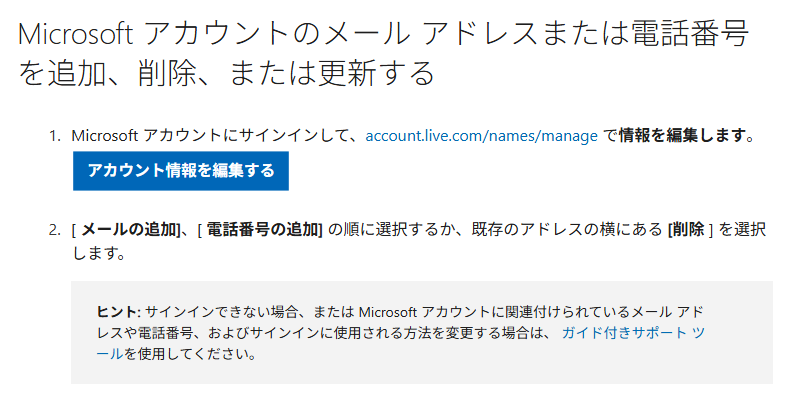
Microsoftのメールアドレスにおける「@の後ろ」は、単なる飾りではありません。ここはドメイン名と呼ばれ、そのメールがどの仕組みで管理・配達されるのかを示す重要な情報です。
メールアドレスは「ユーザー名@ドメイン名」という構造になっています。このうち、@の後ろは“どの組織のどのサーバーで受信するか”を決める目印です。郵便でいえば、市区町村や建物名にあたる部分です。
@の後ろはメールの所属先を示す
たとえば次のような違いがあります。
- example@outlook.com
- example@outlook.jp
- example@hotmail.com
- example@会社名.co.jp
- example@〇〇.onmicrosoft.com
見た目は似ていますが、どのメール基盤に属しているかが異なります。個人向けのMicrosoftアカウントであれば、主にOutlook系やHotmail系のドメインが使われます。一方、会社や学校のアカウントでは、独自ドメインやonmicrosoft.comが使われることがあります。
つまり、@の後ろを見ることで「これは個人アカウントか」「組織アカウントか」という手がかりにもなります。
メールの配達先サーバーを識別する役割
メールは送信すると、インターネット上で宛先のドメインを手がかりに配達先を探します。@outlook.comならMicrosoftのOutlook基盤へ、@会社名.co.jpならその会社のメールサーバーへ届けられます。
そのため、@の後ろを間違えると、そもそも存在しないアドレス扱いになったり、別人に送られたりする可能性があります。特にoutlook.jpとoutlook.comの取り違えは非常に多いミスです。
ログインIDと受信用アドレスは必ずしも同じとは限らない
Microsoftアカウントでは、ログインに使うアドレスと、実際にメールを受信するアドレスが一致しない場合があります。
たとえば、
- ログインはexample@gmail.com
- Outlookのメールはexample@outlook.com
というように、複数の入口を持つことが可能です。この場合、@の後ろは「そのメールアドレスの所属」を示しているだけで、アカウントの中身そのものを決めているわけではありません。
ここを混同すると、「どのアドレスでサインインすればいいのか分からない」という状態になりやすいです。
個人アカウントと会社学校アカウントで意味が異なる
個人で作るMicrosoftアカウントの場合、@の後ろは主にOutlookやHotmailのドメインになります。機能面で大きな差はなく、見た目や取得可能かどうかの違いが中心です。
一方、会社や学校のMicrosoft 365アカウントでは、@の後ろは組織の管理ポリシーに直結します。特にonmicrosoft.comが表示される場合、それは組織用の既定ドメインであることが多く、個人の判断で変更できるものではありません。
つまり、@の後ろは「メールの見た目」以上に、「そのアカウントの立場や管理方法」を示す情報でもあります。
結論としての理解ポイント
Microsoftメールアドレスの@の後ろは、次の3点を意味しています。
- どのメール基盤に属しているか
- どのサーバーで受信されるか
- 個人用か組織用かのヒント
見た目は似ていても、背景にある管理の仕組みは異なります。混乱を防ぐには、「ログイン用」「受信用」「組織管理用」という役割を分けて考えることが大切です。

Microsoftメールアドレスの@の後ろは、そのメールがどの仕組みに属しているかを示す目印です。見た目の違いよりも、ログイン用なのか受信用なのか、個人か会社かという役割を意識すると混乱しません。まずは自分がどの入口で使っているのかを整理することが大切ですよ
Outlook.com・Outlook.jp・Hotmail.comの違い
Microsoftの個人向けメールでよく見かけるのが、@outlook.com、@outlook.jp、@hotmail.comの3種類です。見た目は似ていますが、役割や使える機能に大きな差があるのかどうかが、多くの方の疑問点です。
結論から言うと、一般的な個人利用においては、基本機能やセキュリティに大きな違いはありません。メールの送受信、Outlook on the webの利用、OneDriveやMicrosoft 365との連携、Windowsへのサインインなど、主要な機能はどのドメインでもほぼ同じです。
違いの中心は、歴史的背景と印象、そして取得可能状況にあります。
Outlook.comの特徴
Outlook.comは、現在のMicrosoft個人向けメールの中心的なドメインです。国際的にも広く使われており、ビジネスでもプライベートでも違和感が少ないのが特徴です。
- 世界的に一般的で、海外サービスとの相性も良い印象
- 新規作成時の標準的な選択肢として表示されやすい
- 将来的なサービス変更の影響を受けにくい中心ドメイン
特に海外サービスを多く利用する方や、英語環境でのやり取りがある方には、より自然に受け取られやすい傾向があります。
Outlook.jpの特徴
Outlook.jpは、日本向けに展開されたドメインです。機能面での違いはほとんどありませんが、日本国内での利用を前提にしている方にとっては、心理的な安心感があります。
- 日本人向けの印象が強い
- 国内サービス登録時に違和感が少ない
- 機能やセキュリティはOutlook.comと同等
「海外向けというより、日本中心で使いたい」という方には、見た目の自然さという意味で選びやすいドメインです。
Hotmail.comの特徴
Hotmail.comは、Microsoftの旧来のメールサービスから引き継がれているドメインです。現在も利用可能であり、機能面での制限は基本的にありません。
- 以前から使っているユーザーが多い
- 現在もOutlookの仕組みで運用されている
- 機能やセキュリティは最新仕様に統合されている
「古いから危険」「今は使えない」といったことはありません。ただし、長年利用している分、各種サービスの登録や二段階認証、復旧メールなどが集中している可能性が高く、整理せずに削除するのは危険です。
機能やセキュリティに違いはあるのか
多くの方が気にするのが、「どれが一番安全か」という点です。
安全性を左右するのはドメイン名そのものではなく、次のような設定です。
- 強力なパスワードを設定しているか
- 二段階認証を有効にしているか
- 復旧用メールアドレスや電話番号が最新か
- 不審なサインイン通知に適切に対応しているか
Outlook.com、Outlook.jp、Hotmail.comのいずれを選んでも、セキュリティの仕組みはMicrosoftアカウントとして共通です。ドメインによって保護レベルが変わるわけではありません。
実際の違いは「印象」と「取得状況」
実務上の違いとして意識すべきなのは、次の2点です。
- 同じユーザー名が空いているかどうか
- 相手にどう見られるかという印象
人気のユーザー名は既に取得されていることが多く、@の後ろを変えるだけで希望の文字列が使える場合があります。また、長く使うアドレスだからこそ、名刺や登録サービスでの見え方を重視する方も少なくありません。
機能差ではなく、運用と印象の問題と考えると整理しやすくなります。
どれを選んでも中身は同じアカウント基盤
大切なのは、メールドメインが違っても、Microsoftアカウントの基盤は共通であるという点です。
- OneDriveのデータ
- Microsoft 365のライセンス
- Windowsの設定同期
- 購入履歴やサブスクリプション
これらはドメイン単位ではなく、アカウント本体に紐づいています。そのため、@の後ろが違うからといって、サービスの質や機能が変わるわけではありません。
選択で過度に悩むよりも、ログイン情報を正確に把握し、安全設定を整えることの方がはるかに重要です。
Outlook.comもOutlook.jpもHotmail.comも、基本機能や安全性に大きな差はありません。違いは主に印象と取得状況ですので、どれが一番優れているかよりも、ログイン情報を正確に管理し、二段階認証を有効にすることのほうがずっと大切ですよ
Microsoftアカウントとメールアドレスの関係
Microsoftアカウントとメールアドレスは、似ているようで役割が少し異なります。この違いを理解していないと、「@の後ろが違うと別アカウントなのか」「ログイン用と受信用は同じでないといけないのか」といった疑問が生まれやすくなります。
まず前提として、Microsoftアカウントはサービス全体の共通ログイン基盤です。Windowsへのサインイン、OneDrive、Outlook、Microsoft 365、Xboxなどの利用履歴や設定は、このアカウント本体にひもづいています。
一方で、メールアドレスはあくまで「入口」や「連絡先」としての役割を持ちます。Microsoftアカウントは、1つのメールアドレスだけで構成されているとは限りません。
ログインIDとメールアドレスは必ずしも同一ではない
Microsoftアカウントでは、次のような構造になることがあります。
- サインインに使うメールアドレス
- 実際にメールを受信するアドレス
- 相手に表示される送信元アドレス
これらが完全に一致している場合もありますが、設定や追加状況によっては異なるケースもあります。
たとえば、GmailでMicrosoftアカウントを作成した場合、ログインIDは「@gmail.com」のままです。しかし、後からOutlook.comのアドレスを追加すれば、Outlookのメールボックスも使えるようになります。
この場合、
- ログインはGmail
- 受信はOutlook.com
- 送信元もOutlook.com
というように、入口と実際のメール機能が分かれることがあります。
エイリアスという仕組みで複数アドレスを持てる
Microsoftアカウントでは、1つのアカウントに複数のメールアドレスを登録できる仕組みがあります。これをエイリアスと呼びます。
エイリアスを使うと、同じアカウントに対して複数の入口を持つことができます。どのアドレスでログインしても、アクセスするのは同じアカウント本体です。
ここで重要なのは、「@の後ろが違う=別アカウント」ではないという点です。同じMicrosoftアカウントに追加されている限り、@outlook.comでも@outlook.jpでも、本体は同一です。
逆に、見た目が似ていても別アカウントとして作成してしまうと、中身は完全に別物になります。OneDriveのデータやMicrosoft 365のライセンスも共有されません。
アカウント本体にひもづくもの
Microsoftアカウントにひもづく主な要素は次の通りです。
- OneDriveの保存データ
- Microsoft 365の契約情報
- Windowsの設定同期
- 購入履歴やサブスクリプション
- セキュリティ設定や二段階認証
これらはメールアドレスの文字列そのものではなく、アカウント本体に保存されています。そのため、エイリアスを追加しただけでは中身は変わりません。
「@の後ろを変えたらデータが消えるのでは」と不安になる方もいますが、アカウントを新規作成してしまわない限り、基本的にデータは同じアカウント内に保持されます。
個人アカウントと会社・学校アカウントの違い
個人向けのMicrosoftアカウントは、自分でメールアドレスを追加・管理できます。
一方、会社や学校のアカウントは組織が管理しているため、メールアドレスや@の後ろのドメインは管理者の設定に従います。ログイン名と実際のメールアドレスが異なる場合もあり、自分で変更できないケースが一般的です。
そのため、
- 自分で作ったアカウントか
- 会社・学校から配布されたアカウントか
をまず区別することが重要です。この区別をしないまま設定を変更しようとすると、混乱やログインエラーにつながります。
混乱を防ぐための整理ポイント
Microsoftアカウントとメールアドレスの関係で迷わないためには、次の点を明確にしておくことが大切です。
- 現在ログインに使っているメールアドレスは何か
- 受信専用として使っているアドレスはあるか
- 周囲に伝えている連絡先はどれか
- 復旧用メールや電話番号は最新か
これを一度整理しておくだけで、「@の後ろが違うとどうなるのか」という不安は大きく減ります。
Microsoftアカウントは「1つの本体」に対して「複数の入口を持てる仕組み」と理解すると、構造が一気にわかりやすくなります。
Microsoftアカウントは大きな箱のようなもので、メールアドレスはその箱に入るための鍵だと考えると理解しやすいです。@の後ろが違っても、同じ箱に登録されていれば中身は同じです。まずは自分がどの鍵で入っているのかを整理することが、トラブル回避の第一歩です
@の後ろは後から変更できる?
結論から言うと、Microsoftのメールアドレスは「@の後ろを直接書き換える」という形での変更はできません。
正確には、今のアドレスを修正するのではなく、新しいアドレスを追加して切り替えるという方法で整理します。
ここを誤解すると、「変更できないなら最初に間違えたら終わりなのでは」と不安になりますが、その心配はありません。正しい手順を踏めば、安全に整えることができます。
原則は「変更」ではなく「エイリアス追加」
たとえば、次のようなケースです。
- name@outlook.jp を使っているが name@outlook.com にしたい
- 昔の name@hotmail.com を今風の outlook系に変えたい
- ログイン用と連絡用を分けたい
この場合、今のアドレスを文字通り変更するのではなく、新しいメールアドレスを追加(エイリアス追加)して、主に使うアドレスを切り替える形になります。
流れのイメージは次の通りです。
- 新しいOutlook系アドレスを追加する
- そのアドレスでサインインできることを確認する
- 主に使う入口を新しいアドレスに寄せる
- 必要なら古いアドレスは残して移行期間を取る
Microsoftアカウントの本体(OneDriveのデータ、Microsoft 365のライセンス、購入履歴など)はそのまま維持されます。
「入口」だけを整理するイメージです。
いきなり削除は危険
もっとも多い失敗は、次のパターンです。
- 新しいアドレスを追加できた
- もう古いのはいらないと判断
- 古いアドレスを削除
- 登録していたサービスの復旧メールが届かなくなる
メールアドレスは、銀行・通販・SNS・サブスク・二段階認証など、生活の基盤に深く結びついています。
削除は「整理の最後」に行うべき操作です。
特にMicrosoft系ドメイン(@outlook.com / @outlook.jp / @hotmail.com など)は、一度削除すると元に戻せない場合があります。
迷うなら残しておく方が安全です。
実際の安全な手順
トラブルを避けるための基本ステップは次の通りです。
- まず新しいアドレスを追加する
- 別ブラウザやスマホでログイン確認をする
- OutlookやOneDriveが正常か確認する
- 二段階認証・復旧メール・電話番号を最新にする
- 外部サービスの登録メールを棚卸しする
- 問題がないことを確認してから整理を検討する
この順番を守れば、大きな失敗はほぼ防げます。
Gmailなどで作った場合はどうなる?
Gmailなど他社メールでMicrosoftアカウントを作っている場合、@の後ろは最初からGmailのままです。
その場合も、後からOutlook.comアドレスを追加して併用できます。
つまり、
- ログインはGmail
- 連絡用はOutlook.com
という使い分けも可能です。
ただし、入口が増えるほど混乱しやすくなるため、主に使うアドレスは1つに決めるのが安全です。
会社や学校アカウントは例外
会社や学校のMicrosoft 365アカウントでは、@の後ろは組織管理になります。
この場合、個人が自由に変更することはできません。
@onmicrosoft.comが表示されることがありますが、これは組織の既定ドメインです。
勝手に変更しようとせず、管理者へ相談するのが正しい対応です。
@の後ろは直接書き換えるのではなく、新しいアドレスを追加して安全に切り替えるのが正解です。削除は最後に考えること、そして主に使う入口を1つに決めることが、トラブルを防ぐ一番のコツですよ
会社や学校アカウントで@onmicrosoft.comが出る理由
会社や学校のMicrosoft 365アカウントを使っていると、見慣れない「◯◯.onmicrosoft.com」という@の後ろが表示されることがあります。これはエラーや乗っ取りではなく、組織向け環境特有の仕組みによるものです。
onmicrosoft.comは組織テナントの既定ドメイン
Microsoft 365を会社や学校が導入すると、最初に「テナント」と呼ばれる専用の利用領域が作られます。そのテナントには必ず既定のドメインが割り当てられます。それが「◯◯.onmicrosoft.com」です。
つまり、onmicrosoft.comは以下のような役割を持っています。
- 組織がMicrosoft 365を契約したときに自動的に作られる初期ドメイン
- 管理・認証の土台となるシステム用ドメイン
- 独自ドメインを追加する前の暫定的なメールアドレスとして使われることがある
多くの企業では、その後に「会社名.co.jp」などの独自ドメインを追加し、実際のメールは「名前@会社名.co.jp」で運用します。しかし、裏側ではonmicrosoft.comが残っているケースがほとんどです。
なぜ一般ユーザーにも表示されるのか
通常、社外に案内するメールアドレスは独自ドメインです。それにもかかわらず、画面によってはonmicrosoft.comが見えることがあります。理由は主に次の3つです。
- ログイン名(UPN)がonmicrosoft.comのままになっている
- アカウントの内部識別子としてonmicrosoft.comが使われている
- 初期設定や管理画面で既定ドメインが表示される
特に混乱しやすいのは、次のような状況です。
- サインイン画面では「名前@会社名.co.jp」で入れるのに、設定画面で「名前@◯◯.onmicrosoft.com」が表示される
- Teamsや管理ポータルでonmicrosoft.comが見える
- パスワードリセット時にonmicrosoft.com形式が表示される
これは、ログイン用IDとメールの受信アドレスが必ずしも完全一致しないことがあるためです。組織アカウントでは、管理者が設計したルールに従って複数の識別情報が紐づいています。
onmicrosoft.comは変更できるのか
結論から言うと、一般ユーザーが自分で変更することは原則できません。
onmicrosoft.comは組織全体の設定に関わるドメインであり、次のような作業は管理者権限が必要です。
- 独自ドメインの追加
- 既定ドメインの切り替え
- ユーザーのログイン名変更
- メールアドレスの再設計
個人のMicrosoftアカウントとは違い、会社や学校アカウントは組織単位で管理されています。そのため、「@の後ろを変えたい」と思っても、自分の設定画面から自由に操作できるものではありません。
トラブルと勘違いを防ぐポイント
onmicrosoft.comが表示されると、不安になる方が多いですが、次のポイントを押さえておくと冷静に対応できます。
- onmicrosoft.comが見えても、それだけで不正や乗っ取りとは限らない
- ログインできていてメールも正常なら、問題ないことが多い
- メールの宛先として社外に案内するのは通常、独自ドメイン側
- 不具合がある場合は、管理者へ具体的な現象を伝えるのが最短
特に重要なのは「ログイン名」と「実際のメール宛先」を混同しないことです。組織アカウントでは、この2つが内部的に分かれているケースが珍しくありません。
ログインできない、メールが届かないなど実害がある場合は、自己判断で別アドレスを試すよりも、管理者に確認する方が安全です。
会社や学校の@onmicrosoft.comはエラーではなく、組織用に自動で作られる管理ドメインです。見えても慌てず、実際に使うログイン名とメール宛先を確認することが大切ですよ
Gmailなど他社メールを使う場合の@の後ろ
Microsoftアカウントは、必ずしも@outlook.comや@outlook.jpで始める必要はありません。Gmailなど他社のメールアドレスをそのまま使って、Microsoftアカウントを作成・利用できます。
この場合、「@の後ろ」はGmailなどのドメインのままです。
たとえば、yourname@gmail.comでMicrosoftアカウントを作成した場合、ログインIDはそのままyourname@gmail.comになります。@の後ろがgmail.comだからといって、Microsoftのサービスが制限されることは通常ありません。
既存のGmailでMicrosoftアカウントを作る仕組み
Microsoftアカウントは「Outlookのメールを持つこと」とは別の概念です。アカウントはあくまでログインの入口であり、その入口にGmailなどの既存メールを指定できます。
流れは次のとおりです。
- 既存のメールアドレス(例:Gmail)を入力してアカウント作成
- パスワードを設定
- 確認コードをGmail側で受信し、本人確認
- そのGmailがMicrosoftアカウントのログインIDになる
この場合の整理はシンプルです。
- ログインの入口:Gmailアドレス
- Microsoftサービス本体:同一アカウントに紐づく
- @の後ろ:gmail.comのまま
「MicrosoftメールアドレスなのにGmail?」と不安になる方がいますが、これは正常な状態です。
Outlookのメールボックスは別に持つこともできる
GmailでMicrosoftアカウントを作った後、「やっぱり@outlook.comのアドレスも欲しい」と思うケースは少なくありません。
この場合は、既存のアカウントにOutlook系アドレスを追加する形になります。
追加すると、次のような構成になります。
- ログイン:GmailでもOutlookでも可能(設定による)
- 受信:@outlook.com宛のメールも受け取れる
- 送信:環境によって送信元を選べる場合がある
ここで重要なのは、「ログイン用」と「受信用アドレス」が一致しなくても問題ない、という点です。混乱を防ぐためには、どれを主に使うのか自分の中で決めておくことが大切です。
Gmailを入口にするメリットと注意点
GmailをMicrosoftアカウントの入口にするメリットは次のとおりです。
- 既に使い慣れているメールをそのまま活用できる
- 複数サービスのログインを一本化しやすい
- 新たなメールアドレスを増やさずに済む
一方で、注意点もあります。
- 「Microsoftのメールアドレスはどれ?」と自分で混乱しやすい
- Outlookの画面とログインIDが一致せず戸惑うことがある
- 復旧用メールや二段階認証の設定を整理していないと、いざという時に詰まりやすい
特に多い誤解は、「Gmailでログインしているのに、Outlookの画面に@outlook.comが表示されるから別アカウントだと思った」というケースです。実際は同じMicrosoftアカウントに紐づいていることがほとんどです。
ログイン用と受信用を整理すると混乱が減る
Gmail併用時に混乱を防ぐコツは、次の2点を明確にすることです。
- 今後ログインに使うのはどのアドレスか
- 周囲に伝える連絡先はどのアドレスか
両方がGmailなら、@の後ろはgmail.comのままで問題ありません。
Outlookのアドレスも併用するなら、どちらを主に使うのか決めておくと、パスワードリセットやサインイン時に迷いません。
Microsoftアカウントは「@の後ろがMicrosoftドメインでなければならない」という決まりはありません。大切なのはドメイン名よりも、アカウントの管理方法とセキュリティ設定です。
強力なパスワード、二段階認証、復旧情報の最新化を優先すれば、GmailでもOutlookでも安全性に大きな差は出ません。
MicrosoftアカウントはGmailでも問題なく使えます。大事なのは@の後ろではなく、どのアドレスを入口にしているかを自分で把握し、復旧情報と二段階認証をきちんと整えておくことです。それだけで混乱は大きく減りますよ
よくあるトラブルと原因
Microsoftのメールアドレスで「@の後ろ」に関するトラブルは、機能の違いよりも“思い込み”や“入力ミス”“複数アドレスの混在”が原因で起こるケースがほとんどです。ここでは、実際に多いトラブルとその背景を整理します。
Outlook.jpとOutlook.comの入力間違いでサインインできない
最も多いのが、@outlook.jp と @outlook.com の取り違えです。ユーザー名が同じ場合、見た目がほぼ同じため、記憶違いで誤入力してしまいます。
よくある状況は次のとおりです。
- Windowsの初期設定で作ったが、どちらを選んだか覚えていない
- スマホではログインできるのに、パソコンでは失敗する
- ブラウザの自動入力が別の候補を出している
原因は「@の後ろが正確に把握できていない」ことです。
対策としては、過去に届いたMicrosoftからのメールを検索し、正しいアドレス表記を確認することが有効です。また、普段ログインできている端末のアカウント情報を確認すると、正確なドメインが分かることがあります。
古いHotmailアドレスを忘れてログインできない
@Hotmail.com を長年使っていた方が、新しく @Outlook.com を追加したあと、どれが本来のログインIDか分からなくなるケースも多いです。
典型例は以下です。
- Outlook.comに切り替えたつもりで、実際はHotmailがログインIDのまま
- 送信元はOutlook.comだが、サインインはHotmail.com
- パスワードリセット先が古いHotmailになっている
原因は、ログイン用IDと送信元表示の混同です。Microsoftアカウントでは、複数のアドレスを持てるため、入口と表示名が一致しないことがあります。
対策としては、「日常的に使うログインIDを1つに決める」「復旧用メールと電話番号を最新にする」ことが重要です。
複数アドレス併用で復旧先が分からない
Gmailなど他社メールでMicrosoftアカウントを作成し、あとからOutlook.comを追加した場合に起きやすいトラブルです。
よくある混乱は次のとおりです。
- ログインはGmail、受信はOutlook.com
- パスワードリセットメールが想定外のアドレスに届く
- どのアドレスが「本体」か分からない
原因は、入口が増えすぎて管理できていないことです。
エイリアスは便利ですが、増やすほど混乱リスクも高まります。
対策はシンプルです。
- 主に使うログインIDを明確にする
- 周囲に伝えるメールアドレスを1つに絞る
- 復旧情報を定期的に確認する
送信元表示とログインIDの混同
「ログインはAなのに、メールの差出人がBになる」という現象も多い質問です。
これは設定やアカウント構成によって起きます。特に以下のケースで発生しやすいです。
- Web版Outlookとアプリ版Outlookで表示が異なる
- エイリアス追加後に既定の送信元を変更していない
- 会社・学校アカウントと個人アカウントを同時利用している
原因は、「ログインID=送信元」という前提で考えてしまうことです。実際には、送信元は別途設定されることがあります。
対策としては、Outlookのアカウント設定で既定の送信元を確認し、意図しない表示になっていないかを見直すことが大切です。
@onmicrosoft.comが出てきて不安になる
会社や学校のアカウントで、@onmicrosoft.com が表示されると「間違ったアドレスなのでは」と不安になる方がいます。
これは組織用Microsoft 365の既定ドメインであり、裏側の管理用として存在することがあります。必ずしもエラーではありません。
ただし、ログインできない・メールが届かないなどの実害がある場合は、個人で変更しようとせず、管理者に確認するのが安全です。
エイリアス削除で復旧不能になる
「整理のつもりで古いアドレスを削除したら、復旧できなくなった」というケースもあります。
特に問題になりやすいのは以下です。
- 古いHotmailを削除後、そのアドレスで登録していた外部サービスにログインできない
- 二段階認証の受信先が削除済みアドレスだった
- 復旧手段がすべて古い情報のまま
原因は、影響範囲を確認せずに削除してしまうことです。
安全な整理の順番は、
- 新しいアドレスを追加
- 動作確認
- 周囲への周知
- 復旧情報の更新
- 最後に削除検討
この順番を守ることで、トラブルを防ぎやすくなります。
Microsoftのメールアドレスで困る原因の多くは、ドメインの違いそのものではなく、入口が複数あることによる混乱です。まずは「自分がどのアドレスでログインしているか」「相手に伝えているのはどれか」を整理するだけで、ほとんどの問題は落ち着いて解決できますよ。
失敗しない選び方と安全対策のポイント
Microsoftメールアドレスの「@の後ろ」は、見た目の印象や用途の違いはあっても、基本機能に大きな差はありません。だからこそ重要なのは、どのドメインを選ぶかよりも、どう運用し、どう守るかです。ここでは、後悔しないための判断軸と、安全に使い続けるための具体策を整理します。
最初の選択に神経質になりすぎない
outlook.com、outlook.jp、hotmail.comのどれを選んでも、Microsoftアカウントとして利用できる機能はほぼ共通です。メール、OneDrive、Microsoft 365、Windowsログインなどに大きな差はありません。
迷った場合は、次の観点で決めると整理しやすくなります。
- 日本中心で使うなら自然な印象のoutlook.jp
- 海外サービスとの連携が多いならoutlook.com
- すでに長年使っているならhotmail.comを維持
重要なのは、「後から整えられる」という前提を持つことです。追加や切り替えという手段があるため、最初の一択が将来を完全に固定するわけではありません。
削除よりも追加で整理する
アドレスを変えたいと感じたとき、すぐに削除するのは危険です。メールアドレスは、本人確認やパスワードリセット、各種サービス登録の基盤になっています。
安全な整理の基本は次の流れです。
- 新しいアドレスを追加する
- ログインや受信が問題ないか確認する
- 主に使うアドレスを徐々に切り替える
- 外部サービスの登録メールを更新する
- 最後に不要なものを判断する
いきなり消すのではなく、移行期間を設けることでトラブルを防げます。
セキュリティ対策はドメインより優先度が高い
「outlook.jpの方が安全か」「hotmail.comは危ないのでは」と心配する方がいますが、安全性を左右するのはドメイン名よりも設定です。
最低限、次の対策は必須です。
- 14文字以上の強力なパスワードを設定する
- 他サービスとパスワードを使い回さない
- 二段階認証を有効にする
- 復旧用メールアドレスと電話番号を最新に保つ
特に二段階認証は、パスワード漏えい時の最後の防波堤になります。認証アプリを使うと、SMSよりも安全性が高まります。
ログイン用と連絡用を意識して分ける
Microsoftアカウントでは、ログイン用IDと、相手に伝える連絡先アドレスが一致しない場合があります。この点を曖昧にしておくと、次のような混乱が起こります。
- どのアドレスでサインインすればよいか分からなくなる
- 復旧メールが想定外の宛先に送られる
- 相手が古いアドレスに送り続ける
対策としては、日常的に使う「入口」を1つに決めることです。そして周囲に伝えるメールアドレスも、できるだけ統一します。
会社・学校アカウントは個人と分けて考える
@onmicrosoft.comや会社独自ドメインが表示される場合、それは組織管理下のアカウントです。個人アカウントと同じ感覚で操作すると、トラブルの原因になります。
会社や学校のアカウントでは、
- ログイン名は配布されたものをそのまま使う
- ドメイン変更は管理者に相談する
- 個人用Microsoftアカウントと混同しない
という基本を守ることが安全です。
迷ったときの最終チェック
どうしても不安が残る場合は、次の視点で見直してください。
- ログインできる入口を明確に把握しているか
- 二段階認証が有効になっているか
- 復旧用情報は最新か
- 外部サービスの登録メールを把握しているか
- 不要な削除をしていないか
この5点が整っていれば、「@の後ろ」で重大な失敗をする可能性は大きく下がります。
Microsoftメールアドレスは、@の後ろよりも運用と設定が大切です。削除は最後、追加で整え、二段階認証と復旧情報をきちんと守れば、大きなトラブルは防げますよ