
本ページはプロモーションが含まれています。
目次
1Passwordでの支払い方法の選択肢
1Passwordの支払い方法には、いくつかの選択肢があります。それぞれの選択肢には利便性や料金面での違いがあるため、自分に合った方法を選ぶことが重要です。ここでは、1Passwordの支払い方法の選択肢を詳しく解説します。
公式サイト版とソースネクスト版の違い
1Passwordには、公式サイト経由でのサブスクリプションプランと、日本国内向けのソースネクスト版があります。
- 公式サイト版は、月額または年額のサブスクリプション型で提供されており、常に最新版を利用できるというメリットがあります。また、個人向け、家族向け、ビジネス向けなど、用途に応じたプランが豊富に揃っています。
- ソースネクスト版は、3年間のライセンスが一括購入できる日本独自のプランです。支払いは一度きりで、長期間利用する場合にコストパフォーマンスが高く、特にクレジットカードを持っていない方に便利です。
クレジットカード以外の支払い方法
公式サイト版で支払いをする際、クレジットカードだけでなく、いくつかの代替支払い方法を利用することも可能です。
- PayPal:クレジットカードを使わずに銀行口座と連携させることができ、クレジットカードを持っていない場合にも便利です。
- コンビニ払い:ソースネクスト版では、コンビニ払いも可能です。現金で支払いたい方や、クレジットカードを利用したくない方にとって、安心できる選択肢です。
アプリ内課金による支払い(App Store/Google Play)
スマートフォン版の1Passwordでは、アプリ内での支払いも可能です。こちらは、AppleのApp StoreやGoogle Play経由での支払いとなります。
- iOS版(App Store):月額や年額のプランが提供されており、Apple IDを使って簡単に決済できます。クレジットカードがなくても、Appleギフトカードを利用することも可能です。
- Android版(Google Play):Google Playを通じて、月額や年額プランに申し込むことができ、同様にGoogle Playギフトカードで支払うこともできます。
支払い方法の選び方
自分にとって最適な支払い方法を選ぶには、以下のポイントを考慮しましょう。
- 支払い頻度:長期間使いたい場合は、ソースネクスト版の3年買い切りプランがコスト面でお得です。逆に、支払いを柔軟にしたい場合は、公式サイトのサブスクリプション版が便利です。
- 支払い方法の選択肢:クレジットカードを持っていない場合は、PayPalやコンビニ払いを選べるソースネクスト版が便利です。
- デバイスの利用:スマートフォンでも利用したい場合、App StoreやGoogle Playでの支払いが簡単で便利です。

支払い方法を選ぶ際には、自分の利用スタイルに合った方法を選ぶことが大切です。利用しやすい方法を選び、1Passwordを快適に使いましょう!
1Password(ワンパスワード)の支払い手続きガイド
1Password(ワンパスワード)の利用を開始するためには、まず支払い手続きを行う必要があります。以下のステップで、スムーズに支払いを完了し、1Passwordを活用できるようになります。
支払い方法の選択肢
1Passwordでは、公式サイトやソースネクスト版、アプリ内課金など、複数の支払い方法が用意されています。それぞれの支払い方法にメリットがあるため、利用環境に応じて最適な方法を選びましょう。
- 公式サイトでの支払い 公式サイトでは、クレジットカード(VISA、MasterCard、アメリカン・エキスプレスなど)やPayPalで支払うことができます。こちらの方法は、柔軟にプランを変更できるのが特徴です。
- ソースネクスト版での支払い ソースネクスト版は、日本国内向けの3年買い切りプランです。クレジットカードだけでなく、Amazon Payやコンビニ払いなどの支払い方法にも対応しています。購入後、3年間は追加料金なしで利用できます。
- アプリ内課金 スマートフォンやタブレットを使っている方は、App Store(iOS)やGoogle Play(Android)経由で支払いができます。こちらは、Apple IDやGoogleアカウントを使った支払いに加えて、ギフトカードを使って支払うことも可能です。
支払い手続きの流れ
1Passwordの支払い手続きは簡単で、公式サイトを利用する場合は次のようなステップを踏みます。
- 公式サイトにアクセス 1Passwordの公式サイトにアクセスし、プラン(月額または年額)を選択します。無料体験もあるため、まずは試してみることもできます。
- アカウント作成 必要情報(氏名、メールアドレス、パスワード)を入力してアカウントを作成します。安全のため、強力なパスワードを設定してください。
- 支払い方法の選択 支払いページでクレジットカード情報やPayPalアカウント情報を入力し、決済を行います。アプリ内課金の場合は、各ストアでの決済画面が表示されます。
- 支払い確認と完了 支払いが完了すると、確認のメールが届きます。その後、アカウントにログインし、1Passwordの機能を使用することができます。
支払い時の注意点
支払いを行う際にはいくつかの注意点があります。特にクレジットカードやPayPalで支払いを行う場合、入力ミスを避けるために慎重に情報を確認してください。また、支払い後の自動更新を避けたい場合は、設定画面で更新設定をオフにすることもできます。
1Passwordの支払い方法には、公式サイト、ソースネクスト版、アプリ内課金とさまざまな選択肢があります。自分のニーズに合った支払い方法を選んで、スムーズに利用を開始しましょう。
1Password(ワンパスワード)の料金プランと支払いの選び方
1Password(ワンパスワード)の利用を始める際、まず最初に選ぶべきは料金プランと支払い方法です。ここでは、1Passwordを利用する際の選択肢と、その選び方について詳しく解説します。
月額プランと年額プランの違い
1Passwordには、月額プランと年額プランがあり、それぞれにメリットとデメリットがあります。
- 月額プラン: 毎月支払う形式のプランで、契約期間に縛られず、途中で解約やプラン変更が可能です。最初に始める際や、利用頻度が少ない場合に便利です。
- 年額プラン: 年単位で支払うプランで、月額プランよりも料金が割安に設定されています。長期間使用する予定がある場合に、コストパフォーマンスが良くなる選択肢です。
支払い方法の選び方
1Passwordの支払い方法には、いくつかのオプションがあります。自分の利用スタイルや環境に合った支払い方法を選びましょう。
- クレジットカード: 最も一般的な支払い方法で、公式サイトでの支払い時に使用できます。Visa、MasterCard、American Expressなどの主要なクレジットカードが対応しています。
- PayPal: クレジットカードを持っていない場合や、別の支払い方法を利用したい場合は、PayPalを使用することができます。これにより、銀行口座と連携した支払いも可能になります。
- ソースネクスト版(日本独自プラン): 日本国内で利用する場合、ソースネクスト版を選ぶことができます。このプランは、クレジットカードがなくても、コンビニ払い、Amazon Pay、代引きなど、さまざまな支払い方法を選択できます。
公式版とソースネクスト版の比較
- 公式版は、世界中で広く利用されている1Passwordのスタンダード版で、毎月または毎年のサブスクリプション契約となります。自動更新が標準で、更新を忘れる心配がありません。
- ソースネクスト版は、日本独自の買い切り型プランで、3年間の使用が保証され、支払いが一括で済むため、長期間使う方にとってコストパフォーマンスが良い選択肢となります。
支払いのタイミングと管理
- 自動更新: 1Passwordでは、自動更新が標準で設定されています。クレジットカードやPayPalで支払う場合、毎月または毎年の更新日が来るたびに、自動で課金される仕組みです。
- 手動更新: ソースネクスト版の場合は、3年後に手動で更新手続きを行う必要があります。自動更新の手間を省きたい場合に向いています。
料金プランの選び方
- 長期使用を考える場合: 年額プランやソースネクスト版がコストパフォーマンスに優れています。特に、3年以上利用する場合は、ソースネクスト版が割安です。
- 短期利用や途中解約を考える場合: 月額プランが適しています。途中で解約することができ、柔軟に利用できるため、必要に応じて変更できます。
1Passwordの支払い方法についてのポイントは、長期的に使う予定があれば年額プランやソースネクスト版を選ぶとお得です。ただし、短期間での使用を考えている場合は、月額プランが便利です。支払い方法も、クレジットカードやPayPal、コンビニ払いなど、利用しやすい方法を選ぶことが重要です。
支払い後の管理方法
1Password(ワンパスワード)で支払いが完了した後、サービスの管理方法について理解しておくことが大切です。支払い後の管理は、快適にサービスを利用し続けるための基本的な部分となります。ここでは、自動更新の仕組みや支払い方法の変更手順、利用状況の確認方法について詳しく解説します。
自動更新の仕組みと管理方法
1Passwordでは、サブスクリプションプランを選択すると、契約期間終了前に自動更新が行われます。これにより、ユーザーは契約を忘れて利用停止になることを防げます。自動更新の確認や変更は、アカウント設定から簡単に管理できます。
- 自動更新確認方法:1Passwordの公式ウェブサイトにログインし、「アカウント設定」セクションから契約状況を確認できます。自動更新の設定を変更したい場合は、こちらから手動でオン・オフの切り替えが可能です。
- 自動更新停止方法:自動更新を停止したい場合は、公式サイトの「請求情報」セクションで「更新停止」を選ぶことで簡単に設定できます。停止した場合も、有効期限までサービスは利用できます。
支払い方法変更の手順
もし支払い方法を変更したい場合も、簡単に手続きができます。例えば、クレジットカードの有効期限が切れた、カード情報を更新したいなどの場合です。
- 支払い方法変更手順:
- 1Passwordにログイン後、「アカウント設定」メニューにアクセスします。
- 「支払い方法の管理」をクリックし、現在の支払い方法を確認します。
- 新しい支払い方法を入力し、「保存」をクリックすることで変更が完了します。
これで次回の請求から新しい支払い方法が反映されます。
利用状況の確認とサポート
1Passwordの利用状況を確認することは、支払い管理の一環として重要です。特に、支払った金額や次回の請求日など、契約内容を明確に把握しておくことが求められます。
- 利用状況の確認:公式サイトにログイン後、「アカウント」セクションで契約内容や支払い履歴、次回の更新日を確認できます。自分の利用状況を定期的に確認することで、料金プランや支払い方法を最適化することができます。
- サポートの利用方法:1Passwordでは、万が一支払いに関する問題が発生した場合、日本語対応のカスタマーサポートを利用できます。サポートフォームから問い合わせれば、通常1~2営業日以内に回答を受け取れます。
支払い後の管理は非常に重要です。自動更新や支払い方法の変更が簡単にできるので、もしもの時にも安心です。利用状況を確認することで、無駄な支出を防ぎ、サポートを活用して困ったときも迅速に対応できます。
1Password(ワンパスワード)の支払い方法に関するよくある質問
1Password(ワンパスワード)の支払い方法について、よくある質問を以下にまとめました。これから利用を始める方や支払い方法に悩んでいる方は、ぜひ参考にしてください。
1. クレジットカードを持っていない場合、どのように支払うことができますか?
1Passwordは、クレジットカードがなくても利用できる支払い方法を提供しています。ソースネクスト版を購入すれば、コンビニ支払いやAmazon Payなどの支払い方法も選べます。また、公式サイトでPayPalを利用すれば、銀行口座と連携させて支払いが可能です。これらの選択肢を利用すれば、クレジットカードなしで1Passwordを手軽に使い始めることができます。
2. 支払い確認メールはどうすれば受け取れますか?
支払いが完了すると、登録したメールアドレスに支払い確認のメールが届きます。特に手動で支払いを行った場合や、クレジットカード以外の支払い方法を選んだ場合は、確認メールが届かない場合もあるので、確認のためメールアドレスが正しいか、迷惑メールフォルダを確認することをおすすめします。
3. アプリ内課金で支払うことはできますか?
はい、1Passwordはアプリ内課金にも対応しています。iOSユーザーはApp Storeを通じて月額または年額のプランに加入できます。AndroidユーザーはGoogle Playを通じて同様の支払いが可能です。この方法では、クレジットカードがなくても、ギフトカードなどで支払うことができるため、カードを使いたくない方にも便利です。
4. 1Passwordの支払い方法を変更したい場合はどうすればよいですか?
1Passwordの支払い方法を変更するのは簡単です。公式サイトでの支払い方法変更は、アカウント設定の「支払い情報の管理」から行えます。また、App StoreやGoogle Playを通じて契約している場合も、それぞれのストアのアカウント設定から支払い方法を変更できます。変更後は、次回の支払いから新しい方法が適用されます。
5. 海外での支払い方法について教えてください
1Passwordは海外でも利用可能で、海外の支払い方法にも対応しています。海外のクレジットカードを使用する場合、公式サイトやPayPalを利用すれば、支払いが簡単に行えます。また、App StoreやGoogle Playを利用したアプリ内課金でも、国際的なカードや決済方法が選べます。
1Passwordの支払い方法に関する疑問点が解消されたら、ぜひ自分の利用スタイルに最適な方法で契約を始めてくださいね。
支払いトラブルと解決方法
1Password(ワンパスワード)の支払いに関してトラブルが発生することがありますが、そのほとんどは簡単に解決することができます。以下に、よくある支払いの問題とその解決方法を紹介します。
支払いが完了しない場合
支払いが完了しない場合、まずは入力したカード情報に誤りがないかを確認してください。クレジットカードの番号、有効期限、セキュリティコードを再度確認し、正しい情報を入力しましょう。また、カードの利用制限や残高不足が原因となることもあるため、カード会社に確認することをおすすめします。
支払いエラーが発生した場合
支払い中にエラーが表示された場合、いくつかの要因が考えられます。インターネット接続が不安定な場合や、ブラウザのキャッシュが古い場合にエラーが発生することがあります。まずは、インターネット接続を確認し、ブラウザのキャッシュをクリアしてから再度試してみてください。それでも解決しない場合は、異なるブラウザやデバイスを使ってみると良いでしょう。
日本語サポートを活用する方法
1Passwordでは日本語のサポートが充実しており、支払いに関する問題でもサポートチームに問い合わせることができます。公式ウェブサイトからサポートにアクセスし、問題を詳細に説明すれば、専任のスタッフが迅速に対応してくれます。また、ソースネクスト版を利用している場合は、専用のカスタマーサポートもあるため、さらにスムーズに解決が図れるでしょう。
支払いトラブルで困った場合は、まずカード情報やインターネット環境を確認し、それでも解決しない場合はサポートに連絡しましょう。支払いエラーを避けるためにも、常に最新の情報を登録しておくことが大切ですよ
支払い方法に関するセキュリティ対策
1Password(ワンパスワード)の支払い方法には複数のオプションがあり、クレジットカードやPayPal、コンビニ払いなど、さまざまな方法を選ぶことができますが、その中で重要なのは「セキュリティ対策」です。ここでは、支払い時の安全を確保するための方法をご紹介します。
安全に支払うための基本的なセキュリティ対策
1Passwordで支払いを行う際、まず最も重要なのは、安全なインターネット接続を使用することです。公共のWi-Fiネットワークを避け、個人の安全なネットワークを使用して支払い情報を入力しましょう。また、支払いの際にはHTTPS(暗号化通信)で接続されていることを確認することが大切です。支払いページのURLに「https://」が含まれているかどうかを確認することで、通信が暗号化されているかをチェックできます。
クレジットカード情報の安全な管理方法
クレジットカードで支払いを行う場合、カード情報の取り扱いに注意が必要です。1Passwordを使用することで、クレジットカード情報を安全に保存・管理できます。カード情報を手入力せず、1Password内で自動入力機能を使うことで、情報の漏洩リスクを減らすことができます。さらに、カード情報を保存する際には、カード番号やセキュリティコードが暗号化されるため、不正アクセスから守られます。
2段階認証を利用した支払い保護
2段階認証(2FA)は、1Passwordの支払い情報に対しても非常に有効です。支払い時に、パスワード以外の認証情報(例えば、携帯電話に送られるコード)を求められることで、アカウントが不正にアクセスされるリスクをさらに軽減します。1Passwordのアカウント設定で2段階認証を有効にすることで、支払い保護が強化されます。
支払い情報を安全に管理することが、1Passwordを利用する上での基本的なセキュリティ対策です。クレジットカード情報やPayPalの情報も、1Passwordに保存しておけば安心して支払いを行えます。支払い時は、必ず安全な接続環境を選び、2段階認証を活用してさらにセキュリティを強化しましょう
1Password(ワンパスワード)支払い方法を選ぶ際のポイント
1Passwordの支払い方法を選ぶ際には、自分の利用スタイルに最適なオプションを選ぶことが重要です。支払い方法を選ぶ際に考慮すべきいくつかのポイントがあります。
支払いプランの選択
まず、自分が利用する期間を考慮しましょう。月額プランと年額プランがありますが、長期間使用する予定であれば、年額プランを選ぶ方が割安になります。また、利用人数によっても選択肢が変わります。個人利用か、家族やビジネスでの利用かによって、最適なプランを選ぶ必要があります。
- 月額プラン:小規模での利用や、まず試してみたい場合に適しています。
- 年額プラン:長期的に使用する場合や、コストパフォーマンスを重視する場合におすすめです。
支払い方法の選択
1Passwordでは、複数の支払い方法が選べます。クレジットカードを使用する場合が最も一般的ですが、PayPalやコンビニ払い、さらにはアプリ内課金を利用することも可能です。特に、クレジットカードを使用したくない方には、PayPalやコンビニ払いが便利です。
- クレジットカード:最も一般的で、支払いが自動更新されるため便利です。
- PayPal:クレジットカードを使わずに銀行口座と連携して支払いたい場合に便利です。
- コンビニ払い:クレジットカードや銀行口座が無い場合でも支払いやすいオプションです。
- アプリ内課金:スマートフォンで手軽に支払いたい場合に便利です。
支払い方法の変更と管理
支払い方法は、後から変更することも可能です。例えば、クレジットカード情報を変更したり、他の支払い方法に切り替えたりすることができます。このため、最初の支払い方法にこだわる必要はありません。自分の都合に合わせて変更を行うことができるので、柔軟に対応可能です。
支払い方法を選ぶ際には、まず自分の利用プランや利用環境を考慮し、最も便利で経済的な方法を選ぶことが大切です。また、必要に応じて支払い方法を変更できることを覚えておくと、後々便利です
1位
1Password
ソースネクスト
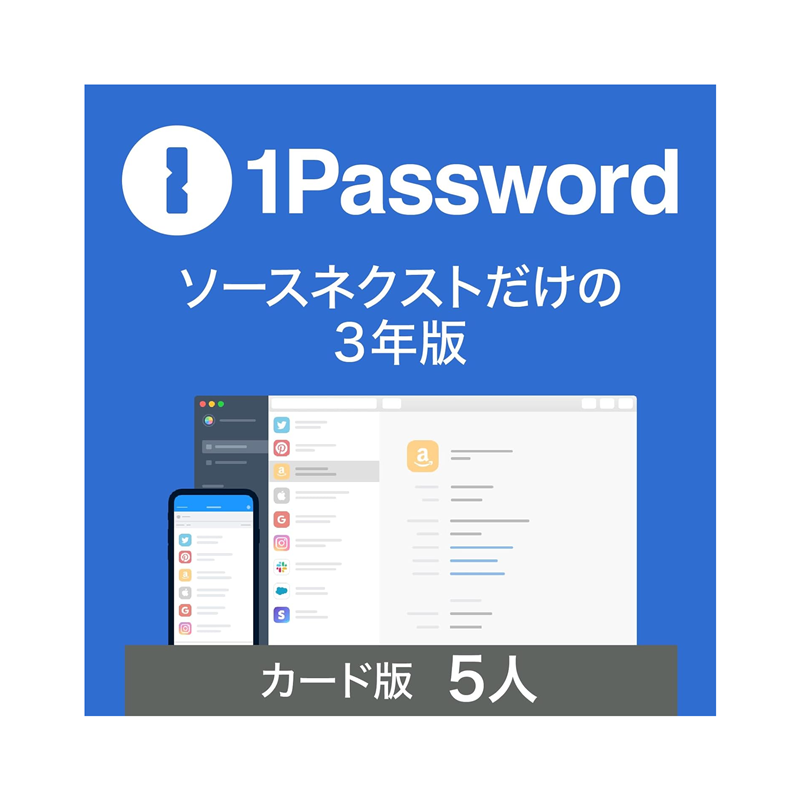
| サービス名 | 1Password |
| 実績 | 100,000社以上の導入実績 |
| 利用者 | 個人 |
| 最低価格(月あたり) | 356円 |
| 価格 | 3年分:12,800円 |
| 料金 | 有料 |
| 無料 | なし |
| 対応OS | Windows、macOS、Android、iOS |
| 対応ブラウザ | Google Chrome、Firefox、Microsoft Edge、Brave、Safari |
| 料金の安さ | 2.52 |
| 無料で利用できる範囲 | 1.00 |
| 機能の多さ | 5.00 |
| セキュリティ対策 | 3.14 |
| 実績の多さ | 4.50 |
| 総合 | 3.23 |
1Passwordがおすすめの理由
1Passwordがおすすめの理由は「世界で1,500万人以上が利用する実績」「「Touch ID」や「Face ID」に対応」「Watchtowerで脆弱性のチェックができる」点です。
1Passwordは、海外製のパスワード管理ツールです。世界で1,500万人以上が利用し、10万社以上の企業が導入するなど、圧倒的な実績があるツールです。さらに販売は、日本のセキュリティ企業であるソースネクスト社が販売しているので、海外製のソフトですが、サポート面の安心感があります。
さらに「Touch ID」や「Face ID」に対応しているため、指紋認証、顔認証で利用できる利便性の高いパスワード管理ツールです。
また、登録されたパスワードの中で、安全性が低いものや漏洩してしまっているものをチェックして一覧で確認できるため、リスク管理のしやすさもメリットがあります。
デメリットは、有料のツールなので費用が発生する点です。
| ポイント | 圧倒的な利用実績。生体認証や暗号化まで高機能で日本のサポートで安心 |
| 実績 | 100,000社以上の導入実績 |
| 利用者 | 個人 |
| 最低価格(月あたり) | 356円 |
| 価格 | 3年分:12,800円 |
| 料金 | 有料 |
| 無料 | なし |
| 販売方法 | ダウンロード版 |
| 対応OS | Windows、macOS、Android、iOS |
| 対応ブラウザ | Google Chrome、Firefox、Microsoft Edge、Brave、Safari |
| 更新期限 | 3年 |
| 生体認証 |
| 対応言語 | 日本語 |
| バックアップ機能 | |
| ストレージ | 1GB |
| クラウド対応 | |
| 登録可能情報 | ログイン、支払いカード、銀行口座、ID、書類など |
| セキュリティ対策 | 多層暗号化、Watchtower |
| 広告なし | |
| 共有機能 | |
| 独自機能 |