
本ページはプロモーションが含まれています。
目次
PayPay(ペイペイ)とは?スマホだけで支払いができる理由
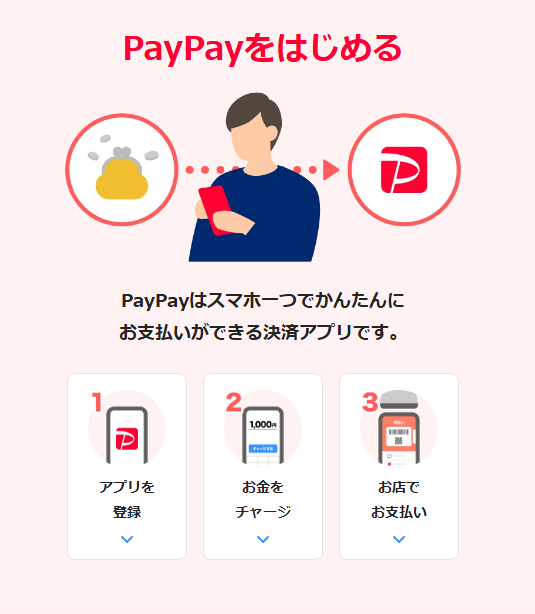
PayPay(ペイペイ)は、スマートフォンに専用アプリを入れるだけで、現金やクレジットカードを取り出さずに支払いができるキャッシュレス決済サービスです。難しい設定や専門知識がなくても使えるよう設計されているため、ITが苦手な方やスマホ操作に不安がある方でも始めやすい点が特徴です。
スマホだけで支払いができる最大の理由は、PayPayが「QRコード決済」という仕組みを採用しているからです。QRコードとは、白黒の四角い模様に情報を詰め込んだもので、カメラで読み取るだけで支払いに必要な情報をやり取りできます。現金の受け渡しや、カードを機械に差し込む操作は必要ありません。
現金やカードを出さずに支払いできる仕組み
PayPayの支払いは、スマホ画面に表示されるバーコードやQRコードを使って行われます。お店側は専用の読み取り機やQRコードを用意しており、利用者はスマホを操作するだけで支払いが完了します。
この仕組みでは、次のような流れで支払いが行われます。
- スマホのPayPayアプリを起動する
- 支払い用の画面を表示する、またはお店のQRコードを読み取る
- 金額を確認して確定する
この一連の操作が数秒で完了するため、財布を開いたり、お釣りを待ったりする必要がありません。支払い情報はアプリ内で管理されるため、現金を持ち歩く不安も減らせます。
QRコード決済が初心者でも使いやすい理由
QRコード決済は、タッチ決済やICカード決済と比べても操作が直感的です。画面に表示されたボタンを押す、カメラで読み取るといった動作が中心なので、複雑な設定や専門用語を覚える必要がありません。
また、PayPayの画面表示は文字が大きく、操作手順もシンプルです。支払い前後には「支払い完了」などの表示がはっきり出るため、「ちゃんと支払えたか不安」という状況が起きにくい設計になっています。音や画面表示で結果が分かる点も、初心者にとって安心材料です。
コンビニやスーパーなど利用できる場所が多い点
PayPayが初心者に向いているもう一つの理由は、使えるお店が非常に多いことです。コンビニ、スーパー、ドラッグストア、飲食店など、日常生活でよく利用する場所の多くがPayPayに対応しています。
使える場所が限られていると、「せっかく覚えたのに使う機会がない」という不安が出てきますが、PayPayは普段の買い物で自然に使える場面が多くあります。繰り返し使うことで操作にも慣れやすく、キャッシュレス決済への抵抗感が少しずつ減っていきます。
スマホ一台で支払いが完結し、使える場所も多いことが、PayPayが初心者に選ばれている大きな理由です。

PayPayは、難しいIT知識がなくても使えるように作られています。スマホで画面を開いて確認するだけなので、まずは少額の買い物から試してみると安心です
PayPay(ペイペイ)を使う前に準備するもの
PayPayを使い始める前に、事前に整えておくべき環境や情報があります。ここをきちんと準備しておくことで、登録途中でつまずいたり、支払い時に慌てたりする不安を大きく減らせます。ITが苦手な方ほど、この準備段階を丁寧に進めることが安心への近道です。
PayPayに対応したスマートフォンが必要
PayPayはスマートフォン専用の決済サービスです。ガラケーやインターネットに接続できない端末では利用できません。
対応しているのは、iPhoneまたはAndroidスマートフォンです。数年前の機種でも、基本的には問題なく利用できますが、OSのアップデートが極端に古い場合は、アプリがインストールできないことがあります。設定画面でソフトウェアが最新に近い状態かを確認しておくと安心です。
また、カメラ機能が正常に使えることも重要です。支払い時にQRコードを読み取る場面があるため、カメラが起動しない、ピントが合わないといった状態ではスムーズに使えません。
SMSを受け取れる電話番号の用意
PayPayの登録には、必ず携帯電話番号が必要です。これは本人確認と不正利用防止のためで、登録時にSMSで認証コードが送られてきます。
以下の点を事前に確認しておきましょう。
- スマートフォンにSIMカードが入っている
- 電話番号でSMSを受信できる状態になっている
- 迷惑SMSを自動で拒否する設定が強すぎない
格安SIMを利用している場合や、SMSオプションを外している場合は、認証コードが届かないことがあります。その場合は、契約内容を一度見直す必要があります。
安定したインターネット接続環境
PayPayは、アプリを起動して通信しながら動作するサービスです。登録時だけでなく、支払いの瞬間にもインターネット接続が必要になります。
自宅で設定を行う場合は、Wi-Fi環境があると安心です。外出先で使う場合は、モバイル通信が安定しているかが重要になります。通信制限がかかっている状態や、電波が極端に弱い場所では、画面が表示されず支払いが完了しないことがあります。
「いざ支払おうとしたら画面が固まった」という事態を防ぐためにも、通信量に余裕がある状態で使い始めることをおすすめします。
本人確認書類があると後々安心
PayPayは、本人確認をしなくても最低限の支払いは可能ですが、利用できる機能や金額に制限があります。後から慌てないためにも、本人確認書類を準備しておくと安心です。
本人確認で使われる主な書類は以下のようなものです。
- マイナンバーカード
- 運転免許証
- 運転経歴証明書
これらが手元にあれば、アプリ上での本人確認がスムーズに進みます。本人確認を済ませておくことで、銀行口座の登録やチャージ上限の拡大など、使い勝手が大きく向上します。
連携する銀行口座や支払い手段の検討
PayPayを使う前に、「どこからお金を出すか」を考えておくことも大切です。あとで設定はできますが、事前にイメージしておくと登録後の操作が楽になります。
一般的に選ばれているのは以下の方法です。
- 銀行口座から直接チャージする
- コンビニATMで現金チャージする
- クレジットカードを支払い方法として登録する
銀行口座を使う場合は、金融機関名や支店名がすぐに分かるようにしておくと登録がスムーズです。ITに不慣れな方は、まずは現金チャージから始めるのも安心な選択です。
スマートフォンの基本操作に少し慣れておく
PayPayは操作自体は難しくありませんが、アプリの切り替えや画面のタップに慣れていないと、最初は戸惑いやすいです。
事前に以下のような基本操作を確認しておくと安心です。
- アプリを起動する
- 画面を上下にスクロールする
- カメラを起動して画面に写す
これだけでも、登録や初回利用時の不安はかなり軽減されます。完璧に使いこなす必要はありませんが、「触ったことがある」状態にしておくことが大切です。
PayPayは準備さえ整っていれば、実際の操作はとてもシンプルです。最初にスマホ環境や電話番号を確認しておくだけで、登録や支払いが驚くほどスムーズになりますので、焦らず一つずつ進めていきましょう
PayPay(ペイペイ)アプリのインストールと初期設定手順
PayPayを使い始めるうえで最初の関門が、アプリのインストールと初期設定です。ここでつまずいてしまうと、その先のチャージや支払い操作まで不安が残ります。ITが苦手な方でも迷わず進められるよう、画面の流れと注意点を意識して整理します。
PayPayアプリを安全にインストールする方法
PayPayは公式アプリを利用する必要があります。非公式アプリや似た名前のアプリを誤って入れてしまうと、情報漏えいや不具合の原因になります。
- iPhoneの場合はApp Storeを開き「PayPay」または「ペイペイ」で検索します
- Androidの場合はGoogle Playを開き、同じく「PayPay」で検索します
- 提供元が「PayPay株式会社」と表示されていることを確認してからインストールします
インストール自体は無料で、数分ほどで完了します。インターネット接続が不安定だと途中で止まることがあるため、Wi-Fi環境がある場合は利用すると安心です。
アプリ初回起動時に行う新規登録の流れ
アプリを起動すると、新規登録画面が表示されます。ここでは電話番号を使った登録が基本になります。
- 携帯電話番号を入力します
- 利用規約を確認し、同意して次へ進みます
- 入力した電話番号宛にSMSで認証コードが届きます
このSMS認証は本人確認の第一段階で、第三者による不正登録を防ぐための仕組みです。SMSが届かない場合は、電波状況や入力した番号に誤りがないかを確認してください。
パスワード設定で気をつけたいポイント
SMS認証が完了すると、ログイン用のパスワード設定画面に進みます。ここは後回しにせず、しっかり考えて設定することが重要です。
- 他のサービスと同じパスワードは避けます
- 誕生日や電話番号など推測されやすい文字列は使いません
- 忘れないように、どこかに控えておくか管理方法を決めておきます
パスワードは支払いに直結する重要な情報です。設定が甘いと、不正利用のリスクが高まるため注意が必要です。
初期設定完了後に確認しておきたい画面
登録が完了すると、PayPayのホーム画面が表示されます。この時点では、まだ支払いはできませんが、アプリが正しく使える状態になっています。
- ホーム画面が表示されているか
- 自分の電話番号でログインできているか
- アプリがエラーなく動作しているか
ここまで確認できれば、インストールと初期設定は完了です。次のステップであるチャージや本人確認に進む前に、まずは「アプリを開ける状態」になっていることが安心材料になります。
PayPayは最初の設定さえ乗り越えれば、操作自体はシンプルです。慌てず一画面ずつ確認しながら進めることで、ITが苦手な方でも問題なく使い始められます。
最初の設定は難しく感じやすいですが、画面の指示通りに進めれば大丈夫です。ここで丁寧に登録しておくと、あとからの支払いや設定変更がとても楽になりますので、落ち着いて進めてください
PayPay(ペイペイ)にお金を入れる方法。チャージの基本
PayPayを使い始めるうえで、最初につまずきやすいのが「どうやってお金を入れるのか」という点です。PayPayでは、このお金を入れる作業を「チャージ」と呼びます。チャージは難しい操作ではありませんが、方法を理解していないと不安になりやすい部分でもあります。
ここでは、ITに慣れていない方でも安心して使えるように、代表的なチャージ方法と、それぞれの特徴や注意点を整理して解説します。
チャージとは何かをまず理解する
PayPayのチャージとは、PayPay残高にあらかじめお金を入れておくことを指します。この残高から支払いを行う仕組みです。
現金を財布に入れておく感覚に近く、使いすぎを防ぎやすい点が初心者向けの特徴です。チャージしたお金は1円単位で使え、有効期限もありません。
銀行口座からチャージする方法
銀行口座からのチャージは、PayPayで最も基本的かつおすすめの方法です。自宅にいながら操作でき、現金を用意する必要もありません。
特徴とメリット
- 手数料がかからない
- スマホ操作だけで完結する
- チャージ後すぐに残高へ反映される
事前に必要なもの
- 本人名義の銀行口座
- PayPayアプリでの本人確認
本人確認では、運転免許証やマイナンバーカードなどの本人確認書類を使います。一度済ませておくと、その後の利用がスムーズになります。
基本的な流れ
- PayPayアプリの「チャージ」を選択
- チャージ用の銀行口座を登録
- 金額を入力してチャージを実行
操作は画面の案内に沿って進めるだけなので、ITが苦手な方でも迷いにくい設計です。
コンビニATMで現金チャージする方法
銀行口座を使いたくない方や、現金派の方にはコンビニATMでのチャージが向いています。セブン銀行ATMやローソン銀行ATMを利用できます。
特徴とメリット
- 銀行口座が不要
- 現金で直接チャージできる
- 手数料がかからない
注意点
- 対応しているATMが限られている
- ATMまで行く必要がある
基本的な流れ
- ATMでスマホ取引を選択
- PayPayアプリでATMチャージを選ぶ
- 表示されたQRコードを読み取る
- ATMに現金を入金して完了
画面表示に従って進めれば問題ありませんが、初回は少額で試すと安心です。
クレジットカードによるチャージの考え方
PayPayでは、すべてのクレジットカードで自由にチャージできるわけではありません。この点は初心者が誤解しやすいポイントです。
基本的な考え方
- 原則として、クレジットカードでのチャージは制限がある
- 一部のカードのみ対応している
クレジットカードを使う場合は「支払い方法」として使うケースが多く、チャージ用途とは考え方が異なります。最初は無理に使おうとせず、銀行口座や現金チャージを選ぶ方が安心です。
初心者におすすめのチャージ方法
ITに不安がある方には、次の優先順位で考えると失敗しにくくなります。
- 銀行口座からのチャージ
- コンビニATMでの現金チャージ
どちらも手数料がかからず、残高管理がしやすい方法です。特に銀行口座チャージは、一度設定してしまえば繰り返し使えるため、長期的に見ると最も楽な方法です。
チャージ時によくある不安と注意点
チャージ操作そのものは簡単ですが、不安を感じやすいポイントもあります。
- 金額を間違えないか不安
- 本当に反映されたか分からない
- 使いすぎないか心配
こうした不安を減らすためには、最初は少額チャージから始め、アプリ内で残高を確認する習慣をつけることが大切です。残高は常にアプリのトップ画面で確認できます。
PayPayのチャージは、最初に仕組みを理解して少額から試せば決して難しくありません。銀行口座かコンビニATMのどちらかを選び、無理のない使い方を心がけることで、安心してキャッシュレス決済を始められます
お店でのPayPay(ペイペイ)支払い方法をやさしく解説
お店でPayPayを使う場面は、初心者の方がいちばん緊張しやすいポイントです。
「レジで何をすればいいのか分からない」「店員さんに聞かれたら困る」という不安を感じる方も多いですが、実際の操作はとてもシンプルです。ここでは、ITが苦手な方でも迷わず行動できるように、実際の流れをイメージしながら解説します。
レジで最初にやること
支払いの前に、店員さんへ「PayPayで支払います」と一言伝えます。
この一言で、お店側がどの支払い方法かを判断してくれます。
その後の流れは、お店の仕組みによって2つのパターンに分かれます。
自分の画面を見せる支払い方法
コンビニやスーパーなどで多いのが、自分のスマホ画面を店員さんに見せる方法です。
アプリを開き、画面下にある「支払う」をタップすると、バーコードとQRコードが表示されます。その画面をレジで見せるだけで準備は完了です。
店員さんがバーコードを読み取ると、その場で支払いが完了します。
金額入力は不要なので、操作に不安がある方でも安心して使えます。
お店のQRコードを読み取る支払い方法
個人経営のお店や飲食店で多いのが、お店側に置かれたQRコードを自分で読み取る方法です。
アプリの「支払う」をタップし、カメラを起動して、レジ横やテーブルに置かれているQRコードを読み取ります。
画面に支払い金額の入力欄が表示されるので、店員さんに金額を確認しながら入力します。
入力後に「支払う」をタップすると決済が完了します。
この方法では金額を自分で入力するため、表示された数字を必ず確認することが大切です。
支払い完了を確認するポイント
支払いが完了すると、スマホ画面に「支払い完了」と表示され、音が鳴ります。
同時に、アプリの利用履歴にもすぐ反映されます。
レシートが必要な場合は、現金と同じように店員さんへ伝えて問題ありません。
PayPayで支払った場合でも、紙のレシートをもらえるお店がほとんどです。
初心者がつまずきやすい注意点
支払い前に、アプリが起動できる状態かを確認しておくと安心です。
通信環境が不安定な場所では、読み込みに時間がかかることがあります。
また、スマホの画面が暗いとバーコードが読み取りにくい場合があります。
レジに並ぶ前に、画面の明るさを少し上げておくとスムーズです。
支払いが完了する前にアプリを閉じてしまうと、決済が中断されることがあります。
「完了」の表示が出るまでは、画面をそのままにしておきましょう。
お店でのPayPay支払いは、最初に「PayPayでお願いします」と伝えて、画面を見せるかQRコードを読むだけです。操作は数回タップするだけなので、落ち着いて一つずつ確認すれば、ITが苦手な方でも問題なく使えます
PayPay(ペイペイ)を安全に使うための注意点
スマホ決済は便利ですが、設定や使い方を誤ると不正利用やトラブルにつながることがあります。ITに不安がある方ほど、最初に「守るための設定」と「避けるべき行動」を理解しておくことが重要です。ここでは、初心者が見落としやすい安全面のポイントを、実務的な観点で整理します。
スマホを失くしたときに最優先で行う対処
スマホの紛失や盗難時は、時間との勝負になります。放置すると第三者に支払いをされるリスクが高まります。
- 別の端末やパソコンからPayPayアカウントにログインし、利用停止の手続きを行う
- 端末のリモートロックやデータ消去機能を有効化する
- 携帯電話会社へ連絡し、回線停止やSIMの再発行を依頼する
これらを迅速に行うことで、不正利用の拡大を防げます。普段から、紛失時の連絡先や操作手順をメモしておくと安心です。
不正利用を防ぐために必ず設定しておきたい項目
初期設定のまま使い続けると、セキュリティが十分でない場合があります。以下の設定は早めに確認してください。
- ログイン時や支払い時に認証が求められる設定を有効にする
- 簡単に推測されるパスワードを避け、他サービスと使い回さない
- 端末自体に画面ロックを設定し、第三者が操作できないようにする
特にパスワードの使い回しは、不正ログインの原因になりやすいため注意が必要です。
公共の場で操作するときの注意点
レジ前や人混みでの操作は、思わぬ情報漏えいにつながることがあります。画面を覗かれたり、誤操作を誘発されたりするケースもあります。
- 周囲から画面が見えない位置で操作する
- 金額表示を必ず確認してから支払いを確定する
- フリーWi-Fiでは残高確認や設定変更を避ける
支払い完了画面をその場で確認する習慣をつけることで、二重決済や金額ミスにも気づきやすくなります。
送金や受け取りでのトラブルを避けるコツ
家族や友人への送金は便利ですが、操作を誤ると取り消せない場合があります。初心者が特につまずきやすいポイントです。
- 送金前に相手の名前や金額を必ず確認する
- 見覚えのない送金リクエストには応じない
- 受け取り完了後は取り消しができないことを理解しておく
「急いでいるから」と確認を省くと、誤送金につながりやすくなります。
怪しい通知やメッセージへの対応
PayPayを装った偽のSMSやメールが届くことがあります。公式を装ってログインや認証を求める内容には注意が必要です。
- メッセージ内のリンクからログインしない
- 不審な内容はアプリ内のお知らせや公式情報と照合する
- 個人情報や認証コードを第三者に伝えない
少しでも違和感を覚えた場合は、操作を止めて確認する姿勢が大切です。
PayPayは正しく設定すればとても安全に使えるサービスです。最初にセキュリティ設定を整え、落ち着いて操作する習慣を身につければ、ITが苦手な方でも安心して使い続けられます
PayPay(ペイペイ)でできる便利な機能
PayPayは「お店で支払うだけのアプリ」と思われがちですが、実は日常生活の困りごとを減らしてくれる便利な機能が数多く用意されています。ITに不慣れな方でも直感的に使える設計になっているため、基本操作に慣れてきた段階で少しずつ活用すると、スマホ決済の便利さを実感しやすくなります。
家族や友人にお金を送る・受け取る機能
PayPayには、現金を使わずに個人間でお金のやり取りができる送金機能があります。割り勘や立て替え精算の場面で、細かい現金を用意する必要がありません。
スマホの画面から相手を選び、金額を入力するだけで送金できます。LINEの連絡先やQRコードを使って送れるため、相手の口座番号を聞く必要がない点も初心者向けです。送金された側は、そのままPayPay残高として支払いに使えるので、受け取ったお金を引き出す手間も省けます。
請求書払いで公共料金を自宅から支払える
電気代やガス代、水道料金などの請求書をPayPayで支払える機能も、多くの初心者にとって便利なポイントです。コンビニや金融機関へ行かなくても、自宅で請求書のバーコードを読み取るだけで支払いが完了します。
支払い期限が近づいたときでも、外出せずに対応できるため、忙しい方や外出が負担になる方にも向いています。現金を用意する必要がなく、支払い履歴もアプリ内で確認できるので、管理がしやすい点も安心材料です。
PayPayポイントを支払いにそのまま使える
PayPayを利用すると、支払い金額に応じてPayPayポイントが貯まります。このポイントは特別な手続きなしで、普段の支払いにそのまま使える仕組みになっています。
ポイントの使い道を考える必要がなく、「いつの間にか支払いが少し安くなっている」という感覚で利用できるため、ITに不慣れな方でも戸惑いにくい設計です。ポイントの残高や利用状況もアプリ内で確認でき、現金や商品券のように管理に気を使う必要がありません。
クーポン機能で支払いを自動的にお得にできる
PayPayには、対象のお店で使えるクーポン機能があります。事前にクーポンを取得しておけば、支払い時に自動で割引やポイント還元が適用される仕組みです。
レジでクーポンを見せたり、操作を追加したりする必要がないため、操作ミスが起きにくいのが特徴です。買い物前にアプリを確認する習慣をつけるだけで、自然に節約につながります。
支払い履歴を確認できて家計管理に役立つ
PayPayでは、過去の支払い履歴が一覧で表示されます。いつ、どこで、いくら使ったのかが分かるため、現金払いよりも支出を振り返りやすくなります。
レシートを保管する必要がなく、使いすぎに気づきやすい点は、スマホ操作に自信がない方にとっても大きなメリットです。お金の流れを「見える化」できることで、キャッシュレス決済への不安を減らすことにもつながります。
PayPayは支払いだけでなく、送金や請求書払い、ポイント活用まで一つのアプリで完結できるのが強みです。まずは使いそうな機能を一つ選んで試すと、無理なく便利さを実感できます
PayPayがうまく使えないときの対処法
PayPayは操作がシンプルな決済アプリですが、ITに不慣れな方ほど「急に使えなくなった」「レジで止まって焦った」という経験をしやすいサービスでもあります。ここでは、初心者がつまずきやすい場面ごとに、落ち着いて確認すべきポイントを整理します。
支払いができないときに最初に確認すること
支払いエラーが出た場合、多くはアプリや設定そのものではなく、基本的な条件が満たされていないことが原因です。
- PayPay残高や利用可能額が足りているか
- 支払い方法が意図せず切り替わっていないか
- 店舗がPayPayに対応しているか
特に残高払いを使っている場合、残高不足はよくある原因です。支払い画面に進む前に、ホーム画面で残高表示を一度確認する習慣をつけると安心です。
通信環境が原因で動かない場合の考え方
PayPayはインターネット接続が前提のサービスです。通信が不安定な状態では、バーコード表示や決済完了が正常に行われません。
人が多い場所や地下、建物の奥では、電波が弱くなりやすい傾向があります。その場合は、以下のような対処が有効です。
- 少し場所を移動して電波状況を改善する
- Wi-Fiをオフにしてモバイル通信に切り替える
- アプリを一度閉じて再起動する
通信エラーが出た場合でも、慌てて何度も操作を繰り返さず、画面の表示をよく確認することが大切です。
QRコードが読み取れないときの対処法
お店のQRコードを読み取る方式では、カメラの状態や操作手順が原因で失敗することがあります。
- カメラレンズが汚れていないか
- QRコードとの距離が近すぎないか
- 明るさが足りているか
スマホを固定し、画面にQRコード全体が収まるようにすると読み取りやすくなります。どうしても読み取れない場合は、店員に伝えて別の支払い方法に切り替える判断も重要です。
支払いが完了したか分からないときの確認方法
初心者が不安を感じやすいのが「本当に支払いできたのか分からない」という場面です。
PayPayでは、支払いが完了すると決済完了画面が表示され、同時に履歴にも記録されます。画面が切り替わらなかった場合でも、以下を確認してください。
- アプリの利用履歴に支払い記録があるか
- 店員のレジ画面で決済完了が確認できているか
自分だけで判断せず、必ず店員と一緒に確認することで二重支払いの不安を防げます。
本人確認や設定が原因で制限されるケース
PayPayは本人確認の有無によって、利用できる機能や上限が変わります。本人確認が完了していない場合、チャージや支払いに制限がかかり、「使えない」と感じる原因になります。
- 銀行口座が登録できない
- 利用上限が低く設定されている
- 一部の支払い方法が選べない
アプリのアカウント画面から本人確認の状況を確認し、必要に応じて早めに手続きを進めておくと、トラブルを避けやすくなります。
どうしても解決しないときの考え方
何を確認しても解決しない場合、無理にその場で使おうとしないことも大切です。現金や別の支払い方法を併用しつつ、後から落ち着いて原因を確認した方が安全なケースもあります。
PayPayは便利な反面、スマホ操作や通信環境に左右されるサービスです。「完璧に使いこなそう」と思いすぎず、困ったときは立ち止まる姿勢が安心につながります。
PayPayが使えない場面は誰にでも起こりますが、原因の多くは残高や通信など基本的な点です。焦らず一つずつ確認すれば、ITが苦手な方でも十分に対応できますので、落ち着いて操作してください