

本ページはプロモーションが含まれています。
目次
TikTok下書きをカメラロールに保存したい人が増えている理由
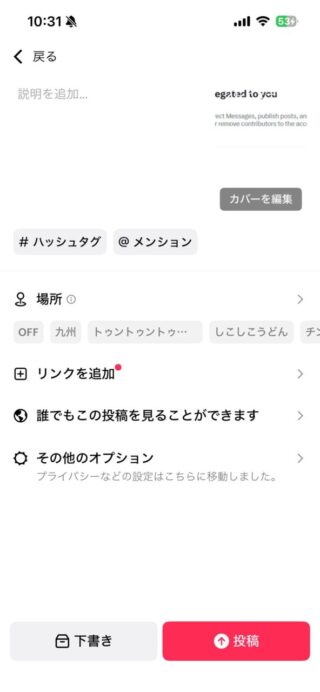
TikTokの下書きをカメラロールに保存したいと考える人は、年々増えています。背景には、TikTokの使い方が変化し、動画の役割が単なる投稿用コンテンツから「個人のデータ」や「共有用素材」へと広がっている現状があります。
まず大きいのが、友達や家族との共有ニーズです。TikTokで作った動画は、編集やエフェクトが簡単でクオリティも高く、記念動画やちょっとした思い出の記録として使われるケースが増えています。しかし、TikTok上で公開することには抵抗があり、LINEやメール、他のSNSで直接送りたいと考える人も多いです。そのため、カメラロールに保存して自由に共有したいという需要が高まっています。
次に、下書きが消える不安を感じている人が多い点も理由の一つです。TikTokの下書きはアプリ内にのみ保存されており、スマホの故障や機種変更、アプリの削除、不具合が起きた場合に簡単に消えてしまいます。ITに詳しくない人ほど「いつ消えるかわからない状態」が不安になり、確実に手元に残せるカメラロール保存を求める傾向があります。
また、投稿前のバックアップとして保存したいという考え方も広がっています。動画を完成させたあと、すぐに公開するのではなく、しばらく様子を見たい人や、後から別の用途で使う可能性を考える人もいます。その場合、下書きだけに頼るのは心許なく、事前にスマホ本体へ保存しておきたいと感じるのは自然な流れです。
さらに、ITが苦手な人でも簡単に扱える方法を探している点も見逃せません。専門的なバックアップ方法やクラウドサービスは難しく感じやすく、カメラロールに保存しておけば安心という感覚を持つ人が多いです。普段から写真や動画を管理している場所に一緒に保存できることが、心理的なハードルを下げています。
このように、共有のしやすさ、不安の解消、バックアップ意識の高まり、IT初心者でも扱いやすいという理由が重なり、TikTok下書きをカメラロールに保存したい人は確実に増えています。

下書き保存は便利ですが、アプリ内だけに置いておくのは意外とリスクがあります。大切な動画ほど、早めにカメラロールへ残す意識を持つと安心ですよ
TikTok下書きはそのままではカメラロールに保存できない
TikTokで動画を作成し「下書き保存」を行うと、動画はスマホ本体ではなくTikTokアプリの中だけに保存されます。見た目上は動画が残っているように見えるため、カメラロールにも保存されていると勘違いしやすいですが、実際には端末の写真アプリやギャラリーには一切保存されていません。
この仕様を理解していないと、「下書きにあるから大丈夫」と安心したまま、思わぬトラブルにつながることがあります。ITに不慣れな方ほど、この仕組みを知らないまま使ってしまうケースが多いです。
下書きはTikTokアプリ内だけの一時保存
TikTokの下書き機能は、あくまで投稿前の作業データを一時的に保管するためのものです。保存場所はTikTokアプリ内に限定されており、スマホのカメラロールやクラウドサービスとは連動していません。
そのため、次のような操作や状況が発生すると、下書き動画は簡単に消えてしまいます。
- TikTokアプリをアンインストールした
- スマホの機種変更をした
- アプリの不具合や強制終了が起きた
- 下書きを誤って削除した
一度消えた下書きは復元できないため、「後で保存すればいい」と考えるのは非常に危険です。
スマホ本体やクラウドには自動保存されない
TikTokで撮影・編集した動画は、通常のカメラアプリとは扱いが異なります。カメラアプリで撮影した動画は自動的にカメラロールへ保存されますが、TikTokの下書き動画は自動保存されません。
iPhoneの写真アプリやAndroidのギャラリー、GoogleフォトやiCloudといったクラウドにも、下書き状態の動画は一切残りません。バックアップがあると思い込んでいると、いざという時に取り返しがつかなくなります。
下書きのままでは共有もバックアップもできない
下書き動画はTikTokアプリの中でしか再生できないため、次のようなことができません。
- 家族や友人に動画ファイルとして送る
- 他のSNSや編集アプリで使う
- スマホやPCにバックアップを取る
動画データとして自由に扱える状態にするには、カメラロールへ保存する必要があります。下書きのままでは「完成した動画」として扱えない点を理解しておくことが重要です。
保存方法を知らないと動画は守れない
TikTokでは、下書きを直接カメラロールに保存する機能は用意されていません。必ず投稿操作を経る必要があり、その際に設定を誤ると保存されないこともあります。
この仕組みを知らないまま使い続けると、大切な動画を失うリスクが高くなります。ITが苦手な方ほど、「下書き=保存済み」という思い込みを早めに改めることが大切です。
下書きは便利ですが、安全な保存とは別物です。大事な動画ほど早めにカメラロールへ残す意識を持つと、あとで困らずに済みますよ
TikTok下書きをカメラロールに保存する正しい手順
TikTokの下書きは、アプリ内に一時保存されているだけの状態です。そのため、カメラロールに残したい場合は、必ず「投稿」という操作を経由する必要があります。ここでは、ITに詳しくない方でも迷わず実行できる、最も安全で確実な手順を順番に解説します。
下書き動画を投稿画面まで進める
まずは、保存したい下書きを開きます。
- TikTokアプリを起動する
- 画面右下のプロフィールをタップする
- 下書き一覧から、カメラロールに保存したい動画を選択する
下書きを選択すると、編集画面が表示されます。この時点では、まだスマホ本体には一切保存されていません。
公開範囲を自分のみまたは非公開に設定する
動画を投稿する前に、必ず公開範囲を確認します。公開範囲を「自分のみ」に設定することで、他人に動画を見られることなく保存できます。
公開範囲の設定画面では、以下の点を意識してください。
- 不特定多数に公開したくない場合は「自分のみ」を選ぶ
- バックアップ目的でも保存は可能
- 保存後に公開設定を変更する必要はない
この設定を行うことで、「保存のために投稿する」という行為への心理的な不安を減らせます。
ダウンロード設定をオンにする
カメラロールへの保存で最も重要なのが、ダウンロード設定です。ここがオフのままだと、投稿しても動画は保存されません。
投稿画面の設定項目で、以下を必ず確認します。
- 動画ダウンロードがオンになっている
- ボタンが有効状態になっている
ITが苦手な方ほど、この設定を見落としがちです。投稿前に一度立ち止まって確認することが失敗防止につながります。
投稿を完了して自動保存を確認する
すべての設定が完了したら、投稿を実行します。投稿が完了すると、同時に動画がスマホのカメラロールへ自動保存されます。
保存先は端末によって異なります。
- iPhoneの場合は写真アプリ内のビデオ
- Androidの場合はギャラリーや動画フォルダ
保存が完了したかどうかは、カメラロールを開いて実際に動画が表示されるかを確認してください。
保存後に知っておくべき重要な注意点
この方法で保存した動画は、下書き状態には戻せません。一度投稿扱いになるため、再編集はできなくなります。
また、保存された動画には以下の特徴があります。
- TikTokのロゴやユーザーIDが表示される
- 完全に元データそのままではない
- バックアップ用途としては十分に使える
この仕様を理解した上で実行することが、後悔しないポイントです。
下書きをカメラロールに残すには、必ず投稿というステップが必要です。公開範囲を自分のみにして、ダウンロード設定を確認すれば、安全に保存できます。焦らず一つずつ確認しながら進めるのが成功のコツです
保存時に必ず確認したいダウンロード設定
TikTokの下書きをカメラロールに残す際、多くの人がつまずくのがダウンロード設定の見落としです。操作自体は難しくありませんが、設定を一つ間違えるだけで保存されない、または後から余計な手順が増えてしまいます。ITに慣れていない方ほど、事前にここを押さえておくことが重要です。
ダウンロード設定がオフだと保存されない理由
TikTokの下書き動画は、アプリ内に一時保存されているだけの状態です。投稿時にダウンロードを許可して初めて、スマホ本体のカメラロールへ動画がコピーされます。
そのため、ダウンロード設定がオフのまま投稿してしまうと、動画はTikTok上には存在しても、スマホには残りません。
特に多い勘違いとして「投稿したのだから自動で保存されるはず」と思い込んでしまうケースがあります。しかし実際には、ダウンロードを許可しない限り、カメラロールには何も残らない仕組みです。
投稿前に必ず確認すべき設定ポイント
下書きを投稿する直前の設定画面には、見逃しやすい項目がいくつかあります。保存目的であれば、次の点を必ず確認してください。
- 動画のダウンロードがオンになっているか
- 公開範囲が「自分のみ」または非公開になっているか
- 投稿前の確認画面で設定を変更し忘れていないか
この段階で確認しておけば、投稿後に設定をやり直す必要がなく、最短でカメラロールへ保存できます。
後からダウンロード設定を変更する場合の注意点
もしダウンロード設定をオフのまま投稿してしまった場合でも、完全に失敗というわけではありません。公開済みの動画からダウンロード設定を変更し、保存し直すことは可能です。
ただし、この方法には注意点があります。
一度投稿された動画は下書き状態に戻せないため、再編集はできません。また、設定変更の手順が増える分、操作ミスのリスクも高まります。ITが苦手な方ほど、最初の投稿時に設定を済ませておくほうが安全です。
ダウンロード設定とプライバシーの関係
ダウンロードをオンにすると、不特定多数に動画が保存されるのではないかと不安になる方もいます。しかし、公開範囲を「自分のみ」に設定していれば、他人に動画が表示されることはありません。
この仕組みを理解していないと、「保存したいけど公開されたら困る」という理由で操作を止めてしまいがちです。実際には、非公開設定とダウンロード設定は両立できるため、バックアップ目的でも安心して使えます。
ITが苦手な人ほど事前確認が重要な理由
保存できなかった原因を後から調べるのは、ITに不慣れな方にとって大きな負担になります。設定画面の場所が分からなくなったり、何を変更すべきか迷ったりするケースが少なくありません。
そのため、下書きを保存する目的が少しでもあるなら、投稿前にダウンロード設定を確認する習慣をつけることが、トラブル回避につながります。
一度流れを覚えてしまえば、次回以降は同じ失敗を繰り返さずに済みます。
ダウンロード設定は保存の成否を分ける重要ポイントです。投稿前にオンになっているかを確認するだけで、保存できない不安や無駄なやり直しを防げます。ITが苦手な方ほど、ここを最初にチェックする意識を持つと安心です
iPhoneとAndroidで異なる保存先と挙動
TikTokの下書きをカメラロールへ保存したとき、iPhoneとAndroidでは「どこに保存されるか」「保存時の挙動」「トラブルの起き方」に明確な違いがあります。この違いを理解していないと、「保存したはずなのに見つからない」「失敗したと思って何度もやり直す」といった混乱が起こりやすくなります。
ITに詳しくない方ほど、端末ごとの仕様差を先に把握しておくことが重要です。
iPhoneでの保存先と挙動
iPhoneの場合、TikTokの下書きを保存すると、動画は自動的に「写真」アプリ内へ保存されます。多くのケースでは「ビデオ」または「最近の項目」に表示されます。
保存の挙動としては比較的シンプルですが、iOS独自のプライバシー仕様が影響しやすい点が特徴です。特に初回保存時や設定変更後は、権限の状態によって保存できないケースがあります。
iPhoneで起こりやすい挙動の特徴は以下の通りです。
- 保存先は「写真」アプリ内に統一される
- フォルダ分けはされず、他の動画と一緒に表示される
- 写真へのアクセス権限が制限されていると保存自体が失敗する
「保存されたはずなのに見当たらない」という場合は、写真アプリの表示順やフィルタ設定が原因であることも多く、実際には保存されているケースもあります。
Androidでの保存先と挙動
Androidでは、保存された動画は「ギャラリー」アプリや「動画」「Movies」「TikTok」といったフォルダ内に保存されることが一般的です。ただし、端末メーカーやAndroidのバージョンによって表示方法が異なります。
iPhoneと比べて自由度が高い反面、保存場所が分かりにくくなる傾向があります。
Androidでよく見られる挙動の特徴は以下の通りです。
- ギャラリー内の特定フォルダに保存される
- ファイル管理アプリで直接確認できる
- 機種やOSによって保存先の名称が異なる
保存できていても、ギャラリーアプリ側の更新が遅れ、一時的に表示されないこともあります。その場合は時間を置くか、端末を再起動すると表示されることがあります。
OS別に起こりやすい保存トラブルの違い
同じTikTokの操作でも、OSが違うだけで失敗パターンが変わります。これはアプリの問題というより、スマホ側の仕様によるものです。
iPhoneでは「権限管理」、Androidでは「保存先の分散」が主な原因になりやすいです。
- iPhoneは写真アクセスが制限されていると保存不可
- Androidは保存されても場所が分からず未保存と勘違いしやすい
- どちらもOSアップデート直後は挙動が変わることがある
「操作は同じなのに結果が違う」という不安は、OSごとの仕様を理解することで解消しやすくなります。
IT初心者が特に注意したいポイント
ITが苦手な方ほど、「保存できたかどうか」だけで判断しがちですが、実際には保存先を正しく把握することが重要です。
iPhoneでは写真アプリを、Androidではギャラリーとファイル管理の両方を確認する習慣を持つことで、無駄な再操作や誤削除を防げます。
iPhoneとAndroidでは保存先も挙動も違いますが、仕様を知っていれば怖くありません。iPhoneは写真アプリ、Androidはギャラリーとフォルダを落ち着いて確認するだけで大丈夫です。仕組みを理解しておくことが、一番のトラブル回避になりますよ
TikTok下書きがカメラロールに保存できない原因
TikTokの下書きをカメラロールに保存しようとしてもうまくいかない場合、操作ミスだけでなく、スマホやアプリ側の設定・状態が原因になっていることがほとんどです。ITが苦手な方ほど見落としやすいポイントが重なりやすいため、原因を一つずつ整理して理解することが重要です。
アプリに写真や動画へのアクセス権限が許可されていない
TikTokは、動画をカメラロールに保存する際にスマホ本体の写真や動画フォルダへアクセスします。この権限が許可されていないと、保存処理自体が実行されません。
特に多いのが、初回起動時に表示された権限確認を「許可しない」で進めてしまったケースです。そのまま使い続けていると、下書きを投稿してもカメラロールに何も残らない状態になります。
この場合、TikTok側の操作をいくら見直しても保存できず、スマホ本体の設定を確認しない限り解決しません。
投稿時のダウンロード設定がオフになっている
下書きをカメラロールに残すためには、投稿画面で「動画のダウンロード」をオンにした状態で投稿する必要があります。ここがオフのままだと、投稿自体は完了しても、端末には一切保存されません。
下書きを保存する流れに慣れていないと、
- 非公開に設定しただけで安心してしまう
- 投稿前の詳細設定を確認せずに進めてしまう
といったミスが起こりがちです。下書きが保存されない原因として、非常に多いポイントです。
スマホの空き容量が不足している
スマホ本体のストレージ容量が不足していると、動画を保存するための領域が確保できず、カメラロールへの保存に失敗します。
この場合、エラーメッセージが出ないこともあり、「操作は合っているはずなのに保存されない」という不安につながります。特に動画は容量が大きいため、写真が保存できていても動画だけ失敗するケースもあります。
通信環境が不安定になっている
下書き動画の保存処理は、投稿時にサーバーとの通信を行いながら進みます。そのため、通信が不安定な状態では、投稿はできても保存が途中で止まってしまうことがあります。
以下のような環境では注意が必要です。
- 電波の弱い場所で操作している
- Wi-Fiとモバイル通信が頻繁に切り替わる
- 回線速度が極端に遅い
通信状況が安定していないと、保存完了まで処理が進まず、結果としてカメラロールに残りません。
TikTokアプリや端末に一時的な不具合が発生している
TikTokアプリやスマホ本体に一時的な不具合が起きている場合も、下書き保存が正常に行われないことがあります。
アプリが長時間起動しっぱなしだったり、OSやアプリのバージョンが古かったりすると、保存機能が正しく動作しないケースがあります。この場合、操作方法に問題がなくても、結果だけがうまくいかない状態になります。
原因がわからず保存できないときは、まず権限・ダウンロード設定・容量・通信の順で確認すると切り分けしやすいです。操作だけでなく、スマホやアプリの状態も含めて見るのが大事ですよ
下書きを安全に残すためのIT初心者向け対策
TikTokの下書きは便利な反面、保存場所がアプリ内に限られているため、少しの操作ミスや端末トラブルで消えてしまうリスクがあります。ITに詳しくない方ほど「知らないうちに消えていた」「戻せないと後で知って困った」という事態に陥りがちです。ここでは、難しい専門知識を使わず、誰でも実践できる安全対策を整理します。
下書きは完成前でも早めにバックアップする意識を持つ
下書きは「あとで編集できるから大丈夫」と思いがちですが、アプリのアップデートやスマホの不具合、誤操作で突然消えることがあります。特に時間をかけて作った動画ほど、途中段階でも一度カメラロールに残しておく意識が重要です。完成していなくても、一度保存しておけば最悪の事態は避けられます。
TikTokアプリだけに保存し続けない
下書きはTikTokアプリ内にしか存在しません。そのため、アプリを削除したり、ログイン情報が変わったりすると復元はできません。IT初心者の方ほど「アプリに入っている=スマホに保存されている」と誤解しやすいため、下書き=仮置き場と考え、長期間放置しないことが大切です。
外部アプリや標準カメラでの撮影を使い分ける
どうしても消したくない動画や大事な素材は、最初からスマホのカメラや動画編集アプリで撮影しておく方法も有効です。その動画をTikTokに読み込んで編集すれば、元データは端末側に残ります。TikTokの下書きは編集用、元動画はバックアップ用と役割を分けることで、安心感が大きく変わります。
スマホの空き容量を定期的に確認する
容量不足は保存失敗やアプリ不具合の原因になりやすいポイントです。動画はファイルサイズが大きいため、気づかないうちに容量を圧迫します。定期的に不要な写真や動画を整理し、最低限の空き容量を確保しておくことで、保存トラブルを防ぎやすくなります。
- 不要な動画やスクリーン録画を削除する
- 使っていないアプリを整理する
- 定期的に容量画面をチェックする
アプリと端末のアップデートを後回しにしない
TikTokやスマホOSが古い状態のままだと、保存機能が正常に動かないケースがあります。アップデートは面倒に感じがちですが、不具合修正や安全性向上も含まれています。特に「保存できない」「動作が重い」と感じたときは、まず最新状態かどうかを確認する習慣を持つことが重要です。
重要な動画ほど「保存できたか」を必ず確認する
保存操作をしたつもりでも、通信環境や設定の影響で実際にはカメラロールに残っていないことがあります。投稿や保存操作のあとに、必ず写真アプリやギャラリーを開いて動画が存在するか確認してください。この一手間で、後からの後悔を大きく減らせます。
下書きは便利ですが、アプリ内だけに任せきりにしないことが一番の安全対策です。早めにカメラロールへ残す、元データを別で持つ、この2点を意識するだけでトラブルはかなり防げます。ITが苦手な方ほど、慎重すぎるくらいでちょうどいいですよ
TikTok下書き保存でよくある疑問と注意点
TikTokの下書きをカメラロールに保存する方法を理解したあと、多くの人が同じような疑問や不安を感じています。ここでは、ITに詳しくない方が特につまずきやすいポイントを中心に、事前に知っておくべき注意点を整理します。
下書きを削除したら元に戻せるのか
TikTokの下書きは、スマホ本体やクラウドにバックアップされていません。アプリ内に一時保存されているだけの状態です。
そのため、下書きを削除した場合は以下の点に注意が必要です。
- 一度削除した下書きは復元できない
- アプリのアンインストールや機種変更でも消える
- TikTok側に問い合わせても戻らない
大切な動画は、編集途中であっても早めにカメラロールへ保存しておくことが重要です。
保存した動画にロゴやユーザーIDは入るのか
TikTokからカメラロールに保存した動画には、原則として以下が表示されます。
- TikTokのロゴ
- 投稿したアカウントのユーザーID
これは仕様であり、公式機能では消すことはできません。非公開投稿や「自分のみ」の設定でも、ロゴとIDは同様に入ります。
完全にロゴなしで保存したい場合は、最初からスマホのカメラアプリや外部の動画編集アプリで撮影・編集する方法を検討する必要があります。
非公開や自分のみ設定でも保存できるのか
投稿範囲を「自分のみ」や非公開に設定していても、ダウンロード設定がオンであればカメラロールへの保存は可能です。
この方法には次のメリットがあります。
- 他人に動画を見られない
- バックアップ目的で保存できる
- 公開前の確認用として使える
ただし、投稿扱いになるため、保存後は下書き状態には戻せず、再編集もできなくなります。
保存したあとに再編集できるのか
下書き動画を投稿してカメラロールに保存した場合、その動画は投稿済みデータとして扱われます。
注意点は以下の通りです。
- 元の下書きとしての編集画面には戻れない
- TikTok内で再編集することはできない
- 編集したい場合は新規投稿として作り直す必要がある
編集途中の動画を残したい場合は、保存するタイミングを慎重に判断することが大切です。
Androidで保存先が見つからない場合の考え方
Androidでは、機種やOSのバージョンによって保存先の表示が異なります。
よくある保存場所としては、以下が考えられます。
- ギャラリーアプリ内の動画
- TikTokという名前のフォルダ
- MoviesやVideoフォルダ
見つからない場合は、ファイル管理アプリで動画ファイルを検索すると確認しやすくなります。権限設定が不十分だと表示されないこともあるため、アプリの権限も合わせて確認が必要です。
ここまで読めば、TikTokの下書き保存で迷いやすいポイントはかなり整理できたはずです。下書きは便利ですが消えるリスクも高い機能です。大事な動画ほど早めに保存し、設定と仕様を理解したうえで使うことが失敗しないコツです