
本ページはプロモーションが含まれています。
目次
Google Fontsとは何かWebフォントの基本を理解する
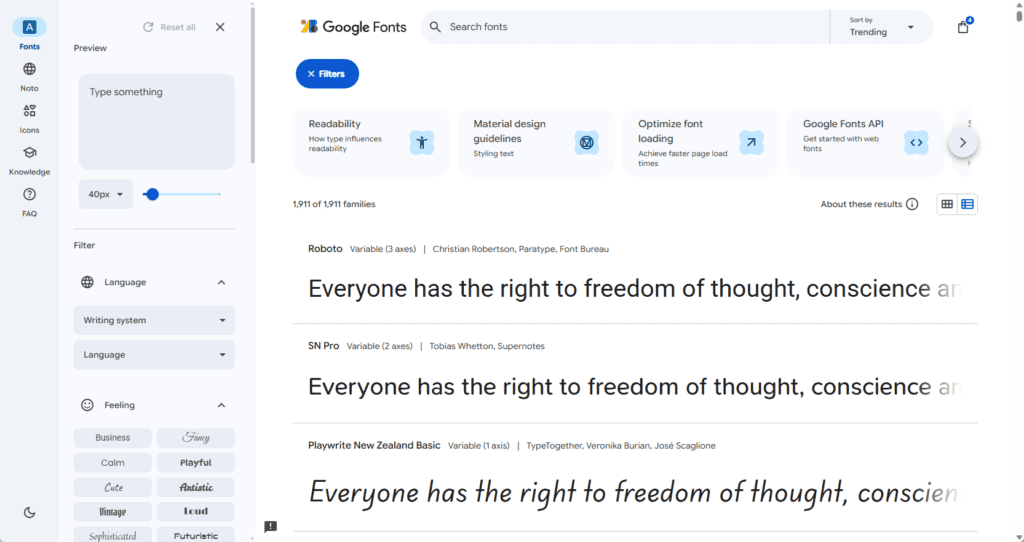
Google Fontsとは、Googleが提供している無料のWebフォント配信サービスです。WebサイトやWebアプリにフォントを組み込むための仕組みが整えられており、特別な契約や費用をかけずに、多くのフォントを利用できます。個人利用だけでなく、商用サイトでも安心して使える点が特徴です。
Webフォントとは、閲覧者のパソコンやスマートフォンにフォントがインストールされていなくても、インターネット経由でフォントデータを読み込み、指定したデザインで文字を表示できる技術です。従来のWebサイトでは、閲覧環境に依存するデバイスフォントを指定するしかなく、制作者の意図した見た目が再現されないケースがありました。Webフォントはこの問題を解消するために生まれた仕組みです。
Google Fontsの大きな特徴は、フォントを事前にインストールする必要がない点です。HTMLやCSSに指定を追加するだけで、フォントファイルが自動的に配信され、ブラウザ上で表示されます。利用者側での操作は不要なため、誰がアクセスしても同じフォントでページを表示できます。
Webフォントとデバイスフォントの違いは、表示の安定性にあります。デバイスフォントは、閲覧者の環境にフォントが存在しなければ別のフォントに置き換えられます。一方、Webフォントはサーバーからフォントを取得して表示するため、OSや端末の違いに左右されません。デザインの統一感を保ちたいWebサイトでは、Webフォントが重要な役割を果たします。
Google Fontsを利用することで、表示環境に依存しないデザインを実現できます。パソコン、スマートフォン、タブレットなど、異なる端末間でも文字の印象が変わりにくく、ブランドイメージや読みやすさを安定して維持できます。特に日本語サイトでは、OSごとの標準フォント差による見た目の違いを抑えられる点が大きなメリットです。
また、Webフォントを使うことで、文字を画像として扱う必要がなくなります。テキストとして表示されるため、検索エンジンに正しく認識され、SEOの観点でも有利です。修正や更新もしやすく、運用面での負担軽減にもつながります。
Google Fontsは、Webフォントの仕組みを初心者でも扱いやすい形で提供しているサービスです。WebデザインやWeb制作において、フォント選びと表示の基本を理解する第一歩として、非常に適した存在と言えます。

Google Fontsは、難しそうに見えても仕組み自体はとてもシンプルです。Webフォントの基本を押さえるだけで、サイトの見た目と使いやすさが一気に向上しますので、まずは仕組みを理解するところから始めてみてください
Google Fontsを使うメリットとデメリット
Google Fontsは、Web制作やブログ運営、社内サイト構築など、ITに関して悩みを抱える方にとって非常に身近で実用性の高いフォントサービスです。一方で、便利さの裏側には理解しておくべき注意点も存在します。ここでは、実務目線でメリットとデメリットを整理します。
Google Fontsを使うメリット
Google Fonts最大の魅力は、コストと導入ハードルの低さです。無料で提供されており、商用利用も可能なため、個人ブログから企業サイトまで幅広く利用できます。ライセンスを個別に確認したり、利用範囲に神経質になる必要がない点は、IT初心者にとって大きな安心材料です。
Webフォントとして配信される仕組みのため、閲覧者の端末にフォントがインストールされていなくても、制作者の意図したデザインをそのまま表示できます。OSやブラウザの違いによる表示崩れを防ぎ、サイト全体のデザインを安定させられる点は、保守運用の負担軽減にもつながります。
日本語フォントが公式に用意されている点も強みです。Noto Sans JPやNoto Serif JPなど、可読性が高く実務で使いやすい書体が揃っており、WindowsとMacで見た目が大きく変わる問題を回避できます。特にITに詳しくない運営者が「文字が薄い」「環境によって違って見える」といった悩みを抱えにくくなります。
HTMLとCSSに数行追記するだけで導入できる手軽さも見逃せません。デザインツールや高度な知識がなくても、フォント変更という分かりやすい改善をすぐに反映できるため、Web制作の学習や改善体験を積みやすい環境を作れます。
Google Fontsを使うデメリット
一方で、Webフォントである以上、通信が発生する点は避けられません。ページ表示時にフォントデータを読み込むため、設定を誤ると初期表示が遅く感じられる場合があります。特に表示速度を重視するサイトでは、フォントの読み込みが体感速度に影響することがあります。
日本語フォントはデータ容量が大きくなりやすい点も注意が必要です。漢字、ひらがな、カタカナを含むため、英字フォントと比べてファイルサイズが重くなりがちです。ウェイトやスタイルを多く指定すると、その分読み込むデータ量が増え、パフォーマンス低下の原因になります。
また、Googleの配信サーバーに依存する構成になるため、ネットワーク環境や外部サービスに依存したくないケースには不向きです。社内システムや閉域環境、セキュリティポリシーが厳しいサイトでは、外部CDNを使うこと自体が制限される場合もあります。
デザイン面では、誰でも使えるがゆえに「どこかで見たことがある印象」になりやすい点も理解しておく必要があります。個性的なブランディングを重視する場合は、フォントの組み合わせや使いどころを工夫しなければ、没個性的なデザインに見えてしまうことがあります。
Google Fontsは、無料で簡単に導入できて表示も安定する便利なサービスですが、速度や日本語フォントの重さを意識して使うことが大切です。必要なフォントだけを厳選すれば、IT初心者の方でも安心して高品質なサイトを作れますよ
Google Fontsでフォントを探す基本操作
Google Fontsでフォントを探す操作は、Web制作やブログ運営に不慣れな方でも直感的に進められるよう設計されています。ただし、機能が多いため、目的を持たずに眺めていると「結局どれを選べばいいのかわからない」という状態に陥りがちです。ここでは、ITに関して悩みを抱えている方が迷わずフォントを探せるよう、基本操作を順を追って整理します。
フォント名検索による絞り込み
最もシンプルな探し方が、フォント名を直接検索する方法です。すでに使いたいフォント名が決まっている場合や、他サイトで見かけたフォントを再現したい場合に有効です。
検索欄にフォント名を入力すると、該当するフォントだけが一覧表示されます。英語フォントはもちろん、日本語フォントでも正式名称を入力すれば正確に絞り込めます。名前がうろ覚えの場合でも、部分一致で候補が表示されるため、完全に覚えていなくても問題ありません。
一方で、フォント名が分からない状態で検索欄に何も入力せずに進むことも可能です。その場合は、次に説明するフィルター機能を活用するのが基本になります。
カテゴリ別でのフォント選択方法
Google Fontsでは、フォントを見た目の特徴ごとにカテゴリ分けしています。これはデザインの方向性を決めるうえで非常に重要な要素です。
主に以下のようなカテゴリがあります。
- serif:文字の端に装飾がある、落ち着いた印象のフォント
- sans-serif:装飾がなく、読みやすさを重視したフォント
- display:見出し向きの装飾性が高いフォント
- handwriting:手書き風でやわらかい印象のフォント
- monospace:文字幅が一定で、コード表示などに使われるフォント
本文用か見出し用か、ビジネス用途かカジュアル用途かを考えながらカテゴリを絞ることで、候補を一気に減らすことができます。デザインに自信がない場合は、まずsans-serifかserifに絞ると失敗しにくいです。
言語指定で日本語対応フォントを探す
日本語サイトを制作する場合、必ず意識すべきなのが言語指定です。Google Fontsには多くの英語フォントがありますが、日本語に対応していないものも多数含まれています。
言語フィルターで「Japanese」を選択すると、日本語表示に対応したフォントのみが一覧に表示されます。これにより、「導入したのに日本語が正しく表示されない」といった初歩的なトラブルを防ぐことができます。
特に日本語フォントはファイルサイズが大きくなりやすいため、選択肢を絞ったうえで慎重に選ぶことが重要です。言語指定は、日本語サイトでは必須の操作と考えておくと安心です。
太さや幅などプロパティ設定の考え方
フォントの見た目は、種類だけでなく太さや幅といったプロパティによって大きく変わります。Google Fontsでは、スライダー操作でこれらを視覚的に調整できます。
太さは、本文向きか見出し向きかを判断する重要な要素です。細すぎると可読性が落ち、太すぎると圧迫感が出ます。一般的な本文用途では、標準的な太さを中心に確認すると実用的です。
幅や斜体の有無も、デザインの印象を左右します。ただし、初学者の段階では細かく調整しすぎず、「必要なスタイルだけを選ぶ」意識を持つことが大切です。使わないスタイルまで読み込むと、表示速度に影響する可能性があるためです。
プレビュー表示を使った確認の重要性
フォント一覧では、表示されるサンプル文章を切り替えることができます。短い文章だけでなく、段落表示に切り替えて確認することで、実際の本文に近いイメージをつかめます。
見た目がおしゃれでも、長文になると読みづらいフォントは少なくありません。デザイン性だけで判断せず、「実際に読む場面」を想定してプレビューを確認することが、後悔しないフォント選びにつながります。
Google Fontsの検索機能は高機能ですが、最初はすべてを理解しようとしなくて大丈夫です。フォント名、カテゴリ、言語、この3点を押さえるだけでも、実用的なフォントは十分に見つかります。まずは触りながら、少しずつ慣れていくのがおすすめです
Google Fontsの基本的な使い方と導入手順
Google Fontsは、Web制作やブログ運営を始めたばかりの方でも迷わず導入できるように設計されています。ただし、実際に使おうとすると「どこで選ぶのか」「何を設定すればいいのか」「どの手順が正解なのか」が分かりにくく感じる方も少なくありません。ここでは、ITに不安を感じている方でも理解しやすいEnsureな流れで、Google Fontsの基本的な使い方と導入手順を整理します。
Google Fonts公式サイトでフォントを選ぶ流れ
まずはGoogle Fontsの公式サイトにアクセスします。トップページには多数のフォントが一覧表示されており、初めて見ると圧倒されがちですが、基本的な見方を押さえれば問題ありません。
画面上部の検索や絞り込み機能を使うことで、目的に合ったフォントを効率よく探せます。
- フォント名が分かっている場合は検索欄に直接入力します
- 種類が分からない場合はカテゴリや言語指定で絞り込みます
- 日本語サイトの場合は、日本語対応フォントに限定して探すと失敗しにくくなります
フォント一覧では、実際の文字サンプルが表示されるため、見た目や雰囲気を直感的に確認できます。本文向きか見出し向きかを意識しながら選ぶことが重要です。
スタイルとウェイトの選び方
フォントをクリックすると、詳細画面が表示されます。ここで重要なのがスタイルとウェイトの選択です。
ウェイトとは文字の太さを示すもので、一般的には以下のような使い分けがされます。
- 400は標準的な本文用
- 600〜700は見出しや強調用
- それ以上はデザイン性を重視する場面向き
必要以上に多くのウェイトを選択すると、読み込みデータが増えて表示速度に影響するため、本当に使う太さだけを選ぶことが大切です。初心者の方は、まずは通常と太字の2種類程度に絞ると扱いやすくなります。
複数スタイルをまとめて管理する考え方
Google Fontsでは、選択したフォントやスタイルが「選択済みフォント」としてまとめて管理されます。これにより、複数のフォントやウェイトを一括で読み込むことができます。
複数フォントを使う場合でも、以下の点を意識すると混乱しにくくなります。
- 本文用と見出し用で役割を明確に分ける
- 同系統のフォントを組み合わせて統一感を出す
- デザイン目的で増やしすぎない
管理画面で不要なスタイルを削除できるため、後から調整することも可能です。
初学者でも迷いにくい導入手順
Google Fontsの導入は、大きく分けて「読み込み」と「適用」の2ステップで完結します。
読み込みでは、指定されたコードをHTMLやCSSに追加します。一般的にはHTMLのhead内にコードを追加する方法が最も分かりやすく、表示速度の面でも安定しています。
適用では、CSSのfont-familyを使って、どの要素にフォントを使うかを指定します。ここで代替フォントを併記しておくことで、万一フォントが読み込めなかった場合でも文字が崩れにくくなります。
導入時につまずきやすいポイントとしては、以下が挙げられます。
- フォント名の表記ミス
- CSSファイルが正しく読み込まれていない
- 選択したウェイトと指定しているウェイトが一致していない
これらを一つずつ確認することで、ほとんどのトラブルは解消できます。
Google Fontsは一度流れを理解してしまえば、フォント変更や追加も簡単に行えるため、Web制作の自由度が大きく広がります。
Google Fontsは手順さえ押さえれば難しくありません。まずは日本語対応フォントを一つ選び、必要最小限のスタイルで導入してみることが大切です。実際に触りながら慣れていくと、フォント選びが楽しくなってきますよ
HTMLとCSSでのGoogle Fonts読み込み方法
Google Fontsは、HTMLとCSSに数行コードを追加するだけで導入できるのが大きな特徴です。ただし、読み込み方法や指定の仕方を誤ると、フォントが反映されなかったり、表示速度に悪影響が出たりします。ここでは、実務でよく使われる方法を中心に、初心者でもつまずきにくい形で整理します。
linkタグを使った基本的な読み込み方法
最も一般的で推奨されるのが、HTMLのhead内にlinkタグを追加する方法です。Google Fontsのサイトでフォントとウェイトを選択すると、自動生成されたURLが表示されます。それをそのままheadタグ内に貼り付けます。
この方法は、CSSの解析前にフォント情報を取得しやすく、ブラウザの挙動が安定しやすいというメリットがあります。特に理由がなければ、linkタグによる読み込みを選ぶのが無難です。
CSSの@importを使うケース
CSSファイル内でGoogle Fontsを読み込みたい場合は、@importを使う方法もあります。外部CSSファイルを一元管理している場合や、HTMLを極力シンプルにしたい構成では選ばれることがあります。
ただし、@importはCSSの読み込み後に評価されるため、linkタグと比べてフォントの反映が遅れる可能性があります。表示速度やSEOを重視する場合は、基本的にはlinkタグを優先したほうが安心です。
font-family指定の基本ルール
フォントを読み込んだだけでは、見た目は変わりません。CSSでfont-familyを指定して、初めて反映されます。
指定する際は、Google Fontsで指定されているフォント名を正確に書く必要があります。複数単語のフォント名は、シングルクォーテーションで囲むのが基本です。
また、本文や見出しなど、どの範囲に適用するかを意識して指定することで、デザインの一貫性が保たれます。
フォールバックフォントを必ず設定する理由
font-familyでは、Google Fontsだけでなく、代替フォントも一緒に指定するのが重要です。これをフォールバックフォントと呼びます。
通信状況やブラウザの制限でWebフォントが読み込めなかった場合でも、フォールバックが指定されていれば文字が崩れずに表示されます。日本語サイトの場合は、sans-serifやserifなどの総称フォントを最後に指定しておくと安心です。
複数ウェイトや複数フォントを使うときの考え方
Google Fontsでは、太さやスタイルを複数まとめて読み込むことができます。ただし、使わないウェイトまで読み込むと、ファイルサイズが増えて表示速度に影響します。
本文用と見出し用でフォントを分ける場合も、本当に必要なフォントとウェイトだけに絞ることが大切です。デザインの自由度とパフォーマンスのバランスを意識することが、実務では重要になります。
よくある読み込みミスと確認ポイント
Google Fontsが反映されない場合、多くは次のような原因です。
- font-family名のスペルミス
- 読み込んだフォントと指定しているフォントが一致していない
- CSSの優先順位で別のfont-familyが上書きされている
- 日本語フォントを指定しているのに、英字フォントしか読み込んでいない
ブラウザの開発者ツールで、実際に適用されているフォントを確認すると、原因を切り分けやすくなります。
Google Fontsは、正しい読み込み方法とfont-familyの指定を理解すれば、誰でもすぐに使いこなせます。最初はlinkタグでシンプルに導入し、フォールバックとウェイトの絞り込みを意識するだけでも、見た目と表示速度の両立がしやすくなりますよ
表示速度を意識した設定と注意点
Google Fontsは手軽に高品質なフォントを使える一方で、設定を誤るとページの表示速度に悪影響を与えることがあります。特にITに不慣れな方ほど「とりあえず全部読み込む」設定をしてしまいがちですが、それが原因で表示が遅くなっているケースは少なくありません。ここでは、表示速度を意識するうえで必ず押さえておきたい設定と注意点を整理します。
display=swapを指定する重要性
Google FontsのURLに含まれるdisplay=swapは、表示速度対策として非常に重要な設定です。これは、フォントが読み込まれるまでの間、ブラウザの標準フォントで一時的に文字を表示し、フォントの読み込み完了後に切り替える仕組みです。
この設定を行わない場合、フォントの読み込みが完了するまで文字自体が表示されない状態が発生します。これにより、ユーザーは「画面が真っ白で何も表示されない」と感じやすく、離脱の原因になります。表示の安定性と体感速度を優先するのであれば、display=swapの指定は基本設定として考えるべきです。
不要なウェイトやスタイルを減らす
フォントの表示速度に大きく影響するのが、読み込むウェイトやスタイルの数です。太さや斜体を多く指定すればするほど、読み込むフォントデータは増え、通信量も増加します。
よくある失敗として、実際には使っていない太さまで含めて読み込んでいるケースがあります。本文用に通常の太さ、見出し用に太字程度で十分な場合がほとんどです。デザインの幅を確保したい気持ちは分かりますが、表示速度を重視するなら、本当に使うスタイルだけに絞ることが重要です。
日本語フォント特有の重さを理解する
日本語対応フォントは、ひらがな・カタカナ・漢字を含むため、英字フォントに比べてファイルサイズが大きくなりやすい特徴があります。そのため、英語フォントと同じ感覚で複数フォントや多くのウェイトを読み込むと、想像以上に表示が遅くなることがあります。
日本語サイトでは、フォントを複数使い分けるよりも、本文と見出しを同じファミリーで統一する方が、パフォーマンス面でも管理面でも安定しやすくなります。
linkタグと@importの使い分け
Google Fontsの読み込み方法には、HTMLのhead内にlinkタグで指定する方法と、CSSで@importを使う方法があります。表示速度を優先する場合は、linkタグによる読み込みの方が有利です。
@importはCSSの解析後に読み込まれるため、表示が遅れる原因になりやすいという特性があります。特別な理由がない限り、linkタグを使った読み込みを選ぶことで、フォントの反映タイミングを早めることができます。
フォールバックフォントを必ず指定する
font-familyを指定する際には、Google Fontsだけでなく、必ずフォールバックフォントも設定しておくことが重要です。フォントの読み込みに失敗した場合や通信が遅い環境でも、最低限読みやすい文字表示を維持できます。
フォールバックを指定していないと、環境によっては意図しないフォントで表示されたり、レイアウトが崩れる原因にもなります。表示速度だけでなく、表示の安定性という観点でも欠かせない設定です。
パフォーマンスを意識した運用の考え方
Google Fontsは便利な反面、無制限に使うものではありません。フォントはデザイン要素であると同時に、Webサイトの読み込みリソースの一部です。見た目と速度のバランスを意識しながら、必要最小限で運用する姿勢が重要です。
特に、ページ表示速度が検索順位やユーザー満足度に影響する現在のWeb環境では、フォント設定も立派なパフォーマンスチューニングの対象になります。
Google Fontsは便利ですが、設定次第でサイトが重くなることもあります。display=swapの指定や不要なウェイトの削減など、少し意識するだけで表示速度は大きく改善しますので、デザインと同じくらいパフォーマンスも大切にして設定していきましょう
日本語対応Google Fontsの選び方とポイント
日本語対応のGoogle Fontsを選ぶ際は、単に見た目の好みだけでなく、可読性や表示パフォーマンス、運用面まで含めて考えることが重要です。特にITに不慣れな方やWeb制作に悩みを抱えている方にとっては、選び方を誤ると「読みづらい」「表示が遅い」「環境によって見え方が違う」といった問題につながりやすくなります。
日本語Webサイトで最優先すべき可読性
日本語フォント選びで最も重視すべきポイントは可読性です。日本語は漢字・ひらがな・カタカナが混在するため、文字のバランスが悪いと長文が非常に読みにくくなります。特に本文では、装飾性よりも「疲れずに読めるかどうか」を基準に選ぶ必要があります。
画面上での可読性を確認する際は、短い見本テキストだけでなく、実際の本文に近い長さの文章を想定して確認することが大切です。文字間が極端に狭いフォントや、線が細すぎるフォントは、スマートフォン表示で読みにくくなる傾向があります。
本文向きフォントと見出し向きフォントの考え方
日本語フォントは、すべてを1種類で統一するよりも、役割に応じて使い分けるほうが失敗しにくいです。本文と見出しでは、求められる役割が異なります。
- 本文向きフォントは、クセが少なく、文字の形が安定しているもの
- 見出し向きフォントは、やや太めで視認性が高く、情報の区切りが分かりやすいもの
初心者の場合は、まず本文用に無難な日本語ゴシック体を選び、見出しも同じフォントの太字ウェイトで対応するだけでも、十分に読みやすいデザインになります。無理に複数フォントを組み合わせようとすると、かえって統一感を損なうことがあります。
ゴシック体と明朝体の使い分け
日本語対応Google Fontsでは、ゴシック体と明朝体のどちらを選ぶかも重要な判断ポイントです。
ゴシック体は線の太さが均一で、画面表示に強く、Webサイト全般に向いています。ブログ、コーポレートサイト、サービスサイトなど、多くの用途で無難に使えるのが特徴です。
一方、明朝体は縦横の線に強弱があり、落ち着いた印象や文章重視の雰囲気を出せます。ただし、細い線が多いため、小さな文字サイズやスマートフォン表示では読みにくくなる場合があります。日本語Webサイトで明朝体を使う場合は、文字サイズや行間を十分に確保することが欠かせません。
日本語フォント特有のファイルサイズへの配慮
日本語フォントは、収録されている文字数が非常に多いため、英語フォントに比べてファイルサイズが大きくなりがちです。フォントを選ぶ際は、デザインだけでなく、読み込み負荷も意識する必要があります。
不要なウェイトやスタイルを多く読み込むと、ページ表示が遅くなり、ユーザー体験やSEOにも悪影響を与えます。初心者ほど「使うウェイトだけに絞る」という意識を持つことが重要です。
デザイン初心者が失敗しにくい選び方
日本語対応Google Fontsで迷った場合は、「実績が多く、利用者が多いフォント」を選ぶのが最も安全です。多くのWebサイトで使われているフォントは、それだけ表示品質や可読性が検証されているということでもあります。
最初から個性的なフォントを狙うよりも、まずは標準的で扱いやすいフォントを選び、Webフォントの仕組みや表示特性に慣れることが、結果的に失敗を減らす近道になります。
日本語フォント選びは、デザインセンスよりも「読みやすさ」と「軽さ」を優先するのが基本です。まずは本文でストレスなく読めるフォントを選び、必要最小限のウェイトだけを使うことを意識すると、初心者でも安定したWebサイトを作れますよ
Google Fontsが向いている人と活用シーン
Google Fontsは、フォント選びや実装に不安を感じやすい方でも扱いやすい設計になっており、ITに関して悩みを抱えている方ほど恩恵を受けやすいサービスです。環境依存のトラブルを避けたい、デザインの基礎を固めたい、コストや運用負荷を抑えたいといった現実的な課題に対して、実務的な解決策を提供してくれます。
Web制作やIT学習を始めたばかりの人
HTMLやCSSを学び始めた段階では、フォントの扱いが分かりづらく、見た目が思うように整わないことがよくあります。Google Fontsは、インストール作業が不要で、コードをそのまま貼り付けるだけで反映できるため、環境構築につまずきにくい点が大きなメリットです。
フォントの種類も整理されており、日本語対応の有無や太さの違いを視覚的に確認しながら選べるため、専門知識がなくても失敗しにくい構成になっています。学習中にありがちな「表示が崩れる原因が分からない」という不安を減らし、安心して制作に集中できます。
ブログやオウンドメディアを運営している人
文章量が多いブログやオウンドメディアでは、読みやすさと表示の安定性が非常に重要です。Google Fontsを使えば、閲覧者の端末やOSに左右されず、意図したフォントで表示できます。
特に日本語フォントは、標準フォントだけに頼ると環境差が出やすいため、Webフォントによる統一は有効です。無料かつ商用利用が可能な点も、個人運営や小規模メディアにとって現実的な選択肢となります。
コーポレートサイトやLPを制作するケース
企業サイトやランディングページでは、ブランドイメージの統一と信頼感が重視されます。Google Fontsは、過度に装飾的ではない実務向けのフォントも多く、企業サイトとの相性が良い点が特徴です。
また、フォントファイルを自前で管理する必要がないため、更新や保守の手間を抑えられます。制作会社に依頼せず自社で更新を行う場合でも、運用負荷を最小限に抑えた設計が可能です。
デザインコストや工数を抑えたい人
有料フォントの導入には、費用だけでなくライセンス管理や利用範囲の確認といった手間が発生します。Google Fontsは、基本的に無料で商用利用でき、利用条件も明確なため、こうした管理コストを削減できます。
フォント選定から実装までを短時間で完結できるため、制作スピードを優先したい案件や、試作・検証段階のサイトにも向いています。
活用シーンの具体例
- Web制作の学習課題やポートフォリオ制作
- 個人ブログや情報発信サイトの本文フォント統一
- 中小企業のコーポレートサイトやサービス紹介ページ
- LPやキャンペーンページの短期運用コンテンツ
- デザイン検証やUIテスト用の仮フォント設定
これらのシーンでは、導入のしやすさと安定した表示が求められるため、Google Fontsの特性がそのまま活きてきます。
Google Fontsは、フォント選びや実装で悩みやすい方にとって、失敗しにくい選択肢です。まずは表示の安定と読みやすさを優先して使ってみることで、Web制作全体の理解も自然と深まっていきます