
本ページはプロモーションが含まれています。
目次
xが英語になる主な原因
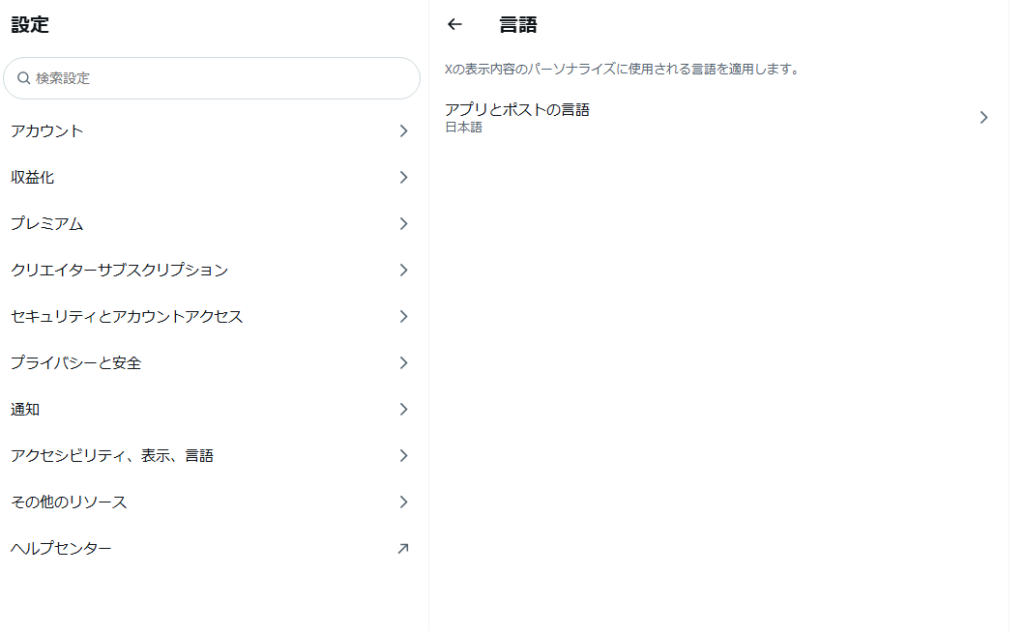
xが突然英語表示になると、アカウントが乗っ取られたのではないかと不安になる方もいます。しかし実際は、設定や環境の変化が原因であることがほとんどです。ここでは、現場で本当によくある原因を具体的に整理します。
スマホ本体の言語設定が英語に変わっている
iPhoneやAndroidのアプリ版xは、アプリ単体で表示言語を変更できません。端末の言語設定に連動する仕様です。
たとえば、次のようなケースが典型です。
- 英語学習のために一時的に端末言語をEnglishに変更した
- 初期設定時に誤ってEnglishを選択した
- OSアップデート後に言語の優先順位が入れ替わった
Androidでは、複数言語を登録している場合に「英語が最上位に移動していた」という事例も少なくありません。設定画面でLanguagesを開き、日本語が一番上にあるかどうかを確認するのが第一歩です。
会社支給スマホなどで端末言語を変更できない場合もあります。その場合、アプリ版ではなくブラウザ版での利用に切り替えるという判断が現実的です。
アカウント登録時の環境が英語だった
新規アカウント作成時に、英語環境で登録すると、表示言語が英語のまま固定されることがあります。
具体的には、
- 海外滞在中にアカウントを作成した
- VPN接続中に登録した
- ブラウザの言語設定が英語だった
この場合、端末が日本語でも、ブラウザ版では英語表示になることがあります。PC版xでは「Settings and privacy」から個別に表示言語を変更できるため、アカウント側の設定が英語になっていないか確認するのがポイントです。
特に「Date of birth登録後に急に英語になった」という相談は、アカウント設定画面の言語が英語になっているケースが多い印象です。
VPNや海外IPアドレスの影響
海外サーバー経由で接続していると、英語圏ユーザーと判定され、表示言語が英語になることがあります。
よくある例は以下です。
- セキュリティ対策で常時VPNを利用している
- フリーWi-Fiで自動的に海外経由になっている
- 海外リージョンのクラウドブラウザを使っている
ITに詳しい方ほど、無意識にVPNを常時オンにしている傾向があります。まずはVPNをオフにし、通常回線で再読み込みしてみる。それだけで解消することもあります。
確認のコツは、IPアドレス確認サイトで現在の接続国をチェックすることです。日本以外が表示されていれば、言語切り替えの要因になっている可能性が高いです。
アプリやブラウザの一時的な不具合
アップデート直後やキャッシュ破損により、表示言語が意図せず英語になることがあります。
特に注意したいのは次の状況です。
- アプリ更新後にだけ英語になる
- ログアウトすると直るが再ログインで英語に戻る
- 別端末では日本語のまま
この場合は、言語設定そのものよりもキャッシュやセッション情報の問題であることが多いです。アプリの再起動、キャッシュ削除、再インストールなどで改善する可能性があります。
ブラウザでは、自動翻訳機能が干渉しているケースもあります。Chromeの翻訳機能が英語を優先表示していないか確認するのも重要です。
複数端末利用による設定の食い違い
スマホでは日本語、PCでは英語といった状態になることもあります。これは、アプリ版は端末依存、ブラウザ版はアカウント依存という仕様の違いが原因です。
「スマホは直ったのに、会社のPCでは英語のまま」という場合、PC側の表示言語設定を別途変更する必要があります。どの端末で英語になるのかを切り分けることで、原因はかなり絞り込めます。
原因を特定するときは、「どの端末で」「どの接続環境で」「いつから」英語になったのかを整理することが最短ルートです。感覚ではなく、条件を一つずつ切り分けることが解決への近道になります。

表示言語トラブルは焦らず切り分けることが大事です。端末設定か、アカウント設定か、通信環境か。この3つを順番に確認すればほとんど解決できますよ
iPhoneで日本語表示に戻す手順
x(旧Twitter)アプリが英語表示になってしまった場合、iPhoneではアプリ内で言語を変更することはできません。表示言語はiPhone本体の言語設定に連動しています。つまり、iPhoneの言語が英語になっていれば、xアプリも自動的に英語表示になります。
ここで迷いやすいのが「アプリの設定を探してしまう」ことです。xアプリ内には表示言語を切り替えるメニューがありません。設定を変える場所はiPhone本体側です。
手順1 設定アプリから言語を確認する
まずはiPhoneのホーム画面から「設定」を開きます。画面が英語になっている場合は「Settings」と表示されています。
次の順番で進みます。
- General
- Language & Region
- iPhone Language
ここで現在の表示言語が確認できます。もし「English」になっている場合、それが原因です。
よくある見落としポイント
Language & Regionの画面で「Preferred Language Order」に日本語が入っていても、iPhone Language自体がEnglishのままになっているケースがあります。この場合、優先言語に日本語があっても即時反映されません。必ず「iPhone Language」の項目を直接確認してください。
手順2 日本語を選択して変更を確定する
iPhone Languageをタップし、一覧から「日本語」を選択します。
画面右上に「Change to Japanese」といった確認ボタンが表示されるので、これをタップします。確認ダイアログが出たら再度変更を確定してください。
変更後、画面が一瞬暗転し、システム言語が日本語に切り替わります。
この時点でiPhone全体が日本語表示になります。続いてxアプリを起動し、表示が日本語に戻っているかを確認してください。
変更後も英語のままの場合の対処
言語を日本語に戻したのに、xアプリだけ英語のままというケースもあります。その場合は以下を順に確認します。
- アプリを完全終了して再起動する
- iPhoneを一度再起動する
- App Storeでxアプリが最新バージョンか確認する
アプリのキャッシュや一時的な表示バグで反映されていないことがあります。再起動で直るケースは少なくありません。
それでも直らない場合は、アプリを削除して再インストールします。ログイン情報を忘れていると再ログインできないため、事前にメールアドレスやパスワードを確認しておくのが安全です。
会社支給iPhoneで変更できない場合
MDM管理されている端末では、言語設定が制限されていることがあります。Language設定がグレーアウトして変更できない場合は、管理部門に確認が必要です。
どうしても端末言語を変更できない場合は、SafariやChromeでブラウザ版のxにアクセスし、Web版側で表示言語を日本語に変更する方法が有効です。ブラウザ版は端末言語に依存しません。
予防のために確認しておきたいこと
iOSアップデート直後に表示言語が変わる例があります。特に海外版モデルや、初期設定時に英語でセットアップした端末では起きやすい傾向があります。
新しいiPhoneを購入したときや、初期化後に再設定する際は、最初の言語選択画面で必ず日本語を選択してください。ここで英語を選ぶと、その後アプリ全体が英語ベースになります。
表示トラブルは慌てると設定を触りすぎてしまいます。まずはiPhone本体の言語が何になっているか。それを冷静に確認することが最短ルートです。
アプリ内に設定がないと分かった瞬間に、端末側を疑えるかどうかがITトラブル解決の分かれ道ですよ
Androidで日本語表示に戻す方法
Android版のx(twitter)アプリは、アプリ内に独立した言語設定がありません。表示言語は「端末の優先言語」に完全に連動します。つまり、端末が英語優先になっていれば、アプリも英語表示になります。
英語に切り替わってしまった場合は、Android本体の言語設定を確認・修正するのが最短ルートです。
基本手順 端末の優先言語を日本語に変更する
機種によって表記は多少異なりますが、流れはほぼ共通です。
- 設定アプリを開く
- システム(System)をタップ
- 言語と入力(Language & input)を選択
- 言語(Languages)を開く
- 日本語を最上位に移動させる
Pixelシリーズなどでは、右側のハンドルをドラッグして日本語を一番上に並び替えます。SamsungやXperiaなどでは「優先言語」や「既定の言語」と表示されることもあります。
重要なのは「日本語が一番上にあること」です。日本語が一覧にあっても、英語より下にある場合は英語表示のままになるケースがあります。
設定変更後は、xアプリをいったん終了させてから再起動してください。完全に反映されない場合は、端末の再起動まで行うと安定します。
日本語が一覧にない場合の対処
言語一覧に日本語が表示されていない場合は、次の操作を行います。
- 言語画面で「言語を追加(Add a language)」をタップ
- 一覧から「日本語」を選択
- 追加後、最上位にドラッグする
ここで迷いやすいのが「日本語(日本)」と「日本語(別地域)」の違いです。通常は「日本語(日本)」を選べば問題ありません。特殊な地域設定を使っている場合は、地域フォーマットも同時に日本に変更しておくと表示の不整合を防げます。
設定しても英語のまま変わらないときの確認ポイント
実務上よくあるのは「言語は直したのにアプリが英語のまま」というケースです。その場合、次の順で確認します。
- アプリを完全終了しているか
- Androidの再起動を行ったか
- xアプリが最新バージョンか
- VPNを使っていないか
特にVPN利用中は、海外IPとして認識されることがあります。言語自体は端末依存ですが、表示要素の一部が英語のままになることがあります。いったんVPNをオフにして再確認してください。
会社支給スマホなど言語変更ができない場合
業務用端末では、管理ポリシーにより言語設定が固定されていることがあります。この場合、アプリ版では日本語に戻せません。
回避策としては、ブラウザ版xにログインし、ブラウザ内の表示言語を日本語に設定する方法があります。ブラウザ版は端末言語に依存しません。どうしても端末設定を変えられない場合の現実的な解決策です。
OSバージョンによるメニュー名称の違い
Android 12以降では、「システム」内ではなく「一般管理」や「言語」単体メニューに統合されている場合があります。
探すコツは、設定画面上部の検索バーで「言語」と入力することです。メニュー階層が分からないときは、この検索機能を使うほうが早く確実です。
ITに慣れていない方ほど、英語表示に焦ってアプリを削除してしまいがちです。しかし原因はほぼ端末の優先言語です。順番を間違えず、端末設定から確認することが解決への近道です。
Android版xはアプリ内で言語を変えられないという仕様を理解しておくと、焦らず最短で直せますよ
PCブラウザ版で日本語に変更する手順
PCでx(twitter)を開いたときに英語表示になっている場合、ブラウザやWindows/Mac本体の言語設定を変える必要はありません。ブラウザ版は、アカウントごとに表示言語を個別設定できます。ここがアプリ版との大きな違いです。
まずは、現在ログインしているアカウントが正しいかを確認してください。仕事用・趣味用など複数アカウントを切り替えている場合、別アカウント側だけ英語になっているケースがあります。
英語表示のままでも迷わない操作手順
英語画面でも操作できるよう、実際に表示される英語メニュー名で手順を示します。
- 画面左側メニューの「More」をクリック
- 「Settings and privacy」を選択
- 「Accessibility, display and languages」をクリック
- 「Languages」を選択
- 「Display language」を開く
- 「Change display language」から「Japanese – 日本語」を選択
- 右下の「Save」をクリック
Saveを押さないと反映されません。ここで閉じてしまうのがよくある失敗です。
保存後、自動で画面が再読み込みされ、日本語表示に切り替わります。即時反映されない場合は、ブラウザの更新ボタンを一度押してください。
旧UIと新UIで表示が違う場合の見分け方
一部環境ではメニュー構造が微妙に異なります。特に企業ネットワークや古いブラウザを使用していると、以下のような差が出ることがあります。
- 「Account」→「Your account」内に言語設定がある表示
- 「Data and permissions」内にDisplay languageがある表示
- 左メニューがアイコンのみ表示され、文字が出ていない状態
左メニューがアイコンのみの場合は、三点リーダーのような「…」アイコンがMoreに相当します。マウスカーソルを重ねると英語のツールチップが表示されるため、そこを確認してください。
変更できない・選択肢に日本語が出ないときの確認項目
Display languageにJapaneseが表示されない場合、次の点を確認します。
- ゲスト閲覧状態になっていないか(ログイン必須)
- ブラウザの自動翻訳機能が動作していないか
- VPNや海外IP接続を使っていないか
- 企業のプロキシ経由で接続していないか
特にChromeの自動翻訳が有効になっていると、実際は日本語設定でも英語に翻訳されて表示されることがあります。アドレスバー右側の翻訳アイコンを確認し、「このページを翻訳しない」に設定してください。
反映されないときの実務的な対処
設定を保存しても英語のまま変わらない場合、以下を順に試します。
- 一度ログアウトし、再ログインする
- シークレットウィンドウでログインして確認する
- ブラウザのキャッシュを削除する
- 別のブラウザ(EdgeやFirefoxなど)で確認する
企業PCの場合、ブラウザ拡張機能が強制的にUI言語を変更していることもあります。IT管理部門に「ブラウザ拡張で言語上書きされていないか」を確認すると早く解決するケースがあります。
PC版は端末言語に依存しないという強み
PCブラウザ版は、WindowsやMacの表示言語が英語でも、日本語表示にできます。逆に、日本語OSでもアカウント設定が英語なら英語表示になります。
つまり、原因は端末ではなく「アカウント設定」である可能性が高いということです。ここを理解しておくと、無駄にPC全体の言語を変更してしまうミスを防げます。
社用PCで言語変更が制限されている人にとっても、ブラウザ版での個別設定は有効な回避策です。アプリで直らないときは、まずPCブラウザで言語を確認するのが現場では効率的です。
PCブラウザ版はアカウント単位で言語を変えられるので、端末を触る前に必ずDisplay languageを確認するのが最短ルートです
スマホブラウザ版で日本語に戻す具体手順と注意点
x(twitter)が英語になる場合、アプリではなくSafariやChromeなどのスマホブラウザで利用しているケースも少なくありません。
この「スマホブラウザ版」は、アプリ版と仕様が異なり、端末の言語設定に依存しません。端末が英語設定のままでも、ブラウザ版だけ日本語表示に変更できます。
会社支給スマホで端末言語を変更できない人や、アプリ不具合の一時回避をしたい人にとっては、有効な選択肢です。
スマホブラウザ版で日本語に変更する操作手順
英語表示のままでも操作は可能です。表示が分からなくても、メニューの位置はほぼ固定されています。
- 画面左上のプロフィールアイコンをタップ
- 「Settings and privacy」を選択
- 「Accessibility, display and languages」をタップ
- 「Languages」を選択
- 「Display language」を開く
- 「Japanese – 日本語」を選び、Saveをタップ
操作の流れはPCブラウザ版とほぼ同じです。
最後のSaveを押し忘れるケースが非常に多いので、変更後は必ず保存まで確認してください。
表示項目が見つからないときの確認ポイント
実際の現場で迷いやすいのが、メニュー階層が微妙に違って見えるケースです。特に以下に注意してください。
- モバイル表示が簡易版になっている
- 画面幅が狭く、メニューが折りたたまれている
- ブラウザの翻訳機能が自動で介入している
Chromeの自動翻訳がオンになっていると、「Display language」の変更後も一部英語に見えることがあります。
設定変更前に、ブラウザの翻訳を一度オフにしてください。
日本語に戻らない場合の実務的チェック
設定を変更したのに英語のままという相談は少なくありません。その場合は、次の順番で確認します。
- ログアウトして再ログイン
- ブラウザのキャッシュ削除
- シークレットモードで再ログインして確認
- VPNや海外IP接続をオフにする
特にVPNは見落とされがちです。
海外サーバー経由でアクセスしていると、表示言語が英語寄りになることがあります。ITに詳しい人ほどVPNを常時オンにしている傾向があるため、ここは盲点になりやすい部分です。
スマホブラウザ版を使うべきケース
次のような状況では、ブラウザ版の利用が合理的です。
- 端末の言語を変更できない
- アプリがバグで英語固定になる
- 一時的に日本語表示へ戻したい
- 複数アカウントで言語を分けたい
アプリは端末言語と連動しますが、ブラウザ版はアカウント単位で言語を保持します。
複数アカウントを使い分ける人は、この仕様を理解しておくとトラブルを回避できます。
よくある失敗例
実際によくあるのは、次のようなパターンです。
- Saveを押していない
- 別アカウントに切り替わっている
- ブラウザ版ではなくアプリを開いている
- キャッシュが残っている
「変更したのに戻らない」というときは、ほとんどがこのどれかです。
設定変更後は、一度ページを完全に再読み込みすることも忘れないでください。
英語表示は焦りますが、仕組みを理解すれば落ち着いて対処できます。
スマホブラウザ版は、端末設定に縛られない“逃げ道”として覚えておくと安心です。
スマホブラウザ版は端末言語に依存しないのが最大のポイントです。仕組みを知れば、英語表示はトラブルではなく単なる設定問題だと分かりますよ
日本語に戻らない時のチェックポイント
x(twitter)が英語表示になり、日本語に戻す設定をしたはずなのに直らない。こうしたケースでは、単純な設定ミスではなく「反映されない原因」が別にあります。設定画面を何度も開き直す前に、次のポイントを順番に確認してください。
アプリが端末言語に正しく連動しているか
スマホアプリ版のxは、アプリ内で表示言語を直接変更できません。端末の言語設定が最優先です。
確認のコツは、「端末を再起動したかどうか」です。言語を日本語に変更しても、再起動しないと一部アプリが英語のまま残ることがあります。特にiOSのアップデート直後やAndroidの言語追加直後は、再起動を挟まないと反映が不完全になることがあります。
また、Androidでは日本語が一覧にあっても「最上位」にドラッグしていないケースが多いです。表示が日本語でも、優先順位が英語のままだとアプリが英語を参照します。言語の並び順まで確認してください。
アプリのキャッシュや一時データが残っていないか
表示言語が切り替わらない原因として、アプリのキャッシュが古い状態で残っていることがあります。
Androidの場合は「設定」→「アプリ」→「X」→「ストレージ」からキャッシュ削除が可能です。iPhoneでは個別キャッシュ削除はできないため、一度アプリを削除して再インストールする方法が有効です。
ここでありがちな失敗は、ログアウトだけで安心してしまうことです。ログアウトでは内部データが完全に初期化されない場合があります。再インストールまで行うと改善することが少なくありません。
VPNや海外IP接続の影響を受けていないか
自宅では日本語に戻るのに、外出先Wi-Fiでは英語に戻る。このような場合、IPアドレスが海外扱いになっている可能性があります。
特に以下の状況では注意が必要です。
- セキュリティアプリでVPNが常時オンになっている
- 海外サーバー経由のプロキシを利用している
- 会社のネットワーク経由でアクセスしている
一度VPNをオフにし、モバイル回線に切り替えて表示を確認してください。ネットワークが原因であれば、それだけで解消するケースもあります。
ブラウザの自動翻訳や言語設定が干渉していないか
PCやスマホブラウザ版で日本語に戻らない場合、ブラウザ側の自動翻訳機能が干渉していることがあります。
例えばChromeでは、ページ右クリックから翻訳設定を変更できます。ブラウザの表示言語が英語優先になっていると、サイト側が日本語設定でも英語表示になることがあります。
確認ポイントは次の2つです。
- ブラウザの表示言語の優先順位
- 拡張機能で翻訳やUI変更系ツールを入れていないか
拡張機能を一時的に無効化し、シークレットモードで開いてみると原因の切り分けができます。
アカウント側の表示言語が上書きされていないか
PCブラウザ版では、アカウント単位で表示言語を変更できます。ここが英語になっていると、端末が日本語でも英語表示になります。
確認手順は、設定とプライバシーから言語設定に入り、Display languageがJapaneseになっているかを見ることです。変更後は必ず保存を押し、ページをリロードしてください。
複数アカウントを使っている人は特に注意が必要です。サブアカウントだけ英語設定になっていることがあります。ログイン中のアカウントを見落としやすい点が、現場でよくある原因です。
OSやアプリが古いままになっていないか
言語表示の不具合は、古いアプリバージョンやOSで起こりやすいです。
アプリストアでXの更新がないか確認してください。OSも可能であれば最新にします。ただし、大型アップデート直後は一時的な表示バグが出ることもあります。その場合は数時間から1日程度待つと解消することがあります。
アップデート後に急に英語になった場合は、まずアプリ再起動、それでもだめなら再インストール。この順番で試すと効率的です。
それでも直らない場合の最終確認
どうしても日本語に戻らない場合は、次の順で切り分けます。
- 別の端末で同じアカウントにログインして表示確認
- 同じ端末で別アカウントにログインして確認
- ブラウザ版で表示確認
どこで英語になるかを比較すると、端末問題かアカウント問題かが明確になります。闇雲に再設定を繰り返すより、切り分けの方が早く解決に近づきます。
表示言語のトラブルは単純に見えて、原因が複数重なっていることもあります。設定、アプリ、ネットワーク、ブラウザ。この4方向から順番に確認するのが、最短ルートです。
表示が直らないときは設定を何度も触るより、原因を切り分ける思考が大事です。ITトラブルは順番に潰すと必ず解決に近づきますよ
英語表示をあえて活用するメリット
「twitter 英語になる」と検索する方の多くは、突然の英語表示に戸惑い、日本語に戻す方法を知りたいという状況です。一方で、ITリテラシーを高めたい、海外情報を効率よく収集したいという視点で見ると、英語表示は必ずしも“トラブル”とは限りません。
設定を戻す前に、英語UIをどう活かせるかを判断材料として整理しておくと、無駄な不安や行ったり来たりの設定変更を減らせます。
新機能や仕様変更をいち早く把握できる
Xはグローバルサービスです。新機能やUI変更は英語圏で先に展開・検証され、その後ローカライズされることが少なくありません。
たとえば以下のようなケースがあります。
- 新しいボタン名やタブ構成が英語版で先行反映される
- ヘルプセンターや公式アナウンスが英語で先に公開される
- ベータ機能の説明が英語ベースで書かれている
英語表示のまま使っていると、用語のズレに気づきやすくなります。
日本語版で「表示がおかしい」と感じたときも、英語の原語を知っていれば検索精度が上がります。
たとえば「表示言語」「アクセシビリティ」といった訳語で迷うよりも、“Display language”“Accessibility”で検索した方が、海外フォーラムや開発者向け情報に直接たどり着けます。
ITトラブルを自己解決する力を伸ばしたい人には、これは大きなメリットです。
海外情報の収集スピードが上がる
日本語タイムラインと英語タイムラインでは、流れてくる情報の質と速度が大きく異なります。
特に以下の分野では差が顕著です。
- IT・スタートアップ関連ニュース
- AI・プログラミングの最新動向
- 海外プロダクトのアップデート情報
- 投資・暗号資産の速報系ポスト
英語表示に慣れていると、設定画面やトレンド欄の理解に時間がかかりません。結果として、海外アカウントのフォローや検索がスムーズになります。
実務でありがちなのが、「日本語訳記事が出るまで待っている間に、議論が終わっている」というケースです。英語UIに抵抗がなければ、一次情報に直接アクセスできます。
「英語が得意でないから不安」という方もいますが、UIで使われる語彙はかなり限定的です。数十語を覚えるだけで、操作に支障はなくなります。
覚えておくと便利な基本用語
- Settings and privacy
- Display language
- Accessibility
- Account information
- Security
これらを理解しておけば、言語トラブルだけでなく、セキュリティ設定やアカウント管理にも応用できます。
IT用語の英語表現を自然に身につけられる
アプリやクラウドサービスの多くは、もともと英語設計です。日本語UIは後から翻訳されています。
翻訳版では意味が曖昧になることもあります。
たとえば“Mute”“Block”“Report”のニュアンスは、日本語だと似た印象になりますが、英語では機能の違いが明確です。
英語表示で使い続けると、こうした違いが自然に理解できます。
ITサポートの現場でも、次のようなやり取りは珍しくありません。
「その画面の“Account access”を開いてください」
「“Data usage”はどこにありますか?」
英語UIに慣れていれば、海外ツールの導入や外資系サービスの管理画面でも迷いません。
将来的に海外サービスを多用する予定がある方にとっては、実践的なトレーニングになります。
グローバル環境での業務耐性がつく
会社支給スマホや海外出張先のWi-Fi環境では、言語設定が自動的に英語になることがあります。VPNや海外IP経由で接続した際に表示が変わるケースもあります。
そのたびに慌てて日本語へ戻すより、「英語でも操作できる」状態を作っておく方が、実務では強いです。
確認のコツは次の通りです。
- 主要メニューの位置をアイコンで覚える
- 危険操作(削除・退会など)の英語表記を把握しておく
- 保存ボタン(Save)とキャンセル(Cancel)の位置を確認する
これだけで、誤操作のリスクは大幅に下がります。
ITに不安がある方ほど、「英語=怖い」と感じがちです。しかし実際には、英語UIは構造がシンプルで、表現も統一されています。慣れると日本語より直感的に感じる場面もあります。
こんな人は英語表示を維持する選択もあり
すぐ日本語に戻すべきか、あえて活用すべきかは目的次第です。判断の目安は以下の通りです。
- 海外ニュースを日常的に追っている
- ITツールやクラウドサービスを多用している
- 英語ドキュメントを読む機会がある
- 将来的に海外案件や外資系企業と関わる可能性がある
一方で、家族共有端末で誤解を招く、業務で正確な日本語表記が必要、といった事情がある場合は無理をする必要はありません。
重要なのは、「英語になった=すぐ直す」ではなく、自分の利用目的に合わせて選ぶことです。
突然の英語表示は不安になりますが、視点を変えればスキルアップの機会にもなります。設定変更を繰り返す前に、一度だけ“活用する価値”を考えてみるのも一つの選択肢です。
英語表示はトラブルではなく、ITリテラシーを一段引き上げるチャンスにもなるんですよ
今後英語表示に戻らないための予防策
x(twitter)が一度日本語に戻っても、数週間後のアップデートや端末変更をきっかけに再び英語表示になることがあります。再発を防ぐには、「どの設定がどの表示に影響するのか」を整理し、確認ポイントを固定しておくことが重要です。
端末の優先言語を定期的に確認する習慣をつける
アプリ版Xは、iPhoneやAndroidの優先言語に強く依存します。英語表示の再発は、以下のような場面で起きやすい傾向があります。
- 新しい端末に機種変更した直後
- 初期設定を英語で進めたまま使い始めた場合
- OSアップデート後に言語順が入れ替わった場合
特にAndroidでは、Languagesの一覧で「日本語が2番目に下がっている」だけで英語表示になることがあります。表示言語は“含まれているか”ではなく“最上位にあるか”が基準です。
月に1回程度、設定画面の言語順を確認するだけでも再発率は下がります。ITに不慣れな方ほど、アップデート後の確認を忘れがちです。定期チェックをルーティン化しておくと安心です。
VPNや海外IP接続を常用しない
海外サーバー経由で接続していると、地域判定の影響で英語表示になるケースがあります。特に以下の利用状況は注意が必要です。
- 常時VPN接続アプリをオンにしている
- 会社支給スマホで海外拠点のネットワークを利用している
- フリーWi-Fiで国判定が海外になる回線を使っている
表示が不安定になる人は、Xを開く前にVPNをオフにするだけで改善することがあります。セキュリティ対策としてVPNを使う場合でも、常時接続ではなく必要なときだけオンにする運用に切り替えるとトラブルが減ります。
アカウント新規登録や再ログインは日本語環境で行う
英語表示が固定されやすいのは、英語環境下でアカウント作成や再認証を行ったケースです。
たとえば、以下の流れは要注意です。
- 端末言語が英語のまま新規登録
- メール認証や二段階認証を英語UIで完了
- その後日本語に戻しても一部表示が英語のまま残る
アカウント関連の操作を行う前に、端末言語が日本語であることを確認してください。特に機種変更直後は、GoogleアカウントやApple IDの言語設定が英語になっていることがあります。
「登録前に言語確認」をルール化しておくと、設定のねじれを防げます。
OSアップデート後はXを一度完全終了する
アップデート直後はキャッシュ情報が残り、不安定な表示になることがあります。
対策としては次の順番が有効です。
- OSアップデート完了
- 端末の再起動
- Xアプリを一度完全終了
- 再度起動して表示確認
再起動を省略する人が多いですが、表示トラブルは再起動で解消することが少なくありません。再インストールまで進む前に、この手順を必ず試してください。
複数端末利用時は言語設定を統一する
スマホ・タブレット・PCで同じアカウントを使っている場合、端末ごとに言語が違うと混乱が起きやすくなります。
ブラウザ版Xは端末言語に依存しないため、PCだけ英語表示のまま放置されているケースもあります。結果として「スマホは日本語、PCは英語」という状態が続き、再ログイン時に設定が混在することがあります。
すべての利用端末で次の3点を確認してください。
- 端末の優先言語
- ブラウザ版のDisplay Language
- 自動翻訳機能のオンオフ
設定をそろえるだけで、再発リスクは大きく下がります。
ブラウザの自動翻訳機能をオフにする
ChromeやEdgeの自動翻訳がオンになっていると、「英語表示なのか翻訳なのか」が判別しにくくなります。翻訳が二重にかかると、表示が崩れることもあります。
確認ポイントは以下です。
- アドレスバーに翻訳アイコンが出ていないか
- 日本語ページを英語に自動変換していないか
- 拡張機能で強制翻訳が有効になっていないか
表示言語トラブルの原因がブラウザ側にあるケースは、意外と見落とされがちです。
あえて英語表示を残すなら切り替え環境を分ける
英語UIに慣れたい、海外情報を素早く読みたいという理由で英語表示を活用する人もいます。その場合は、アプリとブラウザで役割を分けるのが安全です。
- スマホアプリは日本語固定
- PCブラウザ版だけ英語表示
このように分ければ、日常利用で困ることはありません。用途ごとに環境を分ける発想は、ITトラブル全般の予防にも有効です。
表示言語の再発は「操作ミス」よりも「設定の連動構造を知らないこと」が原因です。どの設定がどこに影響するのかを理解し、確認の順番を決めておけば、同じトラブルを繰り返すことはほぼなくなります。
設定は一度直せば終わりではなく、アップデートや機種変更のたびに見直すものだと覚えておくと、ITトラブルは一気に減りますよ