
本ページはプロモーションが含まれています。
目次
ストレージを消去とは何を意味するのか
「ストレージを消去」という表示は、単なる容量整理ではありません。アプリの中に保存されているデータを初期状態に戻す操作を指します。
スマホのストレージは、写真や動画だけでなく、アプリの設定情報、ログイン状態、履歴、ダウンロードデータなどを保管している領域です。ここを消去すると、アプリをインストールした直後とほぼ同じ状態に戻ります。見た目は変わらなくても、中身は空になるというイメージが近いでしょう。
現場でよくあるのが、「容量がいっぱいです」と通知が出た流れで、そのままストレージを消去を押してしまうケースです。押した瞬間にエラーが直ることもありますが、同時にログイン情報や保存データも消えます。結果として「急にログアウトされた」「ゲームのデータが消えた」という相談につながります。
Androidのストレージを消去が持つ意味
Androidでは「ストレージを消去」という明確なボタンがあります。この操作で削除される主なものは次のとおりです。
- アプリのログイン情報
- アプリ内設定や履歴
- オフライン保存データ
- ゲームのセーブデータ(クラウド未連携の場合)
一方で、端末内の写真や他のアプリのデータは基本的に影響を受けません。あくまで「そのアプリ単体」を初期化する操作です。
判断のコツは、次の2点です。
1つ目は、そのアプリに再ログインできるかどうか。パスワードを覚えていない場合は危険です。
2つ目は、データがクラウド同期されているかどうか。Googleアカウントやアプリ独自のバックアップ機能がオンになっているかを確認してから実行します。
iPhoneには同じ名称の機能がない理由
iPhoneにはAndroidのような「ストレージを消去」という名称のボタンはありません。代わりに、次の2つの操作があります。
- アプリを削除
- アプリを取り除く
「削除」はアプリ本体とデータの両方を消します。「取り除く」はアプリ本体のみ削除し、データは残します。
ここで迷いやすいのが、「取り除く」を選べば安全だと思い込むことです。確かにデータは残りますが、再インストール時に必ず元通りになるとは限りません。アプリ側の仕様変更やアカウント紐付けの状態によっては再設定が必要になることもあります。
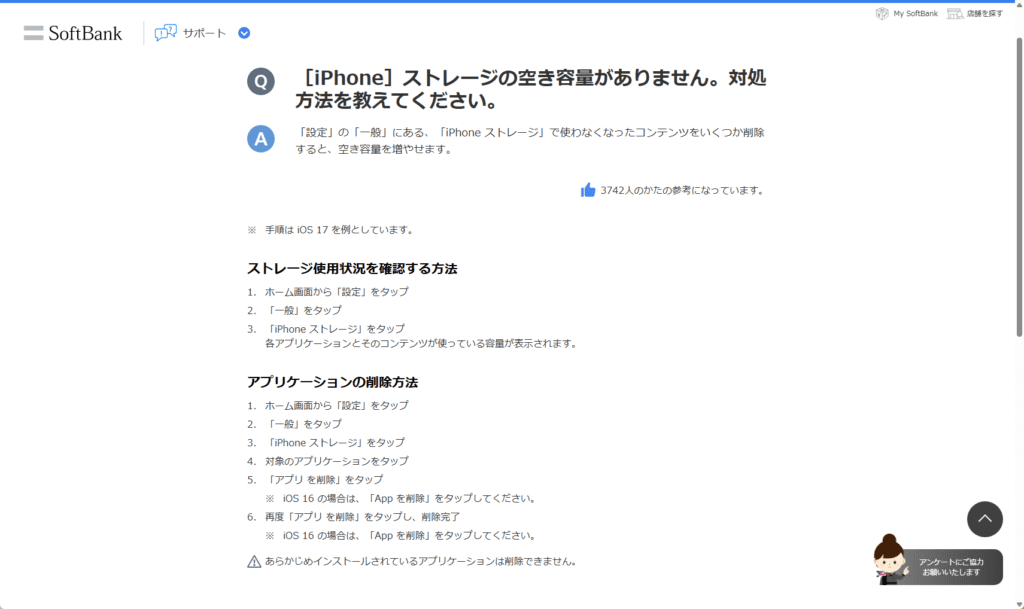
iPhoneの場合は、「設定」→「一般」→「iPhoneストレージ」で容量の内訳を確認し、どのアプリがどれだけ容量を使っているのかを見てから判断するのが基本です。数字を見ずに操作するのは避けたほうが安全です。
ストレージ消去とキャッシュ削除の混同に注意
ストレージを消去とよく並んで表示されるのが「キャッシュ削除」です。両者は似ているようで影響範囲がまったく違います。
- ストレージを消去:アプリデータを完全初期化
- キャッシュ削除:一時ファイルのみ削除
たとえば、ブラウザやSNSが重い場合、まず試すべきはキャッシュ削除です。これで改善するケースは少なくありません。いきなりストレージを消去すると、再ログインや再設定の手間が増えます。
「動作が重いから全部消す」という発想は危険です。
容量不足なのか、アプリの不具合なのかを切り分けてから選択することが重要です。
押す前に確認すべき3つのチェックポイント
実務的に確認すべきポイントを整理します。
- ログイン情報を把握しているか
- データがクラウド同期されているか
- 本当にそのアプリが容量を圧迫しているか
この3つを確認せずに操作すると、後から復旧できないケースがあります。特にメッセージアプリや業務用アプリは慎重に扱うべきです。
ストレージを消去は、容量確保の有効な手段です。ただし「初期化」であることを理解し、影響範囲を把握してから使う。それがトラブルを防ぐ最短ルートです。

ストレージを消去は“掃除”ではなく“初期化”だと理解してから押す、この意識があるだけで大半のトラブルは防げます
ストレージ削除とキャッシュ削除の決定的な違い
スマホの容量不足で「ストレージを消去」と「キャッシュを削除」が並んで表示されると、どちらを押すべきか迷います。見た目は似ていますが、消える範囲と影響はまったく別物です。ここを誤解すると、ログイン情報や大切なデータまで失うことがあります。
消えるデータの範囲が根本的に違う
両者の違いは、削除対象が「一時データだけ」か「アプリの中身すべて」かにあります。
- ストレージ削除 アプリ内に保存されたデータを完全に消去します。ログイン情報、設定、セーブデータ、オフライン保存ファイルなども対象です。インストール直後の状態に戻ります。
- キャッシュ削除 読み込みを速くするために一時保存されたデータのみ削除します。アカウント情報やトーク履歴、ゲームの進行状況などは通常消えません。
たとえば、オフラインゲームのセーブデータやメモアプリのローカル保存データは、ストレージ削除で消える可能性があります。一方で、ブラウザやSNSの画像キャッシュはキャッシュ削除で軽くなるケースが多いです。
容量確保の効果とリスクのバランス
ストレージ削除は空き容量を一気に増やせる反面、リスクも高い操作です。特に数GB単位でデータを持つアプリでは効果が大きいですが、再ログインや再設定の手間が発生します。
キャッシュ削除は即効性はやや弱いものの、安全性が高いのが特徴です。動作が重い、表示が崩れるといった不具合の解消にも向いています。
判断に迷った場合は、以下の順で確認すると失敗しにくくなります。
- 今後も頻繁に使うアプリか
- クラウド同期されているか(GoogleアカウントやiCloudに保存済みか)
- ログインIDとパスワードを把握しているか
- アプリ内課金や重要データを含んでいないか
これらを確認せずにストレージ削除を実行するのが、もっとも多いやりがちな失敗です。
AndroidとiPhoneでの扱いの違い
Androidでは、設定からアプリごとに「ストレージを消去」と「キャッシュを削除」が明確に分かれています。選択ミスが起きやすいのはこの画面です。
一方、iPhoneにはAndroidのような「ストレージを消去」というボタンは基本的にありません。代わりに「アプリを削除」や「アプリを取り除く」という操作になります。
- アプリを削除 アプリ本体とデータを完全に削除します。Androidのストレージ削除に近い動作です。
- アプリを取り除く アプリ本体だけ削除し、データは保持します。再インストールすれば元の状態に戻せます。
iPhoneではキャッシュのみを個別削除できないアプリも多いため、SafariやLINEなどはアプリ内設定から整理する必要があります。この仕様の違いを知らずに「消去=全部消える」と思い込むと判断を誤ります。
実務的な判断基準
容量不足の緊急対応であれば、次の順番が安全です。
- キャッシュ削除
- 不要アプリの完全削除
- 写真・動画のクラウド移行
- 最後の手段としてストレージ削除
特にSNSやメッセージアプリは、トーク履歴のバックアップ有無を確認してから操作するのが鉄則です。家族で同じAppleAccountを共有している場合は、削除が他端末に影響することもあります。
ストレージ削除とキャッシュ削除の違いは、「軽く掃除するか、部屋ごとリセットするか」の違いと考えると理解しやすいです。どちらも容量確保の手段ですが、影響範囲を把握してから選ぶことが、安全なスマホ運用につながります。
キャッシュ削除は応急処置、ストレージ削除は初期化に近い操作だと覚えておくと、判断ミスはほぼ防げます
ストレージを消去すると起こる具体的な影響
ストレージを消去すると、単に容量が空くだけではありません。アプリの状態そのものが「初期インストール直後」に近い形へ戻るため、使い方によっては想定外の影響が出ます。ここでは、実際に多いトラブルと、事前に確認すべきポイントを具体的に整理します。
ログイン情報と設定がリセットされる
Androidでアプリのストレージを消去した場合、保存されているアカウント情報や設定がすべて削除されます。再起動ではなく「再インストールに近い状態」になると考えると理解しやすいでしょう。
具体的には、次のような変化が起こります。
- 自動ログインが解除され、IDとパスワードの再入力が必要
- アプリ内の通知設定やテーマ設定が初期状態に戻る
- ダウンロード済みのオフラインデータが消える
現場でよくあるのが、パスワードを保存していなかったケースです。二段階認証を設定していると、SMSや認証アプリが必要になります。消去前に「ログイン方法を覚えているか」を必ず確認してください。
オフライン保存データや編集履歴が消える
クラウド同期していないデータは復元できません。これが最も重大な影響です。
代表例は以下です。
- オフラインゲームのセーブデータ
- メモアプリ内のローカル保存メモ
- 写真編集アプリの下書きデータ
- 動画編集アプリの未書き出しプロジェクト
たとえば、動画編集アプリで途中まで作ったデータは、書き出していなければ完全に消えます。クラウド保存型のサービスかどうかを確認するには、設定画面に「同期」「バックアップ」「アカウント連携」といった項目があるかを見ます。表示がなければ、端末内保存の可能性が高いと判断できます。
LINEやSNSの履歴が消えるケース
特に問い合わせが多いのがメッセージアプリです。
AndroidでLINEのストレージを消去すると、バックアップを取っていないトーク履歴は削除されます。Googleドライブへのバックアップ設定がオンかどうかを、消去前に必ず確認してください。
確認方法の目安は次の通りです。
- LINEの設定 → トーク → トーク履歴のバックアップ
- 最終バックアップ日時が表示されているか
- Googleアカウントが連携されているか
ここを確認せずに消去するのは、最もやりがちな失敗です。
空き容量が増え動作が改善する
一方で、メリットもあります。
アプリに蓄積されたデータが数GB単位になっている場合、ストレージを消去することで一気に空き容量が増えます。特に以下のアプリは肥大化しやすい傾向があります。
- 動画配信アプリのオフライン保存
- 地図アプリのダウンロード地図
- ブラウザの大量キャッシュ
- SNSのメディアキャッシュ
空き容量が増えると、次のような改善が見られることがあります。
- アプリの起動が速くなる
- カメラの保存エラーが減る
- システムアップデートが実行可能になる
ただし、容量改善が目的であれば、まずはキャッシュ削除から試すほうが安全です。ストレージ消去は最終手段と考えるのが失敗しにくい順番です。
iPhoneの場合に起こる影響の違い
iPhoneにはAndroidのような「ストレージを消去」という名称のボタンはありません。代わりに「アプリを削除」または「アプリを取り除く」を使います。
影響の違いは明確です。
- アプリを削除 アプリ本体とデータが両方消える
- アプリを取り除く 本体だけ削除し、データは残る
再利用する可能性があるアプリなら「取り除く」を選ぶと、再インストール後にデータを引き継げます。誤って「削除」を選ぶと完全消去になるため、選択画面でよく確認してください。
家族共有やクラウド連携の思わぬ影響
Appleのファミリー共有や、同一Googleアカウントを複数端末で使っている場合は注意が必要です。
ローカルデータの削除だけなら問題ありませんが、クラウド側のデータを消してしまう操作をすると、他の端末にも影響します。特に写真アプリで「クラウド同期をオン」にしている状態で削除を行うと、他のデバイスからも消えるケースがあります。
消去前に確認すべき項目は以下です。
- クラウド同期がオンになっていないか
- 同じアカウントを家族と共有していないか
- 削除対象が端末内データかクラウドデータか
この区別を理解しているかどうかで、リスクは大きく変わります。
まとめとして押さえるべき判断基準
ストレージを消去すると起こる影響は、大きく分けて「初期化」と「容量確保」です。どちらの影響を優先するかで判断が変わります。
判断基準はシンプルです。
- 今後も使うアプリ → まずはキャッシュ削除
- データがクラウド同期済み → 消去しても比較的安全
- ローカル保存が中心 → バックアップ確認後に実行
- パスワードが不明 → 先にアカウント情報を確認
焦って通知に従って押すのではなく、消えるデータの種類を具体的に想像することが重要です。
ストレージを消去する前に“そのアプリはクラウド型かローカル型か”を見極めるだけで、失敗の9割は防げますよ
Androidでストレージを消去する具体的な手順と事前チェック
Androidでストレージを消去する操作は、アプリの内部データを完全に初期化する行為です。単に容量を空けるだけでなく、ログイン情報や保存データも消えるため、順番と確認ポイントを押さえて進める必要があります。
実際の操作手順
機種やAndroidのバージョンによって名称は多少異なりますが、基本の流れは共通しています。
- 設定アプリを開く
- アプリ または アプリと通知 を選択
- すべてのアプリを表示 をタップ
- 対象のアプリを選ぶ
- ストレージとキャッシュ を開く
- ストレージを消去 をタップ
- 確認画面で OK を選択
ここで重要なのは、キャッシュを削除とストレージを消去を取り違えないことです。容量不足が軽度であれば、まずはキャッシュ削除だけで様子を見るほうが安全です。
消去前に必ず確認すべき3つのポイント
操作自体は数秒で終わりますが、事前確認を怠ると復元できないケースがあります。特に次の3点は必ずチェックしてください。
- ログインIDとパスワードを把握しているか
- データがクラウド同期されているか
- オフライン保存データがないか
例えば、LINEやゲームアプリはクラウド連携していないとトーク履歴やセーブデータが消えます。Googleアカウント連携済みか、アプリ内のバックアップ設定が有効かを先に確認します。
Googleドライブにバックアップ済みかどうかは、アプリ内の設定画面で確認できます。「バックアップ日時」が表示されていない場合は要注意です。
容量が大きいアプリから優先するコツ
闇雲に消去するのは非効率です。設定のストレージ一覧から、サイズ順に並び替えて確認すると効果的です。
特に容量が膨らみやすいのは次のようなアプリです。
- SNSアプリ(画像・動画キャッシュが増えやすい)
- ブラウザアプリ
- 地図アプリ(オフラインマップ保存)
- 動画配信アプリ(ダウンロード保存分)
一方で、銀行アプリや認証アプリは再ログイン時に二段階認証が必要になることがあります。外出先で消去するとログインできず困るケースもあるため、自宅でWi-Fi環境が安定しているタイミングで行うのが無難です。
よくある失敗パターン
現場で多いのは、次のようなケースです。
- 容量不足の通知が出て焦って主要アプリを一括消去
- 仕事用アプリを消去して再設定に時間を取られる
- ゲームデータが端末保存のみで復元不可
特に仕事用チャットや社内アプリは、再認証に管理者承認が必要な場合があります。業務中に消去すると業務停止につながることもあります。
容量確保のための操作は、「今すぐ必要なアプリ」「後で再設定しても問題ないアプリ」を分けてから行うと安全です。
消去後の確認と再設定
ストレージを消去したあとは、必ずアプリを一度起動してください。ログイン画面が表示されるか、正常に起動するかを確認します。
起動後に以下をチェックします。
- 通知設定が初期化されていないか
- 保存先フォルダ設定が戻っていないか
- ダウンロードデータが消えているか
動画アプリや音楽アプリは、オフライン保存分が消えていることが多いです。再ダウンロードが必要になります。
それでも容量が足りない場合の判断基準
ストレージを消去しても数百MBしか増えない場合、原因は写真や動画である可能性が高いです。
次の目安を基準に考えてください。
- 空き容量が全体の20%未満なら整理が必要
- 写真・動画が全体の半分以上ならクラウド移行を検討
- アプリ総量が少ないのに容量不足なら端末容量自体が限界
ストレージ消去は対処療法です。根本的な解決には、クラウド活用や端末容量の見直しが必要になることもあります。
操作自体は簡単です。しかし、何が消えるのかを理解してから実行する。この順番を守るだけで、データ消失のリスクは大きく下げられます。
ストレージを消去する前に、ログイン情報とバックアップの確認だけは絶対に忘れないこと。それがトラブル回避の一番の近道です
iPhoneで容量を増やす安全な方法
iPhoneにはAndroidのような「ストレージを消去」という直接的な機能はありません。その代わりに、データを守りながら容量を確保する仕組みが用意されています。重要なのは、いきなり削除せず「どのデータがどれだけ容量を使っているか」を確認してから動くことです。
まずは容量の内訳を数値で把握する
設定アプリを開き、「一般」→「iPhoneストレージ」を確認します。ここでは、写真・アプリ・システムデータなどの使用状況がグラフと一覧で表示されます。
確認時のポイントは次の3つです。
- 上部の「使用済み/合計容量」を見て、空き容量が20%未満なら整理優先
- 一覧で「アプリサイズ」と「書類とデータ」の内訳を比較
- 直近で使っていないアプリが上位にないかチェック
「書類とデータ」が異常に大きい場合は、アプリ内部データが膨らんでいる可能性があります。ここで初めて削除や整理の判断をします。
アプリを削除するか取り除くかの判断基準
iPhoneには2種類の整理方法があります。
完全に使わないならアプリ削除
「アプリを削除」は、アプリ本体とデータをすべて消去します。ゲームをやめた、もう使わない編集アプリなどはこの方法が最も効果的です。
判断基準は明確です。
- 過去3か月以上開いていない
- 再ログインや再設定が面倒でも問題ない
- クラウドにデータが保存されている
迷う場合はアプリを取り除く
「アプリを取り除く」は、本体だけを削除し、データは残します。再インストールすれば元の状態に戻せます。
仕事用アプリ、サブスク系アプリ、電子書籍アプリなどはこの方法が安全です。容量を減らしつつ、再設定の手間を防げます。
設定 → 一般 → iPhoneストレージ → 対象アプリ → 「Appを取り除く」で実行できます。
写真と動画が多い場合の最適な整理手順
iPhoneの容量を圧迫する最大要因は写真と動画です。ただし、ここで焦って削除するのは危険です。
安全な順番は以下の通りです。
- iCloud写真やGoogleフォトでバックアップを確認
- バックアップ完了を目視で確認
- 不要な動画から削除
- 「最近削除した項目」を空にする
特に見落としがちなのが「最近削除した項目」です。ここを空にしないと容量は戻りません。
動画は数分で数百MBになることもあります。スクリーン録画やLINEで保存した動画が残っていないかも確認してください。
SafariやLINEのキャッシュ整理で即効性を出す
容量不足が軽度の場合は、キャッシュ整理だけで改善することがあります。
Safariの履歴とWebデータ削除
設定 → Safari → 履歴とWebサイトデータを消去
ログイン情報が消える場合があるため、IDとパスワードを確認してから実行します。
LINEのキャッシュ削除
LINE → 設定 → トーク → データの削除 → キャッシュを削除
トーク履歴は残るため、安全性が高い方法です。ただし「写真・動画」を同時に削除しないよう注意します。
ファイルアプリとダウンロードデータの盲点
意外と見落とされるのがファイルアプリ内のPDFや圧縮ファイルです。仕事で受け取った資料や画像をそのまま保存しているケースは多くあります。
ファイルアプリ → ブラウズ → このiPhone内
不要なファイルを選択し削除します。その後「最近削除した項目」も確認します。
自動で容量を守る設定
容量不足を繰り返さないためには設定も重要です。
- App Store → 非使用のアプリを取り除く をオン
- 設定 → 写真 → iPhoneのストレージを最適化 をオン
- メッセージの保存期間を「30日」に変更
とくにメッセージ保存期間の設定は効果が大きいです。動画付きメッセージが積み重なると数GB単位で増えます。
やりがちな失敗
- Apple IDを家族共有している状態で削除し、他端末にも影響
- バックアップ確認前に写真を削除
- システムデータを減らそうとして強制初期化を検討
システムデータが多い場合でも、まずは再起動、iOSアップデート、不要アプリ削除の順で対応します。初期化は最終手段です。
容量を増やすために重要なのは「消すこと」ではなく「順番を守ること」です。確認→バックアップ→整理。この流れを守れば、データ消失のリスクを大きく下げられます。
容量不足で焦って削除する前に、必ずバックアップ確認。この一手間がトラブルを防ぎます
写真と動画が容量の大半を占めているときの最適な対処法
ストレージを消去しようと考えたとき、実際に容量を圧迫している原因が写真と動画であるケースは非常に多いです。アプリのストレージ削除よりも、こちらを整理したほうが効果は大きく、安全性も高いことがほとんどです。
まずやるべきことは「どれくらい写真と動画が占めているか」を数値で確認することです。
- iPhoneの場合:設定 → 一般 → iPhoneストレージ →「写真」の容量を確認
- Androidの場合:設定 → ストレージ → 画像/動画の使用量を確認
ここで全体容量の30〜50%以上を写真・動画が占めているなら、アプリのストレージ消去ではなく、メディア整理が最優先です。
クラウドにバックアップしてから端末から削除するのが基本
最も安全で効果的なのは、クラウドストレージへバックアップしたうえで端末から削除する方法です。
代表例はGoogleフォトです。Googleアカウントがあれば、一定容量までは無料で利用できます。手順の流れは次のとおりです。
- Googleフォトをインストールしログイン
- 「バックアップと同期」をオンにする
- 写真へのアクセスを「フルアクセス」で許可
- バックアップ完了を確認
- 「空き容量を増やす」を実行して端末から削除
重要なのは「完了表示を必ず確認する」ことです。Wi-Fiが不安定な状態で削除してしまい、動画だけアップロードされていなかったという事故は少なくありません。
iPhoneでよくある見落とし
iPhoneでは削除後、「最近削除した項目」にデータが30日間残ります。この状態ではストレージは完全には空きません。
写真アプリ → アルバム → 最近削除した項目 → すべて削除
ここまで行って初めて容量が回復します。ここを忘れて「消したのに増えない」と混乱する人が多いです。
動画は優先的に整理する
容量を大きく消費しているのは写真より動画です。特に4K撮影や長時間の子どものイベント動画は、1本で数GBになることもあります。
整理の優先順位は次の通りです。
- 重複動画
- 失敗撮影(ブレ・無音)
- 共有済みで保存不要なもの
- 編集前の元データ
Androidでは「Files by Google」、iPhoneでは「iPhoneストレージ」のおすすめ項目に重複検出機能が表示されることがあります。これを活用すると効率的です。
クラウド容量が足りない場合の判断基準
無料容量を超えると有料プランの検討が必要になります。ここで迷いやすいポイントは「課金するべきか、ローカル整理を続けるべきか」です。
判断の目安は次の通りです。
- 写真・動画が毎月増え続けている
- 子どもや仕事記録など消せないデータが多い
- 端末買い替え時にもデータを引き継ぎたい
この条件に当てはまるなら、クラウド課金のほうが結果的に安全で管理が楽です。反対に、年に数回しか撮らない人なら外付けSSDやパソコン保存でも十分です。
やりがちな失敗とその回避策
現場でよくある失敗は次の3つです。
- バックアップ前に一括削除してしまう
- 家族共有アカウントで削除し、他端末の写真も消える
- SDカードに移したつもりで内部保存のまま
特にAndroidでは「保存先」が内部ストレージのままになっているケースがあります。カメラ設定で保存先がSDカードになっているかを必ず確認してください。
また、家族でApple AccountやGoogleアカウントを共有している場合は、削除操作が全端末に反映されることがあります。削除前に「どのアカウントで同期しているか」を確認する習慣が重要です。
ストレージを消去する前に考えるべき順番
写真と動画が原因なら、順番はこうなります。
- 容量内訳を確認
- クラウドバックアップ
- 重複・不要動画の削除
- 最近削除フォルダの完全削除
- それでも不足する場合にアプリ整理を検討
この順序を守るだけで、不要なアプリのストレージ消去やログイン情報消失を避けられます。
スマホが重いと感じたとき、原因はアプリよりも思い出データであることが多いです。正しい順番で整理すれば、安全に空き容量を確保できます。
容量不足の原因が写真と動画なら、アプリを消す前に“保存の仕組み”を整えることが、いちばん賢い解決策ですよ
バックアップなしでストレージを消去する危険なケース
ストレージを消去する操作は、容量確保には有効です。しかし、判断を誤ると「戻せない損失」につながります。ここでは、実際にトラブルが多い危険な消去パターンを具体的に整理します。
SNSやメッセージアプリを未バックアップで初期化する
Androidの「ストレージを消去」は、アプリをインストール直後の状態に戻します。LINEやWhatsApp、Instagramなどをそのまま消去すると、次のような影響が出ます。
- トーク履歴が端末内にしか保存されていない場合、完全に消える
- 写真・動画の未保存データが消失する
- 2段階認証設定が解除され、再ログインで詰まる
特にLINEは、iCloudやGoogleドライブに直近バックアップがない状態で消去すると復元不可になることがあります。確認のコツは、消去前に「最終バックアップ日時」をチェックすることです。昨日の日付でなければ、いったんバックアップを実行してから判断してください。
オフライン型ゲームや業務アプリを安易に消す
オフラインゲームは端末保存型のデータが多く、アカウント連携をしていない場合はセーブデータが端末内にしか存在しません。
ストレージを消去すると、数百時間のプレイデータが一瞬で消えるケースもあります。
業務アプリも同様です。営業管理アプリ、メモアプリ、録音アプリなどは、クラウド同期をオフにしていると端末保存のみの場合があります。
消去前に確認すべきポイントは以下です。
- GoogleアカウントやAppleAccountと連携しているか
- アプリ内に「バックアップ」「エクスポート」機能があるか
- 別端末から同じデータが閲覧できるか
この3点が確認できないまま消去するのは危険です。
システムアプリや標準アプリを誤って削除する
Androidでは一部のシステム関連アプリが削除対象として表示されることがあります。ストレージを消去した結果、設定が初期化され、通知不具合や同期エラーが起きる事例があります。
iPhoneでも、標準アプリを削除すると関連機能に影響することがあります。たとえば、メールや連絡先の同期設定が外れ、データが消えたように見えるケースです。
見極めの基準は「削除後に再インストールできるか」です。
再インストール不可、または依存関係が不明なアプリは触らないほうが安全です。
家族共有アカウントでのデータ削除
iPhoneのファミリー共有や同一AppleAccountを複数端末で使用している場合、写真やファイルの削除が他端末にも反映されます。
よくある失敗例は次の流れです。
- 容量不足で写真を削除
- iCloud写真が有効のため全デバイスから削除
- 家族の端末からも消えてトラブル発生
削除前に確認すべき設定は「iCloud写真がオンかどうか」「共有アルバムかどうか」です。クラウド同期が有効な場合、端末単体の削除ではありません。
容量不足のたびに全アプリを初期化する習慣
ストレージを消去すると一時的に空き容量は増えます。しかし、根本原因が写真・動画や巨大アプリである場合、アプリ初期化を繰り返しても意味がありません。
危険なのは、容量不足通知が出るたびに片っ端から消すことです。
ログイン情報が消え、認証メールが見つからず、二度と使えなくなるアカウントもあります。
判断の順番は次の通りです。
- 設定画面で容量内訳を確認
- 写真・動画の割合を把握
- キャッシュ削除を先に試す
- 不要アプリの完全削除を検討
- それでも不足するならストレージ消去を検討
順番を守るだけで事故率は大きく下がります。
クラウド未同期の写真編集データを削除する
写真編集アプリでは、元画像は残っていても編集履歴がアプリ内に保存されていることがあります。ストレージを消去すると編集データのみ消え、元に戻せなくなることがあります。
プロジェクト単位で保存する動画編集アプリも同様です。編集中データはアプリ内部保存のことが多いため、消去前にエクスポートしておくのが安全です。
ストレージを消去する前に必要なのは「何がどこに保存されているか」を理解することです。容量不足は焦りを生みますが、焦って押すボタンほど危険です。操作前にバックアップと同期設定を確認する習慣をつけるだけで、取り返しのつかないトラブルはほぼ防げます。
容量不足は焦らせるための通知ではなく、整理のサインです。消す前に“保存場所”を確認できる人が、データを守れる人ですよ
ストレージ不足を根本解決する3つの選択肢
ストレージを消去するかどうかで毎回迷う状態は、対症療法に追われているサインです。容量不足の通知が出るたびにアプリデータを消すのではなく、使い方そのものを見直すほうが長期的には安定します。ここでは、Android・iPhoneどちらでも有効な「根本解決」の考え方を3つに整理します。
1 定期的な整理を仕組み化する
まず取り組むべきは、不要データをため込まない運用です。ポイントは「思い出したときにやる」ではなく、確認手順を固定することです。
月1回チェックする具体項目
- 設定のストレージ画面で、上位3つの大容量アプリを確認
- 動画ファイル(1GB以上)を優先的に整理
- ブラウザやSNSのキャッシュを削除
- 90日以上使っていないアプリを削除または取り除く
現場で迷いやすいのは、アプリの容量が「本体」なのか「データ」なのかを見分けないまま削除してしまうことです。ゲームやメモアプリはデータ部分が肥大化しやすいため、削除前にクラウド同期の有無を確認します。
Androidならアプリ詳細の「ストレージとキャッシュ」、iPhoneなら「iPhoneストレージ」内のアプリ個別画面で内訳を見て判断します。
目安として、空き容量は常に20%以上を維持すると動作が安定しやすくなります。64GB端末なら最低でも12GB前後の空きを確保する計算です。
2 クラウドへ保存場所を移す
写真や動画が原因の場合、端末内でやりくりするのは限界があります。保存場所を物理的に分ける発想が必要です。
クラウド活用で失敗しない手順
- バックアップ完了を確認してから端末内を削除
- 削除後に「最近削除した項目」も整理
- 家族共有アカウントの場合は同期範囲を確認
写真は数百枚よりも動画数本のほうが容量を圧迫します。4K動画は1分で数百MBになることもあります。動画から優先的に整理すると効果が大きいです。
無料容量の上限を超える場合、有料プランを検討するか、不要動画を外付けストレージに移すという選択肢もあります。
通信環境が不安定だとバックアップが途中で止まり、削除後に復元できないトラブルが起きやすいので、Wi-Fi接続下で作業するのが安全です。
3 端末スペックを見直す
整理しても数か月で容量不足になる場合、保存容量そのものが足りていません。これは使い方の問題ではなく、ハードウェアの問題です。
買い替え判断のチェックポイント
- 64GB以下で写真・動画を頻繁に撮る
- OSアップデート後に空き容量が急減した
- 常に残り5GB未満で推移している
- microSD非対応端末を使用している
近年のOSやアプリはサイズが大型化しています。数年前と同じ感覚で64GBを選ぶと、すぐに限界が来ます。
写真をよく撮るなら最低128GB、動画撮影やゲーム利用が多いなら256GB以上を目安に検討します。
AndroidならmicroSD対応機種を選ぶという方法もありますが、iPhoneは内部容量固定です。購入時の選択が将来の快適さを左右します。
容量不足のたびにストレージを消去する運用は、データ消失リスクを抱え続けることになります。
整理の習慣化、保存場所の分散、端末容量の見直し。この3つを組み合わせることで、通知に振り回されない安定した環境を作れます。
ストレージ不足は操作の問題ではなく設計の問題です。使い方と保存先を見直せば、消去ボタンに怯える必要はありません