
本ページはプロモーションが含まれています。
目次
Canvaログインでつまずく人が本当に知りたいポイント
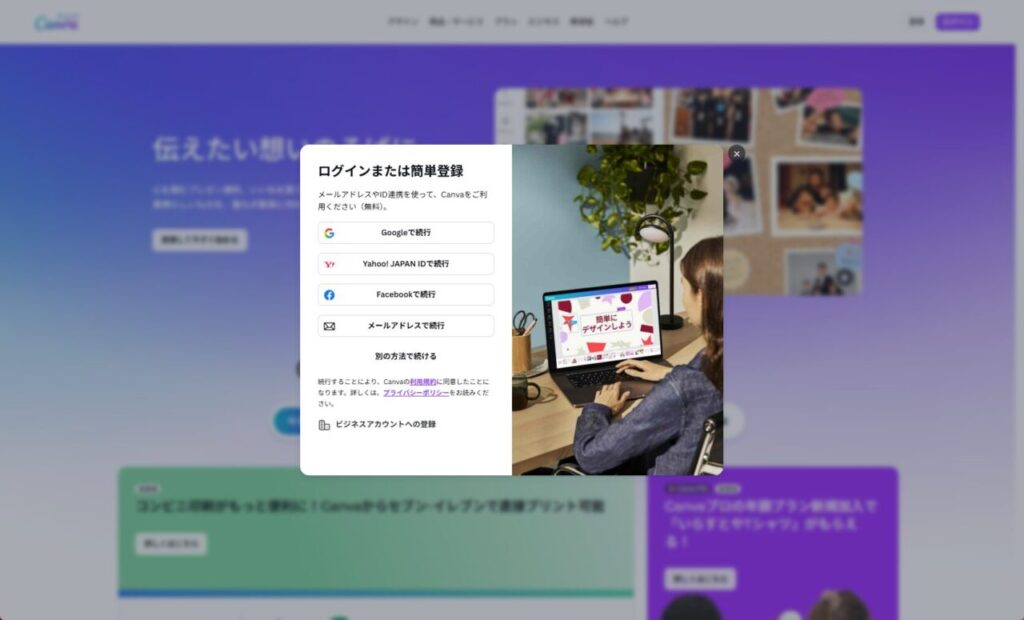
「canva ログイン」と検索する人の多くは、操作方法そのものよりも「なぜ入れないのか」「どれを試せば最短で解決するのか」を知りたい状態です。時間をかけて全パターンを試す余裕はありません。まずは、混乱しやすいポイントを整理し、確認の順番を明確にすることが重要です。
どのアカウントで登録したか分からない問題の正体
Canvaはメールアドレスだけでなく、Google、Apple ID、Microsoftなど複数の方法で登録できます。ここで起きやすいのが「同じメールアドレスなのに別アカウント扱いになっている」ケースです。
たとえば、次のような状況は珍しくありません。
- 最初はGoogleで続行を選んだが、後日メールアドレスで新規登録してしまった
- 会社用Microsoftアカウントと個人のGoogleアカウントを使い分けている
- iPhoneではApple ID、PCではGoogleでログインしている
この場合、デザインが「消えた」のではなく、単に別アカウントに入っているだけです。
確認のコツは、ログイン画面で毎回違う方法を試すのではなく、「登録した当時の状況」を思い出すことです。
- 登録したのは仕事中か自宅か
- 会社のメールを使ったか
- スマホから登録したかPCから登録したか
この3点を先に整理すると、無駄なリセット作業を減らせます。
PCでは入れるのにスマホで入れない理由
「パソコンでは開けるのに、スマホアプリだとログインできない」という相談は非常に多いです。原因は大きく分けて2つです。
1つ目は、ブラウザとアプリでアカウントが違うケース。
PCではGoogle連携、スマホではメールログインという組み合わせが典型例です。
2つ目は、自動入力の誤作動です。
iPhoneやAndroidのパスワードマネージャーが、似たドメインのログイン情報を誤って挿入することがあります。入力欄に表示されているメールアドレスを、目視で必ず確認してください。
現場で迷いやすいのは、アプリを何度も再インストールしてしまうことです。
しかし、アプリの削除ではアカウントの不一致は解消しません。まずは「今どのメールでログインしているか」を確認するのが先です。
デザインが消えたように見える本当の理由
ログイン後に「何も表示されない」と焦る人も多いですが、実際には以下の可能性が高いです。
- 別アカウントに入っている
- チームワークスペースが切り替わっている
- 共有リンクで見ていただけで、自分の所有デザインではない
特にビジネス利用では、ワークスペースの切り替えを見落としがちです。画面左上のアカウント名やチーム名を確認し、「個人」「チーム」のどちらに入っているかをチェックしてください。
やりがちな失敗は、慌てて新規アカウントを作ることです。これをすると、さらにアカウントが増え、混乱が拡大します。
まず確認すべき順番を間違えない
無駄な操作を減らすために、確認の順番を固定してください。
- 直近で使っていた端末で、現在ログイン中のメールアドレスを確認
- GoogleやAppleなど外部連携アカウントの一覧を確認
- パスワードマネージャーに保存されたcanva.comの情報を確認
- それでも不明な場合のみパスワードリセットを実行
いきなり「パスワードを忘れた」を押すのは非効率です。登録メールを特定してから行う方が早く解決します。
ITに不安がある人ほど、操作を増やしてしまいがちです。しかし、Canvaログインのトラブルは「操作不足」ではなく「アカウントの整理不足」が原因であることがほとんどです。
焦らず、今どのアカウントで入っているのかを一つずつ確認する。それだけで、解決までの時間は大きく短縮できます。

ログインで迷ったときは操作を増やすのではなく、アカウントを特定する順番を守ることが一番の近道ですよ
Canvaの主なログイン方法とおすすめの選び方
Canvaにログインする方法は複数あります。便利に見える一方で、どの方法で登録したのか分からなくなり、別アカウントに入ってしまうトラブルも少なくありません。
ここでは、それぞれのログイン方法の特徴と、ITに不安がある方でも迷わず選べる判断基準を整理します。
Googleアカウントでログインする場合の特徴
Googleで続行を選ぶ方法は、もっとも利用者が多いログイン手段です。Gmailを日常的に使っている人にとっては、追加でパスワードを覚える必要がありません。
主なメリットは次のとおりです。
- パスワード入力の手間が少ない
- 2段階認証を設定していればセキュリティ面も強い
- スマホとPCで同じGoogleアカウントを使っていれば同期しやすい
一方で、Googleアカウントを複数持っている場合は注意が必要です。
「仕事用」「プライベート用」「昔作った予備アカウント」などが混在していると、意図しないアカウントでCanvaに入ってしまい、デザインが見つからないという事態が起きます。
現場で迷いやすいのは、ブラウザの右上に表示されているGoogleアイコンです。そこが普段使っているメールアドレスかどうかを必ず確認してください。自動ログインのまま操作すると、別アカウントで新規登録扱いになるケースがあります。
メールアドレスでログインする場合の特徴
メールアドレスで続行を選ぶ方法は、他サービスと連携させたくない人に向いています。
流れは、メールアドレスを入力し、届いた認証コードを入力する形式です。後からパスワードを設定できます。
この方法が適しているのは、次のような方です。
- GoogleやFacebookと紐付けたくない
- 会社用メールでアカウントを明確に分けたい
- 将来的に担当者が変わる可能性がある
ただし、ありがちな失敗が「どのメールで登録したか覚えていない」問題です。
フリーメール、キャリアメール、会社メールを複数使っている方は、登録前に使用メールを1つに決めておくと後の混乱を防げます。
パスワードは、ブラウザのパスワードマネージャーに保存する設定にしておくと安全です。手書きメモだけに頼ると、端末変更時に詰まります。
Facebookアカウントでログインする場合の注意点
Facebookで続行する方法もありますが、近年はビジネス用途での利用が中心です。
メリットは、Facebookページ運用と連携しやすい点です。ただし、以下の点に注意が必要です。
- Facebook側のメール変更がCanvaに影響することがある
- Facebookを使わなくなるとログイン経路を忘れやすい
- 複数アカウントを持っている場合に混乱しやすい
SNSアカウントの整理ができていない状態で選ぶと、後から「どのFacebookだったか分からない」状態になりがちです。
Apple IDやMicrosoftアカウントでログインするケース
Appleで続行、Microsoftで続行も選択肢にあります。
Apple ID
iPhoneやMac中心で使っている方には相性が良い方法です。
Face IDやTouch IDと連動してスムーズに入れます。
ただし、「メールアドレスを非公開」に設定している場合、Canva側に表示されるアドレスが本来のものと異なります。問い合わせ時に混乱する原因になるため、設定内容を一度確認しておくと安心です。
Microsoftアカウント
会社でMicrosoft 365を利用している場合は、Microsoft連携が管理しやすいです。
組織アカウントでチーム機能を使う場合は、こちらが適しています。
退職や異動でアカウントが無効になる可能性がある点は見落としがちです。個人利用なら、会社アカウントでの登録は慎重に判断してください。
Cleverやモバイルログインの位置づけ
Cleverは教育機関向けサービスで、日本国内では一般利用は限定的です。学生・教育現場で利用している場合のみ検討対象になります。
モバイル番号でのログインは一部地域限定機能です。日本国内では主流ではありません。将来的なアカウント管理を考えると、Googleまたはメール登録のほうが安定します。
迷ったときの実践的な選び方
「どれが一番おすすめか」と聞かれた場合、次の順番で考えると判断しやすくなります。
- 今後も長く使う予定があるか
- 仕事用か個人用か
- 端末はPC中心かスマホ中心か
- アカウントを複数持っていないか
一般的には、Googleアカウント1つに統一できる人はGoogleログインが最も管理しやすいです。
他サービスと切り分けたい人は、専用メールアドレスで登録するのが安全です。
重要なのは「便利そう」ではなく「管理できるかどうか」で選ぶことです。
最初に選んだ方法を途中で変えると、別アカウントが増える原因になります。
ログイン方法を決めたら、使用アカウントのメールアドレスをメモではなくデジタル管理に残し、家族やチームと共有する場合はルールを決めておくことが再発防止につながります。
ログイン方法は便利さで選ぶのではなく、将来の自分が迷わないかどうかで選ぶのがプロの考え方です
スマホでCanvaにログインできないときの確認手順
スマホでCanvaにログインできない場合、原因の多くは「別アカウントでのログイン」「自動入力の誤作動」「アプリとブラウザの混在」にあります。焦って何度もパスワードを試す前に、確認の順番を整理することが重要です。
ここでは、実際に現場で多いトラブル順にチェック手順をまとめます。
アプリとブラウザで別アカウントになっていないか確認
スマホでは、CanvaアプリとSafariやChromeなどのブラウザ版を併用しているケースが少なくありません。このとき、アプリはGoogle連携、ブラウザはメールアドレス登録というようにログイン方法が異なると、まったく別のアカウントとして扱われます。
確認手順は以下です。
- アプリ版Canvaを開き、プロフィールアイコンから登録メールアドレスを確認
- ブラウザでcanva.comにアクセスし、同じメールアドレスでログインしているか照合
- GoogleやAppleで続行を使っている場合は、どのアカウントを選択しているかを画面上部で確認
「PCでは入れるのにスマホでは入れない」という場合、スマホ側で違うGoogleアカウントを選んでいることが非常に多いです。Googleアカウントが複数ある人は、ログイン画面で表示されるアイコンを必ず見てください。名前が似ていてもメールアドレスが違うことがあります。
iPhone・Androidのパスワードマネージャーを確認する
自分で入力しているつもりでも、実際はスマホの自動入力が別の情報を入れているケースがあります。
iPhoneの場合
- 設定
- パスワード
- 検索欄で「canva」と入力
保存されているメールアドレスが複数ある場合、それぞれを確認します。古いメールアドレスが残っていることもあります。
Androidの場合
- Chromeアプリを開く
- 右上のメニュー
- 設定
- パスワードマネージャー
Googleパスワードマネージャー内に複数のcanva.com情報があれば、どれを自動入力しているかを確認してください。
ここで見つかる情報が、実際に登録したアドレスの手がかりになります。
キャッシュやCookieが原因か切り分ける
ログイン画面が真っ白になる、読み込みが終わらない、認証コード入力後に戻される。こうした症状はブラウザのキャッシュが影響している可能性があります。
対処の順番は次の通りです。
- アプリを完全に終了して再起動
- スマホ自体を再起動
- ブラウザの履歴とCookieを削除
ただし、Cookie削除を行うと他サイトのログイン情報も消えます。業務用アカウントを使っている場合は、事前にIDとパスワードを控えてから実行してください。
アプリ版で不具合が出る場合は、アプリのアップデート有無も確認します。古いバージョンではログイン認証に失敗することがあります。
通信環境が原因か見極める方法
意外と見落としがちなのが通信状態です。以下の症状があれば、回線が原因の可能性があります。
- ログインボタンを押しても画面が進まない
- 認証コードメールが届かない
- ログイン画面が途中で止まる
Wi-Fiをオフにしてモバイル回線で試す、またはその逆を行ってください。公共Wi-Fiや企業ネットワークでは、外部サービスへの通信が制限されることがあります。
特に学校や会社のネットワークを使っている場合、GoogleやApple認証がブロックされることがあります。この場合は自宅回線で試すとすぐに解決するケースがあります。
認証コードが届かないときの具体的確認
メールアドレスでログインする場合、認証コードが届かないと前に進めません。その場合は以下を確認します。
- 迷惑メールフォルダ
- プロモーションタブ
- 受信拒否設定
Gmailの場合、「すべてのメール」も確認してください。企業ドメインのメールを使っている場合、管理者側で外部メールがブロックされていることがあります。その場合は個人メールでの登録を検討します。
それでも解決しないときに整理すべき情報
サポートに問い合わせる前に、以下を整理しておくと解決が早くなります。
- 使った可能性のあるメールアドレス一覧
- 利用端末(iPhone機種名、Android機種名)
- アプリかブラウザか
- エラーメッセージの内容
「ログインできません」だけでは特定できません。表示された文言を正確にメモすることが、最短解決のコツです。
スマホでCanvaにログインできないときは、闇雲に操作を繰り返すのではなく、アカウントの種類、保存情報、通信環境の順に切り分けていくことが重要です。順番さえ間違えなければ、多くは10分以内に原因が特定できます。
ログインのトラブルは焦った人ほど迷子になりますが、順番に切り分ければ必ず原因は見つかりますよ
パスワードを忘れた場合の正しいリセット方法
Canvaにログインできない原因の中でも多いのが、メールアドレス登録で作成したアカウントのパスワード忘れです。焦って何度も入力を試すと、セキュリティ保護のため一時的に制限がかかることがあります。まずは正しい手順でリセットを進めましょう。
基本の再設定手順と失敗しない入力のコツ
パスワードの再設定は、ログイン画面から行います。
- Canvaのログイン画面で「メールアドレスで続行」を選択
- メールアドレスを入力
- 「パスワードをお忘れですか」をクリック
- 届いたメール内のリンクから新しいパスワードを設定
ここで重要なのは「本当にそのメールアドレスで登録しているか」です。Google連携やApple IDで登録している場合、メールアドレスを入力してもリセットメールは届きません。
入力前に次の点を確認してください。
- スペルミス(.co.jpと.comの違いなど)
- 全角スペースの混入
- 会社用と個人用の取り違え
- 過去に使っていたフリーメールの存在
とくに副業や業務利用でCanvaを使っている方は、複数アドレスを持っているケースが多く、思い込みで1つだけ試して終わるのは失敗の元です。
リセットメールが届かないときの具体的な確認項目
「送信しました」と表示されるのにメールが届かない場合、次の順番で確認してください。
- 迷惑メールフォルダ
- プロモーションタブ(Gmail利用時)
- 受信ボックスの検索窓で「Canva」と検索
- 受信拒否設定にcanva.comが入っていないか
企業メールアドレスの場合、セキュリティフィルタで自動削除されることがあります。社内IT担当者に「外部サービスのパスワード再設定メールが届かない」と具体的に伝えると対応が早くなります。
数分待っても届かない場合は、メールアドレスが未登録の可能性もあります。その場合は、別のアドレスで同じ操作を試してください。
GoogleやApple連携アカウントはリセットできない理由
GoogleアカウントやApple IDでログインしている場合、Canva側に独自のパスワードは保存されていません。そのため、Canva上でパスワード再設定はできません。
対処法はシンプルです。
- Google連携ならGoogleアカウントのパスワードを変更
- Apple連携ならApple IDの管理画面で変更
ログイン方法を間違えると、別アカウントとして新規作成されることがあります。ログイン画面では必ず「以前使っていた方法」と同じボタンを選んでください。
安全な新パスワードの作り方と再発防止策
再設定時にありがちな失敗が「覚えやすさ重視で弱いパスワードにする」ことです。短期間で再びロックされるケースもあります。
安全性と管理の両立を意識してください。
- 12文字以上
- 大文字・小文字・数字を組み合わせる
- 他サービスと同じものを使い回さない
ITに不安がある方ほど、パスワード管理ツールを活用すると負担が減ります。ブラウザのパスワードマネージャーや専用アプリを使えば、記憶に頼らず管理できます。
「どこかにメモしたはず」という曖昧な状態をなくすことが、再発防止の最短ルートです。
それでも復旧できない場合の実務的対応
全てのメールアドレスを試しても復旧できない場合、サポートへの問い合わせが必要です。その際、次の情報を整理しておくと対応がスムーズです。
- 登録の可能性があるメールアドレス一覧
- 最後に利用した日時の目安
- 利用端末(PC、iPhone、Androidなど)
- 有料プラン契約の有無
感覚的な説明よりも具体的な情報が重要です。「去年の秋ごろにMacで使っていた」など、時期と端末を伝えるとアカウント特定がしやすくなります。
パスワード忘れは珍しいトラブルではありません。正しい順番で確認すれば、多くは自力で解決できます。焦らず、一つずつ潰していくことが復旧の近道です。
パスワード再設定は“正しいログイン方法を選ぶこと”から始まります。まずは自分がどの方法で登録したのかを冷静に整理しましょう
GoogleやFacebook連携ログインの落とし穴
Canvaにログインできない原因の中でも、特に混乱が起きやすいのがGoogleアカウントやFacebookアカウントとの連携ログインです。入力の手間が少なく便利な一方で、仕組みを正しく理解していないと「入れない」「デザインが消えた」と感じる事態につながります。
ここでは、現場で実際に起きやすいパターンと、具体的な確認方法を整理します。
Googleアカウントが複数あると起きるアカウント分裂
仕事用と個人用、あるいは昔作ったサブアカウントなど、Googleアカウントを複数持っている方は少なくありません。問題は、ブラウザにログインしているGoogleアカウントが自動選択される点です。
たとえば次のような流れです。
- PCでは仕事用Googleでログインしていた
- スマホでは個人用Googleが既にサインイン状態だった
- そのまま「Googleで続行」をタップ
- 別のCanvaアカウントが新規作成される
結果として、同じ人が2つのCanvaアカウントを持つ状態になります。片方にしかデザインが存在しないため、「データが消えた」と誤解しやすくなります。
確認のコツはシンプルです。Canvaログイン画面で「Googleで続行」を押す前に、右上のアカウントアイコンを確認し、どのGoogleアカウントが選択されるか必ず目視で確認します。迷う場合は一度すべてのGoogleアカウントからログアウトし、目的のアカウントだけで再ログインするほうが確実です。
Facebook連携後にメールログインすると別アカウントになる理由
Facebook連携を利用したあとに、「メールアドレスでログイン」を選ぶと別アカウントになるケースがあります。
理由は、Canvaがログイン方法ごとにアカウントを識別しているためです。たとえFacebookに登録しているメールアドレスと同じ文字列を入力しても、最初にFacebook経由で作られたアカウントとは別扱いになることがあります。
ありがちな失敗例は次のとおりです。
- 初回はFacebookで続行して登録
- 後日、メールアドレスでログインを選択
- パスワード未設定のため新規扱いになる
- デザインが空の状態で表示される
この場合、解決策は「最初に使ったログイン方法に戻る」ことです。心当たりがある場合は、Facebookで続行を再度選択し、元のアカウントにアクセスできるか確認します。
ログイン履歴から使用アカウントを特定する実践手順
どのアカウントを使っていたか分からないときは、記憶よりも記録を頼るほうが早いです。
Google連携が疑われる場合は、Googleアカウントのセキュリティアクティビティを確認します。特定の日付にCanvaへのアクセス履歴があるアカウントが、実際に使っていたものです。
Facebook連携の場合も、セキュリティとログイン履歴から外部サービス連携を確認できます。
チェックのポイントは次の3つです。
- Canvaへのアクセス日時が最近かどうか
- 使用端末が自分のPCやスマホと一致しているか
- 同時期に複数アカウントでアクセスしていないか
日付と端末名を照合すると、曖昧だった記憶が一気に整理されます。
ビジネス利用で起こる権限トラブル
副業や法人利用でCanvaを使っている場合、連携ログインはさらに注意が必要です。個人Googleで作成したアカウントに、会社のメールで招待されたチームが紐づいていないケースがよくあります。
具体的には、次のような状況です。
- 個人Googleでログインしている
- 本来は会社メールのアカウントにチームデザインがある
- 「共有されたデザインが見えない」と勘違いする
この場合は、チーム一覧を確認し、自分がどのメールアドレスで招待されているかをチェックします。担当者に確認する際は「招待を送ったメールアドレスを教えてください」と具体的に聞くのが有効です。
ビジネス利用では、ログイン方法を社内で統一するルールを決めておくことが再発防止になります。Google統一なのか、メールアドレス登録なのかを明確にするだけで混乱は大幅に減ります。
連携ログインを安全に使うための判断基準
便利さだけで選ぶと、後から管理が難しくなります。判断基準は次の3点です。
- 今後も長期利用するか
- 仕事とプライベートを分けたいか
- チーム機能を使う予定があるか
長期利用かつチーム運用をするなら、ビジネス用メールで一本化するほうが管理しやすくなります。副業レベルならGoogle連携でも問題ありませんが、複数アカウントを持つ前提で管理ルールを決めておくことが重要です。
「canva ログイン」でつまずく人の多くは、パスワードではなくアカウントの分裂に悩んでいます。まずは自分がどの連携方法で登録したのかを特定すること。それが最短ルートです。
連携ログインは便利ですが、最初に選んだ方法を覚えていないことが最大のリスクなんです。まずは“どの入口から入ったか”を特定するのが解決の第一歩ですよ
Canvaにログインできない主な原因一覧
Canvaにログインできないとき、やみくもに再インストールやパスワード変更を繰り返すと、かえって状況が分からなくなります。まずは「原因の切り分け」を行うことが最短ルートです。ここでは、実際の相談事例で多い順に、具体的な確認ポイントとともに整理します。
入力ミスと自動入力の誤作動
もっとも多いのが、単純な入力ミスです。ただし「自分は間違えていない」と思い込んでいるケースが少なくありません。
- 全角と半角が混ざっている
- 先頭や末尾にスペースが入っている
- 大文字小文字が意図せず変わっている
- パスワードマネージャーが古い情報を自動入力している
特にChromeやSafariの自動入力は、過去に変更したパスワードを上書きせず残していることがあります。ログイン画面で一度自動入力を削除し、手入力で試すのが確認のコツです。
スマホでは、顔認証や指紋認証の裏で古い認証情報が使われていることもあります。パスワード管理画面で「canva.com」を検索し、保存日時が古すぎないかも確認してください。
別のアカウントでログインしている
「デザインが消えた」「Proに入っていない表示になる」という相談の大半は、別アカウントでログインしていることが原因です。
Canvaは以下のように複数のログイン方法があります。
- Googleアカウント
- Facebookアカウント
- Apple ID
- Microsoftアカウント
- メールアドレス直接登録
Googleアカウントを2つ以上持っている場合、ブラウザでログイン中のアカウントが自動的に選択されます。仕事用と個人用を使い分けている人ほど混乱しやすいです。
確認の順番はシンプルです。
1つ目のメールアドレスでパスワードリセットを試す
届かなければ2つ目を試す
Google連携で心当たりのアカウントをすべて選択してみる
「登録した覚えがない」という思い込みが最大の落とし穴です。過去に無料テンプレートを触っただけでもアカウントは作成されています。
アカウント凍結やセキュリティブロック
ログイン画面でエラーが表示される場合、セキュリティ上の理由で一時的にブロックされている可能性があります。
典型的なのは次のようなケースです。
- 短時間に何度もパスワードを間違えた
- 海外IPアドレス経由でアクセスしている
- VPN利用中に不審アクセスと判断された
- 不正共有テンプレートに関与したと誤検知された
企業やフリーWi-Fiからアクセスしている場合も、異常検知されることがあります。自宅回線に切り替えて再試行するだけで解決することもあります。
セキュリティメールが届いていないか、受信トレイと迷惑メールを必ず確認してください。
ブラウザやアプリのバージョン不具合
古いブラウザやアプリは、認証処理でエラーを起こすことがあります。
チェックすべきポイントは3つです。
- ブラウザが最新バージョンか
- Canvaアプリが最新版か
- 拡張機能が干渉していないか
広告ブロッカーやセキュリティ系拡張機能がログイン処理を遮断する例もあります。シークレットモードで試すと、拡張機能の影響を切り分けできます。
スマホアプリで入れない場合は、ブラウザ版で試す。逆も有効です。これだけで原因がアプリ側かアカウント側か判断できます。
ネットワーク制限や社内・学校のフィルタリング
会社や学校のネットワークでは、特定のWebサービスが制限されていることがあります。特に教育機関では外部ログイン連携がブロックされる場合があります。
症状としては、
- ログイン画面が読み込まれない
- 認証後にエラー画面へ戻る
- 一部ボタンが反応しない
こうした場合は、モバイル回線に切り替えて試すのが早道です。社内ネットワークの場合、IT担当者に「Canvaのログイン認証がブロックされていないか」を具体的に確認すると話が早く進みます。
Cookieやキャッシュの破損
ログイン画面がループする、何度も同じページに戻る場合は、Cookieやキャッシュの破損が疑われます。
対処法は単純ですが、やり方を誤ると他サイトのログイン情報も消えます。削除前に、重要なログイン情報が保存されているか確認してください。
特定サイトだけ削除できるブラウザもあります。可能であれば「canva.com」関連のみ削除するのが安全です。
メールが届かない問題
パスワード再設定メールが届かないときは、原因が2つに分かれます。
- そもそもそのメールアドレスは未登録
- 迷惑メールに振り分けられている
企業ドメインのメールは、セキュリティ設定で自動削除されることもあります。GmailやYahooメールなど別アドレスも確認してください。
再送信は連打しないこと。短時間で繰り返すとスパム判定されることがあります。
ログインできない原因は必ず特定できます。重要なのは、感覚で動くのではなく「アカウント」「端末」「回線」の3つを順番に切り分けることです。これができれば、ほとんどのケースは10分以内に解決します。
ログイントラブルは焦った人ほど迷路に入ります。原因を一つずつ潰すだけで、ほぼ確実に出口は見つかりますよ
デザインが消えたと感じたときの対処法
Canvaにログインできたのに、ホーム画面にあるはずのデザインが見当たらない。この瞬間がいちばん焦ります。
結論から言えば、多くのケースは「本当に消えた」のではなく、「表示先が変わっている」か「別のアカウントでログインしている」ことが原因です。
感覚で操作を繰り返すと、かえって状況が分からなくなります。確認は順番が重要です。
最優先で確認すべき別アカウントログイン
デザインが消えたように見える原因の大半は、ログイン方法の違いです。
たとえば以下のようなケースです。
- PCではGoogleアカウントでログインしている
- スマホではメールアドレスでログインしている
- 過去にFacebook連携で登録していたことを忘れている
この状態では、同じメールアドレスに見えても内部的には別アカウントとして扱われることがあります。
確認手順
- 画面右上のプロフィールアイコンをクリック
- 表示されているメールアドレスを確認
- 一度ログアウトし、他のログイン方法で再ログイン
- 「Googleで続行」「メールで続行」「Appleで続行」などを順番に試す
ここでのコツは、「自分が普段使っている方法」ではなく「登録時に使った可能性のある方法」を洗い出すことです。
特に副業やビジネス用に複数アカウントを持っている方は、意図せず分散していることがよくあります。
チーム機能とワークスペースの切り替え確認
Canvaでは個人アカウントのほかに「チーム」や「ワークスペース」という概念があります。
ここが変わると、同じアカウントでも表示されるデザインが変わります。
確認ポイント
- 左上のワークスペース名を確認
- 「あなたのデザイン」ではなく「チーム」タブに移動していないか
- 共有プロジェクトに保存していないか
特に企業やオンラインサロン、講座参加者がつまずきやすいのがこの部分です。
「自分の作品なのに見えない」という場合、実はチームフォルダに保存されていることがあります。
ワークスペースを切り替えるだけで一覧に復活するケースは非常に多いです。
フィルターや検索条件の影響
意外と見落としがちなのがフィルターです。
- 「最近使用したデザイン」だけ表示している
- 「共有されたもの」だけに絞られている
- フォルダ表示のままになっている
画面上部のフィルター設定を一度リセットしてください。
「すべてのデザイン」に戻すだけで見つかることがあります。
検索窓にキーワードを入れて絞り込んでしまい、そのままになっているケースもあります。
特にスマホアプリでは表示範囲が狭く、気づきにくい点です。
誤って削除した可能性の確認
本当に削除してしまった場合でも、即時完全削除ではないことがあります。
確認方法
- 左側メニューの「ゴミ箱」を開く
- 最近削除したデザインを確認
- 復元ボタンが表示されていればクリック
削除から一定期間内であれば復元可能です。
ただし、チームアカウントの場合は管理者によって完全削除されるケースもあります。その場合は管理者に確認が必要です。
共有リンクと自分のアカウント保存の違い
共有リンクから編集していた場合、自分のアカウントに保存していないことがあります。
たとえば、
- 他人のテンプレートを開いた
- 共有URLから直接編集した
- 「コピーを作成」を押していない
この場合、履歴として残らないことがあります。
対処としては、
- 元の共有リンクをもう一度開く
- 「コピーを作成」を選択して自分のデザインに保存
共有編集は便利ですが、保存先の認識が曖昧になりやすい点が落とし穴です。
スマホとPCで表示が違う場合
PCでは見えるのにスマホでは見えない。
このケースでは次を確認します。
- アプリとブラウザでログイン方法が一致しているか
- アプリが最新バージョンか
- 通信環境が安定しているか
一度アプリをログアウトし、再ログインするだけで同期されることもあります。
それでも見つからない場合の整理方法
感情的に探し続けるより、情報を整理したほうが早く解決します。
- 最後に編集した日付
- 使用していた端末
- ログイン方法の候補
- チーム参加の有無
これをメモに書き出してください。
整理するだけで「あのとき会社のアカウントで作った」と気づくことがあります。
デザインが消えたと感じたときの本質は、「データ消失」よりも「アカウント管理の分散」にあります。
今後の再発防止として、ログイン方法を一本化することも重要です。
デザインが消えたと感じたら、まず疑うべきは“削除”ではなく“ログイン方法の違い”です。順番に確認すれば、ほとんどは見つかりますよ
Canvaサポートに連絡する前にやるべき最終チェックと問い合わせ手順
ここまでの方法をすべて試してもCanvaにログインできない場合、自己解決のフェーズは終わりです。無理に操作を繰り返すと、セキュリティロックが強化されたり、アカウントが一時制限されることもあります。ここからは「正しく情報を整理して、最短で復旧する」ことに集中します。
サポートに連絡する前に準備すべき具体情報
問い合わせの精度は、事前準備でほぼ決まります。次の情報を整理してから連絡してください。
- 登録の可能性があるメールアドレスすべて
- 利用した可能性があるログイン方法(Google、Apple、Microsoftなど)
- 最後にログインできた日時の目安(例:先週の月曜夜)
- 使用端末(iPhone 14、Windows 11のPCなど)
- 使用ブラウザやアプリ名(Chrome、Safari、Canvaアプリ)
- 表示されている具体的なエラーメッセージ全文
特に重要なのは「エラーメッセージの原文」です。
「ログインできません」ではなく、「Too many login attempts」「Account temporarily locked」など表示どおりに控えます。スクリーンショットも有効です。
現場で迷いやすいのは、「たぶんこのメールだと思う」と曖昧なまま問い合わせてしまうことです。候補が3つあるなら、3つすべて明記します。サポート側は内部照合で特定できます。
アカウント凍結やセキュリティブロックの可能性を疑う
次のような症状がある場合、単なるパスワード問題ではありません。
- 急に強制ログアウトされた
- 海外IPからのアクセス通知が届いた
- 二段階認証コードが何度も要求される
- 「不審なアクティビティが検出されました」と表示される
この場合は、正直に状況を書きます。
「VPNを使っていました」「海外出張中でした」など、思い当たる要素があれば伝えたほうが復旧が早いことがあります。
逆に、事実と違う説明をすると確認作業が増えます。推測ではなく、事実のみを記載します。
チーム利用者がやりがちな見落とし
ビジネス利用や学校利用の場合、個人アカウントではなく「チームスペース」に紐づいているケースがあります。
確認すべきポイントは次のとおりです。
- 会社メールで登録していないか
- 管理者がアカウントを無効化していないか
- 組織のGoogle Workspaceと連携していないか
社内や学校で使っている場合は、まず管理者に確認します。
Canva側に問い合わせる前に、内部で解決できるケースが少なくありません。
サポート問い合わせ後にやるべき設定
問い合わせを送ったあとに返信を見逃す人が多いです。特に迷惑メールフォルダです。
確認ポイントは以下です。
- 迷惑メールフォルダの確認
- プロモーションタブの確認
- 受信拒否設定の解除
- ドメイン許可設定
返信が来ない場合、同じ内容を連投するのは避けます。チケットが分散し、対応が遅れることがあります。48時間程度は待ちます。
どうしても復旧できない場合の現実的な選択
最終手段として、新規アカウントを作成する選択肢もあります。ただし、次の条件を整理してください。
- 過去デザインが本当に復旧不可か
- チーム共有データがあるか
- 有料プラン契約の有無
有料契約中の場合は、必ず課金情報を明記して問い合わせます。
決済日やカード末尾番号を提示できると、本人確認がスムーズです。
無料利用のみでデータが少ない場合は、新規アカウント作成のほうが早いこともあります。ただし、ログイン方法は必ず一本化します。Googleで統一する、メールで統一するなど、将来の混乱を防ぐ設計にします。
今後同じトラブルを防ぐアカウント管理の具体策
再発防止はここが本番です。
- ログイン方法は1つに統一する
- パスワードマネージャーを必ず利用する
- 二段階認証を設定する
- 使用メールをメイン1つに集約する
- チーム利用時は管理ルールを明文化する
副業やビジネスでCanvaを使う場合、アカウント管理は「制作環境の一部」です。デザインスキルだけでなく、アカウント設計まで整えてこそ、安定運用できます。
ログイン問題はIT初心者だけの話ではありません。複数デバイス、複数アカウント、SNS連携が当たり前の今、誰でも起こります。大切なのは、焦らず順番に整理することです。
ログイントラブルはスキル不足ではありません。情報を整理して、原因を一つずつ潰せば、ほとんどは論理的に解決できますよ