
本ページはプロモーションが含まれています。
目次
LINEノートのコメントを削除したい人が抱える悩みとは
LINEノートのコメントを削除したいと検索する人の多くは、「操作方法を知りたい」だけでなく、今すぐ解決したい不安や焦りを抱えています。単なる使い方の疑問ではなく、人間関係や評価に直結する問題になっているケースが少なくありません。
誤字や感情的な投稿を消したいのに削除方法が分からない
最も多いのは、投稿直後の後悔です。
誤字脱字に気づいた、送るつもりのない強い言い回しをしてしまった、スタンプと間違えて送信した。こうしたミスは誰にでも起こります。
しかし、ノート画面を開いても「削除」ボタンが見当たらず、通常トークと同じ感覚で長押ししても反応しないことがあります。その結果、「もう消せないのでは」と焦ってしまいます。
特にグループノートでは、複数人が見ている可能性があるため、数分の遅れが大きな心理的負担になります。削除できるかどうかが分からない状態こそが、最大のストレスです。
通常トークとの違いに混乱している
LINEの通常トークでは、送信取消や削除の操作に慣れている人が多いです。ところがノートは画面構成が異なり、コメント欄を一度開く必要があるなど、操作の導線が違います。
そのため、次のような混乱が起きます。
- トーク画面から削除しようとしてできない
- 投稿自体の削除とコメント削除を混同している
- タイムラインの操作と同じだと思い込み、違和感を覚える
「削除できない」のではなく、「場所が違う」だけというケースも多く、操作体系の違いが悩みの原因になっています。
削除すると相手に通知がいくのか不安
技術的な問題以上に多いのが、通知に関する不安です。
- 削除したら相手にバレるのか
- 通知や履歴に「削除しました」と表示されるのか
- 既読後に消しても意味があるのか
特に仕事関係のグループや、微妙な関係性の相手がいる場面では、「消したことで逆に怪しまれないか」という心配が強くなります。
単純に消せればいいという話ではなく、「どのように見えるのか」「履歴は残るのか」という仕様理解まで求めて検索している人が多いのです。
自分以外のコメントも消せるのか知りたい
もう一つ多い悩みが、「他人のコメントを削除できるのか」という疑問です。
グループ内で不適切な発言があった場合、管理者であれば消せるのではないかと考える人もいます。しかし実際には、基本的に削除できるのは自分のコメントのみです。
ここを誤解したまま操作を繰り返し、「なぜ削除メニューが出ないのか」と混乱してしまうケースも少なくありません。
確認すべきポイントは次のとおりです。
- 削除できるのは自分が投稿したコメントか
- 投稿そのものではなくコメント欄を開いているか
- アプリは最新版か
こうした条件を整理できていない状態で検索している人が多いのが実情です。
編集できないことを知らずに困っている
コメントを少しだけ修正したいというニーズもあります。「一文だけ直したい」「誤字だけ修正したい」という場合です。
しかし現時点では、コメントの直接編集はできません。一度削除して再投稿する必要があります。この仕様を知らないと、「編集ボタンがない」「どこから直すのか分からない」という疑問につながります。
投稿順が変わることまで考えると、削除と再投稿には注意が必要です。単なる操作の問題ではなく、会話の流れや印象にも関わるため、慎重にならざるを得ません。
LINEノートのコメント削除に関する悩みは、操作手順そのものよりも「消せるのか」「どう見えるのか」「誰まで影響するのか」という不安が中心です。機能の理解不足というより、仕様の細かい違いが分からずに迷っている状態といえます。
削除方法を知ることは第一歩ですが、どの条件で何ができるのかを正確に把握することが、本当の意味での解決につながります。

操作に迷ったときは“どの画面で何を消そうとしているか”を一度整理するだけで、解決までの距離は一気に縮まりますよ
LINEノートで自分のコメントを削除する基本手順
LINEノートのコメント削除は、通常のトークとは操作が少し異なります。削除できるのは「自分が投稿したコメントのみ」という仕様が前提です。他人のコメントや、グループ管理者であっても他メンバーのコメントは基本的に削除できません。
まずは操作の全体像を整理します。
操作前に確認すべき3つのポイント
削除ボタンが見つからないときは、手順以前に前提を確認することが重要です。
- 本当に自分が投稿したコメントか
- ノートの投稿画面ではなく、コメント一覧を表示しているか
- 通信が安定しているか(Wi-Fi切り替え直後などは反映が遅れることがある)
特に多いのが「ノート一覧を見ているだけで、コメント欄を開いていない」ケースです。ノート投稿の本文画面と、コメント表示画面は別階層になっています。削除操作は必ずコメント欄を開いた状態で行います。
基本の流れは共通 まずコメント欄を開く
iPhone・Androidどちらでも、最初の動きは共通です。
- 削除したいコメントがあるグループトークを開く
- 画面上部のメニューからノートを表示する
- 該当のノート投稿をタップする
- 投稿下部のコメント欄をタップして、コメント一覧を表示する
ここまで進んで、はじめて削除操作が可能になります。
コメントが表示されていない状態では、どれだけ画面を触っても削除メニューは出ません。ここでつまずく人が非常に多いです。
iPhoneとAndroidで異なる削除操作
コメント一覧を表示した後の操作は、端末によって異なります。
- iPhoneの場合 削除したいコメントを左にスワイプし、「削除」をタップします。
スワイプが浅いと反応しないため、指をしっかり横に動かすのがコツです。 - Androidの場合 削除したいコメントを1秒ほど長押しします。
表示されたメニューから「削除」を選択します。
どちらも、削除を確定すると即時反映されます。取り消しボタンはありません。誤って削除した場合、元に戻すことはできません。
削除後の挙動と注意点
コメントを削除すると、その場で画面から消えます。削除通知が相手に直接届くことはありません。
ただし、以下の点は理解しておくべきです。
- 既に読まれている可能性はある
- スクリーンショットを保存されている可能性は否定できない
- 再投稿するとタイムスタンプが新しくなり、流れが変わる
感情的に投稿してしまい、すぐに削除したい場面もあるでしょう。その場合でも、削除すれば完全に痕跡が消えると考えるのは危険です。
コメントは編集できないという前提
現時点では、LINEノートのコメントは直接編集できません。誤字修正や一部変更も不可です。
修正したい場合は、
- 既存コメントを削除
- 正しい内容で再投稿
という手順になります。
長文や重要連絡の場合は、メモアプリで下書きしてから貼り付ける方法が実務的です。グループ業務連絡などでは、この一手間でトラブルを防げます。
削除できないときの現場的チェック
削除操作がうまくいかない場合、次の順番で確認します。
- アプリが最新版か(ストアで更新確認)
- 一度アプリを完全終了して再起動
- 通信環境を切り替える
- 再ログインを試す
特に古いバージョンでは、UI表示が微妙に異なり、スワイプや長押しの反応が不安定なことがあります。
操作ができない原因を切り分けることで、「自分のミスか」「アプリの不具合か」を判断できます。ここを冷静に確認することが、ITトラブル対処の基本です。
LINEノートのコメント削除は難しい操作ではありません。ただし、画面の階層と端末別操作を理解していないと迷います。手順を覚えておけば、通常トークやタイムライン操作にも応用できます。
削除は一瞬でできますが、投稿前の確認こそが一番のトラブル防止策ですよ
iPhone版LINEでコメントを削除する方法
iPhoneでLINEノートのコメントを削除する場合、通常のトークとは操作が異なります。削除ボタンが常に表示されているわけではないため、手順を知らないと「どこを押せばいいのか分からない」と迷いやすいポイントです。
操作はシンプルですが、順番を間違えると削除画面までたどり着けません。まずは正しい流れを押さえてください。
基本手順 スワイプで削除する流れ
- 該当のグループまたはトークを開く
- 画面上部のメニューから「ノート」を開く
- 削除したい投稿を表示し、コメント一覧を開く
- 削除したい自分のコメントを左にスワイプ
- 表示された「削除」をタップし、確認画面で確定
削除が完了すると、そのコメントは即時反映で消えます。元に戻す機能はありません。誤って消した場合の復元はできないため、確認画面では一度内容を見直すのが安全です。
スワイプが反応しないときのコツ
iPhone版LINEでは「左にスワイプ」が浅いと反応しません。画面をなぞる程度では削除ボタンが出ないことがあります。
操作のコツは以下の通りです。
- コメントの中央付近を指でしっかり押さえる
- 画面の半分近くまで横に動かすイメージでスライドする
- 斜めではなく、できるだけ真横に動かす
スクロールと誤認識されるケースも多いため、縦方向に指がずれないよう注意します。
削除できるのは自分のコメントだけ
iPhone版LINEでも、削除できるのは自分が投稿したコメントのみです。他人のコメントにはスワイプしても削除ボタンは表示されません。
グループ管理者であっても、基本的に他メンバーのコメント削除はできない仕様です。トラブルが発生した場合は、投稿者本人に削除を依頼する必要があります。
コメントは編集できない 点に注意
現時点では、LINEノートのコメントは部分修正ができません。誤字を1文字だけ直したい場合でも、一度削除して再投稿する形になります。
その際、表示順が変わる点に注意してください。会話の流れの途中に再投稿すると、文脈がずれてしまうことがあります。
長文や重要な連絡は、メモアプリなどで下書きを作成してから投稿すると失敗を防げます。業務連絡や日程共有など、履歴が重要なやり取りでは特に有効です。
削除しても通知は届かない
iPhone版LINEでは、ノートのコメントを削除しても相手に通知は送られません。削除した事実が自動通知されることはありません。
ただし、既に読まれている場合は内容を覚えられている可能性があります。スクリーンショットを取られているケースもゼロではありません。
「通知がいかない=完全に無かったことになる」というわけではない点は理解しておきましょう。
削除ボタンが出ないときの確認ポイント
手順通りに操作しても削除できない場合は、環境要因を疑います。
- LINEアプリが最新版か確認する
- 通信環境が安定しているかチェックする
- アプリを一度終了し、再起動する
- iPhone本体を再起動してみる
特にアップデート未実施の場合、画面表示や操作仕様が古いままになっていることがあります。App Storeで更新を確認するだけで解決するケースは少なくありません。
LINEノートのコメント削除は難しい操作ではありませんが、「ノートを開く→コメント一覧を表示→左スワイプ」という順番を理解していないと迷います。通常トークと同じ感覚で長押ししても削除できない点が、混乱の原因です。
操作で迷ったら、まずは“どの画面にいるか”を確認すること。LINEは画面階層を意識すると一気に分かりやすくなりますよ
Android版LINEでコメントを削除する方法
AndroidスマホでLINEノートのコメントを削除する場合、操作の起点は「コメントそのもの」です。トーク画面ではなく、必ずノート画面から該当の投稿を開く必要があります。ここを間違えると、削除メニューが表示されずに迷ってしまいます。
基本手順 長押しから削除までの流れ
Android版LINEでは、削除したいコメントを長押しすることでメニューが表示されます。具体的な流れは次の通りです。
- グループまたは友だちとのトーク画面を開く
- 画面上部のメニューからノートを開く
- 削除したい投稿をタップし、コメント欄を表示する
- 対象のコメントを1秒以上長押しする
- 表示されたメニューから削除をタップする
- 確認画面で確定を選ぶ
削除が完了すると、そのコメントは即時で画面から消えます。取り消しや復元はできません。誤って削除した場合も元に戻せないため、確認画面で一度立ち止まる癖をつけておくと安心です。
長押しが反応しないときの確認ポイント
「長押ししても何も起きない」という相談は非常に多いです。現場でよくある原因は、押している位置や押下時間の不足です。
まず、コメントのテキスト部分をしっかり押しているかを確認してください。アイコンや余白部分ではメニューが出ないことがあります。押す時間は一瞬では足りません。体感で1秒から1.5秒程度、指を離さずに待つのがコツです。
それでも表示されない場合は、次の点を順番に確認します。
- 自分が投稿したコメントかどうか
- LINEアプリが最新版か
- 通信状態が安定しているか
- 一時的な不具合が出ていないか
自分以外のコメントは削除できません。グループ管理者であっても、基本的に他人のコメントを消すことはできない仕様です。ここを誤解していると「削除ボタンが出ない」と感じてしまいます。
アプリが古い場合、操作体系や表示内容が異なることがあります。Google Playストアで更新の有無を確認してください。アップデート後に再度試すと、正常にメニューが表示されるケースは少なくありません。
削除前に知っておきたい実務的な注意点
削除自体で通知が送られることはありません。ただし、すでに相手が内容を読んでいる場合、完全に「なかったこと」にはなりません。スクリーンショットを撮られている可能性もゼロではありません。
感情的な発言を削除する場面は多いですが、再投稿する際は言い回しを変える、事実だけを書くなど、トラブルを広げない工夫が重要です。
また、コメントは編集できません。誤字を直したい場合も、一度削除してから書き直す必要があります。会話の流れが前後することがあるため、短く「訂正します」と添えて投稿すると誤解を減らせます。
端末差による操作感の違い
Androidは機種ごとに画面サイズやタッチ感度が異なります。反応が鈍いと感じた場合は、一度ノート画面を閉じて再度開き直す、あるいはアプリを再起動するだけで改善することもあります。
それでも解決しない場合は、ログアウトや再インストールを検討する前に、まず端末の再起動を試してください。多くの軽微な不具合はこれで解消します。
Android版LINEでコメントを削除する操作はシンプルですが、長押しという独特のアクションに慣れていないと迷いやすい部分です。削除できる条件と操作の起点を押さえておけば、トラブル時にも落ち着いて対応できます。
Androidは長押し操作が基本です。押す場所と押す時間を意識するだけで、ほとんどの削除トラブルは解決できますよ
LINEノートのコメントは編集できるのか 削除との違いを具体的に理解する
LINEノートのコメントを後から直したい。誤字に気づいた、言い方がきつかった、情報を1行足したい。こうした理由で「編集できるのか」と検索する人は少なくありません。
結論から言うと、ノートのコメントは直接編集できません。文章の一部だけを修正したり、あとから書き換えたりする機能は用意されていません。修正したい場合は、一度コメントを削除し、正しい内容で再投稿する必要があります。
ここで混同しやすいのが「ノート投稿の編集」と「コメントの編集」の違いです。
ノート投稿は編集できるが コメントはできない
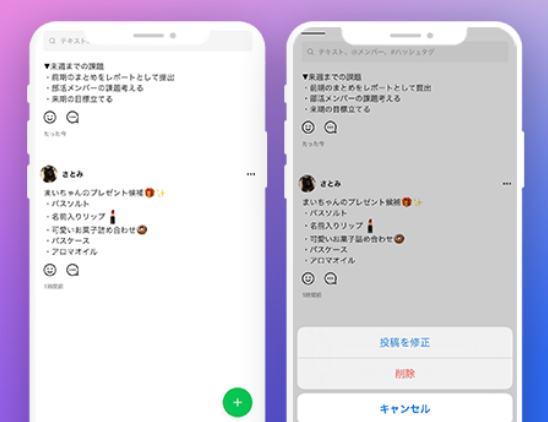
自分が作成したノート投稿そのものは、右上のメニューから「投稿を修正」を選ぶことで編集できます。本文の書き直しや追記が可能です。
一方で、投稿に対して付けたコメントは編集不可です。削除のみ可能という仕様になっています。
この違いを理解していないと、「編集ボタンが出ない」「アップデートで消えたのでは」といった誤解につながります。実際には機能の対象が異なるだけです。
仕様の違いを整理
- ノート投稿本体:自分の投稿のみ編集・削除が可能
- ノートのコメント:自分のコメントのみ削除が可能、編集は不可
- 他人のコメント:基本的に削除も編集も不可
「自分が書いたものなら何でも直せる」と思い込むのが、現場で最も多い勘違いです。
削除と編集の実務的な違い
削除と編集は似ているようで、使い勝手が大きく異なります。
編集であれば、投稿日時や表示順を維持したまま内容を差し替えられます。しかし削除して再投稿する場合は、タイムスタンプが新しくなり、コメントの表示順も変わります。
グループ内で議論が進んでいる最中に削除→再投稿を行うと、会話の流れが途切れたり、「何か消した?」と違和感を持たれることがあります。既読後であれば、内容を覚えられている可能性もあります。
特に以下のケースでは注意が必要です。
- 業務連絡で日時やURLを修正したいとき
- グループイベントの集合場所を書き換えたいとき
- 感情的な一文だけを消したいとき
一部だけ直したい場合でも、全文削除して書き直すしかありません。そのため、重要な連絡はメモアプリで下書きを作り、内容を確認してから投稿するのが安全です。
削除後に再投稿する際のチェックポイント
削除して書き直す場合、単に文章を整えるだけでは不十分です。次の点を確認するとトラブルを防げます。
- 元のコメントが他の返信の前提になっていないか
- スクリーンショットを取られても問題ない内容か
- 既読メンバーが多い時間帯ではないか
- 修正理由を一言添えたほうが誤解を防げないか
たとえば「先ほどのコメントに誤りがあったため訂正します」と前置きを入れるだけで、印象は大きく変わります。単純に消して再投稿するよりも、信頼を損ないにくくなります。
よくある誤解と対処のコツ
「コメントが編集できないのは不具合では」と疑う人もいますが、現時点では仕様です。アプリを再起動しても、端末を変えても、編集機能は表示されません。
どうしても履歴を残さずに修正したい場合は、投稿前の確認を徹底するしかありません。特にグループ数が多い人ほど、投稿前に次の3点を見直す習慣をつけると失敗が減ります。
- 宛先グループが正しいか
- 誤字脱字や語尾の強さは問題ないか
- 公開範囲を誤解される内容ではないか
ノートはグループメンバー限定表示ですが、心理的な安心感から投稿が雑になりがちです。編集できないという前提で使うと、トラブルの芽を減らせます。
コメントは後から細かく直せるものではありません。削除と再投稿の影響を理解したうえで使い分けることが、LINEノートを快適に使うコツです。
コメントは編集前提ではなく“削除前提の機能”だと理解して使うと、投稿ミスのリスクはぐっと減りますよ
コメント削除は相手に通知される?バレる?
LINEノートのコメントを削除すると、相手に通知が届くのか。不安になって操作をためらう人は少なくありません。結論から言うと、コメントを削除したこと自体でプッシュ通知が送られることはありません。
トークのように「メッセージを取り消しました」という表示も出ません。ノート上では、該当コメントがそのまま消えるだけです。通知一覧にも「コメントを削除しました」といった履歴は残りません。
ただし、通知が出ない=絶対に気づかれない、という意味ではありません。ここが誤解しやすいポイントです。
既読後に削除した場合の現実的なリスク
相手がすでにノートを開き、あなたのコメントを読んでいた場合は、内容を覚えている可能性があります。とくに以下のようなケースでは、削除後でも違和感を持たれやすいです。
- 返信がついていたコメントを削除した場合
- 感情的な内容で、場の空気が一瞬変わった直後に消した場合
- グループ内で話題になっていた内容を消した場合
返信だけが残り、元コメントが消えていると、「あれ?」と気づかれることがあります。グループトークでのノートは参加メンバーが固定されているため、少人数ほど変化に気づきやすい傾向があります。
通知は来ないがスクリーンショットは防げない
通知は送られませんが、スクリーンショットまで防ぐことはできません。相手が保存していれば、削除しても手元には残ります。
特に以下のような状況では、保存されている可能性をゼロとは言い切れません。
- トラブル中のやり取り
- ビジネスや金銭に関する約束事
- グループ内で議論になっているテーマ
削除は「今後表示されなくする」機能であって、「なかったことにする」機能ではありません。この違いを理解しておくことが重要です。
削除タイミングで印象は変わる
通知が行かないとしても、削除するタイミングによって印象は変わります。
投稿直後、誰も反応していない段階での削除は気づかれにくいです。一方、数時間経過し、複数のコメントが付いたあとで削除すると、不自然さが出やすくなります。
迷ったら、次の順番で判断すると整理しやすいです。
- すでに返信が付いているか
- 相手がオンライン中か
- 内容が記録として残るべき性質のものか
とくに仕事関係のグループでは、削除よりも「訂正コメントを追記する」ほうが信頼を損ねにくいケースもあります。
相手にバレるのが怖いときの実務的対処
感情的に書いてしまった場合は、削除だけで終わらせないほうが良いこともあります。関係性によっては、個別トークで一言フォローを入れるほうが誤解を防げます。
例としては、「先ほどのコメントは誤解を招きそうだったので削除しました。失礼しました」と短く伝えるだけでも印象は変わります。
操作テクニック以上に大切なのは、削除後のコミュニケーション設計です。LINEノートはメンバー限定表示とはいえ、半公開の掲示板に近い性質を持っています。勢いで投稿しない工夫、下書きで一度読み返す習慣が、結果的にトラブル回避につながります。
通知は飛びません。しかし、行動の痕跡までは完全には消せません。削除は最終手段と考え、投稿前の確認を徹底するほうが安心です。
通知は飛びませんが、人の記憶までは消せません。削除機能に頼る前に、投稿前の3秒確認を習慣にしましょう
LINEノートのコメントが削除できない原因と対処法
LINEノートでコメントを削除しようとしても、削除ボタンが表示されない、操作しても消えない、といったケースは珍しくありません。原因は仕様による制限と、端末・アプリ側の問題の大きく2つに分かれます。状況ごとに切り分けて確認することが、最短解決のポイントです。
自分のコメントではない
最も多い原因は、削除しようとしているコメントが「自分の投稿ではない」ケースです。LINEノートでは、コメントを削除できるのは自分が書いたものだけです。グループの管理者であっても、原則として他人のコメントは削除できません。
確認のコツはシンプルです。コメントの左側に表示されるアイコンと名前を見て、自分のアカウントになっているかを確認します。家族と端末を共有している場合や、仕事用アカウントと個人アカウントを切り替えている場合は、別アカウントでログインしていることもあります。
対処法は以下のとおりです。
- 削除対象が自分のコメントかを確認する
- 別アカウントでログインしていないか設定画面でチェックする
- 他人のコメントであれば、投稿者本人に削除を依頼する
「管理者だから消せるはず」と思い込んで操作を繰り返す人が多いですが、仕様上できない操作は何度試しても表示されません。まずは権限を疑うのが近道です。
アプリのバージョンが古い
削除方法が表示されない場合、LINEアプリのバージョンが古い可能性があります。過去のUIでは、現在と操作方法や表示位置が異なることがあります。
特にiPhoneでスワイプしても削除ボタンが出ない場合、アップデート未実施が原因であることが多いです。Androidでも長押しメニューが表示されないケースがあります。
確認手順の目安です。
- App StoreまたはGoogle PlayでLINEを検索
- 更新ボタンが表示されていればアップデート
- 更新後、アプリを一度完全終了して再起動
アップデート後に再起動しないと、旧キャッシュが残り表示が変わらないことがあります。再起動まで行うのが確実です。
操作方法の誤り
削除できないと感じる原因の中には、操作が正しくできていないだけのケースもあります。
iPhoneの場合は「しっかり左にスワイプ」が必要です。浅いスワイプだと何も起きません。Androidでは1秒程度の長押しが必要で、短すぎるとメニューが出ません。
よくある失敗例です。
- コメント欄を開かずにトーク画面で操作している
- スワイプが短く、削除ボタンが出る前に指を離している
- 長押しが短く、タップ判定になっている
一度コメント欄をしっかり表示させ、ゆっくり操作するだけで解決することもあります。
通信環境が不安定
削除を実行したのに、画面上から消えない場合は通信不良が疑われます。地下や電波の弱い場所では、削除処理がサーバーに反映されないことがあります。
確認ポイントは以下です。
- Wi-Fiとモバイル通信を切り替えて再試行
- 機内モードをオン・オフして通信をリセット
- 数十秒待ってから画面を再読み込み
一度ノート画面を閉じて再度開き直すと、正常に反映されることがあります。
アカウントの不具合やキャッシュの問題
まれに、ログイン状態の不具合やアプリ内部のキャッシュ破損が原因になることもあります。削除ボタンが出るのにタップしても反応しない場合は、この可能性があります。
試す価値のある対処法です。
- LINEアプリを完全終了して再起動
- 端末自体を再起動
- 設定から再ログイン
再ログインの前には、トーク履歴のバックアップが取れているか確認しておくと安心です。ITに不慣れな方ほど、ここを飛ばしてしまいがちです。
コメント削除と投稿削除の混同
「削除できない」と感じる背景には、コメントとノート投稿本体を混同しているケースもあります。コメント削除はスワイプや長押しですが、ノート投稿自体の削除は右上のメニューから行います。
投稿を消したいのにコメント部分を操作していると、削除項目が出ないため混乱します。自分が消したいのはコメントなのか、ノート投稿そのものなのかを整理してから操作することが重要です。
どうしても解決しない場合の最終手段
上記をすべて確認しても削除できない場合は、以下を検討します。
- 別の端末で同じアカウントにログインして試す
- 一時的なサーバー障害を疑い、時間を置いて再操作
- ヘルプセンターの不具合情報を確認
焦ってアプリを削除すると、バックアップ未取得のトーク履歴が消えるリスクがあります。アンインストールは最後の手段です。
削除できないときは「仕様か不具合か」をまず切り分けること。ここが判断の分かれ目です。
削除できないときは焦らずに、権限・バージョン・通信の3つを順番に確認するのが最短ルートですよ
ノートのいいね取り消しや投稿削除との違い
LINEノートでコメントを削除できたとしても、「いいねの取り消し」や「ノート投稿そのものの削除」とは操作も影響範囲もまったく異なります。ここを混同すると、意図しない情報まで消してしまったり、逆に消したつもりで残っていたりします。
それぞれの違いを、実際に迷いやすい場面を想定しながら整理します。
いいねの取り消しはワンタップで元に戻せる
ノートにつけたいいねは、もう一度同じハートマークをタップするだけで取り消しできます。iPhoneでもAndroidでも操作は共通です。
コメント削除との決定的な違いは次の3点です。
- 文章データは存在しないため、再投稿の必要がない
- タップするだけで即時反映される
- 手順がシンプルで、確認画面が出ない場合もある
誤って押してしまった場合でも、再度タップすれば元に戻せます。コメント削除のように「一度消したら復元できない」という重さはありません。
ただし、相手が通知画面を見ていた場合や、リアルタイムで画面を開いていた場合は、いいねが付いた事実自体は認識されている可能性があります。操作自体は簡単ですが、心理的な影響はゼロではありません。
ノート投稿の削除は影響範囲が広い
ノート投稿そのものを削除する場合は、コメント削除とは別ルートの操作になります。
基本的な流れは以下です。
- トーク画面上部のメニューからノートを開く
- 削除したい投稿を表示する
- 右上の三点メニューをタップ
- 削除を選択する
この操作で消えるのは、投稿本文だけではありません。その投稿に紐づいたコメントやいいねもまとめて消えます。
ここが最も重要な違いです。
自分のコメントだけを消したいのに、投稿自体を削除してしまうと、グループ全体のやり取りが丸ごと消える形になります。特にイベント日程や共有資料のリンクなどが含まれている投稿は注意が必要です。
「自分の発言だけを消したいのか」「スレッドごと消したいのか」を先に決めてから操作することが判断のコツです。
コメント削除は自分の発言のみ対象
コメント削除は、自分が書いた1件の発言だけを個別に消す操作です。他人のコメントや投稿本体には影響しません。
よくある誤解は、次のようなケースです。
- グループ管理者なら他人のコメントも消せると思っている
- 投稿主ならすべてのコメントを削除できると考えている
基本仕様として、削除できるのは自分の投稿や自分のコメントのみです。管理者権限があっても、原則として他人のコメントは消せません。
トラブルが起きた場合は、当事者に削除を依頼するか、グループ全体の運用ルールを見直す必要があります。技術的にどうにかしようとするよりも、役割と権限の整理が先です。
編集との違いも押さえておく
ノート投稿は編集機能がありますが、コメントは原則として直接編集できません。
そのため、コメントの誤字修正は次の流れになります。
- 該当コメントを削除
- 修正した文章を再投稿
このとき注意すべき点は、投稿順が変わることです。会話の流れが前後して見える場合があります。
業務連絡などで時系列が重要な場合は、削除して書き直すよりも「訂正です」と追記する方が混乱が少ないケースもあります。内容の重要度によって、削除か追記かを判断する視点が必要です。
操作を間違えないための確認ポイント
実際の現場で迷いやすいポイントをまとめます。
- 消したいのは自分の発言か、投稿全体か
- 他のメンバーのコメントに影響は出ないか
- 再投稿した場合、会話の流れは崩れないか
- いいねの取り消しで済む話ではないか
「とりあえず消す」ではなく、「何をどこまで消すのか」を一度頭の中で整理することが、誤操作を防ぐ最短ルートです。
LINEノートはグループ内限定の共有機能ですが、履歴が残る設計だからこそ、操作の違いを理解して使い分けることが重要です。コメント削除、いいね取り消し、投稿削除は似ているようで役割がまったく違います。
操作を覚えるよりも、どの範囲に影響が出るかを先に考えることが、LINEトラブルを防ぐ一番の近道ですよ