
本ページはプロモーションが含まれています。
目次
GoogleFormsとは何ができるツールか。利用前に知っておきたい機能と適した用途
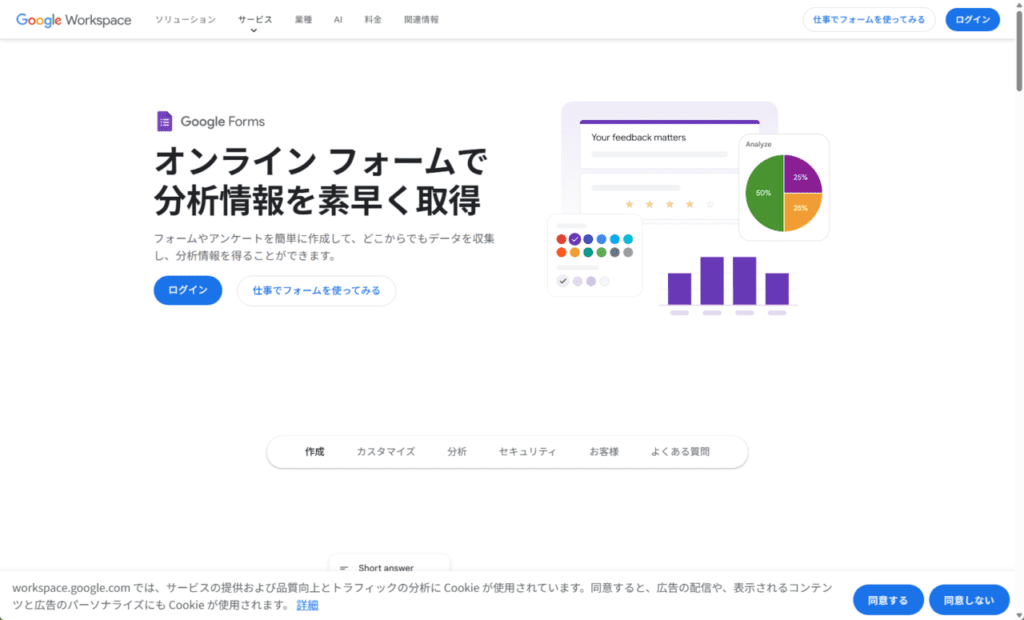
GoogleFormsは、Googleアカウントがあればすぐに使えるオンラインフォーム作成ツールです。インストールは不要。ブラウザ上で質問を作り、URLを共有するだけで回答を集められます。
「問い合わせフォームを急ぎで用意したい」「社内アンケートをすぐに回収したい」という場面で重宝される理由は、作成から公開までのスピードにあります。ITに不慣れな方でも、質問文と選択肢を入力するだけで形になる設計です。
GoogleFormsで具体的にできること
単なるアンケート作成ツールではありません。実務で役立つ機能が標準で備わっています。
- 選択式・記述式・プルダウンなど多様な回答形式の設定
- 回答結果の自動集計とグラフ表示
- Googleスプレッドシートとのリアルタイム連携
- テスト機能による自動採点
- 条件分岐による質問の出し分け
- URL共有・QRコード共有・Webサイト埋め込み
特に自動集計機能は、集まった回答を即座に円グラフや棒グラフで可視化してくれる点が大きな特徴です。エクセルに手入力する手間がなく、速報値をその場で確認できます。
社内会議前に「昨日までのアンケート結果をまとめてほしい」と言われても、回答タブを開くだけで全体傾向を把握できます。この即時性は、紙アンケートやメール集計にはない強みです。
向いている用途と具体的な活用シーン
GoogleFormsが特に力を発揮するのは、次のようなケースです。
短期間で回収したいアンケート
セミナー後の満足度調査や、イベント参加者への簡易ヒアリングなど、スピード重視の場面に適しています。テンプレートを使えば10分程度で公開まで進められます。
社内向けの確認フォーム
出欠確認、備品申請、簡易な業務報告フォームなど、限定メンバー向けの運用に向いています。Googleアカウント制限をかければ、社内のみ回答可能にできます。
テストや理解度チェック
設定画面で「テスト形式」に切り替えることで、自動採点が可能になります。新入社員研修やオンライン講座の理解度確認に活用できます。正解・不正解ごとにフィードバック文を設定できる点も見落とされがちですが実用的です。
小規模ビジネスの問い合わせ受付
まずは無料で問い合わせ窓口を設けたい場合に適しています。ドメイン取得やサーバー契約なしで、URLをそのまま公開できます。
利用前に判断しておきたいポイント
便利な一方で、用途によっては向き不向きがあります。導入前に確認しておきたい判断軸を整理します。
デザインにどこまでこだわるか
ヘッダー画像やテーマカラーは変更できますが、レイアウト自体を大きくカスタマイズすることはできません。自社サイトと完全に統一したデザインを求める場合は制約を感じる可能性があります。
回答者にGoogleログインを求めるか
メールアドレス収集やファイルアップロード機能を有効にすると、回答者にGoogleログインが必要になります。一般ユーザー向けキャンペーンでは、ここが離脱ポイントになることがあります。
設定画面の「回答」制限は、公開前に必ず確認しておきたい項目です。
回答後の管理体制をどうするか
GoogleForms自体には顧客管理機能はありません。問い合わせ対応の進捗管理やステータス管理を行う場合は、スプレッドシート側で列を設計するなど、運用ルールを先に決めておく必要があります。
他のフォーム作成方法とどう違うか
HTMLでゼロからフォームを作る場合、サーバー設定やセキュリティ対策、スパム対策が必要になります。WordPressプラグインも便利ですが、テーマとの相性やアップデート対応が発生します。
それに対してGoogleFormsは、セキュリティやインフラをGoogle側に任せられる点が大きな利点です。ITに苦手意識がある方にとっては、技術的ハードルが極めて低い選択肢といえます。
まずは試験的に運用し、必要に応じてより高度なフォームシステムへ移行する。そうした段階的な使い方にも向いています。
Googleフォーム 作り方を調べている方の多くは、「何ができるのか分からない」「自分の用途に合うのか判断できない」という不安を抱えています。重要なのは、機能の多さよりも、自分の目的に対して十分かどうかを見極めることです。

まずは小さな用途で使ってみることが大切です。実際に触ることで、自分に必要な機能と不要な機能がはっきり見えてきますよ
GoogleFormsの始め方 アカウント作成から初期設定まで
GoogleFormsの作り方で最初につまずきやすいのが、「どのアカウントで始めるか」「最初に何を設定すべきか」という部分です。ここを曖昧にしたままフォームを作ると、後から共有トラブルや回答制限の問題が発生します。最初の10分でやるべきことを、順番に整理します。
Googleアカウントの準備と使い分け
GoogleFormsを利用するにはGoogleアカウントが必須です。問題は「個人アカウントで作るか、社用アカウントで作るか」という判断です。
- 社内アンケートや顧客問い合わせ用なら、原則として社用アカウントを使用
- 将来チームで共同編集する可能性があるなら、最初から共有前提のアカウントを選ぶ
- 退職や異動時の引き継ぎを想定し、個人名義のアカウントは避ける
現場で多い失敗は、担当者の個人Gmailでフォームを作成し、後から管理権限を移せずに混乱するケースです。社内利用の場合は、代表アカウントや共有アドレスでの作成が安全です。
ログイン後、Googleアプリ一覧からFormsを開きます。初回アクセス時はテンプレート一覧が表示されます。
テンプレートを使うか 空白から作るかの判断基準
GoogleFormsにはイベント申込、アンケート、連絡先情報収集などのテンプレートがあります。時間短縮を優先するならテンプレート活用が有効です。
ただし、以下に該当する場合は空白から作るほうが無難です。
- 質問項目を独自設計したい
- 不要な初期質問を削除する手間を減らしたい
- 社内標準フォーマットに合わせたい
テンプレートは便利ですが、設問構成が目的と微妙にズレていることがあります。修正前提で使うのではなく、7割以上合致する場合のみ選ぶという判断が実務では効率的です。
フォーム名と説明文の最適化
フォームを開いたら、まず上部のフォームタイトルと説明文を設定します。ここは軽視されがちですが、回答率に影響します。
フォーム名は具体的にします。
例として「アンケート」ではなく、「2026年3月 セミナー満足度アンケート」のように目的と対象を明示します。
説明文には次の3点を入れると効果的です。
- 回答所要時間の目安
- 回答期限
- 個人情報の取り扱い簡易説明
「3分で回答できます」と明記するだけで、心理的ハードルが下がります。逆に所要時間が長い場合は、あらかじめ伝えておくことで途中離脱を防げます。
初期設定で必ず確認すべき4項目
フォーム作成画面右上の歯車アイコンから設定を開きます。ここを確認せずに公開するのは危険です。
メールアドレスの収集
メールアドレスを収集する設定を有効にすると、回答者はGoogleログインが必要になります。
不特定多数向けアンケートでは、ログイン必須は回答率低下の原因になります。
判断基準は次の通りです。
- 社内限定 → 有効でも問題なし
- 一般公開 → 原則オフ
回答回数の制限
「回答を1回に制限する」を有効にすると、これもログイン必須になります。重複回答を防ぎたい場合は有効ですが、対象者がGoogleアカウントを持っているかを事前に確認してください。
回答のコピー送信
回答者に回答内容のコピーを送信する設定も可能です。問い合わせフォームでは有効にしておくと、送信完了の証明になり安心感が生まれます。
ただし、メールアドレス収集をオンにしないと使えない点に注意が必要です。
回答受付のオンオフ
フォーム公開後も、回答タブから受付停止が可能です。イベント申込など締切がある場合は、受付終了後に手動で停止する運用を忘れないようにします。
初期デザインの最低限カスタマイズ
デザインは凝りすぎる必要はありませんが、ヘッダー画像とテーマカラーは設定しておくと印象が大きく変わります。
企業利用なら、自社サイトのメインカラーに近づけると統一感が出ます。
スマホ表示は必ずプレビューで確認します。PCでは問題なくても、スマホでは改行位置が崩れることがあります。
特に注意すべきなのは長い説明文です。スマホでスクロールが増えすぎると離脱につながります。
共同編集設定の基本
チームで運用する場合、右上のメニューから共同編集者を追加できます。
- 編集権限を持たせるか
- 閲覧のみか
- 追加招待を許可するか
を明確にします。
問い合わせフォームの場合、営業部・サポート部など複数部署が関与することがあります。事前に誰が管理責任者なのか決めておかないと、通知が来ても誰も対応しない状態になります。
公開前の最終チェック項目
公開前に必ず行う確認は以下です。
- テスト回答を自分で送信する
- 通知メールが届くか確認する
- スプレッドシート連携が正常か確認する
特にスプレッドシート連携は、最初に設定しておくと後の管理が楽になります。後から連携すると、回答データの整理が煩雑になることがあります。
GoogleFormsの始め方で差がつくのは、質問作成よりもこの初期設定部分です。アカウント選定、ログイン制限の有無、通知設定。この3点を正しく押さえるだけで、運用トラブルの大半は防げます。
最初に設定画面を10分かけて確認するだけで、フォーム運用の失敗はほぼ防げますよ。焦って公開するのが一番の落とし穴です
失敗しないフォーム設計のコツ。質問作成と回答形式の選び方
GoogleForms(グーグルフォーム)の作り方で最も差が出るのは「設計」です。操作方法を覚えるだけでは不十分で、質問の組み立て方と回答形式の選択を誤ると、集計できない・分析に使えない・回答が集まらないという事態が起こります。
ここでは、ITに不安がある方でも判断できるように、具体的な基準と失敗例を交えて解説します。
目的から逆算する設計手順
フォーム設計は、いきなり質問を書き始めないことが鉄則です。先に決めるべきは「最終的に何を判断したいか」です。
たとえば顧客満足度アンケートなら、知りたいのは「満足度の平均」なのか「不満の具体的理由」なのかで設計が変わります。
設計前に次の3点を書き出します。
- 収集後にやりたい分析(例:部署別比較、年代別傾向)
- 必ず取得したいデータ項目
- 集計はGoogleスプレッドシートで行うかどうか
ここを曖昧にすると、後から「この形式では並び替えできない」「自由記述が多すぎて分析できない」という問題が起きます。
単一選択と複数選択の判断基準
よくある失敗が「ラジオボタンとチェックボックスの使い分けミス」です。
単一回答にすべきケース
- 年代(10代/20代/30代など)
- 所属部署
- 利用したサービス名(1つのみ選択)
回答が1つに決まるものは、必ずラジオボタンやプルダウンを使います。チェックボックスにすると、後から集計時に重複処理が必要になります。
複数回答にすべきケース
- 不満点
- 利用理由
- 使っているツール
複数の可能性があるものを単一選択にしてしまうと、正しい実態が取れません。
現場では「その他」を入れ忘れるケースも多いです。想定外の回答を拾うため、主要選択肢+その他(記述可)の構成にしておくと分析精度が上がります。
記述式は本当に必要かを見極める
自由記述は便利に見えますが、集計コストが高いのが難点です。
- 短い意見を集めたい → 記述式(短文)
- 詳細な感想やクレーム内容 → 段落式
- 数値で評価したい → 均等目盛
分析前提であれば、まず選択式で傾向を取り、その後に補足で自由記述を置く構成が実務向きです。
たとえば「満足度を5段階評価で回答→理由を自由記述」という順番にすると、スプレッドシートで満足度別にコメントを並び替えられます。これを逆にすると整理が困難になります。
必須項目の設定で離脱率が変わる
GoogleFormsの作り方で見落とされがちなのが必須設定です。
すべてを必須にすると、途中離脱が増えます。特にスマホ回答では入力負担が直撃します。
判断基準はシンプルです。
- 集計や連絡に絶対必要 → 必須
- あれば参考になる → 任意
問い合わせフォームで「電話番号」を必須にしているケースがありますが、メール返信だけで足りる場合は任意にしたほうが回答率は上がります。
長いフォームはセクション分けで負担軽減
質問が10問を超える場合、1ページに詰め込まないほうが安全です。
セクションを分けると、
- 進行状況が視覚的に分かる
- 条件分岐が設定できる
- 不要な質問をスキップできる
たとえば「利用経験あり」と回答した人だけに詳細質問を表示すれば、無関係な回答者のストレスを減らせます。
IT担当者に確認する場合は、「条件分岐が必要か」「全員共通質問か」を事前に整理しておくと設計がスムーズです。
グリッド形式は慎重に使う
選択式グリッドは便利ですが、スマホでは見づらくなることがあります。
満足度調査などで多用されますが、質問数が多い場合は1問ずつ分けたほうが回答精度が上がります。
特に高齢層や社外アンケートでは、シンプル構成が無難です。
ファイルアップロードとログイン制限の注意点
ファイル添付を有効にすると、Googleアカウントへのログインが必須になります。
- 社内限定フォーム → 問題なし
- 一般顧客向け → 回答不能になる人が出る可能性あり
公開前に、ログイン制限が有効になっていないか必ずプレビューで確認します。
「回答できない」と問い合わせが来る原因の多くは、この設定ミスです。
回答検証機能で入力ミスを防ぐ
メールアドレスや数値入力には「回答の検証」を設定します。
- メール形式チェック
- 文字数制限
- 最低選択数の指定
チェックボックスに「最低2つ選択」などの制限を付けることで、意図したデータが取得できます。
エラーメッセージは具体的に書きます。「正しい形式で入力してください」ではなく「半角数字のみ入力してください」と明示すると親切です。
設計後に必ず行う最終チェック
公開前に以下を確認します。
- スマホ表示で読みづらくないか
- 必須設定が適切か
- 条件分岐が正しく動くか
- 回答後メッセージが設定されているか
実際に自分で回答してみると、違和感に気づけます。担当者だけでなく、第三者にテスト回答してもらうと改善点が見つかりやすいです。
フォームは作成よりも「設計」と「検証」が重要です。ここを丁寧に行うだけで、GoogleFormsの活用レベルが一段上がります。
フォーム設計は操作テクニックよりも設計力が重要です。集計のゴールを決めてから質問を作るだけで、失敗はほぼ防げますよ
デザイン変更とブランディングのポイント
GoogleFormsの作り方を一通り理解したあと、意外と差がつくのがデザイン設定です。
内容が同じでも、見た目の印象次第で「信頼できそう」「なんとなく怪しい」と評価が分かれます。特にITに不安を感じている読者や顧客は、フォームの第一印象で離脱する傾向があります。
ここでは、単なる色変更ではなく「回答率を上げるブランディング視点」で解説します。
ヘッダー画像は雰囲気づくりではなく信頼づくり
パレットアイコンから変更できるヘッダー画像は、最も目立つパーツです。
未設定のまま公開しているフォームは少なくありませんが、それだけで「急ごしらえ感」が出ます。
失敗しやすい例
- フリー素材をそのまま使い、業種と関係のない写真を置く
- 文字が読めないほど派手な背景を設定する
- スマホ表示で上下が切れていることに気づかない
実務での判断基準
- 自社ロゴを左寄せで配置し、余白を十分に取る
- 横長(推奨サイズ比率)で文字を中央に置かない
- プレビューでスマホ表示を必ず確認する
特に企業利用の場合は「社名ロゴ+シンプルな背景」が最も無難で、回答者に安心感を与えます。デザイン性よりも、信頼性を優先してください。
テーマカラーはサイトと合わせるだけでは不十分
Googleフォームではテーマカラーと背景色を変更できます。
よくあるアドバイスは「自社サイトと色を合わせる」ですが、それだけでは足りません。
色選びで見るべき3つの視点
- 文字とのコントラストが十分か
- ボタンが背景に埋もれていないか
- 長時間見ても疲れない配色か
濃いブランドカラーをそのまま背景に使うと、可読性が落ちます。実務では以下のように調整します。
- ブランドカラーは「送信ボタン」に使う
- 背景は薄いグレーや淡色に抑える
- 見出し部分だけアクセントカラーを使う
「ブランドらしさ」は色の強さではなく、一貫性で作ります。
フォントと文字量のバランス調整
Googleフォームは大きなフォント変更ができませんが、テーマ設定で雰囲気は変わります。
ここで重要なのはフォントそのものよりも「文字量の見え方」です。
現場でよくある問題
- 説明文が長すぎてスマホで3スクロール必要
- 改行がなく読みづらい
- 質問文が1文で長すぎる
IT初心者向けのフォームでは、1文を短く区切るだけで印象が変わります。
悪い例
「本サービスをご利用いただいた感想や改善点などがございましたらできるだけ詳しくご記入ください」
改善例
「本サービスのご感想を教えてください。
良かった点・改善してほしい点があればご記入ください。」
読みやすさはブランディングの一部です。
スマホ表示チェックは必須作業
Googleフォームはレスポンシブ対応ですが、万能ではありません。
デザインを変更したら必ずプレビューを開き、以下を確認します。
- ヘッダー画像が切れていないか
- 改行位置が不自然でないか
- 選択肢が1画面に収まっているか
- 送信ボタンが目立つ位置にあるか
特にチェックボックスやグリッド形式は、スマホで横スクロールが発生すると離脱率が上がります。
PC画面だけで判断しないことが重要です。
ビジネス用途でやりがちな過剰装飾
デザインを頑張りすぎると逆効果になることがあります。
避けたいパターン
- カラフルすぎる背景
- イラストを多用
- 強い原色の組み合わせ
- 絵文字だらけの質問文
問い合わせフォームや申込フォームでは、落ち着いた配色の方が回答率が高い傾向があります。
特にBtoB用途では、白背景+アクセントカラー1色が最も安定します。
Googleフォームの限界を理解したブランディング設計
Googleフォームは高度なカスタマイズができません。
そのため、次の2つを意識すると実務で差が出ます。
- フォーム単体で完結させようとしない
- 自社サイトとの一体感を意識する
たとえば、Webサイトに埋め込む場合は、前後に説明文を配置して世界観を整えます。
「いきなりフォーム」よりも、「説明→安心材料→フォーム」の順で構成したほうが信頼度が上がります。
デザインとは見た目の美しさではなく、回答者の心理的ハードルを下げる設計です。
フォームが整っていると、「この会社はちゃんとしている」という印象が自然に生まれます。逆に雑なフォームは、どれだけ内容が良くても機会損失につながります。
Googleフォームの作り方を学んだ後は、必ずデザインとブランド視点で最終確認をしてください。それが回答率と信頼性を左右します。
フォームのデザインは装飾ではなく信頼設計です。迷ったら派手にするより“整える”ことを優先してください
公開方法と共有テクニック。URL・QRコード・埋め込み
GoogleFormsでフォームを作成しても、公開方法を間違えると「回答できない」「誰に届いているのか分からない」といったトラブルが起きます。ここでは、実務で迷いやすい公開設定の判断基準と、URL共有・QRコード活用・Webサイト埋め込みの具体手順を整理します。
送信ボタンから始める公開設定の基本確認
フォーム右上の「送信」ボタンを押すと、共有方法を選ぶ画面が表示されます。ここで最初に確認すべきなのは、共有方法ではなく回答制限の設定です。
設定画面で以下を必ずチェックしてください。
- メールアドレス収集が有効になっていないか
- 回答を1回に制限するがオンになっていないか
- 組織内のユーザーに制限されていないか
これらが有効だと、Googleアカウントへのログインが必須になります。社外アンケートやキャンペーン応募フォームでこの設定を見落とすと、「回答できません」という問い合わせが大量に届きます。公開前にテスト用の別アカウントやシークレットウィンドウで確認するのが安全です。
URL共有。最も汎用性が高い方法
リンクアイコンを選ぶと回答用URLが取得できます。ここで「URLを短縮」にチェックを入れると、長い文字列がコンパクトになります。SNS投稿やチャットツールでの共有では短縮URLを使うほうが視認性が高く、クリック率も上がります。
URL共有が向いているケースは次の通りです。
- メールマガジンで案内する
- 社内チャットやSlackで回す
- LINE公式アカウントで配信する
- Web広告のリンク先に設定する
注意点は、リンクがそのままGoogleのドメインで開くことです。ブランドイメージを重視する企業サイトでは「外部サービスに飛ばされた」という印象を与えることがあります。その場合は後述の埋め込みを検討します。
また、リンクを共有する前に必ず確認すべきなのが「編集用URL」との混同です。編集画面のアドレスバーに表示されているURLは管理者用です。共有すべきは送信ボタンから取得した回答用URLのみです。誤って編集リンクを送ると、フォームが書き換えられるリスクがあります。
QRコード活用。オフライン施策と組み合わせる
Googleフォーム自体にはQRコード自動生成機能はありませんが、取得した回答用URLをQRコード化することで、紙媒体や店舗掲示に活用できます。
活用シーンの具体例です。
- 店舗レジ横に満足度アンケートを設置
- セミナー会場のスライドに表示
- チラシやパンフレットに印刷
- 展示会ブースでその場回答を促す
現場でよくある失敗は、QRコードを作成した後にフォームの設定を変更し、回答制限がかかってしまうケースです。特に「ログイン必須」に変更すると、店舗来訪者の多くが途中で離脱します。紙媒体に印刷する前に、必ず第三者目線でスマホから読み取りテストを行ってください。
また、店舗Wi-Fiが弱い環境ではフォーム表示に時間がかかります。画像や動画を多用したフォームは表示速度が落ちるため、QRコード用フォームは軽量設計にするのが実務的なコツです。
Webサイトへの埋め込み。ブランド一体感を出す方法
自社サイトやLP内に直接フォームを表示したい場合は、埋め込みコードを使用します。送信ボタンから「<>」アイコンを選ぶと、HTMLコードが表示されます。
このコードをWebページのHTML内に貼り付けるだけで表示できます。幅と高さは数値で指定できるため、デザインに合わせて調整します。
埋め込みが向いているケースは以下です。
- コーポレートサイトのお問い合わせページ
- セミナー集客用ランディングページ
- 商品購入後のレビュー回収ページ
- オウンドメディアの記事下部
埋め込みの最大のメリットは、外部遷移を減らせる点です。ユーザーはページを離脱せずに回答できるため、コンバージョン率が上がりやすくなります。
一方で注意点もあります。スマホ表示で高さが不足すると、スクロールバーが二重になり入力しづらくなります。公開前に必ずPCとスマホの両方で表示確認を行い、高さを調整してください。
WordPressを利用している場合は、カスタムHTMLブロックにコードを貼り付けます。ビジュアルエディタにそのまま貼ると正しく表示されないことがあります。編集画面のモード切り替えを確認してください。
メール共有。限定アンケートで有効
送信画面のメールアイコンを選ぶと、指定したメールアドレスに直接フォームを送信できます。社内アンケートやプロジェクトメンバー限定の調査に適しています。
ただし、この方法は個別送信になるため、配信リスト管理には向きません。大量配信する場合は、URLをメルマガシステムに組み込むほうが管理しやすくなります。
SNS共有と拡散時の注意点
公開画面からSNS共有も可能ですが、投稿前に必ず以下を確認します。
- フォームタイトルが分かりやすいか
- 説明文に回答所要時間を記載しているか
- スマホでの入力負担が高すぎないか
特にSNSでは「3分で完了」「全5問」など具体的な情報があると回答率が上がります。公開方法とフォーム設計は切り離せません。
目的別の公開方法の選び方
最後に、目的ごとの判断基準を整理します。
- 社外アンケートを広く集めたい → 短縮URL+SNS共有
- 店舗やイベントで回収したい → QRコード活用
- 自社サイトの問い合わせ窓口にしたい → 埋め込み
- 社内メンバーだけに配布したい → メール共有
公開方法は「誰に」「どの環境で」「どれくらいの人数に」回答してほしいかで決めます。手段ありきで選ぶと、回答率や管理効率に差が出ます。
フォーム作成は半分、公開設計が半分です。配布方法まで設計して初めて、Googleフォームは業務効率化ツールとして機能します。
公開方法を決めるときは機能よりも“回答者の環境”から逆算すると失敗しませんよ
回答の集計と分析方法 スプレッドシート連携の活用
GoogleFormsでフォームを公開したあと、本当に差がつくのは「回答の見方」です。
集計画面をなんとなく眺めるだけでは、意思決定に使えるデータにはなりません。ここでは、標準の集計機能とスプレッドシート連携を組み合わせて、実務で使える分析に落とし込む方法を解説します。
回答タブの3つの表示を使い分ける
フォーム編集画面の「回答」タブには、次の3つの表示があります。
- 要約
- 質問
- 個別
それぞれ役割が異なります。
要約で全体傾向を一瞬で把握する
要約は、棒グラフや円グラフで全体像を俯瞰するための画面です。
アンケート公開直後や、速報値を確認したいときに適しています。
例えば、セミナー満足度アンケートで「満足・やや満足」が80%を超えているかどうかを確認する、といった使い方です。
ただし、ここで止まってしまうのがよくある失敗です。要約はあくまで全体像です。改善アクションを決めるには、もう一段踏み込みます。
質問表示で設問ごとの課題を特定する
質問表示に切り替えると、1問ずつ詳細に確認できます。
例えば、
- 参加理由は「価格」が多いのに
- 満足度で「価格」に関する評価が低い
このようなズレに気づけます。
設問単位で見ないと、改善ポイントは見えません。
現場では「どの質問が一番バラついているか」を見るのがコツです。評価が割れている設問ほど、改善余地があります。
個別表示で具体的な声を読む
自由記述は、要約では活きません。
個別表示で1件ずつ読むことで、数値の裏にある理由が見えてきます。
たとえば「満足度3」の回答が多い場合でも、
- 内容は良いが時間が長い
- 講師は良いが資料が分かりにくい
など、原因はまったく異なります。
数字とコメントは必ずセットで確認してください。
スプレッドシート連携で分析を一段深める
本格的に分析するなら、Googleスプレッドシートとの連携は必須です。
回答タブの緑色のシートアイコンをクリックすると、
- 新しいスプレッドシートを作成
- 既存のスプレッドシートに追加
のどちらかを選べます。
業務で使う場合は、既存の管理シートに追加するほうが管理しやすいです。
自動反映の仕組みを理解する
一度連携すると、回答が入るたびにリアルタイムで行が追加されます。
手動更新は不要です。
ここで注意したいのが「列の順番を変えないこと」です。
途中で列構成を崩すと、関数やグラフが正しく動かなくなります。
分析用の加工は、別シートで行うのが安全です。
スプレッドシートで実務レベルの分析を行う方法
フィルターで条件別に絞り込む
まずはフィルター機能を使います。
例:
- 性別ごとの満足度
- 初参加とリピーターの比較
- 特定エリアだけの回答
Googleフォームの画面では難しい「掛け合わせ分析」が可能になります。
「満足度が低い人」だけを抽出し、その人たちの自由記述を見ると、改善ポイントが一気に具体化します。
ピボットテーブルでクロス集計する
データ量が増えてきたら、ピボットテーブルを使います。
例:
- 行:参加回数
- 列:満足度
- 値:回答数
これだけで、どの層が評価を下げているかが明確になります。
集計を感覚で判断せず、必ず数で確認する。この習慣が重要です。
グラフを作り直して資料化する
フォームの自動グラフは簡易表示です。
社内報告やクライアント提出には、スプレッドシート側でグラフを再作成します。
ポイントは、
- 色を統一する
- 強調したいデータだけ目立たせる
- 余計な装飾を削る
データは「見せ方」で説得力が変わります。
CSV出力で外部ツールと連携する
より高度な分析を行う場合は、CSV形式でダウンロードできます。
これにより、
- BIツールへの取り込み
- Excelでの高度な関数分析
- 顧客管理システムへのインポート
といった連携が可能になります。
大量データを扱う場合は、最初から「どのツールで分析するか」を決めておくと設計が楽になります。
よくある失敗と回避策
実務でよく起きる問題も押さえておきます。
- 記述式を多くしすぎて集計不能になる → 選択式中心で設計し、記述は補足に限定する
- 途中で質問を大幅変更し、データ比較ができなくなる → バージョンを分けて運用する
- 回答が増えすぎてシートが重くなる → 月別・キャンペーン別にシートを分ける
集計設計は、フォーム設計の段階から始まっています。
分析を成果につなげるための視点
データを見るときは、必ず次の問いを立てます。
- この数字は想定より良いのか悪いのか
- どの層が押し上げているのか
- 次回改善すべき具体アクションは何か
Googleフォームは「集める」ツールではありません。
意思決定の材料を作るツールです。
スプレッドシート連携まで含めて使いこなせば、ITが苦手な方でも、感覚ではなく根拠に基づく判断ができるようになります。
集計はゴールじゃない。データから次の一手を決められるようになって、初めてGoogleFormsを使いこなしたと言えるんです
応用機能を使いこなす。条件分岐・自動返信・ファイル添付
GoogleFormsの作り方を一通り覚えたあと、多くの方がつまずくのが「応用機能の設定」です。ここを使いこなせるかどうかで、単なるアンケートから“業務で使えるフォーム”へと変わります。
現場で特に活用頻度が高いのが、条件分岐・自動返信・ファイル添付の3つです。それぞれ、設定方法だけでなく「どんな場面で使うか」「何に注意すべきか」まで具体的に整理します。
条件分岐で不要な質問を排除する
回答に応じてセクションを切り替える手順
条件分岐は、回答内容に応じて次に表示する質問を変える機能です。例えば「法人ですか?個人ですか?」という質問に対し、法人を選んだ人にだけ会社情報を聞く、といった設計が可能です。
設定の流れは次の通りです。
- ラジオボタンまたはプルダウン形式で質問を作成
- 「セクションを追加」で分岐先のセクションを用意
- 質問右下の三点リーダから「回答に応じてセクションに移動」を選択
- 各選択肢ごとに移動先セクションを指定
ポイントは「最初にセクション構造を設計してから質問を作る」ことです。後から分岐を追加すると、どこに戻るのか分からなくなりやすいです。
よくある失敗と確認のコツ
条件分岐で多いミスは次の3つです。
- 最後のセクションで「フォームを送信」に戻らずループしてしまう
- すべての選択肢に移動先を設定していない
- セクション名が抽象的で管理できなくなる
公開前には必ずプレビューで全パターンを実際にクリックして確認します。担当者に「法人パターンで最後まで進めるか試してほしい」と具体的に依頼すると漏れを防げます。
条件分岐を入れるだけで、質問数が同じでも体感的な負担は大きく下がります。離脱率を下げたいフォームでは必須の設計です。
自動返信メールで安心感を作る
標準機能でできる設定
GoogleFormsには高度な自動返信機能は標準搭載されていませんが、最低限の通知は可能です。
設定手順は以下です。
- 設定画面で「メールアドレスを収集する」を有効化
- 「回答のコピーを回答者に送信」をオンにする
これにより、回答内容の控えを自動送信できます。問い合わせフォームや申込フォームでは、まずこれを設定しておくのが基本です。
返信が届かないトラブルは、メールアドレス未収集が原因であることが多いです。公開前チェックリストに入れておきましょう。
アドオンやスクリプトによる本格的な自動返信
より柔軟な自動返信を行いたい場合は、アドオンやGoogle Apps Scriptを利用します。例えば次のようなことが可能です。
- 回答内容に応じてメール本文を出し分け
- 管理者と回答者に異なるメールを送信
- Slackや社内チャットへ同時通知
ただし、ITに不安がある方は「どこまで自動化するか」を先に決めることが重要です。
自動返信のためだけに複雑なスクリプトを入れると、担当者が変わったときに運用できなくなるケースがあります。
業務規模が小さい場合は、まず標準機能+通知メール設定で十分です。高度な自動化は「毎日数十件以上の対応がある」など明確な基準を持って検討します。
ファイル添付で応募・申請フォームに対応する
ファイルアップロードの設定方法
履歴書提出、写真添付、証明書アップロードなどが必要な場合は「ファイルのアップロード」形式を選択します。
手順は次の通りです。
- 新しい質問を追加
- 回答形式から「ファイルのアップロード」を選択
- アップロード可能なファイル形式と容量を指定
画像のみ、PDFのみといった制限をかけておくと、後処理が楽になります。
ログイン必須になる点に注意
ファイル添付を有効にすると、回答者はGoogleアカウントでログインする必要があります。
ここが最大の注意点です。
一般ユーザー向けキャンペーンなどでは、ログイン必須にすると回答率が大きく下がることがあります。
判断基準としては次のように考えます。
- 社内向け、学校内向け → ログイン必須でも問題なし
- 不特定多数向け → できればログイン不要の設計にする
ログイン必須にするかどうかは、フォーム設計段階で決めておきます。公開直前に気づくと作り直しになることがあります。
ストレージ容量の確認
ファイルはGoogleドライブに保存されます。大量応募を想定している場合は、Googleアカウントのストレージ残容量を必ず確認します。
特に写真応募キャンペーンでは容量不足が起きやすいです。
容量上限に達するとアップロードできなくなり、回答者から「送れない」と連絡が来ることになります。
事前に「最大ファイルサイズ」「想定件数」「総容量」をざっくり試算しておくと安心です。
条件分岐で無駄を減らし、自動返信で安心感を作り、ファイル添付で業務要件を満たす。この3つを押さえれば、GoogleFormsの作り方は“入門レベル”から“実務レベル”に変わります。
設定方法だけでなく、「なぜその機能を使うのか」「誰にとって負担が増えるのか」まで考えて設計することが、ITが苦手な方でも失敗しない最大のコツです。
応用機能は便利ですが、設定前に“誰が回答するのか”を紙に書き出すだけで、設計ミスは一気に減りますよ
よくあるトラブルと対処法。作り方でつまずくポイント
GoogleFormsの作り方で検索している方の多くは、「作れない」のではなく「思った通りに動かない」ことに困っています。ここでは、実際の現場で起きやすいトラブルと、その具体的な確認手順を整理します。
回答できない。送信ボタンを押しても進まない
最も多いのが「相手が回答できない」という相談です。原因の多くは公開設定です。
確認すべき設定ポイント
- 設定 → 回答 で「メールアドレスを収集する」がオンになっていないか
- 「回答を1回に制限する」が有効になっていないか
- ファイルアップロード形式の質問を使っていないか
これらがオンになっている場合、Googleアカウントへのログインが必須になります。社外向けアンケートや高齢者向けフォームでは、ログイン要求が離脱原因になります。
不特定多数に公開する場合は、まずログイン不要で回答できる状態かをプレビューではなく「シークレットウィンドウ」でテストしてください。ログイン中の自分では気づけない制限が見えます。
通知メールが届かない。気づいたら回答が溜まっている
フォームを作っただけでは、回答通知は自動で届きません。
正しい通知設定手順
- 回答タブを開く
- 右上の三点リーダをクリック
- 新しい回答についてのメール通知を受け取るを有効化
ここを設定していないと、問い合わせフォームなのに数日間気づかないという事態になります。特に業務用フォームでは、公開前チェックリストに「通知設定確認」を必ず入れてください。
条件分岐が動かない。意図しない質問に進む
条件分岐は便利ですが、設定箇所を間違えやすい機能です。
よくあるミス
- セクションを作らずに分岐設定しようとしている
- 設問形式が記述式になっている
- 「回答に応じてセクションに移動」を設定していない
条件分岐は「ラジオボタン」または「プルダウン」でしか使えません。さらに、分岐先となるセクションが事前に存在している必要があります。
設計のコツは、先に紙やメモで分岐図を書くことです。いきなり画面上で作ると、質問順が崩れやすくなります。
デザインが崩れる。スマホで見づらい
パソコンで作って、そのまま公開していませんか。回答者の多くはスマートフォンです。
チェックすべきポイント
- 長文の説明文が続いていないか
- 改行が不自然に多くないか
- 画像サイズが大きすぎないか
特にヘッダー画像は横長推奨です。縦長画像を使うと、スマホでスクロールが増え、離脱率が上がります。
公開前は必ず自分のスマホで開いて、3分以内に入力完了できるかを体感してください。時間がかかるフォームは修正対象です。
スプレッドシート連携でデータがぐちゃぐちゃになる
大量データを扱う場合、フォーム作成と同時に「管理設計」を決めておかないと後で困ります。
失敗パターン
- 途中で質問タイトルを変更して列が増える
- 同じフォームをコピーして複数管理する
- シートを手動で並び替えてしまう
質問文を変更すると、新しい列が作られます。分析前提のフォームでは、公開後に設問名を変えないことが原則です。
本格運用するなら、
- テスト用フォーム
- 本番フォーム
を分けるだけでトラブルが大幅に減ります。
自動返信ができない。標準機能だと思っていた
GoogleFormsには標準の自動返信機能はありません。メールアドレスのコピー送信は可能ですが、個別メッセージはアドオンやGoogle Apps Scriptが必要です。
初心者がつまずくのは、ここを後から気づくケースです。
問い合わせフォームとして使うなら、
- 受付完了メッセージを編集する
- 回答コピー送信をオンにする
この2点は最低限設定しておきましょう。
ファイルアップロードで回答が激減する
履歴書提出や画像提出で便利な機能ですが、ログイン必須になります。
社外向けフォームで利用すると、
「ログインが必要です」と表示されて離脱
という事例が非常に多いです。
ログイン前提の社内フォームなのか、不特定多数向けなのか。ここを作る前に決めることが重要です。
公開したのに回答が集まらない
設定ミスではなく、設計ミスの可能性があります。
見直すポイント
- 必須項目が多すぎないか
- 記述式ばかりになっていないか
- 所要時間が長すぎないか
目安は10問以内、記述式は2問以内です。分析しやすいからといって選択式だけにすると、深い意見は集まりません。目的に応じたバランス設計が必要です。
フォームは「作る」より「設計する」ほうが難しい。ここで差がつきます。
Googleフォームの作り方でつまずく人の多くは、操作方法よりも「公開設定」「回答制限」「ログイン条件」の理解不足です。公開前に、第三者の立場で一度テストするだけで、ほとんどのトラブルは防げます。
フォームは完成した瞬間がゴールではありません。公開前テストこそが、本当の作り方の仕上げなんですよ