
本ページはプロモーションが含まれています。
目次
LINE Keepとは まず知っておきたい基本機能
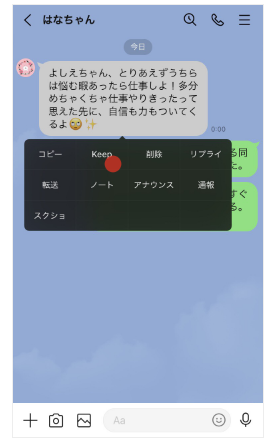
LINE Keepは、トークで受け取った写真や動画、リンク、テキスト、PDFなどをLINE内に保存しておけるクラウド型の保管機能です。アルバムとは違い、特定のトーク相手に紐づかず、自分専用の保存スペースとして使えるのが特徴です。
「lineキープ どこ」と検索する人の多くは、保存したはずのデータが見当たらず困っている状態です。まず押さえておきたいのは、Keepはスマホ本体ではなくLINEアカウント側に保存される仕組みだという点です。端末の写真アプリやファイルアプリに自動保存されるわけではありません。
保存できるデータの種類と上限
Keepには以下のようなデータを保存できます。
- 写真・画像ファイル
- 動画(最大5分まで)
- PDFやExcelなどの各種ファイル
- Webサイトのリンク
- テキストメモ(1万字まで)
最大容量は1GBです。ここを超えると新規保存ができなくなります。さらに、1ファイルが50MBを超える場合は30日間の保存制限があるため、大容量動画を一時置き場として使う場合は注意が必要です。
現場でよくある失敗は、容量がいっぱいなのに気づかず「保存できたと思い込む」ことです。保存後にKeep画面で実際に表示されているかを確認する癖をつけるとトラブルを防げます。
一時保管にもバックアップにも使える理由
Keepはスクリーンショットの代わりとしても便利です。たとえば、会員番号や予約確認画面、振込先情報など「あとで見る」データを長押しで即保存できます。
機種変更時も、同じLINEアカウントを引き継げばKeep内のデータは基本的に残ります。端末依存ではないため、スマホを買い替えたあとに「前のスマホにしかなかった」という事態を避けやすいのがメリットです。
ただし、アカウントを正しく引き継がなければKeepも消えてしまいます。電話番号変更やメールアドレス未登録のまま機種変更するケースでは、事前確認が必須です。
KeepとKeepメモの違いを理解しておく
混同しやすいのがKeepメモです。Keepメモは自分専用のトークルームで、そこに送信した内容がKeep一覧にも表示される仕組みです。
見た目は似ていますが、保存期間が異なります。
- Keepは原則無期限(50MB超は30日制限)
- Keepメモはファイル1週間、写真・動画2週間
「Keepに入れたつもりがKeepメモだけだった」というケースは珍しくありません。特に業務資料や大事な写真を扱う場合は、保存後に詳細画面を開き、保存先がKeep本体かどうか確認することが安全策です。
どんな人に向いている機能か
Keepは次のような使い方をする人に向いています。
- トーク内の重要情報を後で整理したい
- 仕事用とプライベート用のデータを分けて管理したい
- 端末紛失時のリスクを減らしたい
一方で、長期保存前提の大容量動画や高解像度データの保管庫としては不向きです。その場合はGoogleドライブやiCloudなどの外部クラウドとの併用を検討すると安心です。
Keepの本質は「LINE内の一時的かつ横断的な保存場所」です。この性格を理解しておくと、「どこにあるのか」だけでなく「どう使うべきか」も判断できるようになります。

Keepはスマホの中ではなくLINEアカウントの中にある保存庫だと理解すると、迷子にならなくなりますよ
LINE Keepはどこから開ける?3つのアクセス方法
LINE Keepがどこにあるのか分からなくなる原因の多くは、「保存はしたが、開き方を意識していなかった」ことにあります。トーク画面で長押ししてKeepに保存すると、その場で完了してしまうため、あとから確認する導線を覚えていないケースが目立ちます。
実際には、LINE Keepへは主に3つの場所からアクセスできます。利用シーンごとに使い分けると、探す時間を減らせます。
ホームタブ上部のKeepボタンから開く方法
最も基本的な開き方です。
- LINEを開く
- 画面下部の「ホーム」タブをタップ
- 画面上部に表示されている「Keep」をタップ
ホーム画面の上部にあるため、日常的にLINEを開く人にとっては最短ルートです。保存容量の確認や設定もここから行えます。
Keepが見当たらない場合は、アプリのバージョンが古い可能性があります。アプリストアでアップデートの有無を確認してください。また、企業アカウントや一部環境では表示仕様が異なる場合もあります。
業務で頻繁に使う人は、ここからショートカット作成をしておくと便利です。ホーム画面に直接Keepアイコンを置けるため、「どこだろう」と探す手間がなくなります。
自分のプロフィール画面から開く方法
ホーム画面にKeepボタンが見当たらない、あるいは表示が分かりにくい場合は、プロフィール経由が確実です。
- ホームタブを開く
- 自分のプロフィールアイコンをタップ
- プロフィール画面内の「Keep」を選択
この方法は、「アカウントに紐づいた保存データ」という感覚で確認できるのが特徴です。機種変更前後でデータを見直すときにも役立ちます。
現場で多い失敗は、友だちのプロフィールを開いてしまうことです。必ず自分のアイコンをタップしてください。友だちの画面にはKeepは表示されません。
Keepメモのトークルームから開く方法
Keepメモをメモ帳代わりに使っている人にとっては、この方法が自然です。
- トークタブを開く
- 「Keepメモ」のトークルームを選択
- 画面右上のKeepボタンをタップ
Keepメモに送信した内容はKeep一覧にも表示される仕組みです。そのため、KeepメモからKeepへ移動できる導線が用意されています。
ただし注意点があります。Keepメモは通常のKeepと保存期限が異なります。写真や動画、ファイルには期限があるため、「Keepに保存したつもりがKeepメモだけだった」というケースでは、期限切れで消える可能性があります。
確認のコツは、データを開いたときの右上メニューです。Keepに保存の表示が出る場合は、まだ正式にKeepへ保存されていない状態です。重要なデータは必ずKeep本体へ保存してください。
PC版LINEからのアクセス
スマホだけでなく、PCからもKeepを開けます。
PC版LINEでは、画面左側のメニューにKeepがあります。業務で資料やPDFを管理している場合は、PCのほうが整理しやすいこともあります。ダウンロード先を自分で指定できるため、フォルダ管理が明確になります。
スマホで保存し、PCで整理する。こうした使い分けも可能です。
LINE Keepは1つの場所にしかないわけではありません。ホーム、プロフィール、Keepメモの3ルートを覚えておけば、「保存したのに見つからない」という状況はほぼ防げます。
迷ったときは、まずホームタブを確認。それでも見つからなければプロフィール経由、Keepメモを使っているならトークから辿る。この順番で確認すると効率的です。
Keepは消えたのではなく、入口を知らないだけというケースがほとんどです。3つの開き方を覚えておけば、データ管理で迷うことはなくなりますよ
保存したデータはどこに表示される 画面の見方
LINE Keepに保存したデータは、専用のKeep画面に一覧表示されます。トーク画面の中ではなく、Keepという独立した一覧ページで管理されている点が最初のつまずきポイントです。「保存したのにトークに見当たらない」と感じる人は、表示場所を間違えているケースがほとんどです。
Keep画面を開くと、上部にカテゴリ別のタブが並び、中央に保存済みデータが時系列で表示されます。ここでの見方を理解しておくと、目的のファイルに最短でたどり着けます。
上部タブで自動分類を確認する
Keep内のデータは自動的に分類されます。主なカテゴリは次のとおりです。
- すべて
- 写真
- 動画
- リンク
- ファイル
- テキスト
「すべて」は文字どおり全データの一覧です。まずここで直近の保存物を確認し、見つからなければ種類別タブに切り替えるのが効率的です。
たとえば、PDFを保存したのに写真タブを見ていると当然表示されません。仕事で受け取った見積書が見つからない場合は「ファイル」を、あとで読み返そうとした記事URLなら「リンク」を確認します。保存形式を思い出せるかどうかが、探すスピードを左右します。
並び順は基本的に保存日時順
Keep内の表示は保存日時順です。新しいものほど上に表示されます。
「昨日保存したはずなのに下の方にある」という場合は、実際の保存日時を誤認している可能性があります。トークで受信した日時と、Keepに保存した日時は別です。トークは1週間前でも、Keep保存が今日なら最上部に表示されます。
業務利用で大量に保存している場合は、スクロール量が増えます。そんなときは、カテゴリを絞ってから探すほうが現実的です。
ピン留めで重要データを固定する
頻繁に確認するデータは、右上のメニューからピン留めできます。ピン留めすると一覧の上部に固定表示されるため、毎回スクロールする必要がありません。
見積書テンプレート、よく使うマニュアル、提出期限が近い資料などはピン留めしておくと実務での取りこぼしが減ります。保存しただけで満足せず、使う前提で整理することが大切です。
コレクションで用途別に整理する
データが増えてきたら、コレクション機能を活用します。用途別のフォルダのような仕組みで、カテゴリを自分で作成できます。
例としては次のような分け方があります。
- 仕事用資料
- プライベートメモ
- 契約関連
- レシート管理
ここで注意したいのは、コレクションは自動では振り分けられない点です。保存時または後から手動で分類します。保存直後にコレクションへ入れておくと、後での探し直しを防げます。
Keepメモとの混在表示に注意
Keepメモに送信した内容も、Keep一覧に表示されます。そのため、通常のKeep保存データと見た目上ほぼ区別がつきません。
「Keepに保存したつもりがKeepメモだった」という勘違いは、保存期限トラブルの原因になります。ファイルや写真には期限があるため、長期保存したいものは明示的にKeepへ保存し直す確認が必要です。
見分けたい場合は、該当データを開いてメニューを確認します。Keepメモに関連する表示が出る場合は、保存先がKeepメモである可能性があります。大事なデータほど一度チェックしておくと安心です。
容量表示も画面内で確認できる
Keepの右上メニューから設定を開くと、現在の使用容量が確認できます。最大容量は1GBです。50MBを超えるファイルには保存期限が表示されるため、残り日数を必ず見ておきます。
表示されている「残り◯日」を見落とすと、突然閲覧できなくなることがあります。期限表示が出ているデータは、端末や別クラウドへ退避させる判断材料になります。
保存場所を理解するだけでなく、画面の構造を把握しておくことが、LINE Keepを安全に使いこなすコツです。
保存したデータが見つからないときは、保存形式と保存日時をまず思い出す。この2点を押さえるだけで、Keep画面の迷子はほぼ解消できますよ
Keepメモはどこにあるか 通常Keepとの違いを具体的に整理
「Keepメモはどこ?」と迷う人の多くは、Keepに保存したはずのデータが見当たらない、あるいはトークに送っただけで安心しているケースです。まず押さえておきたいのは、Keepメモは“トークルームの一種”であり、通常のKeepとは入口も保存ルールも異なるという点です。
Keepメモの場所 トーク一覧の中にある自分専用ルーム
Keepメモは、友だちとのトークとは別に用意された自分専用のトークルームです。探すときは次の順で確認します。
- トークタブ上部の検索窓に「Keepメモ」と入力する
- トークリストをスクロールして専用ルームを探す
- 見つけたらピン留めして上部固定する
削除してしまったのではと不安になる人もいますが、Keepメモのトークルーム自体は削除できません。見当たらない場合は、トークの並び替えやアーカイブ表示を確認するのが現場での有効な手順です。
Keepメモに送った内容はどこに保存されるか
Keepメモにテキストや写真、PDFを送信すると、その内容はKeep一覧画面にも表示されます。ここが混乱の原因です。
Keep画面には「通常Keepに保存したデータ」と「Keepメモ経由で送信したデータ」が同じ一覧内に並びます。見た目ではほとんど区別できません。だからこそ、保存期限の違いを理解していないとトラブルになります。
確認方法のコツは、該当データを開いて右上メニューをチェックすることです。メニュー内に「Keepに保存」や「Keepメモで見る」といった表示が出る場合、そのデータはKeepメモ由来です。
保存期間の違いが最重要ポイント
通常KeepとKeepメモの決定的な違いは保存期限です。
- 通常Keep 原則無期限。ただし50MBを超えるファイルは30日間のみ
- Keepメモ ファイルは約1週間
写真・動画は約2週間 テキストやリンクは無期限
「Keepに入っているから安心」と思っていても、実はKeepメモにしか保存されていなかったというケースがあります。たとえば、会議用のPDFをKeepメモに送っただけで放置していると、1週間後に消えている可能性があります。
仕事用途や長期保管が前提のデータは、Keepメモに送信したあと、明示的に通常Keepへ保存し直す。この一手間が事故防止につながります。
使い分けの判断基準 実務で迷わないために
どう使い分けるか。抽象論ではなく、状況ごとに判断します。
メモ代わりに一時的に残したいアイデアや買い物リストならKeepメモで十分です。数日後に不要になる情報なら、期限付きでも問題ありません。
一方で、次のようなデータは通常Keepに保存すべきです。
- 契約書や申込書のPDF
- 後日提出する必要がある書類画像
- 長期保管したい参考資料
- 容量が大きくない業務ファイル
また、容量管理も重要です。Keepは最大1GBまでです。保存できない場合は、Keep画面右上の設定から残容量を確認します。容量不足で保存に失敗しているのに気づかないケースも少なくありません。
よくある失敗と回避策
ありがちな失敗は「トークに送った=保存された」と思い込むことです。Keepメモは便利ですが、自動的に永続保存されるわけではありません。
回避策としては、重要データを扱うときに次の順番を徹底します。
- まずKeepメモに送る
- Keep一覧で対象データを確認する
- 必要なら通常Keepへ保存し直す
- 端末やクラウドにも二重保存する
この手順を習慣化すると、「どこにあるかわからない」「消えてしまった」という混乱が激減します。
Keepメモはあくまで自分専用のトーク型メモ帳。通常Keepはクラウド型の保管庫。この役割分担を明確にすれば、LINE内のデータ管理は格段に安定します。
Keepメモは便利な下書き置き場、通常Keepは長期保管庫。この違いを意識するだけでデータ消失のリスクは大きく減らせます
LINE Keepからスマホに保存したらどこに行く?
LINE Keepに保存していた写真やPDFを「端末に保存」したのに、どこに入ったのか分からなくなる人は少なくありません。原因の多くは、保存するデータの種類と端末のOSによって保存先アプリやフォルダが異なることにあります。
まず前提として、「Keepに保存」と「スマホに保存」は別の操作です。KeepはLINE内のクラウド保管、端末保存はスマホ本体のストレージへのダウンロードです。この違いを押さえたうえで、保存先を具体的に確認します。
iPhoneで保存した場合の保存先
写真・動画
iPhoneでは、写真や動画を端末に保存すると「写真」アプリに入ります。
確認手順はシンプルです。
- 写真アプリを開く
- ライブラリまたはアルバムをタップ
- 直近の保存日時で並び替えて確認
動画の場合は、アルバム内の「ビデオ」から探すと早く見つかります。保存直後に見つからないときは、アプリを一度閉じて再度開くと反映されることがあります。
PDF・Excel・音声ファイルなど
写真以外のファイルは「ファイル」アプリに保存されます。
ここで迷いやすいのが、保存時に表示されるフォルダ選択画面です。
保存時に「iPhone内」や「iCloud Drive」などを選択しているため、次の流れで確認します。
- ファイルアプリを開く
- 「ブラウズ」タブを選択
- 保存時に指定した場所を開く
- フォルダ名をたどる
保存先を覚えていない場合は、「最近使った項目」から探すのが近道です。
Androidで保存した場合の保存先
Androidは機種ごとの差がありますが、基本は「ファイル管理アプリ」または「ギャラリー系アプリ」で確認します。
写真・動画
写真や動画は、次のいずれかに保存されることが多いです。
- ファイルアプリ内の「内部ストレージ」→「LINE」フォルダ
- 内部ストレージ→「Download」→「LINE」関連フォルダ
- ギャラリーアプリ内の「LINE」アルバム
現場でよくあるのが、「ギャラリーに表示されない」というケースです。この場合は、ファイルアプリから直接フォルダを開いて存在を確認します。ファイルはあるがアルバム表示されていないだけ、ということもあります。
PDF・Excelなどの書類ファイル
書類系は「Download」フォルダに入ることが一般的です。
確認手順は以下の通りです。
- ファイルアプリを開く
- 内部ストレージを選択
- Downloadフォルダを開く
- 保存日時順に並べ替えて探す
LINE専用フォルダに入る場合もあるため、「LINE」というフォルダ名もチェックしてください。
PCで保存した場合の保存先
PC版LINEでKeepからダウンロードする場合、保存先は自分で指定します。
たとえばデスクトップを選べば、デスクトップ上に保存されます。
保存場所が分からなくなったときは、PCの検索機能でファイル名の一部を入力して探すのが効率的です。特にPDFやExcelはファイル名がそのまま残るため、検索で見つかるケースが多いです。
見つからないときのチェックポイント
保存したはずなのに見当たらない場合は、次の順で確認します。
- 本当に「端末に保存」を押したか
- 保存形式は写真かファイルか
- 保存時に表示されたフォルダ名を覚えているか
- 直近の保存日時で並び替えているか
特に多い失敗は、「Keepに保存しただけで端末保存していない」ケースです。Keep内にある状態では、スマホのアルバムやファイルアプリには表示されません。
もう一つの盲点は保存容量です。Keepは最大1GBまで、50MBを超えるファイルは30日制限があります。期限切れ前に端末保存していないと、再取得できないことがあります。
迷わないための管理のコツ
実務的におすすめなのは、保存時に専用フォルダを作ることです。
たとえば「LINE保存」という名前でフォルダを作成しておけば、後から探す時間が大きく減ります。
また、重要なデータは端末保存だけでなく、クラウドストレージにも二重保存しておくと安心です。LINEのクラウドと端末ストレージは役割が違います。用途に応じて使い分けることが、データ紛失を防ぐ最も確実な方法です。
KeepはLINEの中、端末保存はスマホの中。この違いを理解するだけで、保存先で迷うことはほとんどなくなりますよ
iPhone・Android・PC別の保存先の違い
「LINE Keepはどこに保存されるのか」と検索する人の多くは、Keep内にあるデータではなく、端末にダウンロードした後の保存場所で迷っています。ここを混同すると、保存したはずの写真やPDFが見つからないという事態になります。
端末ごとに保存先の考え方が違うため、まずは自分の利用環境を整理してください。
iPhoneでKeepから保存した場合の保存先
iPhoneでは、保存するデータの種類によってアプリが分かれます。ここが最も迷いやすいポイントです。
写真・動画の場合
Keepから「端末に保存」を選ぶと、写真や動画は標準の写真アプリに入ります。
アルバム内の「最近の項目」や「ビデオ」を確認すると見つかるケースが多いです。
ただし、iCloud写真を利用している場合は、Wi-Fi接続中でないとサムネイルしか表示されないことがあります。実際に開けないときは通信状況も確認してください。
PDF・Excel・音声ファイルなどの場合
ファイル系は写真アプリには入りません。
保存時に表示される共有画面で、保存先を自分で選ぶ仕組みです。
代表的な保存先は次のとおりです。
- iPhone内の特定フォルダ
- iCloud Drive
- 他社クラウドアプリ内
保存時にどこを選んだか覚えていないと、探すのに時間がかかります。ファイルアプリを開き、「ブラウズ」から保存先を順に確認するのが確実です。
AndroidでKeepから保存した場合の保存先
Androidは機種やメーカーによって表示名称が多少異なりますが、基本的な構造は共通しています。
写真・動画の場合
多くの端末では、以下のいずれかに保存されます。
- ファイルアプリ内の「LINE」フォルダ
- 内部ストレージ → DCIM → LINE
- ギャラリーやフォトアプリの「LINE」アルバム
写真が見つからないときは、ギャラリーだけでなくファイルアプリも確認してください。メーカー独自のフォルダ分けにより、LINE_MOVIEなど別名で格納される場合もあります。
PDFやドキュメントの場合
ドキュメント系は「Download」フォルダに入ることが多いです。
手順としては、
- ファイルアプリを開く
- 内部ストレージを選択
- Downloadフォルダを確認
という流れで探します。
保存直後に通知バーから開いて保存場所を確認しておくと、後のトラブルを防げます。
PC版LINEでKeepから保存した場合の保存先
PC版はスマホと決定的に違います。保存時に自分で保存場所を選択できます。
右クリックでダウンロードを選ぶと、保存先を指定するウィンドウが表示されます。
デスクトップ、ドキュメント、ダウンロードなど、自分が選んだフォルダに保存されます。
見つからない場合は、まずブラウザやOSの「ダウンロード」フォルダを確認してください。
企業PCでは保存先が制限されていることもあり、ネットワークドライブに保存されているケースもあります。
端末別に迷わないための判断ポイント
保存先が分からなくなったときは、次の順番で整理すると効率的です。
- 端末はiPhoneかAndroidかPCか
- 保存したのは写真・動画か、ファイルか
- 保存時に保存先を選択する画面が出たか
特にiPhoneでは、写真とファイルでアプリが完全に分かれます。Androidではフォルダ階層をたどる意識が必要です。PCでは自分が選んだ保存先を思い出すことが第一歩です。
Keep内にある状態と、端末に保存した状態は別物です。画面上で見えているからといって、スマホ本体に保存されているとは限りません。この違いを理解しておくと、データ紛失の不安は大きく減ります。
保存形式と端末を切り分けて考えれば、LINE Keepの保存先は必ず特定できますよ
容量と保存期間の注意点
LINE Keepの保存場所が分かったあとに見落としやすいのが、容量制限と保存期間のルールです。ここを正確に理解していないと、「確かにKeepに入れたはずなのに開けない」という事態が起きます。
最大容量は1GB 上限に達すると保存できない
LINE Keepの保存容量は最大1GBです。写真やPDFをこまめに保存していると、意外と早く上限に近づきます。
容量がいっぱいになると、新しく保存しようとした際にエラーが出て追加できません。保存できない原因が通信不良だと思い込み、何度もやり直してしまう人も多いです。
確認方法は以下のとおりです。
- Keep画面を開く
- 右上のメニューから設定を開く
- ストレージ使用量を確認する
残容量が少ない場合は、不要な動画や大きなファイルから削除するのが効率的です。特に数十MBのPDFや高画質動画は容量を圧迫します。
動画は5分以内など種類ごとの制限もある
保存できるデータにも条件があります。
- 動画は最大5分まで
- テキストは最大1万字
- 画像や一般的なファイルは原則制限なし
動画が保存できないときは、長さが5分を超えていないかをまず確認します。容量だけでなく、形式の制限で弾かれているケースもあります。
50MBを超えるファイルは30日間のみ
見落としやすいのが、1ファイル50MB超の制限です。
50MBを超えるデータは、Keepに保存できても30日間の期限付きになります。期限を過ぎると閲覧できなくなります。
画面上では、対象ファイルに残り日数が表示されます。この表示を見逃すと、突然ファイルが開けなくなります。
実務でよくあるのが、以下のようなケースです。
- 仕事の動画資料をKeepに保存
- 端末保存を後回しにする
- 1カ月後に開こうとして消失に気づく
重要な資料は保存直後に端末へダウンロードするのが基本です。Keepはあくまで一時保管と考えたほうが安全です。
KeepとKeepメモで保存期限が違う
混同によるトラブルも多い部分です。
Keepは原則無期限ですが、Keepメモは別ルールです。
- ファイルは1週間
- 写真や動画は2週間
- テキストやリンクは無期限
Keepに保存したつもりでも、実際はKeepメモにしか送信していなかった、というケースがあります。そのまま放置すると期限切れになります。
見分けるコツは、データ詳細画面のメニューを開き、Keepメモ関連の表示があるか確認することです。重要なデータは明示的にKeepへ保存し直すと安心です。
自動で端末に保存されるわけではない
Keepに保存した写真や動画は、スマホのアルバムに自動保存されません。ここを誤解している人が少なくありません。
KeepはLINE内のクラウド保存です。端末本体とは別管理です。
長期保管が必要な場合は、以下の順で確認します。
- Keep内でデータを開く
- 端末に保存をタップ
- iPhoneなら写真アプリやファイルアプリ、Androidならファイルアプリ内LINEフォルダを確認
保存先を選択できる場合は、フォルダ名を必ず覚えておきます。後から探せなくなる原因の多くは、保存場所の未確認です。
重要データは二重保存が基本
容量制限、50MB制限、Keepメモ期限。この3つを踏まえると、Keepだけに依存するのはリスクがあります。
おすすめの管理方法は次のとおりです。
- すぐ使うデータはKeepで整理
- 長期保存データは端末や別クラウドへ保存
- 月に一度、Keepの残容量と期限表示を確認
定期的な見直しを習慣化すると、「消えていた」という事故を防げます。
LINE Keepは便利ですが、万能のバックアップではありません。容量と期限を理解したうえで使い分けることが、データ管理で失敗しないコツです。
Keepは保管庫ではなく一時倉庫と考えると、容量と期限のトラブルはほぼ防げますよ
LINE Keepが見つからないときの対処法
LINE Keepがどこにあるのかわからないときは、単に表示場所を見失っているケースと、機能自体が表示されていないケースに分けて考えると解決が早くなります。焦って再インストールする前に、次の順番で確認してください。
アプリのバージョンと機能表示を確認する
まず確認したいのが、LINEアプリが最新バージョンかどうかです。古いバージョンでは表示位置が異なる、あるいは仕様変更により一部の端末で表示されないことがあります。
確認手順は以下のとおりです。
- App StoreまたはGoogle Playを開き、LINEの更新ボタンが出ていないか確認する
- 更新後にアプリを一度完全終了し、再起動する
- ホームタブ右上にKeepボタンが表示されるか確認する
アップデート後も見つからない場合、ホーム画面のカスタマイズや表示設定の影響でアイコンが非表示になっていることがあります。プロフィール画面内のKeepボタンも確認してください。ここを見落とす人は少なくありません。
Keepメモを検索から探す
Keepメモのトークルームが見つからない場合は、トーク一覧の検索窓に「Keepメモ」と入力します。トークリスト内に存在するため、削除したつもりでも完全に消えることはありません。
現場で迷いやすいのは、以下のケースです。
- トークが大量にあり、スクロールで探している
- ピン留めしていないため上部に表示されない
- 表示名を変更している
検索機能を使えば数秒で見つかります。見つかったらピン留めしておくと再発防止になります。
保存先の勘違いを整理する
「Keepがない」と感じる原因の一つが、Keepと端末保存の混同です。Keepに保存しただけでは、スマホの写真アプリやファイルアプリには自動保存されません。
例えば、
- 写真をKeepに保存 → 写真アプリには表示されない
- Keepから端末に保存 → iPhoneなら写真アプリ、AndroidならLINEフォルダやDownloadフォルダ
保存したはずのデータが見つからない場合、Keep内なのか端末内なのかを切り分けて考えることが重要です。まずKeep画面内の「すべて」タブを確認し、そこにない場合は端末フォルダを探します。
容量制限や保存期限を確認する
Keepの最大容量は1GBです。容量がいっぱいになると新規保存ができません。保存できていないのに気づかず「見つからない」と誤解するケースがあります。
確認方法は、Keep画面右上のメニューからストレージ使用量を見ることです。
また、50MBを超えるファイルは30日間のみ保存という制限があります。期限が近づくと残り日数が表示されます。消えたように見える場合は期限切れの可能性も疑ってください。
Keepメモ側に保存していた場合、ファイルは1週間、写真や動画は2週間で閲覧不可になります。長期保存したいデータはKeepに正式保存しておくのが安全です。
ショートカットを作成して再発防止する
何度も探してしまう人は、Keepのショートカットを作成しておくと迷いません。設定からKeepのショートカットをホーム画面に追加できます。
業務用途で頻繁に使う場合は、以下の工夫も有効です。
- 重要データはピン留めする
- コレクションで用途別に整理する
- 定期的に容量を確認する
単に「場所を知る」だけでなく、管理しやすい状態を作ることがトラブル防止につながります。
それでも表示されない場合は、一度ログアウトせずにアプリの再起動、端末の再起動を試してください。再インストールは最後の手段です。トーク履歴のバックアップを取らずに削除すると、別のトラブルを招く可能性があります。
焦らず、表示位置の確認、検索、容量確認の順でチェックすれば、ほとんどのケースは解決できます。
機能が消えたのではなく、表示場所や保存先を取り違えているだけのことが多いので、順番に確認すれば必ず見つかりますよ