

本ページはプロモーションが含まれています。
目次
鼻歌検索とは?仕組みとできることをわかりやすく解説
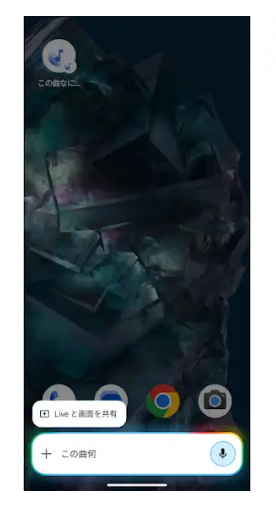
鼻歌検索とは、曲名やアーティスト名がわからない状態でも、メロディーをハミングするだけで楽曲を特定できる音声検索機能です。代表的なのがGoogleの機能で、スマートフォンに向かって10秒前後鼻歌を歌うと、AIが候補曲を一覧表示します。
歌詞が一切わからない。サビしか思い出せない。そんな状況でも使える点が、通常のテキスト検索との決定的な違いです。
メロディーをどうやって曲データと照合しているのか
仕組みはシンプルに見えて、内部では高度な処理が行われています。
- ユーザーの鼻歌を音声データとして取得
- 音程やリズムの特徴を数値化(特徴量ベクトル化)
- 楽曲データベース内のメロディーパターンと照合
- 一致度の高い曲をスコア順に表示
重要なのは「声質」ではなく「メロディーの動き」を見ている点です。多少音痴でも認識されるのは、絶対音程ではなく相対的な音の上下パターンを比較しているからです。
現場でよくある誤解が「きれいに歌わないとダメ」という思い込みですが、実際にはリズムを大きく外さないことのほうが成功率に直結します。
鼻歌検索でできることの具体例
単に曲名がわかるだけではありません。検索結果から次のような情報にアクセスできます。
- 曲名・アーティスト名の特定
- アルバム情報やジャケット画像の確認
- 歌詞表示
- 動画サービスでの再生
- 音楽配信サービスへのリンク
テレビCMで流れたBGM、カフェで耳に残った曲、昔のアニメ主題歌など、用途は幅広いです。特に「サビだけ覚えている曲」の特定に強みがあります。
テキスト検索やShazamとの違い
音楽検索といえば、流れている原曲を認識するアプリもあります。しかし鼻歌検索は「原曲が再生されていない状態」でも使える点が決定的な違いです。
判断基準としては次の通りです。
- 今まさに曲が流れている → 音源認識系アプリが有利
- 頭の中でメロディーだけ思い出せる → 鼻歌検索が有効
この使い分けができていないと、「反応しない」「使えない」と誤解しがちです。
うまく認識されるメロディーの特徴
成功率を上げるために意識したいポイントがあります。
- サビなど特徴的なフレーズを歌う
- 2秒で終わらせず、5〜15秒程度続ける
- できるだけ一定のテンポで歌う
- 周囲の雑音を減らす
逆に失敗しやすいのは、イントロの単音部分やリズムだけの箇所です。AIはメロディーラインを手がかりにするため、音の上下がはっきりしている部分のほうが有利です。
対応端末と利用条件
基本的にスマートフォンのGoogleアプリや音声アシスタントから利用します。ブラウザのみでは機能しないケースもあるため、「マイクアイコンが表示されない」という相談は珍しくありません。
確認すべきポイントは次の3つです。
- Googleアプリが最新か
- マイク権限が許可されているか
- 通信環境が安定しているか
ここを押さえておくだけで、トラブルの大半は回避できます。
鼻歌検索は、検索ワードが思いつかないときの“最後の手段”ではなく、メロディー記憶を直接使える新しい検索方法です。仕組みを理解しておくと、精度のブレや使い分けにも納得できるはずです。

鼻歌検索は、うまく歌うことよりも“特徴的な部分を安定したリズムで続けること”が成功のコツですよ
Googleで鼻歌検索する方法iPhone編
iPhoneで鼻歌検索を使う場合、基本はGoogleアプリを利用します。SafariでGoogle検索を開いただけでは、ハミングによる曲名特定は利用できません。ここでつまずく方が非常に多いです。まずは「どのアプリから使うのか」を正しく押さえることが、最短ルートです。
iPhoneで鼻歌検索する最短手順
操作はシンプルですが、表示位置が分からず迷うケースがあります。以下の流れで進めてください。
- App StoreでGoogleアプリをインストールまたは最新版に更新
- Googleアプリを起動
- 画面上部の検索バー右側にあるマイクアイコンをタップ
- 表示される「曲を検索」を選択
- 10秒前後、メロディーを鼻歌やハミングで入力
数秒後に、候補曲が一覧表示されます。候補には一致率のパーセンテージが出ることが多く、最上位が正解とは限りません。2位・3位まで必ず確認してください。
ここでのコツは「歌詞ではなくメロディー重視」です。歌詞が曖昧でも問題ありません。むしろ音程の流れを安定させるほうが精度は上がります。
Siriでは鼻歌検索できない理由
iPhoneユーザーがよく誤解するのがSiriとの違いです。
Siriに「この曲なに?」と話しかけると、流れている原曲の認識は可能です。しかし、自分が歌った鼻歌をもとに検索する機能はありません。ここが決定的な違いです。
使い分けの判断基準は明確です。
- 実際に曲が流れている → Siriでも可
- 曲は流れていない、メロディーだけ覚えている → Googleアプリ必須
現場で迷いやすいのは「テレビの小さな音量」です。テレビ音量が小さい場合はSiriが反応しにくいため、いっそGoogleアプリで鼻歌入力したほうが成功率は上がります。
曲を検索が表示されない時のチェックポイント
「マイクを押したのに曲を検索が出ない」という相談は非常に多いです。確認すべきポイントは3つです。
1 マイク権限
設定アプリ → プライバシーとセキュリティ → マイク
ここでGoogleアプリがオンになっているか確認します。オフだと音声入力自体が動きません。
2 アプリのバージョン
App StoreでGoogleアプリを検索し、「開く」ではなく「アップデート」と表示されていないか確認します。旧バージョンでは曲検索が表示されないことがあります。
3 通信環境
鼻歌検索は端末内完結ではなく、サーバー照合型です。Wi-Fiやモバイル通信が不安定だと候補が出ません。地下や機内モード状態では失敗します。
認識率を上げる具体的な歌い方
同じメロディーでも結果が変わることがあります。AIは音程の流れをパターン化して照合しているため、以下を意識してください。
- テンポを一定に保つ
- サビなど特徴的な部分を歌う
- 小声すぎない
- 端末を口から20〜30cm程度に近づける
ありがちな失敗は「最初の1フレーズだけ歌って止める」ことです。最低でも7〜10秒は続けたほうが一致率は上がります。
検索結果の見方と次の行動
候補をタップすると、曲名・アーティスト・YouTube・配信サービスへのリンクが表示されます。ここで終わらせず、必ず以下も確認してください。
- 同名の別バージョンではないか
- カバー曲やリミックスではないか
- 日本語版と英語版の違い
特にアニメ主題歌やCM曲はバージョン違いが多く、最初の候補がオリジナルとは限りません。
iPhoneユーザーがやりがちなミス
実際のトラブル事例として多いのは次のパターンです。
- SafariでGoogle検索して「鼻歌検索ができない」と勘違い
- マイク権限をオフにしたまま
- イヤホンマイクが故障していて認識しない
- 充電が少なく省電力モードでマイク制限
特にBluetoothイヤホン接続時は、イヤホン側マイクが優先されます。認識精度が落ちる場合は一度Bluetoothをオフにして本体マイクで試してください。
iPhoneでの鼻歌検索は、正しいアプリと正しい手順を押さえれば非常に高精度です。操作自体は簡単ですが、設定と環境確認が成功の分かれ道になります。
iPhoneで鼻歌検索がうまくいかないときは、機能がないのではなく“使う場所と設定”がズレていることがほとんどなんです
Googleで鼻歌検索する方法Android編
Androidで鼻歌検索を使う場合、GoogleアプリやGoogleアシスタント、さらにGeminiなど複数の起動方法があります。機種や設定状況によって最短ルートが変わるため、自分の端末に合った方法を把握しておくことが重要です。
ここでは、実際に迷いやすい操作ポイントや、うまくいかないときの確認箇所まで具体的に解説します。
Googleアシスタントで「この曲なに?」と話しかける方法
もっとも手軽なのが、音声で直接呼び出す方法です。
- 端末のホームボタンを長押し、または「OK Google」と話しかける
- 「この曲なに?」「曲を検索して」と伝える
- 画面が音楽認識モードに切り替わったら、10秒ほど鼻歌やハミングを行う
- 候補曲が一覧表示されるので、一致度の高いものをタップする
ポイントは、最初に余計な会話をしないことです。雑談状態のまま鼻歌を始めると、検索ではなく通常の音声入力として処理される場合があります。必ず音楽検索モードに切り替わったことを確認してから歌い始めてください。
認識率を上げる具体的なコツ
- サビなど特徴的なフレーズを選ぶ
- リズムを一定に保つ
- 2秒で終わらせず、最低でも7〜10秒続ける
- イヤホンマイクではなく本体マイクで試す
特に、出だしだけ歌って止めてしまうケースは失敗しやすいです。AIはメロディーのパターンを解析するため、ある程度の長さが必要です。
Googleアプリから「曲を検索」を使う手順
音声呼び出しがうまくいかない場合は、Googleアプリ経由が確実です。
- ホーム画面のGoogle検索バーにあるマイクアイコンをタップ
- 画面下部の「曲を検索」を選択
- 鼻歌や口笛でメロディーを入力
- 表示された候補から該当曲を選ぶ
「曲を検索」が表示されない場合は、Googleアプリの更新不足が原因のことが多いです。Playストアでバージョンを確認してください。
また、企業用端末や一部カスタムOSでは音声機能が制限されている場合があります。その場合は設定の「アプリ」→「Google」→「権限」でマイクが許可されているか確認します。
Geminiを使った鼻歌検索の違い
最新のAndroidではGeminiが標準アシスタントになっている端末もあります。
操作手順は次の通りです。
- 電源ボタン長押しでGeminiを起動
- 「この曲なに?」と話しかける
- 認識モードに切り替わったら鼻歌を入力
Googleアシスタントとの違いは、UIの表示位置や応答速度です。基本的な鼻歌検索の仕組み自体は同じですが、端末によってはGeminiの方が起動が速い場合があります。
うまく動作しない場合は、設定の「デフォルトアシスタントアプリ」がどちらになっているか確認すると原因が特定しやすくなります。
ホーム画面から素早く起動する方法
毎回音声で呼び出すのが面倒な場合、検索バーを常時表示しておくと便利です。
- Google検索ウィジェットをホーム画面に追加
- マイクアイコンをワンタップで起動
- 「曲を検索」を直接選択
ロック解除後すぐ使えるため、テレビCMや店内BGMなど瞬間的に流れる曲の特定に向いています。
よくある失敗パターンと対処
鼻歌検索ができないときは、次の順番で確認すると効率的です。
- マイク権限がオンになっているか
- Googleアプリが最新か
- Wi-Fiやモバイル通信が安定しているか
- 省電力モードでバックグラウンド制限されていないか
特に省電力モードは見落とされがちです。音声処理が制限され、検索が途中で止まることがあります。
また、インディーズ曲や公開直後の楽曲はデータベース未登録の場合があります。その場合はSoundHoundなど別アプリで再検索するのが現実的な対応です。
Androidならではのメリット
Androidではアプリを開かなくても音声で直接起動できる点が大きな強みです。Pixelシリーズであれば自動曲検出機能も併用できるため、「流れている曲」と「思い出のメロディー」の両方に対応できます。
鼻歌検索は単なる便利機能ではなく、設定次第で検索スピードが大きく変わります。操作ルートを一つに固定せず、アシスタント・アプリ・Geminiのどれが自分の端末で最速かを一度試しておくと、いざというときに迷いません。
Androidは起動ルートが複数ある分、最短手順を決めておくことが鼻歌検索を失敗しない最大のコツですよ
Google Pixelの自動曲検索機能とは
鼻歌検索といえばGoogleアプリやGoogleアシスタントを起動して使う方法が一般的ですが、Google Pixelには一歩進んだ仕組みがあります。端末が周囲の音楽を自動で検出し、ロック画面に曲名を表示する機能です。アプリを開かなくても「いま流れている曲」が分かる点が大きな違いです。
ロック画面に表示されるこの曲なに機能の仕組み
Google Pixelに搭載されている「この曲なに」は、近くで流れている音楽を常時チェックし、端末内の楽曲データベースと照合して曲名を表示します。特徴は次の通りです。
- アプリ起動不要で自動検出
- ロック画面に曲名とアーティスト名を表示
- オフラインでも基本的な認識が可能
- 履歴として端末内に保存される
ここで重要なのは「端末内処理」が中心という点です。一般的な鼻歌検索は音声をサーバーへ送信しますが、Pixelの自動曲検索は事前にダウンロードしたデータベースを使います。そのため通信が不安定な場所でも一定の精度で動作します。
設定手順と初期セットアップ時の注意点
初期設定をしていないと、この機能は動きません。設定手順は以下の流れです。
- 設定アプリを開く
- 音とバイブレーションを選択
- この曲なにをタップ
- 近くで流れている曲の情報を表示をオンにする
初回は楽曲データベースのダウンロードが必要です。Wi-Fi接続中かつ充電状態で行うのが推奨されています。ここを見落として「表示されない」と勘違いする人が多いです。
ダウンロード中は機能が動作しません。表示が完了するまで数分待つ必要があります。
履歴確認方法と後から探せるメリット
自動検出した曲は履歴に保存されます。これがPixelならではの強みです。外出中にスマホを触らなくても、あとから確認できます。
履歴の確認方法は次の通りです。
- 設定
- 音とバイブレーション
- この曲なに
- 履歴を開く
テレビ番組のエンディング曲や街中で流れていたBGMを、帰宅後にゆっくり確認できます。仕事中や会話中にスマホを操作できない場面でも役立ちます。
Googleアプリの鼻歌検索との違い
混同しやすいポイントですが、自動曲検索と鼻歌検索は別物です。
- 自動曲検索:実際に流れている音を検出
- 鼻歌検索:自分がハミングしたメロディーを解析
たとえば、頭の中で思い出したメロディーを探したい場合はGoogleアプリから鼻歌検索を使います。カフェで流れている曲を知りたい場合はPixelの自動検出が便利です。
用途によって使い分けることで、曲名特定の成功率は大きく上がります。
よくある失敗と確認ポイント
実際の利用現場で多いのは次のパターンです。
- データベース未ダウンロード
- バッテリーセーバーが強制停止している
- マイナー曲で一致しない
- 端末を机の奥に置いていて音が届いていない
特にバッテリー最適化設定は見落としがちです。省電力設定が強いとバックグラウンド処理が制限されます。うまく検出されない場合は電池設定も確認してください。
Pixelユーザーにとっての実用価値
Google Pixelの自動曲検索は、音楽好きだけの機能ではありません。CM制作担当者、イベント企画担当、学校行事の選曲担当など、実務の場面でも役立ちます。
スマホを操作しなくても履歴に残る。この一点だけでも、作業効率は変わります。鼻歌検索と組み合わせれば、思い出の曲も今流れている曲も両方カバーできます。
Pixelの自動曲検索は、鼻歌検索とは役割が違います。状況に応じて使い分けることが、曲名特定を最短で成功させるコツです
鼻歌検索ができない原因と今すぐできる対処法
Googleの鼻歌検索は便利ですが、「曲を検索」が表示されない」「反応しない」「候補がまったく出ない」といったトラブルは珍しくありません。多くは設定や環境に原因があります。やみくもに何度も歌い直すより、順番に切り分けることが解決への近道です。
まず確認すべき基本チェック4項目
最初に、次の4点を一つずつ確認してください。
- Googleアプリが最新バージョンか
- マイク権限が許可されているか
- 通信が安定しているか(Wi-Fiまたは4G/5G)
- 端末やOSが極端に古くないか
特に多いのが「マイク権限がオフ」のケースです。iPhoneでは設定アプリのプライバシーからマイクを開き、Googleアプリがオンになっているか確認します。Androidでは設定→アプリ→Google→権限の順に確認できます。
表示されない場合、アプリを一度完全終了して再起動するだけで改善することもあります。軽い不具合は再起動で解消することが多いです。
「曲を検索」が出ないときの原因別対処
Googleアプリを使っていない
Safariや通常のブラウザ検索では、鼻歌検索は利用できません。必ずGoogleアプリからマイクをタップしてください。
iPhoneでできないという相談の多くは、ブラウザ利用が原因です。
アプリが古い
App StoreやGoogle Playで更新を確認します。
大型アップデート直後は機能表示が変わることもあるため、「曲を検索」という文言がなくても、マイク→音符アイコンなど別表示になっていないかも確認しましょう。
企業端末・制限付き端末
仕事用スマホやファミリーリンク設定端末では、マイク機能が制限されていることがあります。
社内管理端末の場合は、情報システム担当に「Googleアプリのマイク使用が制限されていないか」を確認するのが確実です。
認識されないときの実践的な改善策
設定が正常でも、認識精度が低いケースがあります。その場合は環境と歌い方を見直します。
雑音が多い場所で使っている
カフェやテレビ音が流れている部屋では、AIがメロディを正確に抽出できません。
静かな場所で、スマホを口元から20〜30cm以内に近づけて試してください。
リズムが崩れている
音程よりも「リズム」が重要です。
曖昧でも構いませんが、テンポを一定にして2〜10秒ほど続けて歌うと成功率が上がります。
サビ以外を歌っている
イントロやAメロはデータ特徴量が弱いことがあります。
可能であればサビ部分を鼻歌にすると候補が出やすくなります。
通信やキャッシュが原因のケース
検索はクラウド側で照合されるため、通信が不安定だと候補が表示されません。
- 機内モードになっていないか確認
- 省データモードをオフにする
- Wi-Fiを一度オフ→オンに切り替える
それでも改善しない場合は、Googleアプリのキャッシュ削除を行います。Androidではアプリ情報からキャッシュ削除が可能です。iPhoneの場合はアプリを一度削除して再インストールすると同等の効果があります。
履歴が表示されない場合の確認ポイント
検索は成功しているのに履歴が見当たらない場合、Googleアカウントにログインしていない可能性があります。
ログイン状態を確認し、アクティビティ管理で音声履歴がオンになっているかをチェックしてください。
また、Pixelの自動曲検出を使っている場合は、「この曲なに?」の履歴画面から確認できます。履歴は端末側に保存されるため、機種変更時は引き継がれません。
それでも見つからない場合の現実的な選択肢
マイナー曲やインディーズ楽曲はデータベースに登録されていないことがあります。その場合は他サービスの併用が有効です。
- SoundHoundは鼻歌対応が強い
- Shazamは原曲再生中の認識に強い
同じメロディでもアプリによってヒットすることがあります。1つで諦めず、2〜3種類を試すのが実務的です。
現場で多い失敗パターン
- イヤホンマイクを接続したまま歌っている
- Bluetoothスピーカーがマイク入力を奪っている
- マイク穴にスマホケースがかぶっている
意外ですが、この物理的な要因で失敗している人は少なくありません。ケースを外すだけで改善することもあります。
鼻歌検索ができない場合は、焦らず「設定→環境→歌い方→通信」の順で確認するとほとんど解決します。
鼻歌検索は歌のうまさより環境と設定が9割。順番に確認すれば、ほとんどのトラブルは解消できますよ
Google以外の鼻歌検索アプリ比較Shazam(シャザム)SoundHound(サウンドハウンド)
Googleの鼻歌検索がうまくいかないとき、代替手段を知っているかどうかで解決スピードは大きく変わります。特に名前が挙がるのが、ShazamとSoundHoundです。
ただし、両者は似ているようで用途が異なります。鼻歌で探したいのか、実際に流れている音楽を拾いたいのかで選択が変わります。
Shazamは原曲認識に強いが鼻歌は非対応
Shazamは、スピーカーから流れている楽曲を高精度で特定するアプリです。テレビ、カフェ、車内ラジオなど「今まさに流れている音源」をそのまま聞かせる使い方に向いています。
一方で、次のようなケースでは弱みがあります。
- 自分の鼻歌やハミングから探したい
- メロディだけを思い出している状態
- リズムが曖昧で原曲が流れていない
Shazamは基本的に“録音された音源の波形照合”が前提です。自分の声を解析してメロディパターン化する仕組みではないため、鼻歌検索目的で使うと「反応しない」「全く違う曲が出る」という失敗が起きやすいです。
ただし、Apple Musicとの連携や履歴管理の使いやすさは優秀です。iPhoneユーザーで「今流れている曲を即特定したい」場合は有力候補になります。
SoundHoundは鼻歌対応だが精度に波がある
SoundHoundは、鼻歌や歌声からの検索に対応しています。実際にハミングを10秒ほど入力すると、メロディを特徴量に変換して候補曲を提示します。
Google以外で鼻歌検索をしたい場合、実質的な選択肢はSoundHoundになります。
ただし、現場でよく起きる失敗があります。
- テンポが原曲より大きくズレている
- サビではなくAメロを歌っている
- 洋楽の発音が曖昧
特に日本語楽曲よりも洋楽のほうがヒット率が高い傾向があります。日本のインディーズや古いアニメソングは一致率が下がることがあります。
精度を上げるコツは次の通りです。
- サビ部分を歌う
- 音程よりリズムを優先する
- 8〜12秒程度で区切る
長く歌えば良いわけではありません。途中でブレるより、短く正確なフレーズの方が一致しやすいです。
無料でどこまで使えるかの違い
両アプリとも基本機能は無料ですが、使い勝手に違いがあります。
- Shazam:広告少なめ、回数制限なし、履歴自動保存
- SoundHound:無料版は広告あり、一部機能に制限あり
SoundHoundはプレミアム版で広告非表示や高度な機能が利用可能です。ただし、鼻歌検索自体は無料で利用できます。
アプリをインストールする前に確認しておきたいポイントがあります。
- 検索履歴を自動保存したいか
- Apple MusicやSpotifyと連携するか
- 洋楽中心か邦楽中心か
目的を明確にすると選択がぶれません。
複数アプリ併用で認識率を上げる実践テクニック
鼻歌検索で最も多い失敗は「1回で諦めること」です。
実際の運用では、次の順番が効率的です。
- Googleで鼻歌検索
- SoundHoundで同じフレーズを再入力
- それでも出ない場合は歌詞の一部でテキスト検索
Shazamは鼻歌目的ではなく、実際に音源が流れている場合に使います。用途を分けることが重要です。
また、検索結果が微妙に違う曲を提示した場合、その曲のアーティストページから関連曲を辿ると目的の曲にたどり着くことがあります。AI検索は完全一致だけでなく“近い曲”も提示するためです。
鼻歌検索は単発勝負ではなく、検索アプローチの組み合わせで精度を高める作業だと考えると成功率が上がります。
鼻歌検索はアプリの得意分野を理解して使い分けるだけで、見つかる確率が大きく変わりますよ
鼻歌検索の活用シーン別おすすめ使い方
鼻歌検索は「曲名が出てこない」というモヤモヤを、最短ルートで解消できる機能です。ただし、シーンごとに使い方のコツを押さえないと、認識率が落ちたり、履歴が見つからず二度手間になったりします。ここでは実際に迷いやすい場面別に、具体的な使い方と判断ポイントを整理します。
テレビCMやドラマ主題歌をすぐ特定したいとき
テレビから流れる楽曲は、ワンフレーズが短く、効果音やナレーションが重なっていることが多いです。そのまま検索しても精度が落ちるケースがあります。
効果的な手順は次の通りです。
- まず番組音量を少し上げる
- スマホのマイクをスピーカー方向に向け、30cm以内に近づける
- 可能であればサビ部分を待ってから検索する
Pixel端末なら、ロック画面の自動曲検出をオンにしておくと、わざわざアプリを開かなくても曲名が表示されるため、取りこぼしが減ります。履歴から後で確認できる点も実用的です。
ありがちな失敗は、CMの最初の数秒だけで判定させてしまうことです。イントロだけでは候補が広がりすぎるため、できるだけメロディがはっきりした部分を拾うのがポイントです。
カフェや店舗BGMを調べたいとき
外出先では周囲の雑音が大きな障害になります。人の話し声や食器音が重なると、認識率は目に見えて下がります。
判断基準は「音源がはっきり聞こえるか」です。はっきり聞こえない場合は、無理に鼻歌で再現するほうが成功率が上がります。
- 実際の音をそのまま聞かせる
- うまくいかなければ、自分でサビを鼻歌で再現する
- 2回以上試しても出ない場合は、SoundHoundなど別アプリで補完する
店内で大きな声を出しにくい場面では、トイレや屋外に出てから鼻歌検索するほうが精度は上がります。公共の場ではプライバシー配慮も忘れないようにします。
懐かしい童謡やアニメソングを探したいとき
昔の曲は、正式タイトルと記憶している呼び名が違うケースが多くあります。ここで有効なのが、鼻歌検索で候補を広めに出させる使い方です。
コツは、歌詞よりもメロディを優先することです。歌詞をうろ覚えで入れるより、音程をゆっくり安定させたほうが一致率は高まります。
特に童謡はテンポが一定なので、
- リズムを崩さずゆっくり歌う
- 最初からではなく印象的な部分から歌う
- 10秒前後は継続して入力する
この3点を意識するだけで候補の精度が変わります。
出てきた候補は、アルバムアートや関連動画まで確認すると、同名の別曲との取り違えを防げます。
仕事やイベントで選曲候補を広げたいとき
イベント担当や動画編集者の場合、「なんとなくこんな雰囲気の曲」という曖昧なイメージから探す場面が多いはずです。
鼻歌検索は、曲名特定だけでなく「関連曲の芋づる式発見」に強みがあります。
活用の流れは次の通りです。
- まず鼻歌で原曲を特定する
- 検索結果画面から関連楽曲を確認する
- 配信サービスでプレイリスト候補を横展開する
この方法なら、1曲から5曲、10曲と候補を増やせます。単なる検索ツールではなく、リサーチ起点として使うのが実務的な活用法です。
やりがちな失敗は、1曲見つけて終わることです。関連リンクやジャンルタグまでチェックして初めて、選曲の幅が広がります。
楽器練習や耳コピに使うとき
メロディだけ覚えていてコード進行が分からない場合、鼻歌検索は強力な補助になります。
特に次の使い方が有効です。
- サビだけを繰り返し鼻歌で入力
- 曲名確定後に歌詞表示でキーを確認
- YouTube動画でライブ版も比較する
耳コピでは、原曲と自分の記憶のズレが大きいことが多いです。検索で正しいタイトルを確定させてから練習すると、無駄な遠回りを防げます。
もし認識されない場合は、テンポを落としてゆっくり歌う、口笛に切り替えると成功率が上がることもあります。
シーン別に使い分ける視点が精度を上げる
鼻歌検索は万能ではありません。環境、目的、曲の知名度によって最適な使い方は変わります。
迷ったときは次の順番で判断すると効率的です。
- 実音を聞かせられるか
- 静かな場所に移動できるか
- 鼻歌で再現できるか
- 他アプリで補完するか
この判断軸を持つだけで、無駄な再検索が減ります。
鼻歌検索は単なる遊び機能ではなく、シーンに合わせて使い分けることで“探す時間”を大幅に短縮できる実用ツールなんですよ
鼻歌検索の注意点と安全に使うためのポイント
鼻歌検索は便利ですが、使い方を誤ると「認識されない」「履歴が残って不安」「思わぬ情報共有につながる」といったトラブルにつながることがあります。ここでは、ITに不安がある方でも判断できるよう、具体的な確認ポイントと安全対策を整理します。
音声データと検索履歴の扱いを正しく理解する
鼻歌検索では、ハミングした音声が一時的にサーバーへ送信され、AIが照合します。常に保存されるわけではありませんが、設定によってはアカウントのアクティビティに記録が残ることがあります。
まず確認したいのは次の3点です。
- Googleアカウントにログインした状態で使っているか
- 音声アクティビティの保存がオンになっているか
- 履歴の自動削除期間が設定されているか
確認手順の例です。
- Googleアカウント管理画面を開く
- データとプライバシーを選択
- ウェブとアプリのアクティビティを確認
- 音声データの保存状況と自動削除設定を確認
共有端末や家族共用のスマホで使っている場合は特に注意が必要です。検索履歴から音楽の趣味が推測されることもあります。履歴を残したくない場合は、使用後に手動削除するか、保存自体をオフにしておくと安心です。
公共の場での利用時に気をつけたいこと
カフェや電車内で鼻歌検索を使う人は少なくありません。しかし、周囲への配慮を怠るとトラブルの原因になります。
ありがちな失敗例があります。
イヤホンをつけたまま小声で歌っているつもりが、実際は想像以上に声が出ているケースです。特に静かな車内では目立ちます。
公共の場では以下を意識してください。
- できるだけ小さな声で短時間で済ませる
- 可能なら屋外や人の少ない場所で行う
- 端末のマイク感度を事前に確認しておく
また、会話音やテレビ音声が同時に入ると誤認識の原因になります。周囲の音が多い環境では精度が下がるため、静かな場所で再試行した方が結果は安定します。
マイナー曲やインディーズ曲は認識されにくい
鼻歌検索は非常に高精度ですが、すべての曲が対象ではありません。特に以下のケースではヒット率が下がります。
- 自主制作音源や配信登録されていない楽曲
- 地域限定CMソング
- 極端に短いフレーズのみ
うまくいかないときは、やみくもに何度も試すより方法を変えた方が効果的です。
- サビ部分を意識して10秒程度歌う
- リズムよりも音程を安定させる
- 別アプリでも試す
例えば、Googleで認識されなかった曲がSoundHoundではヒットすることがあります。複数手段を持っておくと成功率が上がります。
精度を上げるための具体的な歌い方のコツ
「音痴だから無理」と思っている方もいますが、完璧に歌う必要はありません。ただし、いくつか意識すると成功率は上がります。
失敗しやすいパターン
- リズムだけで音程がほぼ一定
- 歌詞を混ぜてしまいメロディが不明瞭
- 1〜2秒で止めてしまう
成功しやすいポイント
- サビなど特徴的な部分を選ぶ
- 最低でも8〜12秒は続ける
- できるだけ一定のテンポを保つ
特に、出だしのイントロよりサビの方が特徴量が多く、AIが照合しやすい傾向があります。現場で迷いやすいのは「どこを歌うか」です。思い出せる範囲で最も印象的な部分を選ぶことがコツです。
アプリ権限とセキュリティ設定の見直し
鼻歌検索が使えないとき、多くは権限設定が原因です。しかし、逆に言えばマイク権限を常時オンにしている状態でもあります。
一度、次の点を確認してください。
- Googleアプリのマイク権限が必要時のみ許可になっているか
- バックグラウンドで常時マイク使用になっていないか
- 不要な音声アプリが複数入っていないか
不要なアプリを減らすことは、セキュリティ対策にもなります。音声系アプリが多いほど、誤動作や権限管理の複雑化につながります。
子どもが使う場合の注意点
家庭で子どもがスマホを使う場合、鼻歌検索から動画視聴に流れるケースがあります。検索結果には動画リンクや配信サービスが表示されるためです。
対策としては次の通りです。
- ファミリーリンクなどの利用制限を活用
- アプリ内課金設定をオフにする
- デフォルトの音楽プレーヤーを限定する
特にサブスクリプション登録画面への誤タップはよくあるトラブルです。設定画面を一度確認しておくと安心です。
鼻歌検索は非常に便利な機能ですが、履歴管理・周囲への配慮・認識精度の限界を理解して使うことで、より安心して活用できます。設定を一度見直すだけでも、安全性と成功率は大きく変わります。
便利な機能ほど、設定と履歴の確認を習慣にしておくと安心して使えますよ