
本ページはプロモーションが含まれています。
目次
Androidロックを解除できない主なケース
Androidのロック解除でつまずく原因は、単にパスワードを忘れただけとは限りません。状況によっては通常の入力では解除できず、強制的な対処が必要になることもあります。ここでは、実際に多い代表的なケースを整理します。
パターン。PIN。パスワードを忘れた
もっとも多いのが、設定したパターンやPINコード、英数字パスワードを思い出せないケースです。
特に以下のような状況で発生しやすいです。
- 機種変更後、以前の端末を久しぶりに使おうとした
- セキュリティ強化のため複雑なコードに変更した
- 指紋認証や顔認証に頼り、手入力を長期間していなかった
一定回数以上の誤入力をすると「〇秒後に再試行」と表示され、一時的に操作できなくなります。さらに繰り返すと完全ロック状態になることもあります。
指紋認証や顔認証が反応しない
生体認証をメインに使っている場合でも、最終的にはパスコード入力が必要になります。
ロック解除できない原因としては次のようなものがあります。
- 指が濡れている、荒れている
- 画面フィルムが厚くセンサーに影響している
- マスクや暗所で顔認証が正常に動作しない
- 再起動後で生体認証が一時的に無効になっている
再起動直後や一定時間経過後は、生体認証ではなくパターンやPINの入力が必須になります。その際にコードを忘れていると解除できません。
画面割れでタッチ操作ができない
落下による画面破損も典型的な原因です。
- タッチパネルが一部反応しない
- パターンの軌跡が正しく描けない
- PINの特定数字が押せない
画面が映っていても、入力が正しく認識されなければロック解除はできません。この場合は「パスワードを覚えているのに解除できない」状態になります。
誤入力を繰り返して一時ロック状態になった
小さな子どもが触った、ポケットの中で誤作動したなどの理由で、誤入力が繰り返されるケースもあります。
一定回数以上の失敗で以下の状態になります。
- 数十秒〜数分間の入力制限
- Googleアカウント入力要求(旧バージョン)
- 完全ロック状態
焦って連続入力すると状況が悪化するため、冷静な対応が必要です。
初期化後にFRPロックがかかった
工場出荷状態にリセットした後に発生するのがFRPロックです。これはFactory Reset Protectionの略で、盗難防止機能として搭載されています。
主な特徴は以下の通りです。
- 以前使用していたGoogleアカウントでのログインが必要
- アカウント情報が分からないと先に進めない
- 正規所有者であることを証明できないと解除不可
パスワード忘れ対策として初期化した結果、別のロックに引っかかるというケースも少なくありません。
Androidロックが解除できない理由は、単なる入力ミスからシステム保護機能までさまざまです。自分がどの状態に当てはまるのかを正確に把握することが、適切な対処法を選ぶ第一歩になります。

ロック解除で大切なのは、まず自分がどのケースに当てはまるのかを冷静に整理することです。焦って強引な方法を試すとデータ消去やFRPロックにつながることもあるので、状況を見極めてから対処を選びましょう
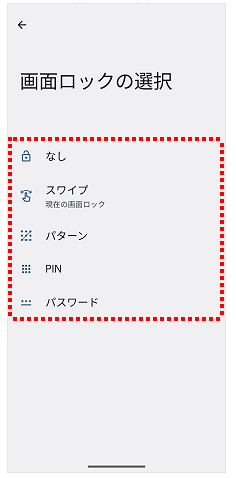
Android画面ロックの種類と基本解除方法
Androidのロック解除裏ワザを探している方の多くは、「そもそも自分の端末はどのロック方式なのか」「正規の入力方法で本当に解除できないのか」を確認できていないケースが少なくありません。
まずは、現在設定されているロックの種類を正しく把握し、それぞれの基本的な解除方法を整理することが重要です。基本操作で解除できる場合は、初期化や強制解除を試す必要はありません。
パターンロック
パターンロックは、画面上に表示される9つの点を4点以上つなぐ一筆書きの軌跡で解除する方式です。直感的で使いやすいため、古くから広く利用されています。
基本解除方法は、設定時に登録した正しい軌跡をなぞることです。
入力時のポイントは以下の通りです。
- 途中で指を離さない
- 点を飛ばして設定している場合も、その通りになぞる
- 画面保護フィルムのズレや割れで誤判定が起きていないか確認する
5回以上連続で間違えると一定時間ロックされる仕組みがあります。焦って連続入力すると待機時間が延びるため、思い出せない場合は一度冷静に間隔を空けることが重要です。
Android4.4以前では「パターンを忘れた」という選択肢が表示され、Googleアカウントで解除できる仕様がありましたが、現在の多くの端末ではこの機能は廃止されています。
PINコード
PINは数字のみで構成される4桁以上のロック方式です。
シンプルですが、入力ミスが続くと自動的に一時ロック状態になります。
基本解除方法は、設定した数字を正確に入力することです。
よくあるトラブルは以下です。
- SIMカードのPINと画面ロックPINを混同している
- 数字配列を勘違いしている
- 入力回数制限を超えてしまっている
画面ロックのPINとSIMのPINは別物です。SIMロック解除コードを入力しても画面ロックは解除できません。
また、一定回数以上失敗すると「〇秒後に再試行」と表示されますが、これは端末保護機能であり故障ではありません。
パスワード
パスワードは英数字や記号を組み合わせたロック方式で、PINよりも高いセキュリティを持ちます。
基本解除方法は、設定した文字列を正確に入力することです。
確認すべきポイントは次の通りです。
- 大文字と小文字の区別
- 全角と半角の違い
- 言語入力切り替えの状態
- 予測変換や自動補正の影響
特に日本語入力がオンになっていると、意図しない文字列になることがあります。入力モードを確認してから再入力するだけで解決するケースもあります。
指紋認証
指紋認証は、登録済みの指をセンサーに当てて解除する方式です。
近年のAndroidでは最も利用されているロック方法の一つです。
基本解除方法は、登録した指を正しい位置でセンサーに当てることです。
解除できない主な原因は以下です。
- 指が乾燥または濡れている
- センサー部分が汚れている
- 保護ケースが干渉している
- 再起動直後で生体認証が無効状態
Androidは再起動後、最初の解除は必ずPINやパスワード入力が必要になります。指紋だけでは解除できない仕様です。
顔認証
顔認証は、フロントカメラで顔を認識して解除する方式です。
基本解除方法は、登録時と同じ環境に近い状態でカメラに顔を向けることです。
失敗しやすい状況は以下です。
- 暗い場所
- マスクや眼鏡の影響
- 髪型の大きな変化
- カメラレンズの汚れ
顔認証も再起動後は使用できず、必ずパスコード入力が求められます。
ロック方式は複数併用されている
Androidでは、生体認証を設定していても、必ずバックアップとしてPINやパスワードが設定されています。
つまり、
- 指紋が使えない場合はPIN入力
- 顔認証が失敗したらパスワード入力
というように、最終的には文字入力型のロックに戻ります。
そのため、「生体認証が壊れた=完全に解除できない」わけではありません。
まずはバックアップ認証を思い出せるかどうかが重要です。
正規解除が可能かを見極める
裏ワザを探す前に確認すべきポイントは次の3つです。
- ロック方式を正しく把握しているか
- 再起動直後ではないか
- 入力モードの誤りがないか
意外にも、これだけで解決するケースは多くあります。
無理に強制解除や初期化を行うと、データ消去やFRPロック(Googleアカウント再認証)が発生し、状況がさらに複雑になります。
まずは基本解除方法を正確に理解し、冷静に再確認することが最も安全な第一歩です。
まずは自分の端末のロック種類を正確に把握して、入力ミスや再起動直後の制限がないかを確認することが大切です。裏ワザに進む前に、基本操作の見直しだけで解決するケースも意外と多いですよ
ロック解除裏ワザ1 専用解除ソフトを使う方法
パターンやPIN、パスワードを完全に忘れてしまい、通常の入力ではどうしても解除できない場合に検討されるのが、パソコン用のロック解除専用ソフトを使う方法です。いわゆる「裏ワザ」として紹介されることが多いですが、実際にはPC経由で端末にアクセスし、画面ロック情報を削除または初期化する仕組みです。
代表的なツールとしては、4uKey for AndroidやDroidKitなどが知られています。いずれもパターン、PIN、パスワード、生体認証ロックに対応し、USBケーブルでAndroid端末をパソコンに接続して操作します。
専用解除ソフトの基本的な流れ
一般的な手順は次の通りです。
- パソコンに解除ソフトをインストールする
- Android端末をUSBケーブルで接続する
- 画面ロック解除メニューを選択する
- 端末の機種やブランドを選ぶ
- ソフトの指示に従ってリカバリーモードに入る
- ロック削除処理を実行する
操作自体はガイド表示に従う形式が多く、ITが苦手な方でも進めやすい設計になっています。
メリットと注意点
メリットとしてよく挙げられるのは、以下の点です。
- パスワードを思い出せなくても解除できる可能性がある
- 幅広い機種やAndroidバージョンに対応している
- 数分で処理が完了するケースもある
ただし、重要な注意点もあります。
多くの機種では、ロック削除と同時に端末が初期化される仕様になっています。つまり、内部ストレージのデータは消去される可能性が高いです。初期化を完全に回避できると断言できるケースは限られています。
また、初期化後にはFRPロック(Factory Reset Protection)が作動することがあります。これは、元のGoogleアカウントでのログインを求められるセキュリティ機能です。Googleアカウント情報を覚えていない場合、端末が再利用できなくなるリスクがあります。
FRPバイパスについて
一部の解除ソフトでは「FRPバイパス対応」と説明されていることがあります。ただし、すべての機種やAndroidバージョンに対応しているわけではありません。
さらに、セキュリティ仕様は随時更新されるため、最新機種では機能しない場合もあります。過度に期待せず、事前に対応機種一覧や条件を確認することが重要です。
専用解除ソフトを使うべきケース
専用ソフトの利用が現実的なのは、次のようなケースです。
- 正規の遠隔ロック解除機能が使えない
- Samsungのマイモバイルを探すなどが事前設定されていない
- 端末内データよりも端末再利用を優先したい
一方で、データを最優先で守りたい場合は慎重に判断する必要があります。バックアップが存在しない状態で実行すると、取り戻せない情報を失う可能性があります。
安全に利用するためのポイント
安全に利用するためには、以下を必ず確認してください。
- 公式サイトから正規版をダウンロードする
- 対応機種とAndroidバージョンを確認する
- 初期化の有無を事前に理解する
- Googleアカウント情報を把握しておく
ロック解除は「強制突破」ではなく、端末内部のロック情報を削除または初期化する処理です。セキュリティ機能を無理やり破るものではありません。
専用解除ソフトは確かに有効な選択肢ですが、ほとんどのケースで初期化やFRPの問題が絡みます。データを守りたいのか、端末を再利用したいのかを先に整理してから実行するのが大切です。焦らず、条件を確認してから進めましょう
ロック解除裏ワザ2 Googleデバイスを探すで遠隔初期化
パスワードやPINを完全に忘れてしまい、端末の操作が一切できない場合に有効なのが、Googleの「デバイスを探す」を使った遠隔初期化です。端末本体を触らなくても、パソコンや別のスマートフォンから操作できるため、画面割れや誤入力によるロック状態でも実行できます。
この方法はロックを“直接解除する”のではなく、端末を初期化することでロック情報そのものを削除する仕組みです。確実性は高いですが、データは消去されるため、実行前に理解しておくべきポイントがあります。
利用できる条件
遠隔初期化は、事前に以下の条件を満たしている必要があります。
- 端末にGoogleアカウントがログイン済みである
- 端末がインターネットに接続されている
- 「デバイスを探す」が有効になっている
- 端末の電源が入っている
これらの条件を満たしていない場合は、コマンドが届かず実行できません。特にオフライン状態では、オンラインになったタイミングで初期化が実行されます。
実際の操作手順
- パソコンや別のスマートフォンのブラウザから「デバイスを探す」にアクセスします。
- ロックされている端末で使用していたGoogleアカウントでログインします。
- 対象のAndroid端末を選択します。
- 「デバイスデータを消去」を選択します。
- 内容を確認し、消去を実行します。
操作後、端末がオンラインであれば自動的に初期化が始まり、工場出荷状態に戻ります。これにより、画面ロック情報も削除されます。
初期化後に注意すべきFRPロック
初期化が完了しても、すぐに使えるとは限りません。AndroidにはFRPと呼ばれる保護機能があり、初期化後に「以前ログインしていたGoogleアカウント」での認証が求められます。
つまり、
- Googleアカウントのメールアドレス
- パスワード
この2つが分からない場合、再設定できません。裏ワザとして紹介される不正なバイパス方法はセキュリティ上のリスクが高く、推奨できません。必ず正規のアカウント情報を用意してください。
データはどこまで消えるのか
遠隔初期化を行うと、端末内のデータは基本的にすべて削除されます。
- 写真や動画
- インストール済みアプリ
- 端末保存のLINEトーク履歴
- 端末内ファイル
ただし、GoogleフォトやGoogleドライブなどクラウドに同期しているデータは復元可能です。事前にバックアップ設定を確認しておくことが重要です。
この方法が向いているケース
- パスワードを完全に忘れて思い出せない
- 生体認証も使えない
- 端末を紛失した可能性がある
- データよりも端末再利用を優先したい
逆に、データを絶対に失いたくない場合は、初期化前に他の方法を検討する必要があります。
遠隔初期化は、違法なロック回避ではなく、Googleが正式に提供しているセキュリティ機能です。正規手順の範囲内で安全にロック問題を解決できる手段として覚えておくと安心です。
Googleのデバイスを探すによる遠隔初期化は、確実にロックを解除できる正規手段ですが、データ消去とFRP認証がセットになります。アカウント情報が分かるかどうかを必ず確認してから実行することが大切です
ロック解除裏ワザ3 Samsungマイモバイルを探す活用法
Samsung端末を利用している場合、条件がそろっていれば初期化せずに画面ロックを解除できる可能性があります。その方法が、Samsung公式の遠隔管理サービスである「マイモバイルを探す」の活用です。
専用ソフトを使わず、リカバリーモードにも入らずに、ブラウザから操作できる点が大きな特徴です。正規機能であるため、安全性を重視する方にも適した方法です。
利用できる条件を確認する
この方法は、すべてのAndroid端末で使えるわけではありません。以下の条件を満たしている必要があります。
- Samsung製スマートフォンであること
- 端末にSamsungアカウントでログイン済みであること
- 端末がインターネットに接続されていること
- リモートロック解除機能が事前に有効化されていること
特に重要なのは、事前にSamsungアカウントへログインしている点です。ロックされたあとに新規設定することはできません。
ロック解除の具体的手順
操作はパソコン、または別のスマートフォンから行います。
- ブラウザでSamsungの「マイモバイルを探す」にアクセスします。
- ロック中の端末で使用しているSamsungアカウントでログインします。
- デバイス一覧から対象の端末を選択します。
- メニュー内の「ロック解除」を選択します。
- 本人確認を行い、実行を確定します。
処理が成功すると、端末側の画面ロック(パターン・PIN・パスワードなど)が削除されます。その後は通常どおり端末を操作できます。
データは消えるのか
この方法の最大のメリットは、基本的に端末内データが消去されない点です。
Googleの「デバイスを探す」では遠隔初期化が前提となりますが、Samsungのこの機能はロックのみを解除する仕組みです。そのため、写真やLINE履歴などを残したまま復旧できる可能性があります。
ただし、セキュリティ設定やAndroidバージョンによっては動作が制限されることがあります。
解除できないケース
次のような場合は、この方法は使えません。
- Samsungアカウントにログインしていない
- 端末がオフライン状態
- リモート解除機能が無効
- FRPロックが発動している
また、複数回の誤入力により完全ロック状態になっている場合、サーバーとの通信が必要になるため、Wi-Fiまたはモバイルデータ通信が有効であることが重要です。
セキュリティ面の注意
この機能は非常に便利ですが、裏ワザというよりも公式の正規機能です。不正取得したアカウント情報での操作は当然ながら違法行為となります。
ログイン情報の管理を徹底し、解除後は新しいパスワードや生体認証を再設定することをおすすめします。
Samsungユーザーで条件がそろっている場合は、初期化や外部ソフトを試す前に、まず検討すべき選択肢といえます。
Samsungのマイモバイルを探すは、事前設定さえできていればデータを消さずにロック解除できる強力な公式機能です。初期化に進む前に、自分の端末が条件を満たしているかを必ず確認してみてくださいね
ロック解除裏ワザ4。リカバリーモードで初期化
リカバリーモードからの初期化は、パターン・PIN・パスワードを完全に忘れてしまった場合に使える「最終手段」です。端末本体のボタン操作だけで実行できるため、Googleアカウントにログインできない、遠隔操作が使えないといった状況でも実行できるのが特徴です。
ただし、この方法は端末内のデータがすべて削除されます。写真・動画・LINEトーク・アプリデータなどは基本的に消去されるため、バックアップがない場合は復元が難しくなります。実行前にリスクを正しく理解することが重要です。
リカバリーモードとは何か
リカバリーモードとは、Androidに標準搭載されている保守用の起動モードです。通常のホーム画面を経由せずに、システムの初期化やキャッシュ削除などを実行できます。
画面ロックがかかっていても、物理ボタン操作で起動できるため、ロック解除不能な状態でもアクセス可能です。
リカバリーモードで初期化する手順
機種によって細かい操作は異なりますが、基本的な流れは共通しています。
- 端末の電源を完全にオフにする
- 電源ボタンと音量ボタンを同時に長押しする
- メーカーのロゴ表示後、リカバリーモード画面が表示される
- 音量ボタンで「Wipe data/factory reset」を選択する
- 電源ボタンで決定する
- 「Yes」を選び実行する
初期化が完了すると、端末は工場出荷状態に戻ります。再起動後は初期設定画面が表示され、ロックは解除されています。
実行前に必ず確認すべき重要ポイント
リカバリーモード初期化は簡単に見えて、注意点が非常に多い方法です。
- 端末内データは原則すべて削除される
- microSDカード内データは通常消えないが機種依存
- Googleアカウントが設定されていた場合はFRPロックが発動する可能性がある
- 初期化後、以前使っていたGoogleアカウントでのログインが求められる
特に注意したいのがFRPです。Factory Reset Protectionは盗難防止機能であり、初期化後でも元のGoogleアカウント情報を入力できなければ利用できません。アカウント情報を忘れている場合、端末が使えなくなる可能性があります。
こんな人に向いている方法
この方法は、次のようなケースで有効です。
- Googleアカウントのパスワードは覚えている
- データ消去を受け入れられる
- 端末がネットに接続できない
- 遠隔操作が利用できない
逆に、データを絶対に残したい場合は他の方法を優先すべきです。
よくある失敗パターン
IT初心者の方がつまずきやすいポイントもあります。
- ボタンの押すタイミングが合わず起動できない
- 誤って別メニューを選択してしまう
- 初期化後にGoogleアカウント情報が分からず再利用できない
- バッテリー残量不足で途中停止する
実行前に充電を十分に行い、Googleアカウントのメールアドレスとパスワードを確認してから進めるのが安全です。
セキュリティ面の注意
ネット上には「FRPを回避する裏ワザ」と称する情報もありますが、非正規手法や不明なツールの使用はセキュリティリスクが高く、端末の不具合や情報漏えいの原因になります。正規の方法を選択することが最も安全です。
リカバリーモード初期化は確実にロックを解除できますが、代償としてデータを失います。状況を冷静に判断し、本当に最終手段として使うことが重要です。
リカバリーモード初期化は確実にロックを解除できる方法ですが、データ消去とFRP発動のリスクがあります。Googleアカウント情報を確認してから、最終手段として慎重に実行してくださいね
ロック解除裏ワザ5 セーフモードで不具合確認
Androidのロックが解除できない原因は、必ずしもパターンやPINの「忘れ」だけとは限りません。市販のロックアプリやセキュリティアプリ、ランチャーアプリなどの不具合によって、正しいパスコードを入力しても画面が進まないケースがあります。
そのような場合に有効なのが、セーフモードによる原因切り分けです。セーフモードは、購入後にインストールしたアプリを一時的に無効化し、Android標準機能のみで起動するモードです。これにより、サードパーティ製アプリがロック画面に干渉していないかを確認できます。
セーフモードが有効なケース
以下のような状況では、セーフモードを試す価値があります。
- ロック画面に見慣れないデザインや広告が表示される
- 特定のアプリを入れてからロック解除に不具合が出た
- 指紋認証や顔認証が突然使えなくなった
- 正しいPINを入力してもホーム画面に進めない
これらは、ロック機能そのものではなく、追加アプリの誤作動が原因である可能性があります。
セーフモードの起動方法
一般的な手順は次の通りです。
- 電源ボタンを長押しして電源メニューを表示
- 「電源を切る」を長押し
- 「セーフモードで再起動」が表示されたらタップ
- 再起動後、画面左下などに「セーフモード」と表示されていることを確認
機種によっては、電源オフ後に電源ボタンと音量ボタンを同時押しするタイプもあります。
セーフモードで確認すべきポイント
セーフモードで起動したら、以下をチェックします。
- 標準ロック画面に戻っているか
- ロック解除が正常にできるか
- 不自然なポップアップが消えているか
問題が解消している場合、原因はインストール済みアプリにあります。特にロック機能を拡張するアプリや、セキュリティ・最適化系アプリを重点的に確認してください。
問題アプリの削除手順
セーフモード中でもアプリの削除は可能です。
- 設定を開く
- アプリ一覧を表示
- 最近インストールしたアプリを選択
- アンインストールを実行
削除後、通常再起動を行い、問題が再発しないかを確認します。
注意点と限界
セーフモードで解除できるのは、あくまで「アプリ起因のロック不具合」です。以下のケースでは効果がありません。
- システム標準のパターンやPINを完全に忘れた場合
- FRPロックがかかっている場合
- ハードウェア故障による入力不能
そのため、セーフモードは初期化前に試す「データを守るための確認手段」と位置づけるのが適切です。
不必要に初期化を行うと、内部データが完全に消去され、Googleアカウント認証が求められる可能性があります。まずは安全に原因を切り分けることが重要です。
セーフモードはロックを強制解除する裏技ではなく、原因を切り分けるための安全確認方法です。最近入れたアプリが怪しいと感じたら、まずは落ち着いてセーフモードで起動してみましょう。それだけで初期化を回避できるケースもあります
安全にAndroidロック解除するための注意点
Androidロック解除の裏ワザを探している方の多くは、「とにかく今すぐ使えるようにしたい」という焦りの状態にあります。しかし、誤った方法を選ぶと、データ消失・個人情報漏えい・端末の文鎮化など、取り返しのつかないトラブルにつながる可能性があります。
ここでは、安全にロック解除を行うために必ず押さえておきたい重要ポイントを整理します。
違法なバイパス情報には手を出さない
「FRP完全回避ツール」「認証不要で強制突破」といった表現のある情報には注意が必要です。
Factory Reset Protectionは盗難対策のための正規セキュリティ機能です。これを不正に回避する行為は、利用規約違反や法的問題につながる可能性があります。
また、出所不明のツールは以下のリスクがあります。
- マルウェア混入
- 個人情報の抜き取り
- Googleアカウントの不正利用
- クレジット情報の漏えい
「簡単」「完全無料」「100%解除保証」といった極端な表現には特に注意してください。
初期化実行前にバックアップ状況を確認する
リカバリーモードや遠隔初期化を行うと、基本的に端末内データは削除されます。
実行前に必ず確認すべき項目は以下です。
- Googleバックアップが有効か
- 写真はGoogleフォトに同期されているか
- 連絡先がGoogleアカウントに保存されているか
- LINEなどのアプリバックアップは取っているか
バックアップが存在するかどうかで、解除後の復旧難易度は大きく変わります。
FRPロック発生を理解しておく
工場出荷状態にリセットした後、FRPが作動するケースがあります。
この場合、以下が必要になります。
- 以前その端末で使用していたGoogleアカウント
- 正しいパスワード
- 二段階認証情報
これらが分からない場合、端末が使えなくなる可能性があります。特に中古端末や譲渡端末では注意が必要です。
USBデバッグ未有効ではADBは使えない
ネット上ではADBコマンドによるロック削除方法も紹介されていますが、事前にUSBデバッグが有効でなければ実行できません。
さらに、
- PCに認証済みであること
- ドライバが正しくインストールされていること
といった条件も必要です。
事前設定がない状態で「ADBで解除できる」と誤解するのは危険です。
専用解除ソフト利用時のチェックポイント
4uKey for AndroidやDroidKitなどの専用ツールを利用する場合も、以下を確認してください。
- 公式サイトからダウンロードしているか
- 対応機種に自分の端末が含まれているか
- Androidバージョンに対応しているか
- 初期化が発生する仕様かどうか
「データ保持」と書いていても、機種によっては初期化される場合があります。事前確認が必須です。
個人情報保護を最優先にする
ロック解除はセキュリティを一時的に無効化する行為でもあります。
解除後は必ず以下を行いましょう。
- 新しい強固なパスワード設定
- 生体認証の再登録
- Googleアカウントのセキュリティ確認
- 不審なアプリがないか確認
ロック解除はゴールではなく、再設定までが安全対処です。
焦って行動すると判断を誤りやすくなります。必ず正規手順を最優先にしてください。
Androidのロック解除は、急いでいるときほど冷静さが重要です。違法なバイパスや怪しいツールに手を出すのではなく、正規の方法と事前確認を徹底すれば、安全に解決できます。焦らず一つずつ条件を確認していきましょう。