本ページはプロモーションが含まれています。
目次
APPLECOMBILLとは何の請求か
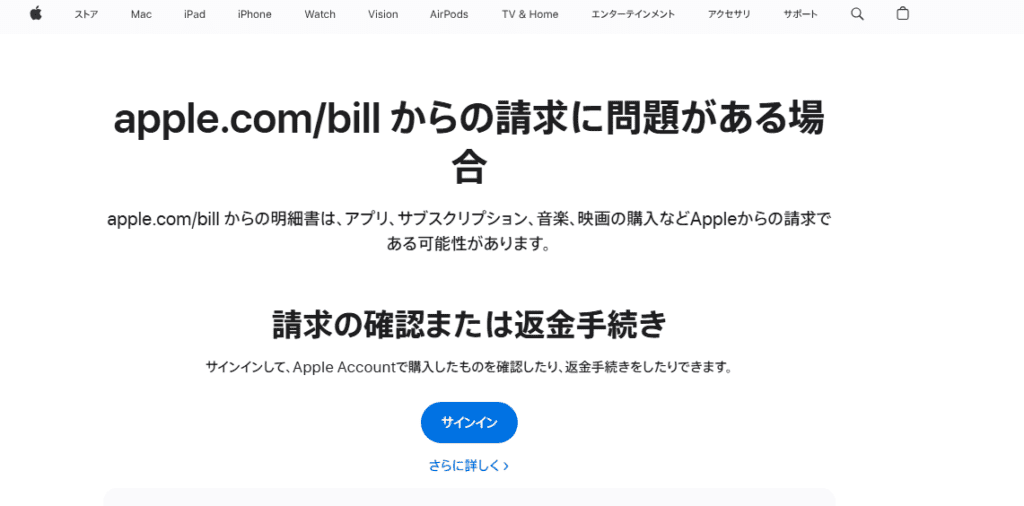
クレジットカード明細に表示される「APPLECOMBILL」や「apple.com/bill」は、Apple Accountを通じて行われたデジタルコンテンツやサービス利用料の請求名義です。店舗名やアプリ名がそのまま表示されるわけではないため、身に覚えがないと感じやすいのが特徴です。
これは不正な海外サイトではありません。Appleの決済システム上の包括的な請求名であり、App Store、iTunes Store、各種サブスクリプションなど複数サービスの料金がまとめて処理された結果として表示されます。
具体的に含まれる代表的な請求内容
APPLECOMBILLに含まれることが多いのは、次のような利用です。
- アプリやゲームの購入
- アプリ内課金(ゲーム内アイテム、追加機能など)
- Apple MusicやApple TV+などの月額サブスクリプション
- iCloud+のストレージ追加料金
- 映画や音楽のレンタル・購入
特に多いのが「数百円〜数千円の少額課金」です。ゲーム内でのアイテム購入や、無料体験終了後の自動更新が原因になっているケースが目立ちます。
なぜ身に覚えがないと感じるのか
請求トラブルでよくあるのは、「サービス名が明細に出ない」ことによる混乱です。たとえば、家族がApple Musicを契約していても、明細には個別のサービス名ではなくAPPLECOMBILLと表示されます。
さらに、次のような状況が誤解を生みます。
- ファミリー共有で子どもがアプリ課金していた
- 無料トライアルの解約を忘れて自動更新された
- 複数の少額課金が合算され、見慣れない金額になった
- 決済日と利用日がずれて表示された
現場で迷いやすいのは「利用日」と「カード請求日」の違いです。Apple側での購入日と、カード会社に請求が上がる日にはタイムラグがあります。金額だけで判断すると、不正利用と勘違いしやすくなります。
不正利用との見分け方のポイント
すぐにカード会社へ連絡する前に、次の順番で確認すると切り分けができます。
- Apple Accountの購入履歴で同額の支払いがあるか確認する
- サブスクリプション一覧に継続中の契約がないか確認する
- ファミリー共有を使っている場合は、家族の購入履歴も見る
ここで該当履歴が見つかれば、ほとんどは正規の利用です。一方で、Apple Accountの履歴に存在しない請求であれば、アカウントの不正利用やカード情報の流出を疑う段階に進みます。
焦ってカード停止をすると、正常なサブスクリプションまで止まり業務やデータ同期に影響することがあります。確認の順番を守ることが実務上のコツです。
APPLECOMBILLは「怪しい請求」ではなく、「どのAppleサービスに対する支払いかが隠れている請求名義」です。表示名だけで判断せず、利用履歴と照合して事実ベースで切り分けることが、トラブル解決の第一歩になります。

明細の名前に惑わされず、まずはApple Accountの購入履歴を確認する。これがトラブル解決の最短ルートです
アプリ内課金からサブスクまでAPPLECOMBILLの具体的な請求パターン
クレジットカード明細に「apple com bill」と表示される請求の中身は、一つのサービスに限られません。App Storeでの単発購入、アプリ内課金、月額サブスクリプション、ストレージ追加料金などがまとめて処理されるため、明細だけでは内訳が見えにくいのが特徴です。
ここでは、実際に問い合わせが多い代表的な請求内容を、判断のポイントとあわせて具体的に整理します。
アプリ内課金やゲーム課金
最も多いのが、無料アプリ内で発生する追加課金です。たとえば次のようなケースです。
- ゲーム内の「ガチャ」やアイテム購入(数百円〜数千円が断続的に発生)
- 広告非表示オプションの買い切り課金
- スタミナ回復や追加コインの都度課金
少額が短期間に複数回並ぶのが特徴です。カード明細で「同日・同金額」が連続している場合は、アプリ内でボタンを連打して購入している可能性があります。
子どもが利用しているiPhoneやiPadで、Face IDやパスコード入力なしに購入できる設定になっていると、高額化しやすい点も現場でよく見られます。購入履歴を確認する際は、日付と時刻まで照合すると特定しやすくなります。
Apple MusicやApple TV+などのサブスクリプション自動更新
月額制サービスの自動更新も、apple com bill表記の典型例です。
- 音楽配信サービスの月額料金
- 動画配信サービスの定額料金
- アプリのプレミアムプラン
金額は毎月ほぼ同じで、更新日も固定されているのが特徴です。カード会社の締め日によっては、前月利用分が翌月に表示されるため、「解約したはずなのに請求が来た」と誤解するケースがあります。
確認のコツは、サブスクリプション一覧で「有効期限」や「次回請求日」を見ることです。解約済みであっても、更新日までは利用可能=請求済みである点を見落とさないようにします。
iCloud+の容量追加料金
意外と見落とされやすいのがストレージ料金です。写真やバックアップが増えると、自動で有料プランに変更されることがあります。
- 50GBや200GBなどの月額ストレージ
- 家族共有で容量を分け合うプラン
月数百円程度のため気づきにくいですが、長期間継続すると総額は無視できません。特に機種変更後にバックアップ容量が不足し、そのまま有料化しているケースが多いです。
確認時は、現在の使用容量と契約プランを照合します。容量が十分余っているのに上位プランを契約している場合は、ダウングレードが可能です。
無料トライアル終了後の自動課金
「無料」と表示されて登録したサービスが、一定期間後に有料へ自動移行する仕組みも典型例です。
- 7日間や1か月の無料体験
- 初月無料キャンペーン
- 学生割引の期間終了
無料期間中に解約しない限り、設定された料金で自動更新されます。登録直後は請求が発生しないため、記憶から抜けやすいのが実務上の落とし穴です。
トライアル利用中のサービスは、開始日と終了予定日を必ず確認します。開始日からちょうど30日前後に請求が出ていれば、このパターンの可能性が高いです。
ファミリー共有による家族分の合算請求
ファミリー共有を有効にしている場合、家族の購入分が管理者の支払い方法にまとめて請求されます。
- 子どものゲーム課金
- 配偶者のアプリ購入
- 家族のサブスクリプション登録
明細上は一括で表示されるため、「自分は何も買っていない」と感じやすい構造です。家族のApple Accountごとに購入履歴を確認する必要があります。
管理者が把握していないサブスクが登録されていることもあるため、月に一度は家族全員のサブスクリプション一覧を点検する習慣が有効です。
映画や音楽の単品購入
ストリーミングとは別に、映画のレンタルや音楽アルバムの購入もapple com billとして処理されます。
- 新作映画の48時間レンタル
- アルバム単位の買い切り購入
- アプリの有料版アップグレード
単発で1,000円前後の請求が出ることが多く、日付が週末や休日に集中しているケースがよくあります。レンタルの場合、視聴期間終了後も請求は残るため、「もう見ていないのに」と混乱しやすい点に注意が必要です。
apple com billの内訳は、アプリ内課金、サブスクリプション、ストレージ料金、家族分の合算など複数の要素が絡み合います。金額だけで不正利用と判断せず、日付、金額、利用端末、家族構成を順に照合することが、最短で原因にたどり着く方法です。
請求の正体は必ずどこかの購入履歴に残っています。慌てずに日付と金額を一つずつ照合することが、トラブル解決への最短ルートですよ
AppleAccountで請求履歴を確認する方法
クレジットカード明細にapple com billと表示された場合、最優先で行うべきなのはAppleAccountの購入履歴との照合です。カード会社では内訳まで確認できないため、自分のアカウント側で日付・金額・サービス名を突き合わせる作業が必要になります。
確認方法は大きく分けて「Webで詳細を見る方法」と「iPhone本体でサブスクリプションを確認する方法」の2つです。目的に応じて使い分けます。
Webで購入履歴を確認する手順
最も確実なのは、Appleの購入履歴ページにサインインして明細を直接確認する方法です。ブラウザからAppleAccountにログインし、購入履歴を開きます。
表示される一覧には以下の情報が並びます。
- 購入日
- コンテンツ名(アプリ名、サービス名)
- 請求金額
- ステータス(請求済み、返金済みなど)
ここで重要なのは「カード明細の日付と完全一致しない場合がある」という点です。Appleでは複数の少額課金がまとめて処理されることがあります。そのため、カード明細が3,200円でも、内訳を見ると480円+1,200円+1,520円といった合算になっているケースがあります。
迷いやすいのは、アプリ名ではなくゲーム内アイテム名で表示される場合です。見覚えがないと感じても、子どもが使っているゲームの課金アイテムだったということもあります。アプリ名をタップし、詳細表示まで確認するのがコツです。
iPhone設定アプリでサブスクリプションを確認する方法
継続課金かどうかを確認したい場合は、iPhoneの設定アプリからAppleAccountを開き、サブスクリプション一覧を確認します。
ここでは現在有効な定期課金サービスが表示されます。たとえば次のようなものです。
- Apple Music
- iCloud+
- Apple TV+
- アプリの月額課金
無料トライアル終了後に自動更新されているケースが非常に多いです。特にiCloud容量追加は気づきにくく、50GBや200GBプランが自動更新され続けていることがあります。
サブスクリプション画面では「次回請求日」も表示されるため、今後も請求が続くかどうかを判断できます。不要な場合はここから解約手続きが可能です。
ファミリー共有利用時の確認ポイント
ファミリー共有を使っている場合、請求は管理者の支払い方法にまとめて計上されます。身に覚えがないと感じる典型的なパターンです。
確認手順は次の流れです。
- AppleAccountにサインイン
- 家族メンバー一覧を表示
- 各メンバーの購入履歴を確認
特に子どものアカウントは、アプリ内課金が細かく積み重なる傾向があります。スクリーンタイムで購入制限を設定していない場合は、無意識に課金が発生している可能性があります。
「家族に確認せず不正利用と判断してカード停止」という対応は避けるべきです。まずは家族分の履歴まで確認するのが実務的な順番です。
カード明細と照合するときの具体的チェック項目
確認作業では、次の3点を必ず突き合わせます。
- 請求日(決済処理日)
- 金額
- サービス内容
特に月末締めのカードでは、購入日とカード請求日がずれることがあります。購入履歴を月単位で絞り込み、該当期間全体を見渡すと一致しやすくなります。
少額だからと放置しないことも重要です。480円や600円の定期課金が年間では数千円になります。明細にapple com billと表示されたら、必ず購入履歴で裏取りを行う。この習慣がトラブルを未然に防ぎます。
確認しても該当が見つからない場合は、不正利用の可能性も視野に入れます。ただし、その判断は履歴確認を終えてからで十分です。
請求トラブルは焦ってカード会社に連絡するより、まずAppleAccountの履歴を“日付と合算金額”で冷静に照合することが最短ルートですよ
身に覚えがない請求の対処フロー
クレジットカード明細にapple com billやAPPLECOMBILLと表示され、金額に心当たりがない場合、いきなりカード会社へ連絡するのは得策ではありません。Apple関連の請求は、複数サービスや家族の購入分が合算される仕組みのため、確認の順番を間違えると調査が空振りになります。実務的には、次の流れで切り分けていきます。
1 自分の購入履歴を時系列で照合する
最初に行うべきは、AppleAccountにサインインし、購入履歴を「日付」と「金額」で並べて確認することです。ここでのコツは、カード明細の利用日とApple側の購入日が数日ずれることを前提に見ることです。
チェックポイントは次の3点です。
- 明細の金額と完全一致する購入があるか
- 複数の少額課金が合算されていないか
- 無料トライアル終了日と請求日が一致していないか
特にアプリ内課金は、数百円単位がまとめて請求されることがあります。1件ずつ探して見つからない場合でも、合算で一致するケースは少なくありません。
2 サブスクリプションの自動更新を確認する
次に、設定アプリからサブスクリプション一覧を開き、アクティブな契約を確認します。Apple Music、Apple TV+、iCloud+などは自動更新が基本です。
現場で迷いやすいのは、「すでに使っていないサービスが有効のまま」になっているケースです。アイコンを削除しただけでは解約になりません。ステータスが「有効」か「期限切れ」かを必ず確認します。
更新日がカード明細の日付と近い場合、その請求は不正ではなく通常の更新である可能性が高いです。
3 ファミリー共有の購入を切り分ける
ファミリー共有を利用している場合、家族の購入が管理者のカードに請求されます。子どもがゲーム内でアイテムを購入していた、配偶者がストレージ容量を追加していた、という事例は珍しくありません。
確認のコツは、家族ごとに購入履歴を切り替えて見ることです。管理者アカウントだけを見て「履歴がない」と判断するのは早計です。
子どもが利用している端末でスクリーンタイムの購入履歴を開き、直近のアプリ使用履歴と照合すると原因が特定しやすくなります。
4 不正利用が疑われるかを判断する基準
ここまで確認しても一致しない場合、初めて不正利用の可能性を検討します。判断基準は次の通りです。
- AppleAccountの購入履歴に該当取引が表示されない
- 利用国や通貨が明らかに異なる
- 短時間に高額決済が複数発生している
この場合は、すぐにAppleAccountのパスワードを変更し、二段階認証が有効かを確認します。登録クレジットカード情報を一度削除し、必要であれば再登録します。
同時にカード会社へ連絡し、不正利用の可能性があると伝えます。ただし、Apple側で履歴が確認できる場合は、カード会社では詳細調査ができません。Appleでの確認が先です。
5 返金や停止の実務的な進め方
請求内容が判明した後の対応は、原因別に分かれます。
- サブスクリプションの見落とし → すぐに解約し、返金リクエストを検討
- 家族の誤課金 → 承認制設定を有効化し、返金申請
- 明らかな不正利用 → Appleへ報告し、カード会社で補償手続き
返金が認められるかはケースバイケースですが、トライアル直後や誤操作による短時間利用は比較的通りやすい傾向があります。逆に、長期間利用後の請求は難しくなります。
やりがちな失敗と防止策
焦ってカードを停止し、その後に正当なサブスクまで使えなくなる人がいます。停止前に原因を特定することが重要です。
また、少額だからと放置すると、同じサービスが毎月更新され続けます。金額の大小ではなく、「説明できる請求かどうか」で判断します。
apple com billの請求は、多くが通常のAppleサービス利用です。確認の順番を守れば、ほとんどは解決できます。
請求トラブルは“感情”で動くと長引きます。必ず履歴→サブスク→家族→不正の順で切り分けることが、最短で解決するコツですよ
Apple公式サイトからの返金申請手順と通りやすくするコツ
Apple.com請求、いわゆるAPPLECOMBILLの金額に納得できない場合は、Apple Accountにサインインして公式の返金リクエストを行います。カード会社に連絡する前に、Apple側での手続きを完了させることが原則です。ここを飛ばすと、二重対応になり審査が長引くことがあります。
返金申請の基本ステップ
- Apple Accountで購入履歴ページにサインインします
- 該当する請求を一覧から探し、対象のアイテムを選択します
- 問題を報告するを選び、理由をプルダウンから指定します
- 具体的な事情を入力し、送信します
理由の選択肢は、誤って購入した、子どもが無断で課金した、期待していた内容と異なる、など複数あります。ここで曖昧に書くと審査で不利になることがあります。「誤操作で1分以内に気づいた」「無料トライアル終了日に気づかず即日申請した」など、時間軸を入れて説明するのがポイントです。
日付と金額の照合を先に済ませる
返金申請前に、クレジットカード明細の利用日とApple側の購入日を照合します。カード会社の表示日は決済処理日で、Appleの購入日と数日ずれることがあります。このズレを不正利用と誤解して申請すると、却下されるケースがあります。
ファミリー共有を利用している場合は、家族メンバーごとの購入履歴も確認します。管理者アカウントだけでなく、実際に購入した家族の履歴を開くのが見落とし防止のコツです。
返金が認められやすいケース
審査は自動判定と個別確認の両方があります。通りやすい傾向があるのは次のような状況です。
- 購入直後に申請している
- 明らかな誤操作や重複購入
- 未使用に近いサブスクリプション期間
- 子どもの無断課金で、すぐに制限設定を行った
一方で、長期間利用した後の解約や、複数回の返金履歴がある場合は厳しく見られます。特にゲーム内アイテムは消費済みだと認められにくい傾向があります。
無料トライアル終了後の請求
無料期間が終わって自動課金されたケースは、気づいた時点ですぐに解約と返金申請を行うことが重要です。更新日から日数が経過していると、利用意思があったと判断される可能性があります。更新メールや通知の有無も確認しておくと説明材料になります。
審査期間と返金までの流れ
申請後は通常数日以内にメールで結果が届きます。承認された場合、支払い方法によって返金反映までの期間が異なります。
- クレジットカードは数日から1週間程度
- キャリア決済はさらに時間がかかる場合がある
- Apple Account残高に戻るケースもある
返金方法は選べないことが多く、元の支払い方法に戻るのが基本です。カード明細にマイナス表示で反映されるため、翌月明細まで確認します。
返金不可になる代表例と回避策
返金が認められない主な理由は次の通りです。
- 購入から大幅に時間が経過している
- 同様の理由で何度も申請している
- コンテンツを明らかに利用済み
- 外部の不正利用調査と並行している
やりがちな失敗は、感情的な文章を書くことです。「身に覚えがない」だけで終わらせず、どのデバイスで、誰が、どのタイミングで操作した可能性があるかを整理して伝えます。
不正利用が疑われる場合は、返金申請と同時にパスワード変更、二段階認証の確認、登録カード情報の見直しを行います。これを怠ると、再発時に管理不足と判断されることがあります。
返金はあくまで例外的対応です。今後の請求を止めるにはサブスクリプションの解約が先です。返金だけして解約を忘れると、翌月再びAPPLECOMBILLが表示されます。
請求トラブルは焦りやすいものですが、購入履歴の確認、家族アカウントの照合、理由の具体化という順番で整理すれば、過剰に不安になる必要はありません。
返金は感情ではなく事実整理が鍵です。購入日時・利用状況・家族共有の有無を冷静にまとめてから申請するだけで、通過率は大きく変わります
不正利用が疑われる場合の対応
クレジットカード明細にapple com billやAPPLE COM BILLと表示され、購入履歴を確認しても心当たりがない場合は、単なる見落としではなく不正利用の可能性を前提に動く必要があります。ここで重要なのは、感覚ではなく事実で切り分けることです。慌ててカード会社に連絡する前に、証拠を押さえながら段階的に対応します。
まず行うべき3つの事実確認
1 購入履歴と請求日のズレを確認する
AppleAccountの購入履歴に表示される日付と、カード明細の利用日は一致しないことがあります。特にサブスクリプションの更新日や為替レート反映のタイミングによって、数日ずれるケースが典型です。
確認のコツは、次の3点を並べて見ることです。
- カード明細の利用日
- Apple側の購入日
- 実際の利用端末とサービス名
金額が完全一致しなくても、税込表示と税抜表示の差や、複数課金の合算で説明できる場合があります。ここを飛ばして「不正だ」と判断すると、後の手続きが複雑になります。
2 利用デバイス一覧を確認する
AppleAccountに見知らぬiPhoneやMacが登録されていないかを必ず確認します。設定のアカウント情報からサインイン中のデバイス一覧を開き、以下をチェックします。
- 機種名に覚えがあるか
- 最終サインイン日時が不自然でないか
- 海外の位置情報が表示されていないか
見覚えのないデバイスがある場合は、パスワード流出やフィッシング被害の可能性が高まります。
3 メール履歴を検索する
Appleからの購入確認メールが届いているかを検索します。件名検索で「Apple」「領収書」などを入れて確認します。
不正利用の場合でもメールが届くことが多いですが、メールアドレス自体が変更されているケースもあります。AppleAccountの登録メールが書き換えられていないかも同時に確認します。
不正の可能性が高いと判断したら行う初動対応
事実確認の段階で不審点が複数ある場合は、スピードが重要です。以下を順番に行います。
パスワード変更と二要素認証の再設定
まずAppleAccountのパスワードを即時変更します。英数字だけでなく記号を含む12文字以上を推奨します。
その後、二要素認証を有効にし、信頼できる電話番号が正しいか確認します。ここでよくある失敗は、パスワードだけ変更して二要素認証を放置することです。攻撃者が既に信頼済みデバイスを登録している場合、再侵入のリスクが残ります。
登録済みカード情報の削除
AppleAccountに登録しているクレジットカード情報を一度削除します。再登録は安全が確認できてから行います。
デビットカードを使っている場合は、即時引き落としのため被害拡大が早い傾向があります。残高確認も同時に行います。
サインイン中の全デバイスからサインアウト
設定画面から全デバイスのサインアウトを実行します。これにより、第三者が保持しているセッションを強制終了できます。
Appleへの申告と返金可否の判断
Apple側に不正利用の可能性を申告する場合、単に「身に覚えがない」と伝えるのではなく、以下を整理しておくとスムーズです。
- 該当の請求日と金額
- 利用していないと断定できる理由
- 不審なデバイスの有無
- パスワード変更済みかどうか
返金の可否は利用状況によって異なります。すでにコンテンツが利用されている場合や、同様の申請を繰り返している場合は認められにくい傾向があります。事実を具体的に伝えることが重要です。
カード会社へ連絡するタイミング
Apple側で確認しても説明がつかない場合、カード会社に不正利用申告を行います。
注意点は、Apple側での調査と並行してカード会社に即チャージバック申請をすると、アカウント凍結のリスクがあることです。特にデジタルコンテンツは規約上厳しく扱われます。
理想的な順番は以下です。
- AppleAccountの保全(パスワード変更など)
- Appleへの確認と申告
- 解決しない場合にカード会社へ正式申告
カード会社では利用停止、新カード再発行、調査開始という流れになります。再発行後は公共料金やサブスクのカード更新漏れにも注意が必要です。
再発防止の具体策
不正利用は一度起きると精神的な負担も大きいものです。再発防止のために、次を実践します。
- AppleAccountと同じパスワードを他サービスで使わない
- フィッシングメールのリンクからログインしない
- 月1回は購入履歴を確認する習慣を持つ
- 少額請求でも必ず履歴と照合する
特に見落としやすいのが、少額のテスト決済です。数百円の請求を放置すると、後日高額課金に発展するケースがあります。
apple com billと表示された請求がすべて不正とは限りません。しかし、確認の順番を誤ると被害が広がります。感情ではなく、証拠を積み上げて判断することが最短ルートです。
不正利用は“焦り”が一番の敵です。確認→保全→申告の順番を守るだけで、被害は最小限に抑えられますよ
子どもの課金トラブルを防ぐ設定方法
クレジットカード明細にApple.com請求やAPPLECOMBILLと表示され、あとから「子どもがゲームで課金していた」と気づくケースは少なくありません。アプリ内課金はワンタップで完了する設計が多く、保護者が想像するより心理的ハードルが低いのが実情です。
防ぐポイントは、端末の制限、承認フローの設計、請求の見える化。この3つを具体的に設定することです。
スクリーンタイムで購入を制限する具体手順
iPhoneやiPadには標準機能としてスクリーンタイムがあります。ここを曖昧にせず、項目単位で設定します。
設定アプリを開き、スクリーンタイムを選択します。子どもの端末の場合は「ファミリー」から対象の名前を選びます。次に「コンテンツとプライバシーの制限」をオンにします。
確認すべき主な項目は次のとおりです。
- iTunesおよびApp Storeでの購入 → アプリ内課金を「許可しない」
- パスワードの要求 → 「常に要求」に設定
- 年齢制限コンテンツ → 子どもの年齢に合わせて制限
ここで迷いやすいのが「アプリのインストールは許可するが、アプリ内課金は許可しない」という分離設定です。ゲーム自体は使わせたいが、追加課金は止めたい場合に有効です。
パスコードは保護者専用にする
スクリーンタイムのパスコードを子どもと共有してしまうと意味がありません。Face IDやTouch IDで自動入力できる状態も見落としがちです。購入時に生体認証だけで決済できないよう、設定を見直します。
ファミリー共有で承認制にする設定
複数端末を使っている家庭では、ファミリー共有を活用したほうが管理しやすくなります。特に「購入の承認」をオンにすることが重要です。
ファミリー共有を設定し、子どものApple Accountをファミリーに追加します。そのうえで「購入の承認」を有効にします。これにより、子どもが有料アプリやアプリ内課金を行う際、保護者の端末に承認通知が届きます。
ここでの実務的なコツは、通知を見逃さない運用です。通知が来たときに内容を必ず確認し、「どのアプリで何に対する課金か」を子どもと一緒に確認します。金額だけで判断せず、アイテム名やゲーム内通貨の種類を確認することで、習慣的な無自覚課金を防げます。
サブスクリプションの自動更新を見落とさない
子ども向けアプリの中には、無料トライアル後に自動で有料サブスクリプションへ移行するものがあります。短期間で解約しないと毎月請求が発生します。
確認手順は、設定アプリから自分の名前をタップし、「サブスクリプション」を開きます。ここに現在有効な定期課金が一覧表示されます。
チェックのポイントは次の2つです。
- 更新日がいつか
- 無料トライアルが終了していないか
無料期間中であっても、解約しない限り自動更新されます。登録したその日にカレンダーへ解約予定日を入れる運用が有効です。
クレジットカード登録を見直す判断基準
子ども用端末に保護者のクレジットカードを直接登録していると、制限が一部解除された瞬間に高額請求が発生するリスクがあります。
対策としては、次のような選択肢があります。
- クレジットカードを削除し、必要時のみ登録
- デビットカードやプリペイド残高に限定する
- Appleギフトカードで利用上限を決める
特にプリペイド型にすると、物理的に上限が設定されるため、想定外の高額課金を防ぎやすくなります。家庭のITリテラシーに応じて、どの管理方法が現実的かを決めます。
毎月の明細確認を習慣化する実践方法
APPLECOMBILLと表示される請求は、複数の購入が合算されることがあります。金額だけを見て判断すると、内訳を見落とします。
月に一度、Apple Accountの購入履歴を開き、次の3点を確認します。
- 日付とカード明細の日付が一致しているか
- 家族の購入分が含まれていないか
- 少額の定期課金が積み重なっていないか
ここで子どもと一緒に画面を見ながら確認するのが効果的です。「これは何の支払いか」と対話することで、課金の仕組み自体を理解させられます。単に制限するよりも、金銭感覚を育てるほうが長期的なトラブル防止につながります。
やりがちな失敗とその回避策
よくある失敗は、トラブルが起きてから慌てて設定することです。返金申請は可能な場合もありますが、必ず通るわけではありません。
もう一つは、保護者の端末に子どものApple Accountをログインさせっぱなしにすることです。アカウントの切り替えを怠ると、意図せず別アカウントで購入が行われることがあります。
事前に設定し、毎月確認する。仕組みで防ぐことが、Apple.com請求トラブルを最小限に抑える現実的な方法です。
課金トラブルは“悪意”より“設定不足”で起きます。仕組みを整えるだけで、ほとんどは防げますよ
Apple com bill請求トラブルを未然に防ぐ実践チェックリスト
Apple com billやAPPLECOMBILLと明細に表示されてから慌てる人は少なくありません。重要なのは、請求が発生した後に調べることではなく、日常の設定と確認で「想定外の請求」を発生させないことです。
ここでは、AppleAccountを利用している人が実務的に確認すべきポイントを、状況別に整理します。単なる心構えではなく、実際に画面でどこを見るか、どの順番で確認するかまで落とし込みます。
無料トライアル登録時にやるべき3つの具体行動
無料体験は最もトラブルが多い入り口です。登録直後の行動で、将来の請求リスクは大きく変わります。
- 登録完了メールの「更新日」を確認し、終了日の2日前にカレンダー通知を設定する
- iPhoneの設定アプリからサブスクリプション画面を開き、次回請求日をスクリーンショット保存する
- その場で「自動更新をオフにした場合どうなるか」を確認しておく
特に迷いやすいのは、解約=即時利用停止だと誤解するケースです。多くのサブスクリプションは、解約しても契約期間終了までは利用できます。この仕様を理解していれば、「今は使う予定がない」という段階で早めに停止できます。
毎月5分でできる明細チェックの習慣化
クレジットカード明細は月1回必ず確認します。金額が小さい請求ほど見逃されがちです。
確認のコツは、カード明細とAppleAccountの購入履歴を同じ日付順に並べて照合することです。日付が1〜3日ずれることがあるため、金額だけでなく購入内容まで確認します。
現場で多いのは「家族がゲーム内通貨を数百円ずつ購入していた」ケースです。少額でも継続すれば月数千円になります。明細にAPPLE JAPAN INCやApple iTunes storeと表示されている場合も含めて照合します。
ファミリー共有利用者が必ず確認すべき設定
ファミリー共有を使っている場合、管理者に請求が集約されます。自分が使っていなくても請求が発生する構造です。
以下の点を定期的に確認します。
- 購入前承認が有効になっているか
- 子ども用アカウントの年齢設定が適切か
- 共有している支払い方法が1つに固定されていないか
購入前承認を有効にしていても、承認通知を見落とすと意味がありません。通知はオンにし、ロック画面で即確認できる状態にしておきます。
支払い方法の管理で不正利用リスクを下げる
AppleAccountに複数のカードを登録している場合、古いカード情報が残っていることがあります。退職済みの法人カードや使っていないデビットカードが放置されているケースも見受けられます。
定期的に以下を確認します。
- 登録済みカードの有効期限
- 不要なカード情報の削除
- 二段階認証が有効になっているか
二段階認証を設定していない場合、パスワード漏えい時に即時課金されるリスクが高まります。パスワード変更と併せて必ず有効化します。
少額請求を放置しない判断基準
「数百円だから様子を見る」という判断が、トラブルを長期化させます。判断基準を明確にします。
- 金額に関係なく、内容が説明できない請求は必ず履歴確認
- 購入履歴に表示されない請求はサインイン状態を確認
- それでも不明な場合は、カード会社ではなくまずApple側で照合
カード会社は個別購入内容を把握していません。先にAppleAccountの履歴を確認するほうが解決は早いです。
年1回のアカウント棚卸しで無駄な固定費を削減
年に一度、すべてのサブスクリプションを一覧化します。紙やメモアプリに書き出すと効果的です。
その際に確認するのは以下の3点です。
- 直近3か月で実際に利用したか
- 代替サービスと重複していないか
- 容量プランやファミリープランが最適か
iCloud+の容量を増やしたまま、実際には半分も使っていないケースは珍しくありません。プラン変更だけで年間数千円単位の削減につながります。
請求名義のパターンを把握しておく
APPLECOMBILL以外にも、Apple関連請求は複数の表記があります。明細に表示される名義パターンを把握しておくと、不正利用との誤認を減らせます。
APPLE COM BILL
Apple iTunes store
APPLE JAPAN INC
これらを事前に知っておくだけで、「見覚えがない」という初期パニックを防げます。
請求トラブルは、突然起きるものではなく、確認不足が積み重なった結果です。Apple com billと表示されてから対処するのではなく、登録時、月次確認、年次棚卸しの3段階で管理することが最も確実な予防策です。
請求トラブルは運ではなく管理の差で決まります。月5分の確認が、将来の返金手続きよりもずっと価値がありますよ