
本ページはプロモーションが含まれています。
目次
NotebookLMとは何か。他の生成AIと決定的に違う設計思想
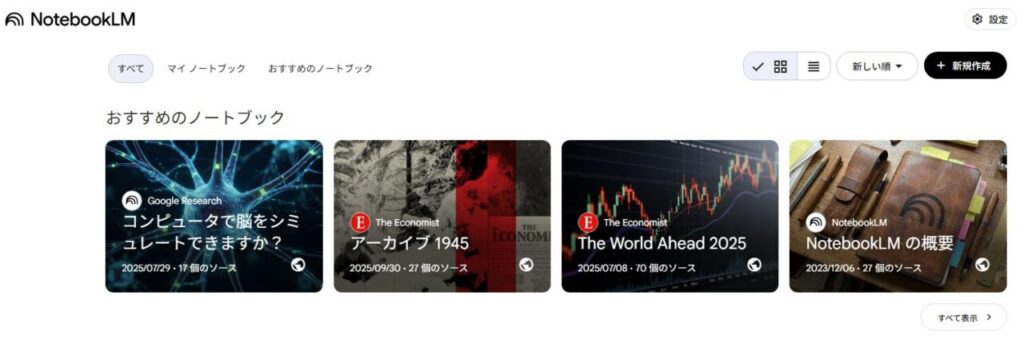
NotebookLMは、Googleが提供する「資料特化型」の生成AIです。最大の特徴は、ユーザーがアップロードしたソースだけを基に回答する設計にあります。一般的な生成AIがインターネット上の広範な知識をもとに回答を生成するのに対し、NotebookLMは「自分の資料の中で何が言われているか」を徹底的に掘り下げます。
この違いを理解しないまま使うと、「思ったより答えてくれない」と感じることがあります。しかし実務では、むしろその制限が強みになります。
汎用生成AIとの役割の違い
ChatGPTやGeminiアプリなどの汎用AIは、次のような用途に向いています。
- アイデア出しやブレインストーミング
- 未知の分野の概要把握
- 一般知識の質問応答
- 文章作成やリライト
一方でNotebookLMは、以下のような場面で力を発揮します。
- 社内マニュアルをもとにFAQを作成する
- 市場レポート複数本から共通点を抽出する
- 論文同士の主張の違いを整理する
- IR資料と決算説明資料を横断比較する
つまり「外の知識を広く使うAI」ではなく、「手元の資料を深く理解するAI」です。
引用表示によるファクトチェックのしやすさ
NotebookLMの回答には、根拠となる引用箇所が明示されます。番号をクリックすれば、どのページ・どの段落を参照したかを確認できます。
レポート作成や社内資料のまとめ直しでは、「その情報はどこに書いてあるのか」が必ず問われます。汎用AIの場合、もっともらしい文章でも出典確認に手間がかかります。ここで差が出ます。
現場でよくある失敗は、AIの要約をそのまま貼り付けて上司に提出し、「この数字の根拠は?」と聞かれて慌てるケースです。NotebookLMなら、引用箇所を即座に示せます。業務利用ではこの一点だけでも大きな価値があります。
ハルシネーションを抑える構造
汎用生成AIは、文脈的に自然な文章を作る能力が高い反面、存在しない事実を生成することがあります。いわゆるハルシネーションです。
NotebookLMは、アップロードされた資料に基づく範囲で回答します。資料に書いていないことを無理に補完しない設計です。
たとえば、決算資料を読み込ませて「来期の具体的な売上目標は?」と質問した場合、資料に明記がなければ「記載が見当たりません」と返ります。物足りなく感じるかもしれませんが、これは誤情報を防ぐ安全装置です。
精度よりも網羅性を求める場面では汎用AI、誤りを極力減らしたい場面ではNotebookLM。この使い分けが重要です。
セキュリティとデータの扱い
NotebookLMにアップロードされたデータは、モデルの学習に使用されない設計です。社内資料や未公開レポートを扱う場合、この点は無視できません。
とはいえ、安心してよいと過信するのも危険です。企業利用では以下を必ず確認してください。
- Google Workspaceの契約プラン
- 組織のAI利用ポリシー
- 共有設定の権限範囲
- 多要素認証の有無
特に共有設定を誤ると、ノートブック全体が閲覧可能になるケースがあります。利用開始前に権限設計を整理しておくことが実務では欠かせません。
どんな人に向いているかを判断する
NotebookLMが向いているのは、次のような状況です。
- 手元に大量のPDFやドキュメントがある
- 情報の横断比較に時間がかかっている
- 社内FAQやナレッジ整理を仕組み化したい
- 引用付きで安全に要約したい
逆に、ゼロから文章を書いてほしい、最新ニュースを幅広く知りたい、といった用途なら汎用生成AIの方が効率的です。
目的を明確にせずに導入すると、「思っていたのと違う」という評価になりがちです。何を整理したいのか。どの資料を軸にしたいのか。ここを先に決めると失敗しません。
NotebookLMは、魔法のAIではありません。ただし、自分の資料を“資産”として再活用するためのツールとして見ると、他の生成AIとはまったく異なる価値を持ちます。

NotebookLMは万能な生成AIではなく、あなたの資料を最も正確に読み解く専属アナリストだと考えると、本当の強みが見えてきます
NotebookLMの始め方と初期設定手順
NotebookLMの使い方を調べている方の多くは、「とりあえず触ってみたいが、どこから手を付ければいいのか分からない」という段階にいます。ここでは、実際の操作画面をイメージしながら、最短ルートで使い始める手順と、後から後悔しない初期設定のポイントを整理します。
Googleアカウントでログインする
NotebookLMはWebブラウザ上で動作します。特別なソフトのインストールは不要です。
利用開始の流れは非常にシンプルです。
- Googleアカウントでログイン
- ダッシュボード画面を確認
- 新規ノートブックを作成
法人利用の場合は、個人アカウントではなくGoogle Workspaceのアカウントでログインするかどうかを事前に判断してください。社内資料を扱う場合、後からアカウントを切り替えるとノートブックの移行が面倒になります。
ノートブックを新規作成する
ログイン後、「新規作成」からノートブックを作成します。ここで迷いやすいのが、ノートブック名の付け方です。
おすすめは「目的+期間+対象」を含めることです。
例:
- 新規事業検討 2026Q1 市場分析
- 卒論レビュー 教育工学 比較研究
- IR資料分析 自社vs競合
単に「テスト」「資料まとめ」とすると、数が増えたときに判別できなくなります。無料版でも最大100ノートブックまで作成可能ですが、整理されていないと実質的に使いにくくなります。
プロジェクト単位で分けるのが基本
1つのノートブックに何でも入れるのは非効率です。
たとえば「市場分析」と「社内マニュアル」は分けます。NotebookLMはアップロードしたソースだけを参照する設計のため、目的の異なる資料を混在させると回答の焦点がぼやけます。
判断基準は次の通りです。
- 同じ結論を導くための資料群か
- 同じアウトプットを作るための材料か
- 同じ担当者・同じ業務で使うか
この3点が揃わなければ、別ノートブックに分けるほうが効率的です。
ソースを追加する方法と選び方
ノートブックを作成すると、次はソース追加です。対応形式は幅広く、PDF、Word、Googleドキュメント、スプレッドシート、WebページURL、YouTube、音声ファイルなどを追加できます。
ここで精度を左右するのが「どの資料を入れるか」です。
追加前に確認すること
- 不要ページは削除済みか
- 古いバージョンの資料ではないか
- 重複データが混ざっていないか
- 個人情報が含まれていないか
特に社内資料をそのままアップロードする場合、最新版かどうかを確認しないと、古い数値を根拠に回答が生成されることがあります。
長い資料は分割すべきか
基本的には分割せずにそのまま入れるほうが、文脈理解が深まります。ただし、まったくテーマの違う章が含まれている場合は分けたほうが良いケースもあります。
目安は「1つの問いに対して同じ方向性で答えられるかどうか」です。
画面構成を理解しておく
NotebookLMは3カラム構成が基本です。
- 左側:ソース一覧
- 中央:チャットエリア
- 右側:メモ保存エリア
初期段階でこの構造を理解しておくと、迷いません。
回答内に表示される引用番号をクリックすると、左カラムで該当箇所が確認できます。この「引用確認」を習慣化することが、NotebookLMを単なる要約ツールで終わらせないコツです。
初期段階で設定しておきたいセキュリティ対策
NotebookLMにアップロードしたデータはモデル学習には使用されない設計ですが、アカウント管理は利用者側の責任です。
最低限、次の対策は必須です。
- Googleアカウントの多要素認証を有効化
- 共有設定の確認
- 公共Wi-Fiでの機密資料利用を避ける
企業利用の場合は、編集者と閲覧者の権限を明確に分けてください。共有リンクを「全員編集可」のまま放置するのは、よくある失敗です。
無料版かPro版かを最初に判断する
個人利用であれば無料版でも十分です。ただし、次の条件に当てはまる場合はPro版を検討してください。
- 1日50回以上質問する可能性がある
- 1ノートに50以上のソースを追加する
- 音声生成を頻繁に使う
- チーム共有を細かく制御したい
業務で毎日使う人は、クエリ上限を基準に判断すると失敗しにくいです。
最初に試すべき実践ステップ
初回利用時は、いきなり高度な分析を狙わないほうが理解が早いです。
- PDFを1つアップロード
- 「この資料の要点を3つに整理して」と質問
- 引用をクリックして根拠を確認
- 回答をメモ保存
- 「競合と比較した違いは?」など思考系の質問を追加
この流れで、NotebookLMの基本的な価値が体感できます。
抽象的な質問ではなく、「どの市場セグメントが最も成長しているか」「コスト構造の問題点は何か」など具体的に聞くと精度が上がります。
初期設定でやりがちな失敗
- すべての資料を1つのノートに入れる
- 質問が曖昧すぎる
- 引用確認をしない
- メモ保存を活用しない
- 社内ポリシーを確認せず共有する
NotebookLMは「資料に基づいて答えるAI」です。資料の質がそのまま回答の質になります。開始直後の整理が、その後の効率を大きく左右します。
最初の10分を丁寧に設計するだけで、単なるAIチャットではなく、あなた専用のリサーチアシスタントになります。
NotebookLMはログインよりも、最初のノート設計で9割が決まります。ここを雑にしないことが、情報整理を武器に変える第一歩です
対応ファイル形式とアップロードのコツ
NotebookLMを使いこなすうえで見落とされがちなのが「どの形式をどう入れるか」です。対応ファイルは多いものの、形式ごとに得意・不得意があります。単にアップロードするだけでは、分析精度に差が出ます。
まずは、主な対応形式を整理します。
- Word文書(.docx)
- PowerPoint
- Googleドキュメント/スプレッドシート/スライド
- テキストファイル
- WebページのURL
- YouTube動画URL
- 音声ファイル(mp3・wavなど)
ここからが実務で差がつくポイントです。
PDFはそのまま出すか、前処理するかで結果が変わる
業務資料で最も多いのがPDFです。ただし、スキャンPDFや画像ベースのPDFは文字認識の精度に左右されます。文字選択できないPDFは、事前にOCR処理をしておくほうが安全です。
また、よくある失敗が「不要ページをそのまま入れる」ことです。
- 表紙・目次だけのページ
- 参考資料一覧だけのページ
- 空白ページ
- 他社広告ページ
こうしたノイズは、要約や重要点抽出の際に無駄な引用を増やします。重要部分だけを残したバージョンを別途用意し、用途別にノートブックを分けると精度が安定します。
長大な資料は分割するべきかと迷う人も多いですが、文脈理解を重視する場合は基本的に分割せずに投入するほうが有利です。章ごとに論点が変わるレポートであれば、分割版と全文版の両方を試す価値があります。
WordやGoogleドキュメントは構造が活きる
.docxやGoogleドキュメントは、見出し構造や箇条書き情報が保持されやすい形式です。社内マニュアルや提案書ドラフトは、PDF化せず元データのまま入れたほうが、章立てを意識した回答が返ってきやすくなります。
特に以下を意識すると効果的です。
- 見出しレベルを正しく設定しておく
- 箇条書きを統一する
- 注釈やコメントは整理しておく
現場でありがちなのが、コメント欄に議論履歴が大量に残っているケースです。これが混ざると「誰の発言か」をAIが本文と同列に扱ってしまうことがあります。最終版だけをクリーンにしたファイルを使うのが基本です。
スプレッドシートは列の意味を明確にする
GoogleスプレッドシートやExcelデータを扱う場合、列名が曖昧だと分析の質が落ちます。
「A列」「B列」ではなく、
- 顧客ID
- 契約開始日
- 売上金額
- 解約理由
のように意味が明確なヘッダーにしてからアップロードしてください。
数値分析をさせる場合は、「単位」を必ず明記します。円なのか千円なのか、税抜なのか税込なのか。この情報が抜けると、提案や比較結果がずれます。
WebページURLは信頼性と安定性を確認する
URLを直接追加できるのは便利ですが、以下の点を確認してください。
- 会員限定ページではないか
- JavaScript依存で本文が読み込めない構造ではないか
- 広告やサイドバーが過剰でないか
ニュースサイトのように広告が多いページは、本文と関係ないテキストが混在します。重要記事はPDF保存してからアップロードするほうが安定する場合もあります。
競合分析や市場調査で複数URLを入れる場合は、「自社資料+競合サイト+業界レポート」をまとめて投入することで横断分析が可能になります。単体URLだけでは比較軸が弱くなります。
YouTubeと音声ファイルは文字化の精度を前提に考える
YouTube URLや音声ファイルも扱えますが、前提は文字化です。専門用語が多い動画や固有名詞が多いインタビューは、誤変換が起きやすいです。
重要な会議録音の場合は、
- 事前に文字起こしを行い、
- 固有名詞や専門用語を修正し、
- そのテキストをアップロードする
という流れのほうが精度は安定します。
そのまま音声を投げるのは時短になりますが、意思決定に使う資料なら一度テキスト確認を挟むほうが安全です。
複数資料をまとめて入れるときの整理ルール
NotebookLMは複数ソースの横断分析が強みです。ただし、闇雲に入れると混乱します。
おすすめの順番は次のとおりです。
- 目的を決める(例:新規事業の妥当性検証)
- 自社資料を入れる
- 競合資料を追加する
- 外部市場データを加える
この順番で構成すると、「内部視点→外部比較→市場環境」という流れで整理しやすくなります。
ファイル名も重要です。「資料1.pdf」ではなく、「2025_Q1市場調査レポート.pdf」のように内容が分かる名前にしてください。回答内の引用確認が格段に楽になります。
アップロード前に必ず確認すべきチェック項目
実務利用でトラブルを避けるために、次の点を事前に確認してください。
- 機密情報や個人情報が含まれていないか
- 著作権上問題のある資料ではないか
- 社内ポリシー上アップロード可能か
- 多要素認証が設定されたアカウントか
特に顧客名簿や未公開財務情報を扱う場合は、利用ルールを明文化しておくことが重要です。ツールは便利ですが、運用設計が甘いとリスクになります。
ファイル形式を理解し、不要な情報を削り、目的に応じて整理する。このひと手間で、NotebookLMの回答精度は明確に変わります。資料の量よりも「整え方」が成果を左右します。
ファイルはとにかく全部入れるのではなく、目的に合わせて整えてから投入することが、NotebookLMを本当に使いこなす第一歩です
基本操作。質問の仕方で精度が変わる
NotebookLMの使い方で最も差が出るのは「何を聞くか」よりも「どう聞くか」です。
同じ資料をアップロードしていても、質問の設計次第で回答の深さ・整理度・実務への使いやすさが大きく変わります。
ここでは、ITに不慣れな方でも実践できる具体的な質問パターンと、現場で迷いやすいポイントを整理します。
あいまいな指示は避ける。具体的な条件を入れる
よくある失敗は、次のような短すぎる質問です。
- 要約して
- ポイントを教えて
- 重要な部分は?
これでも回答は返ってきますが、粒度がばらつきやすく、再利用しにくい文章になりがちです。
精度を上げるには「形式」「観点」「制約」をセットで指定します。
具体化の例
- このPDFの第2章を、経営層向けに300字以内で要約してください
- 市場規模・成長率・リスクの3観点で整理してください
- 競合Aと自社の違いを表形式でまとめてください
ここでのポイントは、「誰向けか」「どの観点か」「どの長さか」を入れることです。
これだけで出力の実用性が一段上がります。
比較・因果・前提条件を入れると分析力が引き出せる
NotebookLMはアップロードした資料に基づき、多段階の推論を行います。
その力を引き出すには、単純な要約よりも「思考を要求する問い」を投げることが有効です。
有効な質問パターン
- A社とB社の戦略の違いを3点で比較してください
- 売上が伸び悩んだ要因として、資料から考えられる仮説を挙げてください
- この施策が失敗する可能性がある理由を、資料内の記述を根拠に説明してください
現場でありがちなのは、「良い点だけをまとめる」質問です。
しかし、実務ではリスクや前提条件の洗い出しのほうが重要な場合もあります。
あえて「弱点」「矛盾」「前提」を聞くと、資料の読み込み精度が体感レベルで変わります。
引用番号は必ず確認する。精度チェックの習慣化
NotebookLMの強みは、回答に引用元が表示される点です。
数字をクリックすれば、どの資料のどの部分を根拠にしているか確認できます。
ここを確認せずにコピペしてしまうのは、非常にもったいない使い方です。
確認すべきポイント
- 引用が本当に自分の意図した箇所か
- 文脈が切り取られていないか
- 古い資料を参照していないか
特に社内資料や複数年分のレポートを混在させている場合、「どの年度のデータか」は必ずチェックします。
数字の裏取りをする癖をつけるだけで、ハルシネーションの不安は大きく減ります。
段階的に深掘る。1回で完璧を求めない
初心者ほど「一発で完璧な回答」を期待しがちです。
しかしNotebookLMは、対話を重ねることで精度を高める設計になっています。
効果的な進め方
- まず全体像を要約させる
- 気になる部分を指定して掘り下げる
- 具体例や数値だけを抽出させる
- 最後に実務用フォーマットへ整形させる
たとえば市場レポートの場合、
- 全体要約
- 成長分野だけ抽出
- 競合との比較
- 提案資料用の箇条書きに再構成
という順番で進めると、作業時間が大幅に短縮されます。
一度に全部を求めるよりも、分解して聞いたほうが結果は安定します。
回答をメモ保存し、再利用前提で整理する
NotebookLMでは回答をメモとして保存できます。
ここで重要なのは「保存する前に整形させる」ことです。
そのまま保存するのではなく、次のように指示します。
- 上記の回答を社内共有用に書き直してください
- 箇条書きにして、1項目20字以内でまとめてください
- プレゼン用スライド1枚分の構成案にしてください
この一手間で、あとから探したときに使いやすい形になります。
ノートブック内が「AIとの会話ログ」ではなく「整理済みの知識ベース」になります。
質問しても答えてくれないときの対処
NotebookLMが回答しない場合、原因の多くは次のどれかです。
- ソースに関連情報がない
- 質問が抽象的すぎる
- 資料範囲を特定していない
対処法は明確です。
- 「第3章を対象に」と範囲を指定する
- 「この資料内の情報だけで」と明示する
- 「該当箇所がなければ、その旨を教えて」と書く
これだけで応答率は大きく改善します。
質問の設計はスキルです。
NotebookLMの使い方を習得するとは、実は「問いの作り方を学ぶこと」に近いのです。
NotebookLMは魔法の箱ではありませんが、質問の設計を変えるだけで“使えないAI”が“仕事を任せられる相棒”に変わります
マインドマップと音声概要で思考を立体化する実践テクニック
NotebookLMの使い方を調べている人の多くは、「資料は読めるが、整理しきれない」という壁にぶつかっています。テキスト要約だけでは全体像が見えず、会議やレポートで説明できるレベルまで落とし込めない。この課題を解消するのが、マインドマップ機能と音声概要機能です。
単なる便利機能ではありません。使い方次第で、思考の順番そのものを変えられます。
マインドマップ機能で構造を可視化する
複数のPDFやWeb資料を追加した後、「マインドマップを作成」を実行すると、資料の主要トピックが枝分かれ構造で表示されます。重要なのは、完成した図を眺めることではなく、どの枝が太いかを読むことです。
どんなときに使うべきか
- 市場調査レポートが30ページ以上ある
- 論文を3本以上横断して比較したい
- 提案書の骨子を作る前に論点を整理したい
長文かつ論点が複数ある資料ほど効果が出ます。逆に、5ページ程度の短い資料では過剰です。
実務での具体的な使い方
- 関連資料をまとめてアップロードする
- マインドマップを生成
- 枝のラベルをクリックして引用元を確認
- 不要な論点を削除し、重要論点だけを残す
- その構造を提案書の目次に転用する
ここでやりがちな失敗は、「AIが出した構造をそのまま採用する」ことです。必ず引用番号を開き、どのページのどの段落が根拠かを確認してください。特にIR資料や契約関連文書では、表現のニュアンスが重要です。
マインドマップが本領を発揮する場面
たとえば、競合3社の事業戦略資料を入れた場合、共通テーマと各社固有テーマが枝分かれで表示されます。このとき見るべきなのは「共通していない枝」です。差別化ポイントの候補になります。
単なる整理ではなく、戦略仮説の種を見つける道具として使うと価値が跳ね上がります。
音声概要機能で理解スピードを上げる
音声概要は、アップロードした資料をもとに2人のAIホストが対話形式で内容を解説する機能です。長文を読む時間が取れない人向けの機能と思われがちですが、それだけではありません。
こんな人に向いている
- 文字で読むと集中が続かない
- 会議前に全体像だけ掴みたい
- 通勤時間を学習時間に変えたい
再生速度は0.5倍から2倍まで変更できます。初回は1倍、2回目は1.5倍で復習すると理解が定着しやすいです。
効果的な活用手順
- まずテキストで「重要ポイントを5つ抽出して」と指示
- その後、音声概要を生成
- 再生しながらメモ欄に気づきを追記
- 気になる箇所の引用元を開いて原文確認
音声だけで完結させないことがポイントです。音声は俯瞰理解、引用確認は精読。この二段階で使うと精度が上がります。
現場で迷いやすい点
音声概要は便利ですが、細かい数値や定義の正確性は必ず原文で確認してください。たとえば売上高や市場規模の数字は、単位や年度を取り違えると資料として使えません。
「移動中に全部理解しよう」とせず、「全体像を把握するための予習」と割り切ると失敗が減ります。
マインドマップと音声概要を組み合わせる
最も効果的なのは併用です。
- マインドマップで構造を可視化
- 音声概要で流れを理解
- 重要枝の引用元を確認
- そのまま資料や発表構成へ転用
特に社内説明資料やプレゼン準備では、この流れが非常に強力です。視覚と聴覚の両方を使うため、記憶定着率も上がります。
NotebookLMは単なる要約ツールではありません。思考の整理、理解の高速化、構造化されたアウトプットまでを一気通貫で支援する設計です。
マインドマップは「考える前の地図」、音声概要は「全体を俯瞰するガイド」。この2つを使いこなせるかどうかで、資料活用の質は大きく変わります。
マインドマップで構造を掴み、音声概要で流れを理解する。この順番を守るだけで、AIは単なる便利ツールから思考の相棒に変わります
活用シーン別。ビジネスと学習での具体例
NotebookLMの使い方を理解したら、実際の業務や学習でどう活かせるかが次の壁になります。単なる要約ツールとして終わらせず、「判断材料を引き出すAI」として使えるかどうかが分かれ目です。
ここでは、現場で迷いやすい具体的な状況を想定しながら、ビジネスと学習それぞれの活用パターンを解説します。
ビジネス編。資料が散らかっている状態から意思決定へ
市場レポートと競合資料を横断し、戦略仮説を立てる
新規事業の検討やマーケティング戦略の立案では、次のような資料が混在します。
- 市場調査レポートPDF
- 競合企業のIR資料
- 自社の売上データをまとめたスプレッドシート
- 過去のキャンペーン報告書
これらを1つのノートブックにまとめ、「成長しているセグメントはどこか」「競合が強みとしているポイントは何か」と具体的に質問します。
ポイントは、抽象的に「まとめて」ではなく、判断軸を与えることです。
例
「20代女性向け市場について、成長率・競合参入状況・自社優位性の3点で整理して」
こうすると、単なる要約ではなく、戦略検討に使える形で整理されます。引用元が表示されるため、会議資料に落とし込む前に根拠箇所を必ず確認できます。数字の出典ページをそのままスライドに転記できるのは実務上大きなメリットです。
やりがちな失敗は、資料を入れすぎて焦点がぼやけることです。目的が「市場規模の把握」なら、社内人事資料などはあえて入れないほうが精度が上がります。
IR資料と自社データを比較し、経営視点を鍛える
経営企画や管理職候補の学習用途としても有効です。たとえば上場企業のIR資料をアップロードし、自社のKPIと並べて比較します。
「営業利益率の推移と、研究開発費の割合の関係を説明して」
「直近3年の戦略キーワードの変化を時系列で整理して」
こうした問いを投げると、単なる数値比較ではなく、戦略の方向性まで読み取れます。マインドマップ機能を使えば、事業ポートフォリオの構造が視覚的に整理され、全体像の把握が速くなります。
現場で迷いやすいのは、「どの指標を見ればよいか分からない」点です。その場合はまず
「この会社を評価する際に重要な指標を5つ挙げ、その理由を説明して」
と聞くと、分析の視点自体を提示してくれます。
社内マニュアルから専用FAQを作る
業務引き継ぎやカスタマーサポートでも活用できます。社内マニュアル、手順書、過去の問い合わせ履歴をまとめて投入します。
「新入社員がつまずきやすいポイントを想定し、質問形式で10個挙げて」
「クレーム対応フローをステップ形式で整理して」
こうすることで、単なる文書管理ではなく、疑似チャットボットとして機能します。属人化しやすい業務を標準化する用途に向いています。
注意点は、最新版の資料のみを入れることです。旧マニュアルが混在すると、回答に古い手順が混ざる可能性があります。アップロード前に版数や更新日を確認する習慣が重要です。
学習編。理解のスピードと深さを両立させる
複数論文の共通点と相違点を高速で整理する
大学生や研究者の場合、文献レビューに膨大な時間がかかります。関連論文のPDFをまとめてアップロードし、次のように質問します。
「3本の論文に共通する主張と、方法論の違いを比較して」
「結論が異なる理由として考えられる要因を挙げて」
ここで重要なのは、「なぜ違うのか」という因果関係を問うことです。単なる要約では研究の進展にはつながりません。
マインドマップを併用すれば、理論同士の関係が視覚化され、レビュー論文の構成案づくりにも応用できます。
ありがちな失敗は、専門用語の意味を曖昧なまま進めてしまうことです。
「〇〇理論を、前提知識がない学部生にも分かるように説明して」
と難易度を指定すると、理解の抜け漏れを防げます。
講義資料から試験対策用の要点集を作る
講義スライド、配布資料、教科書の該当章を入れたうえで、
- 「出題されやすい重要概念を5つ挙げて」
- 「論述問題として出題されそうなテーマを予測して」
- 「フラッシュカード形式で確認問題を作成して」
と依頼すると、復習用の教材が短時間で完成します。
音声概要機能を使えば、通学中に要点を耳で確認できます。再生速度を調整できるため、理解度に応じて効率的にインプットできます。
就職活動や資格学習での情報統合
企業の採用ページ、IR資料、自己分析メモをまとめて、
「企業の求める人物像と、私の経験の接点を3点整理して」
と聞けば、志望動機の骨子づくりに直結します。
資格試験では、公式テキストと過去問解説を投入し、
「頻出テーマとその理由を整理して」
と分析させると、闇雲な暗記から脱却できます。
活用の成否を分ける3つの判断基準
NotebookLMを実務レベルで使いこなすには、次の3点を意識します。
- 目的を1文で言語化してから質問する
- 回答の引用元を必ず確認し、根拠を辿る
- 不要な資料は入れない
「資料が多いほど賢くなる」という誤解は禁物です。目的に対して適切なソースを選ぶことが、精度を左右します。
ビジネスでも学習でも、NotebookLMは思考の代替ではなく、思考を加速させる装置です。問いの質が、そのままアウトプットの質になります。
NotebookLMは資料を要約する道具ではなく、問いを深めて判断力を鍛えるための相棒だと考えると、使い方が一段レベルアップしますよ
無料版とPro版の違い。どちらを選ぶべきか
NotebookLMの使い方を調べている方の多くが迷うのが「無料で十分なのか、有料のPro版にするべきか」という判断です。結論から言うと、利用頻度と扱う資料の量、そしてチーム利用の有無が分かれ目です。
機能そのものの質は大きく変わりません。違いは主に「上限」と「管理・共有の柔軟性」にあります。ここを具体的に見ていきます。
無料版とPro版の具体的な上限差
主な違いは次のとおりです。
- ノートブック数
- 無料版:100
- Pro版:500
- 1ノートブックあたりのソース数
- 無料版:50
- Pro版:300
- 1日のチャットクエリ上限
- 無料版:50回
- Pro版:500回
- 音声生成や動画生成の回数
- 無料版:少なめ(数回/日)
- Pro版:大幅に拡張
- 共有・カスタマイズ機能
- 無料版:基本的な共有のみ
- Pro版:共有方法の細かな設定、応答スタイルの選択、ノートブック分析機能などが利用可能
数字だけ見ると単なる「量の違い」に見えますが、実務ではこの差が効いてきます。
無料版で十分なケース
以下に当てはまるなら、まずは無料版で問題ありません。
- 個人利用で、同時進行プロジェクトが5~10件程度
- 1つのテーマにつき資料が10~30本程度
- 1日に質問する回数がそこまで多くない
- 音声概要や動画生成はたまに使う程度
たとえば、大学生が卒論用に論文PDFを20本アップロードし、要約や比較を行うケース。
あるいは、企画担当者が市場レポートを数十本まとめて分析するケース。この程度なら無料枠で十分回ります。
注意点は「50ソース上限」です。Web記事、PDF、YouTube、音声ファイルを無計画に入れていくと、思ったより早く上限に到達します。不要な資料を削除してから追加する習慣をつけると、無料版でも長く使えます。
Pro版を検討すべき明確なサイン
一方で、次のような状況ならPro版を検討したほうが現実的です。
- 社内プロジェクトが常時10件以上並行している
- 1案件あたり100本以上の資料を横断分析する
- 毎日100回以上質問・深掘りをしている
- チームで共同編集・閲覧権限を細かく分けたい
- 回答スタイルや長さを用途別に変えたい
たとえば、コンサルティング業務で複数社のIR資料、業界レポート、競合分析データを同時に扱う場合。
あるいは、社内FAQボットを構築し、部署ごとにノートブックを分けて運用する場合。無料版の上限ではすぐに窮屈になります。
特に「1日50クエリ上限」は見落とされがちです。深い分析をしようとすると、
要約 → 比較 → 仮説整理 → 反論検討 → 再要約
という流れで一気に回数を消費します。業務で毎日使うなら、500回の余裕は心理的にも大きな違いになります。
迷ったときの判断フロー
迷った場合は、次の順番で考えると判断しやすくなります。
- まず無料版で実際に1~2週間使う
- クエリ上限やソース上限でストレスを感じるか確認する
- チーム共有やカスタマイズが業務要件として必須か整理する
「なんとなく有料のほうが良さそう」という理由ではなく、
「上限に実際にぶつかった」「業務フロー上どうしても必要」
このどちらかが出てきたタイミングが切り替え時です。
コストよりも重視すべき視点
料金だけで判断するのは得策ではありません。重要なのは「時間短縮効果」です。
- 月に5時間以上の作業削減が見込めるか
- 情報整理の精度向上で意思決定が早くなるか
- チームのやり取りが減るか
この3点で明確なメリットが出るなら、有料化は投資として合理的です。逆に、利用頻度が低いなら無料版で十分です。
NotebookLMは無料でも高機能です。まずは小さく始め、必要になったら拡張する。この順番が失敗しにくい選び方です。
無料版で上限にぶつかる瞬間が見えたら、それがPro版に切り替える一番わかりやすいタイミングですよ
NotebookLMの安全性と注意点を具体的に理解する
NotebookLMの使い方を調べている方の多くは、「社内資料を入れても大丈夫か」「個人情報は安全か」といった不安を抱えています。便利なAIツールだからこそ、安心して使える条件を自分で判断できることが重要です。
ここでは、実務で迷いやすいポイントに絞って、安全性と注意点を具体的に整理します。
アップロードデータは学習に使われるのか
NotebookLMは、ユーザーがアップロードしたデータをモデルの学習に使用しない設計とされています。これは、汎用的な生成AIと比較したときの大きな安心材料です。
ただし、ここで誤解しやすい点があります。
「学習に使われない」ことと「どんな情報でもアップロードしてよい」ことは別問題です。
判断の基準は次の3つです。
- 社外秘や未公開情報かどうか
- 個人を特定できる情報が含まれていないか
- 社内ポリシーや契約上の制限に抵触していないか
たとえば、取引先の未公開見積書や、従業員の評価データをそのままアップロードするのは慎重になるべきです。匿名化や不要部分の削除を行ってから利用するだけで、リスクは大きく下げられます。
企業利用で必ず確認すべき3つのポイント
個人利用よりも、企業利用のほうがリスク管理は重要です。特にGoogle Workspace環境で利用する場合、事前確認を怠るとトラブルになりやすいです。
1 アカウントの管理状態
- 多要素認証が有効になっているか
- 退職者アカウントが放置されていないか
- 共有ドライブの権限が適切か
NotebookLMはブラウザベースで利用できるため、アカウント管理が甘いとそのまま情報漏えいの入口になります。
2 ノートブックの共有設定
ノートブックはチーム共有が可能です。便利な反面、閲覧者と編集者の区別を曖昧にすると、意図しない編集や外部流出につながります。
共有時は次の点を確認してください。
- 本当に編集権限が必要か
- 外部ドメインに共有していないか
- 定期的に共有メンバーを見直しているか
3 データの投入前チェック
現場でよくある失敗は「そのままPDFを全部アップロード」することです。
たとえばIR資料の分析であれば、必要なのは事業概要と財務数値の部分だけかもしれません。不要なページや内部コメントを削除してから投入するだけで、情報漏えいリスクと誤回答リスクの両方を抑えられます。
著作権と利用範囲の落とし穴
NotebookLMはアップロードした資料に基づいて回答を生成します。そのため、資料そのものの取り扱いが重要です。
注意すべきケースは次の通りです。
- 購入した有料レポートを無断で社外に共有する
- 書籍全文をアップロードし、その内容をそのまま公開コンテンツに流用する
- 契約上、再利用禁止の資料を社内外で展開する
NotebookLMの回答に引用元が表示されるとはいえ、著作権や利用許諾の問題はユーザー側の責任です。
判断に迷う場合は、「その資料を社内共有フォルダに置いて問題ないか」という基準で考えると分かりやすくなります。
ハルシネーションを完全に信じない姿勢
NotebookLMはアップロード資料を基に回答しますが、それでも解釈や要約の過程でニュアンスのずれが生じることがあります。
特に次のようなケースでは要注意です。
- 数値を伴う比較分析
- 法的表現を含む文書の要約
- 契約条文の解釈
必ず引用番号をクリックし、元の該当箇所を確認する習慣を持ってください。
回答をそのまま企画書や社外文書に貼り付けるのではなく、一次情報と突き合わせることが実務では不可欠です。
安全に使うための実践チェックリスト
最後に、安心してNotebookLMを使うための実践的な確認項目です。
- Googleアカウントに多要素認証を設定している
- 機密情報は匿名化・削除してからアップロードしている
- ノートブックの共有範囲を定期的に見直している
- 回答の引用元を毎回確認している
- 著作権や契約条件を事前に確認している
これらを習慣化できれば、NotebookLMは業務効率化に大きく貢献します。
便利さだけに目を向けるのではなく、「どこまで入れてよいか」「どこまで信用してよいか」を自分で判断できるようになることが、本当の意味での安全な活用です。
AIは万能ではありませんが、正しく距離を取って使えば、これほど心強い相棒はいませんよ