
本ページはプロモーションが含まれています。
目次
クイックアクセスとは 削除したくなる理由
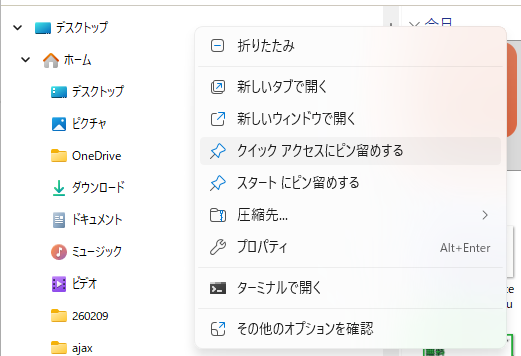
クイックアクセスは、Windows10やWindows11のエクスプローラーを開いたときに最初に表示される領域です。最近使用したファイルや、頻繁に開いているフォルダーが自動的に一覧表示され、ワンクリックで開けるようになっています。
作業効率を上げるための機能ですが、「クイックアクセス 削除」と検索する人が多いのは、便利さよりも不安やストレスが上回っているケースが少なくないからです。
エクスプローラー起動直後に履歴が見える仕組み
エクスプローラーを起動すると、左側のナビゲーションペイン上部にクイックアクセスが表示されます。そこには主に次の2種類が並びます。
- 最近使用したファイル
- 頻繁に使用されるフォルダー
自分でピン留めした覚えがなくても、利用状況に応じて自動的に追加されるのが特徴です。たとえば、デスクトップ上の「請求書2026.xlsx」を何度か開いただけで、クイックアクセスに表示されることがあります。
この「自動追加」が、削除を考えるきっかけになることが多いポイントです。
共有パソコンで履歴が見られる不安
自宅で家族と共用しているPC、職場の共有端末、会議室のノートPCなどでは、エクスプローラーを開いただけで直前に使ったファイル名が表示されます。
たとえば次のようなケースです。
- 人事関連の資料を開いた直後に、別の担当者がそのPCを使う
- 個人の医療データや給与明細を一時的に確認した
- 転職用の履歴書ファイルを作成していた
ファイルそのものにアクセスされなくても、ファイル名が見えるだけで内容を推測される可能性があります。情報漏えいとまではいかなくても、心理的な負担は小さくありません。
業務資料が一覧に出るリスク
法人利用では、クイックアクセスの表示がコンプライアンス上の問題になることもあります。
たとえば、社外の打ち合わせでプロジェクターにPC画面を映した瞬間、左側に「機密_取引先一覧.xlsx」が表示されていたらどうでしょうか。ファイルを開いていなくても、存在自体が情報です。
このような場面では、単にフォルダーを削除するかどうかではなく、「表示される仕組み自体を止めるべきか」という判断が必要になります。
表示が邪魔で作業効率が落ちるケース
一方で、セキュリティよりも「見た目の煩雑さ」が理由でクイックアクセス削除を検討する人もいます。
- 自分はフォルダー階層から探すほうが速い
- 常にPCやネットワークドライブを起点に作業する
- ピン留めが増えすぎて一覧が整理されていない
この場合、削除というよりも「整理」や「非表示」が適切な選択肢になることがあります。すべて無効化する前に、自分の作業スタイルを一度振り返ると、過剰な設定変更を防げます。
削除を検討すべきか判断するチェックポイント
クイックアクセスを削除すべきか迷ったら、次の観点で考えてみてください。
- PCを他人と共用しているか
- 業務上、ファイル名自体が機密情報にあたるか
- 履歴が自動表示されることにストレスを感じているか
- 作業効率よりもプライバシーを優先したいか
一つでも強く当てはまるなら、履歴消去や自動追加の停止を検討する価値があります。逆に、常に自分だけが使うPCで、作業効率が上がっているなら、完全削除までする必要はないかもしれません。
クイックアクセスは「悪い機能」ではありません。ただし、利用環境に合わないとトラブルの種になります。削除か、非表示か、設定変更か。自分の使い方を基準に選ぶことが重要です。

クイックアクセスは便利な味方にもなりますが、使い方を決めるのは機能ではなくあなたの環境ですよ
クイックアクセスから特定フォルダーだけ削除する方法
クイックアクセスに表示されているフォルダーのうち、「このフォルダーだけ消したい」というケースは多いです。業務用の資料フォルダーだけ外したい、家族に見られたくない作業フォルダーを非表示にしたい、といった具体的な事情が背景にあります。
ここでは、Windows10・Windows11共通で使える、特定フォルダーのみをクイックアクセスから削除する実務的な手順と注意点を解説します。
基本手順 右クリックから削除する方法
最もシンプルで安全な方法です。
- エクスプローラーを開く
- 左側のナビゲーションペインにあるクイックアクセスをクリック
- 削除したいフォルダーを右クリック
- 「クイックアクセスから削除」を選択
これで、そのフォルダーだけが一覧から消えます。元のフォルダー自体は削除されません。実データが消えることはないため、安心して操作できます。
削除後は、エクスプローラーを一度閉じて再度開き、表示が消えているか確認すると確実です。
ピン留め解除と履歴削除の違いを理解する
クイックアクセスの削除で混乱しやすいのが、「ピン留め」と「最近使ったフォルダー」の違いです。
- 自分で固定したフォルダー → ピン留め解除が必要
- 最近開いたため自動表示されたフォルダー → 履歴扱い
右クリックで削除できるのは、主にピン留めされた項目です。
一方、最近使ったフォルダーの場合は、使用頻度が高いと再び表示されることがあります。何度消しても戻る場合は、単なる削除ではなく「自動追加を無効化する設定」を検討する必要があります。
判断の目安は次の通りです。
- フォルダーの横にピンアイコンがある → ピン留め
- アイコンがなく、使った直後に出てきた → 履歴表示
現場ではこの見分けを誤る人が非常に多いです。
削除しても再表示されるときの対処
削除したのに再び表示される場合、主な原因は次のいずれかです。
- そのフォルダーを頻繁に開いている
- 「頻繁に使用されるフォルダーを表示する」が有効
- 会社のPCでポリシー設定が固定されている
確認方法は以下です。
- エクスプローラー右上の「…」をクリック
- 「オプション」を選択
- 全般タブの
- 「最近使用したファイルを表示する」
- 「頻繁に使用されるフォルダーを表示する」
のチェック状態を確認
特定フォルダーだけを消したい場合は、まずは右クリック削除で様子を見る。それでも戻るなら、自動表示のチェック項目を見直します。
すべて無効化すると利便性が下がるため、「共有PCか」「個人専用か」で判断するのが現実的です。
誤って削除したフォルダーを再登録する方法
間違えて削除してしまった場合も、簡単に元に戻せます。
- 元のフォルダーの場所を開く
- フォルダーを右クリック
- 「クイックアクセスにピン留め」を選択
これで再表示されます。
削除は表示上の操作に過ぎないため、データ復元ソフトなどは不要です。実際のフォルダーがゴミ箱に入ることもありません。
ドラッグ操作で並べ替えできない場合の注意
クイックアクセス内の順番を変えたい場合、通常はドラッグで並べ替えできます。しかし、Windowsのバージョンや企業PCではできないことがあります。
その場合は一度削除し、再度ピン留めし直すことで順序を調整できます。業務現場ではこの方法が確実です。
現場で迷いやすいポイント
実務で多いのは、次のような誤解です。
- 削除=フォルダーが消えると思い込む
- 履歴とピン留めの区別がついていない
- 何度消しても戻るので不具合だと思う
削除は「表示から外す」だけの操作です。ファイル管理そのものには影響しません。
クイックアクセスを整理する目的が「見た目をすっきりさせたい」のか、「履歴を見られたくない」のかで、取るべき対応は変わります。特定フォルダーだけ消すなら右クリック削除。完全に履歴を残したくないなら表示設定の見直し。この判断が重要です。
削除はデータを消す操作ではなく表示を整理する操作だと理解できれば、クイックアクセスは安心して使いこなせますよ
エクスプローラーから最近使ったファイル履歴を一括削除する具体手順
クイックアクセスを削除したいと考える人の多くは、「特定のフォルダーだけ消したい」のではなく、「最近使ったファイル一覧をまとめて消したい」というケースです。共有パソコンや社内PCでは、PDFの契約書名や見積書ファイル名がそのまま表示されることもあり、想像以上に情報が露出します。
ここでは、Windows10・Windows11で最近使ったファイル履歴を一括でクリアする方法を、実際の操作画面に沿って解説します。
Windows10・Windows11共通の履歴クリア手順
- エクスプローラーを開く
- 右上の「…」または「表示」横の三点リーダーをクリック
- 「オプション」を選択
- 「フォルダーオプション」画面の「全般」タブを確認
- 画面下部の「プライバシー」欄にある「消去」をクリック
この「消去」を押した瞬間に、最近使ったファイルと頻繁に使用されるフォルダーの履歴がまとめて削除されます。
操作自体は数秒です。ただし、ここで迷う人が多いのは「チェックボックスの意味」です。
チェック項目の意味を正しく理解する
フォルダーオプションには次の2つのチェックがあります。
- 最近使用したファイルを表示する
- 頻繁に使用されるフォルダーを表示する
「消去」は履歴の削除、「チェックを外す」は今後表示させない設定です。
この違いを理解せずに操作すると、「消したのにまた表示された」という誤解につながります。
履歴を一時的に消したいだけなら、消去のみで十分です。
今後も表示させたくない場合は、チェックを外してから「適用」を押します。
履歴削除後に確認すべきポイント
削除後、エクスプローラーを一度閉じてから再度開きます。クイックアクセス内の「最近使用したファイル」欄が空になっていれば成功です。
それでも一部が残る場合は、次を確認してください。
- そのフォルダーが「ピン留め」されていないか
- ネットワークドライブの履歴が別途表示されていないか
- 会社PCでグループポリシーが設定されていないか
特に業務用パソコンでは、管理者設定により履歴表示が強制されていることがあります。その場合は個人設定では変更できません。
よくある誤解と注意点
履歴を削除しても、ファイル自体は消えません。元データが削除されるわけではないため、業務資料が失われる心配は不要です。
ただし、削除後にファイルを再度開けば、当然また履歴に表示されます。
これはWindowsの仕様です。完全に履歴を残したくない場合は、表示チェックを外しておくことが現実的な対策になります。
また、USBメモリや外付けHDDのファイルも履歴対象になります。会議資料を一度開いただけでも表示されるため、退社前や共有PC使用後に履歴を消す習慣をつけると安心です。
共有PC・在宅勤務環境での実務的な使い分け
一時的に隠したいだけなら「消去」。
常に表示させたくないなら「チェックを外す」。
この2段階で考えると迷いません。
家族共用PCでは表示オフ設定がおすすめです。一方、自分専用PCで作業効率を重視する場合は履歴を活用した方が便利なケースもあります。
クイックアクセス削除は「機能を否定する」のではなく、「環境に合わせてコントロールする」作業です。設定の意味を理解して選ぶことが、後悔しない運用につながります。
履歴削除は一瞬で終わりますが、設定の意味を理解して使い分けることが本当のセキュリティ対策ですよ
クイックアクセスを自動追加させない設定方法
クイックアクセスにフォルダーやファイルが勝手に増えていくのを止めたい場合は、「履歴を消す」だけでは不十分です。表示の元になる自動記録機能そのものをオフにする必要があります。
ポイントは2つです。「最近使用したファイル」と「頻繁に使用されるフォルダー」のチェックを外すこと。ここを正しく理解していないと、削除してもすぐ再表示されます。
Windows10・Windows11共通の設定手順
- エクスプローラーを開く
- 右上の「…」をクリックし「オプション」を選択
- 「全般」タブを確認
- プライバシー欄にある以下のチェックを外す
- 最近使用したファイルを表示する
- 頻繁に使用されるフォルダーを表示する
- 「適用」→「OK」をクリック
この設定を行うと、新しく開いたファイルやフォルダーが自動でクイックアクセスに表示されなくなります。
設定後に必ず確認すべき動作チェック
設定が反映されたかどうかは、実際に操作して確認します。
- 任意のフォルダーを複数回開く
- 別のドキュメントをいくつか開く
- エクスプローラーを一度閉じて再度起動する
それでもクイックアクセスに表示されなければ成功です。ここを確認せずに「消えた」と判断すると、再表示されたときに混乱します。
よくある勘違いと失敗例
チェックを外したのに表示が残る
すでに記録されている履歴は自動では消えません。設定変更後に「消去」ボタンで履歴をクリアしてください。
手順は同じ画面の「消去」をクリックするだけです。
会社PCでチェックを外せない
企業環境ではグループポリシーで制御されている場合があります。チェックがグレーアウトしている場合は、自分では変更できません。情報システム担当者に「エクスプローラーの履歴表示設定を変更できますか」と具体的に確認しましょう。
OneDriveや共有フォルダーが残る
自動追加を無効にしても、手動でピン留めしたフォルダーは残ります。
右クリックして「クイックアクセスから削除」を選択してください。これは履歴とは別扱いです。
共有PC・在宅勤務での実務的な使い分け
プライバシー重視なら、チェックを外す設定が基本です。
ただし、自宅で自分専用PCを使っている場合は、完全にオフにするよりも履歴を定期的に消去する運用のほうが作業効率は落ちません。
判断基準はシンプルです。
- 共用PC → 自動追加オフ+履歴消去
- 業務用個人PC → 自動追加はオフ、ピン留め活用
- 完全に痕跡を残したくない環境 → ナビゲーション非表示やレジストリ対策も検討
設定だけで解決できるケースがほとんどです。まずはここを確実に押さえることが、クイックアクセス削除の本質的な対策になります。
履歴を消すだけでは根本解決にならないので、まず自動追加のチェックを外すところから始めましょう
ナビゲーションペインからクイックアクセスを非表示にする方法
クイックアクセスを削除したいという検索の中には、「履歴は残っていてもいいが、左側のナビゲーションペインから消したい」というニーズが少なくありません。見た目をすっきりさせたい、共有PCで目立たせたくない、といった理由です。
ここでは、Windows10とWindows11それぞれで、ナビゲーションペイン上のクイックアクセス表示を抑える具体的な方法と注意点を解説します。
Windows11でクイックアクセスを目立たなくする設定手順
Windows11では、エクスプローラーの初期表示や表示項目のカスタマイズによって、実質的にクイックアクセスを使わない状態にできます。
手順は以下のとおりです。
- エクスプローラーを開く
- 右上の「…」をクリックし「オプション」を選択
- 全般タブの「エクスプローラーで開く」を「PC」に変更
- 「最近使用したファイルを表示する」「頻繁に使用されるフォルダーを表示する」のチェックを外す
- 適用をクリック
この設定を行うと、起動時にクイックアクセスが前面に出なくなります。ナビゲーションペインには項目自体は残りますが、実質的に使われない状態になります。
見落としやすいのが「エクスプローラーで開く」の設定です。ここが「クイックアクセス」のままだと、履歴をオフにしても空の画面が表示され、結局違和感が残ります。
Windows10での表示コントロール
Windows10も基本的な流れは同じですが、表示メニューの位置がやや異なります。
- エクスプローラーを開く
- 上部リボンの「表示」タブをクリック
- 右側の「オプション」を選択
- フォルダーオプションの全般タブで表示設定を変更
Windows10ではリボンUIがあるため、メニュー構造がWindows11と違います。現場でよくあるのは「…が見当たらない」という相談ですが、バージョン差によるものです。
バージョンは「winver」と検索して確認できます。手順が合わない場合は、まずOSのエディションとバージョンを確認してください。
ナビゲーションペイン自体を整理する方法
ナビゲーションペインの表示項目を整理する方法もあります。
- エクスプローラー上部の「表示」
- 「ナビゲーションウィンドウ」
- 不要な表示項目のチェックを外す
ただし、クイックアクセスそのものをここから完全に消すことはできません。これは仕様です。
「チェックを外せば消える」と誤解して操作してしまい、他の表示まで消してしまうケースがあります。特に共有フォルダーやネットワーク表示を誤って非表示にする例が多いため、変更前の状態を覚えておくことが重要です。
非表示と無効化の違いを理解する
ナビゲーションペインから目立たなくする設定はあくまで表示の調整です。機能そのものは内部で動作しています。
そのため、以下の点に注意してください。
- 新しく開いたフォルダーは再び履歴に残る可能性がある
- 他ユーザーアカウントには影響しない
- グループポリシーや企業設定で制御されている場合は変更できないことがある
会社のPCで設定が保存されない場合は、管理者側でポリシー制限がかかっている可能性があります。その場合は情報システム担当に「エクスプローラーの表示ポリシーは固定されていますか」と具体的に確認すると話が早いです。
見た目をすっきりさせたい人に向いている方法
ナビゲーションペインからの非表示設定は、次のような方に適しています。
- 共有PCで履歴を目立たせたくない
- エクスプローラーを業務用フォルダー中心に使いたい
- シンプルな画面構成にしたい
逆に、日常的に同じフォルダーを行き来する人には不向きです。その場合は削除ではなく、ピン留めを整理するほうが効率的です。
削除か、非表示か、それとも活用か。利用環境を基準に選ぶのが失敗しない判断軸です。
クイックアクセスは消すか残すかではなく、自分の作業環境に合わせて「どう見せるか」を決めるのが一番賢い選び方ですよ
レジストリを変更してクイックアクセスを完全に表示させない手順
クイックアクセスの履歴削除や非表示設定では不十分な場合、レジストリ編集によってナビゲーションペインから項目自体を無効化できます。共有PCや業務端末で「物理的に表示させたくない」環境では、この方法が有効です。
ただし、レジストリはWindowsの中枢設定です。操作を誤るとエクスプローラーが正常に起動しないなどの不具合が起きる可能性があります。必ず事前にバックアップを取り、管理者権限で作業してください。
作業前に必ず確認するポイント
いきなり編集に入らないことが重要です。次の3点を確認してください。
- ローカル管理者アカウントでログインしているか
- 会社PCの場合、グループポリシーで制限されていないか
- レジストリのエクスポートを事前に実行したか
バックアップは、レジストリエディターを開いた後「ファイル」→「エクスポート」で可能です。保存先はデスクトップなど分かりやすい場所にしておきます。
レジストリエディターの起動方法
- スタートメニューの検索ボックスに「regedit」と入力
- レジストリエディターを右クリック
- 「管理者として実行」を選択
ユーザーアカウント制御の確認画面が表示されたら「はい」をクリックします。
クイックアクセスを無効化する具体的なキー編集手順
以下のパスに移動します。
HKEY_LOCAL_MACHINE\SOFTWARE\Microsoft\Windows\CurrentVersion\Explorer
環境によっては、以下のキーを編集する方法もあります。
HKEY_LOCAL_MACHINE\SOFTWARE\Microsoft\Windows\CurrentVersion\Explorer\Advanced
対象となるのは、ナビゲーションペインの表示制御に関わる設定値です。
DWORD値を作成または変更する
- 右側の空白部分を右クリック
- 「新規」→「DWORD(32ビット)値」を選択
- 名前を指定の値に変更
- ダブルクリックして値のデータを「1」に設定
一般的には、表示制御に関わる値を「0」から「1」に変更することで非表示になります。ただしWindowsのバージョンやビルドにより名称が異なる場合があります。
ここで迷いやすいのが「既存値がない場合」です。その場合は新規作成で問題ありません。上書きするのではなく、該当キー配下に追加する形です。
変更後に必ず行う再起動操作
レジストリ変更後は、エクスプローラーの再起動が必要です。
方法は2通りあります。
- PCを再起動する
- タスクマネージャーから「エクスプローラー」を再起動する
現場では後者がよく使われます。タスクマネージャーを開き、Windowsエクスプローラーを右クリックし「再起動」を選択します。
再起動後、ナビゲーションペインにクイックアクセスが表示されていなければ成功です。
元に戻したい場合の復元方法
完全無効化を試したものの、やはり元に戻したいというケースもあります。その場合は以下のいずれかで復旧できます。
- 変更したDWORD値を「0」に戻す
- 作成したDWORD値を削除する
- 事前に保存したレジストリバックアップをインポートする
特に企業PCでは、再起動時にポリシーで上書きされることもあります。再表示される場合は、社内IT管理者へ設定方針を確認してください。
よくある失敗と注意点
現場で多いのは次のようなケースです。
- パスを間違えて別のキーを編集してしまう
- 32ビットと64ビットのキーを混同する
- 権限不足で変更が反映されない
編集前に、必ず現在開いているパスを画面上部で確認してください。似たフォルダー名が並ぶため、思い込みで進めると誤操作につながります。
また、レジストリ変更は「最終手段」です。単に履歴を消したいだけであれば、フォルダーオプションの設定変更で十分な場合がほとんどです。完全無効化が本当に必要かどうかを一度整理してから実行することをおすすめします。
レジストリ編集は強力ですがリスクもあります。共有PCで確実に表示させたくない場合だけに限定し、必ずバックアップを取ってから作業しましょう
削除や設定変更で起きやすいトラブルと対処法
クイックアクセスを削除・非表示・無効化したはずなのに、思った通りに動かない。
Windows10やWindows11では設定項目が複数に分かれているため、操作ミスではなく「設定の層」を見落としているケースが少なくありません。
ここでは、実際によくあるトラブルと、現場で迷わない確認手順を具体的に整理します。
削除したフォルダーが再び表示される
「クイックアクセスから削除」を実行したのに、数日後にまた表示されている。この相談は非常に多いです。
原因は大きく2つあります。
- ピン留め解除はしたが「頻繁に使用されるフォルダーの自動表示」が有効のまま
- 同じフォルダーを再度開いたことで履歴として再登録された
対処のポイントは、削除操作と設定変更を分けて考えることです。
確認手順
- エクスプローラー右上の「…」から「オプション」を開く
- 「最近使用したファイルを表示する」
- 「頻繁に使用されるフォルダーを表示する」
この2つのチェックを確認し、不要なら外します。
削除だけではなく、自動追加を止めるところまで行って初めて再表示を防げます。
ドラッグで並べ替えできない
クイックアクセス内の順番を変更しようとしても動かない場合があります。
この場合、対象が「ピン留めされたフォルダー」ではなく「自動表示フォルダー」である可能性が高いです。自動表示項目はドラッグで自由に並び替えできません。
判断基準は、右クリック時のメニューです。
- 「ピン留めを外す」と表示 → ピン留め項目
- 「クイックアクセスから削除」とのみ表示 → 自動履歴項目
並び順を固定したい場合は、一度削除してから改めてピン留めします。
順番は「最後にピン留めしたものが上に来る」挙動を利用すると整理しやすくなります。
非表示にしたのにナビゲーションペインに残る
ナビゲーションペインからクイックアクセスを非表示にしたのに、再起動後に戻っている場合があります。
多くは以下のいずれかです。
- エクスプローラーの再起動をしていない
- レジストリ変更後にサインアウトしていない
- 企業PCでグループポリシーにより強制表示されている
まず試すべき操作
- タスクマネージャーから「エクスプローラー」を再起動
- Windowsを一度サインアウト
これで反映されることが多いです。
会社のPCで元に戻る場合は、IT管理部門に確認が必要です。
「ローカルポリシーで制限されていますか」と具体的に聞くと話が早く進みます。
レジストリ編集後に表示がおかしくなった
レジストリで完全無効化を試した後、エクスプローラーが開かない、動作が重いといった不具合が出ることがあります。
この場合、値の入力ミスやキーの場所違いが原因です。
対処の基本
- 変更前にエクスポートしたバックアップを復元
- DWORD値が「0」か「1」かを再確認
- 32ビット値と64ビット値を取り違えていないか確認
レジストリは一文字違うだけで挙動が変わります。
不安がある場合は、無理に完全無効化せず「履歴非表示設定」で止める方が安全です。
履歴を消したら本当にファイルが消えたと思ってしまった
履歴削除とファイル削除はまったく別です。しかし初心者の方はここで混乱します。
クイックアクセスの履歴をクリアしても、元のファイルやフォルダーは削除されません。
もし実際にファイルが見当たらない場合は、まず次を確認します。
- 元の保存場所を直接開く
- ごみ箱を確認
- 最近保存したフォルダーを検索バーで検索
「表示が消えた」のか「データが消えた」のかを切り分けることが最優先です。
設定項目が見つからない
Windows11では表示レイアウトが変更されているため、Windows10の解説通りに進めても画面が違うと戸惑います。
判断のコツは、画面の文言よりも機能名で探すことです。
- 「フォルダーオプション」
- 「プライバシー」
- 「最近使用したファイル」
このキーワードを目印にします。
検索ボックスに「フォルダーオプション」と入力すれば直接開けるため、画面構成に迷わず到達できます。
共有PCで設定が元に戻る
家族共用や社内PCでは、別ユーザーがログインして設定を変更すると元に戻ることがあります。
対策は次の2点です。
- 各ユーザーアカウントごとに設定を行う
- 管理者アカウントでポリシーを固定する
特に家庭用PCでは「自分のアカウントだけ設定変更している」ケースが多く、別ユーザーでログインすると再表示されます。ユーザー単位で設定が保存される点を理解しておくと混乱しません。
クイックアクセス削除でつまずく原因の多くは、「削除」「非表示」「無効化」を混同していることです。どのレベルまで止めたいのかを先に決めてから操作すると、無駄なやり直しを防げます。
クイックアクセスのトラブルはほとんどが設定の重なりが原因です。削除・非表示・無効化の違いを整理してから操作すれば、焦らず解決できますよ
クイックアクセス削除が向いている人と向いていない人
クイックアクセス削除を検討している人の多くは、「見られたくない」「邪魔に感じる」「勝手に増えるのが不安」といった具体的な悩みを抱えています。ただし、全員が削除すべきとは限りません。利用環境や作業スタイルによって、最適な選択は変わります。
ここでは、削除・非表示・履歴消去・完全無効化のどれを選ぶべきか判断できるよう、具体的な基準で整理します。
クイックアクセス削除が向いている人
共有PCを使っている人
家族共用のパソコンや、職場の共用端末を利用している場合は削除や自動追加の無効化が有効です。
特に注意したいのは以下のケースです。
- 自宅リビングに置いてある家族共用PC
- 受付や店舗バックヤードの共有端末
- 派遣先や客先で使う一時的な業務PC
最近使用したファイルに「給与一覧.xlsx」「契約書ドラフト.docx」などが表示されると、意図せず内容を推測されることがあります。履歴を消すだけでなく、自動表示をオフにしておくと安心です。
プライバシーや情報管理を重視する人
個人事業主や経理担当など、機密性の高いデータを扱う人は削除または非表示が適しています。
特に現場で迷いやすいのは、「履歴だけ消せば大丈夫か」という点です。業務上のリスクを考えるなら、
- 最近使用したファイルを表示しない
- 頻繁に使用されるフォルダーを表示しない
- 必要に応じてレジストリで完全無効化
まで検討するのが現実的です。
会社PCでグループポリシー制限がかかっている場合は、自分で変更できないこともあります。その場合は情報システム担当に「エクスプローラーのクイックアクセス自動表示を無効にできますか」と具体的に確認するとスムーズです。
エクスプローラーをシンプルに保ちたい人
作業効率よりも画面の整理を優先する人にも向いています。
ナビゲーションペインを開いたときに「クイックアクセス」「OneDrive」「ネットワーク」などが並び、視線が散るのが気になる場合は、非表示設定でかなりすっきりします。
特にWindows11では既定でホーム表示になるため、毎回意図しない履歴が出ることに違和感を持つ人は少なくありません。
クイックアクセス削除が向いていない人
毎日同じフォルダーを開く業務をしている人
経理、総務、デザイン、開発など、同じフォルダーを何度も開く人は、削除よりもピン留め活用のほうが効率的です。
たとえば、
- 月次資料フォルダー
- 共有プロジェクトフォルダー
- ダウンロード整理用フォルダー
をピン留めしておけば、3クリック以内で到達できます。削除してしまうと、毎回階層をたどる手間が増えます。
「邪魔だから全部消す」前に、不要な履歴だけ削除し、必要なものだけピン留めする方法を試す価値があります。
IT操作にあまり慣れていない人
レジストリ編集による完全無効化は、操作ミスのリスクがあります。
レジストリエディターで値を変更する場合、バックアップを取らずに作業すると他の設定に影響が出る可能性があります。初心者の場合は、まず以下の順で試すのが安全です。
- 履歴のクリア
- 自動追加の無効化
- ナビゲーションペインからの非表示
ここまでで目的が達成できるなら、無理に高度な設定は不要です。
一時的に履歴を隠したいだけの人
「今日は来客があるから履歴を消したい」「プレゼン前だけ非表示にしたい」といった一時的な用途なら、削除ではなく履歴クリアで十分です。
削除や無効化をしても、設定を戻す手間が発生します。頻繁に表示・非表示を切り替えるなら、設定変更よりもその都度履歴消去のほうが現実的です。
削除・非表示・無効化の選び方チェック
迷ったら、次の3点で判断してください。
- 他人がそのPCを触るか
- 機密ファイルを扱うか
- 作業効率とプライバシーのどちらを優先するか
共有利用かつ機密性が高いなら「自動追加無効+履歴クリア」。
個人利用で効率重視なら「ピン留め活用」。
画面をすっきりさせたいだけなら「非表示設定」。
クイックアクセス削除は目的ではなく手段です。環境と用途を基準に選ぶことで、後悔のない設定変更ができます。
クイックアクセスは消すか活かすかの二択ではなく、自分の使い方に合わせて“制御する”発想が大事なんですよ