

本ページはプロモーションが含まれています。
目次
デフォルトのブラウザとは 基本の意味と仕組みをやさしく解説
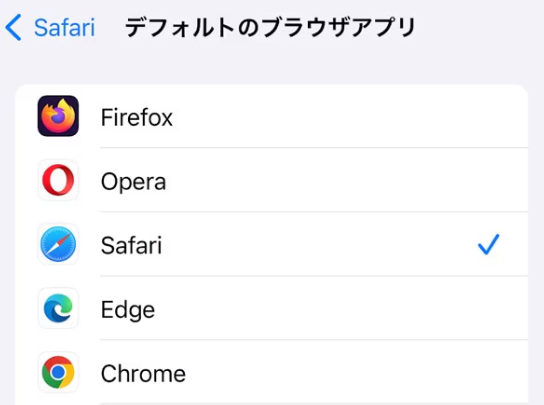
デフォルトのブラウザとは、メールやSNS、他のアプリでリンクをタップしたときに自動で起動する「既定のWebブラウザ」のことです。毎回どのブラウザで開くかを選ばなくても、あらかじめ決めた1つのブラウザが開く仕組みになっています。
たとえば、仕事で受け取ったGmailのURLをクリックした瞬間にGoogle Chromeが立ち上がる、という動作は「Chromeがデフォルトに設定されている」状態です。逆に、意図せずMicrosoft EdgeやSafariが開く場合は、そのブラウザが既定になっています。
デフォルト設定が使われる具体的な場面
実際に影響が出るのは、次のような日常の操作です。
- メールアプリ内のリンクを開くとき
- LINEやXなどSNSの投稿URLをタップしたとき
- PDF内のURLをクリックしたとき
- チャットツールや社内システムの通知リンクを開くとき
ここで重要なのは、「どのブラウザで開くか」によってログイン状態や拡張機能、保存パスワードが変わるという点です。
たとえば、普段Chromeにだけパスワードを保存している場合、Edgeが開くと再ログインが必要になります。これが業務効率の差に直結します。
検索エンジンとの違いを整理する
混同されやすいのが「検索エンジン」との違いです。
- ブラウザ:Webサイトを表示するためのアプリ
- 検索エンジン:キーワードから情報を探す仕組み
Google検索を使っているからといって、ブラウザが必ずGoogle Chromeとは限りません。SafariやEdgeでもGoogle検索は利用できます。
現場でよくある誤解は、「Googleを使っている=Chromeがデフォルト」だと思い込んでいるケースです。実際には、iPhoneではSafariが既定のままということも珍しくありません。
なぜ毎回選ばずに済むのか 仕組みの裏側
OSには「既定アプリ」という仕組みがあります。Webリンク(httpやhttps)を開くときに、あらかじめ指定したアプリを呼び出す設定が保存されています。
この設定があることで、
- 都度確認ダイアログが出ない
- 同じ環境で履歴やCookieが管理される
- ログイン状態が維持されやすい
といったメリットが生まれます。
逆に設定していない、または複数ブラウザが混在している場合、「どのアプリで開きますか?」という確認が頻繁に表示されます。忙しいときほど、このひと手間がストレスになります。
ありがちな失敗と確認のコツ
よくある失敗は次の2つです。
- 新しいブラウザをインストールしただけで満足している
- 設定を変えたつもりでも反映されていない
インストールしただけではデフォルトにはなりません。必ず「既定のアプリ」や「デフォルトのブラウザApp」の項目で確認します。
確認のコツはシンプルです。
自分宛てにメールでURLを送り、それをタップしてみること。どのブラウザが起動するかで、現在の設定が一目で分かります。
業務用PCの場合は、管理者ポリシーで固定されていることもあります。その場合は情報システム担当に「既定のWebブラウザを変更できますか」と具体的に確認するとスムーズです。
デフォルトのブラウザとは単なる初期設定ではありません。日々の操作効率、ログイン管理、セキュリティ環境まで左右する基盤設定です。意味と仕組みを理解しておくだけで、無駄な手間を確実に減らせます。

デフォルトのブラウザはただの設定ではなく、あなたの作業環境そのものを決めるスイッチなんですよ
なぜ設定が重要 仕事効率とセキュリティへの影響
デフォルトのブラウザとは、単に「最初に開くアプリ」を決めるだけの設定ではありません。
仕事のスピード、ログイン管理の一貫性、さらには情報漏えいリスクにまで直結する、実務レベルで重要な項目です。
設定を放置している人ほど、「なぜか毎回ログインを求められる」「会議リンクが別ブラウザで開いてマイク設定がやり直しになる」といった小さなロスを積み重ねています。ここでは、具体的にどのような差が生まれるのかを整理します。
業務効率が落ちる典型パターン
よくあるのは、社内ではChromeを使っているのに、Windowsの既定がEdgeのままになっているケースです。
例えば次のような場面です。
- Outlookのメールリンクをクリック → Edgeが起動
- Google WorkspaceはChromeにログイン済み → Edgeでは未ログイン
- 二段階認証をやり直す
- 会議開始が遅れる
この一連の流れは、1回あたり数十秒〜数分ですが、1日5回発生すれば大きな時間損失です。
ログイン状態の分断が生む無駄
ブラウザごとに以下は別管理になります。
- パスワード保存
- Cookie情報
- 拡張機能
- ブックマーク
- セッション情報
「なぜこのサイトだけ毎回ログアウトされるのか」と悩む人の多くは、実はブラウザが混在しています。
既定のブラウザを統一するだけで、ログイン関連のストレスは劇的に減ります。
クラウド業務との相性問題
現場で迷いやすいのが、Web会議やクラウドツールの互換性です。
例えば、
- TeamsはEdgeとの相性が良い
- Google MeetはChromeが安定
- Safariでは一部拡張機能が使えないことがある
既定のブラウザを業務内容に合わせて選んでいないと、「音声が出ない」「画面共有ボタンが表示されない」といったトラブルにつながります。
確認のコツはシンプルです。
- よく使うクラウドサービスを3つ書き出す
- それぞれ公式が推奨しているブラウザを確認
- もっとも使用頻度の高い組み合わせを既定にする
感覚で選ぶのではなく、利用サービス基準で決めると失敗しません。
セキュリティ面での見落とし
もう一つ重要なのが安全性です。
古いブラウザが既定のままになっていると、次のようなリスクが高まります。
- フィッシングサイトへの誘導
- マルウェア自動ダウンロード
- 拡張機能経由の情報漏えい
特に「普段使わないブラウザ」が既定になっている場合、更新を忘れがちです。
気づいたら半年アップデートされていなかった、というケースは珍しくありません。
確認すべきポイント
月に一度は次をチェックしてください。
- 既定のブラウザは何か
- 自動更新が有効か
- 不要な拡張機能が入っていないか
金融機関や行政手続きを行う端末では、信頼性が高く更新頻度の安定したブラウザを既定にしておくのが安全です。
家族共有端末や社用PCでのトラブル回避
共有端末では、ブラウザ混在がそのまま情報混在につながります。
- 家族のアカウントで自動ログイン
- 会社のGoogleアカウントが私用ブラウザに残る
- オートフィルで誤送信
特に社用PCでは、既定のブラウザを明確に統一していないと、情報管理ポリシーが形骸化します。
社内ルールとして決めるべきなのは次の3点です。
- 業務用既定ブラウザの指定
- プライベート利用の分離方法
- 退職時のプロファイル削除手順
ここまで設計して初めて、ブラウザ設定は「管理」になります。
検索エンジンとの混同による判断ミス
もう一つ、現場でよくある誤解があります。
ブラウザと検索エンジンは別物です。
- ブラウザ:Webページを表示するソフト
- 検索エンジン:情報を探す仕組み
検索エンジンをGoogleにしているから安全、というわけではありません。
ブラウザ自体の更新状況や保護機能の方が、セキュリティに与える影響は大きいです。
設定を見直すべきタイミング
以下に当てはまるなら、今すぐ見直し対象です。
- OSをアップデートした
- 新しいブラウザをインストールした
- Web会議で不具合があった
- ログインし直す回数が増えた
- 会社でクラウドツールを導入した
設定は一度決めたら終わりではありません。環境が変われば最適解も変わります。
デフォルトのブラウザ設定は、目立たないですが影響は大きい部分です。
1日あたりのロスは小さくても、1年単位で見ると確実に差になります。効率と安全の両面から、一度じっくり見直してみてください。
既定のブラウザは“ただの設定”ではなく、毎日の仕事の土台です。まずは今どのブラウザが既定になっているか確認することから始めましょう
Windows・Macでの設定方法とつまずきやすい点
デフォルトのブラウザとは、リンクをクリックしたときに自動で起動する既定のWebブラウザのことです。意味を理解していても、実際にWindowsやMacで変更しようとすると「どこで設定するのか分からない」「変更したのに反映されない」といった壁にぶつかる人が少なくありません。
ここでは、実務で迷いやすいポイントに絞って解説します。
Windows 11での設定手順と注意点
Windows 11では、従来よりも設定が細分化されています。単純に「Chromeを既定にする」だけでは不十分なケースがあります。
基本手順は以下の通りです。
- スタート → 設定
- アプリ → 既定のアプリ
- 一覧から設定したいブラウザ(例:Google ChromeやMicrosoft Edge)を選択
- HTTP、HTTPS、.html などの関連項目を既定に設定
つまずきやすい点1 拡張子ごとの個別設定
Windows 11では、ブラウザを選んだあとに「HTTP」「HTTPS」「.html」「.htm」などを個別に設定する必要があります。
よくある失敗は、HTTPだけ変更してHTTPSがEdgeのまま残っているケースです。その結果、「一部のリンクだけEdgeが開く」という現象が起きます。
確認のコツは、ブラウザ詳細画面で以下をすべて同じブラウザに揃えることです。
- HTTP
- HTTPS
- .html
- .htm
特に業務用PCでは、社内ポータルがHTTPSのみの場合が多く、ここが未設定だと混乱します。
つまずきやすい点2 企業PCの制限
会社支給のパソコンでは、グループポリシーによって既定のブラウザ変更が制限されていることがあります。
設定がグレーアウトしている場合は、操作ミスではなく制限の可能性が高いです。情報システム部門に確認するときは、次のように聞くとスムーズです。
- 既定のブラウザ変更はポリシーで制限されていますか
- 業務上Chrome利用は許可されていますか
感覚で再インストールを繰り返すより、先に確認したほうが時間を無駄にしません。
つまずきやすい点3 変更後に反映されない
設定を変えたのにEdgeが開く場合、次をチェックしてください。
- PCを再起動したか
- ブラウザが最新バージョンか
- 直前にWindows Updateが走っていないか
大型アップデート直後は、既定設定がリセットされることもあります。
Windows 10での設定との違い
Windows 10は比較的シンプルです。
- 設定 → アプリ → 既定のアプリ
- 「Webブラウザー」項目をクリック
- 希望のブラウザを選択
Windows 11のような拡張子ごとの細かい設定は基本的に不要です。ただし、古いバージョンのままだと選択肢に表示されないことがあります。その場合は、対象ブラウザを一度起動してから再確認してください。
Macでの設定方法と落とし穴
Macでは操作は比較的分かりやすいです。
- システム設定を開く
- デスクトップとDock
- デフォルトのWebブラウザ
- プルダウンからSafari、Google Chrome、Firefoxなどを選択
つまずきやすい点1 ブラウザが一覧に出てこない
インストール直後のブラウザが表示されない場合があります。その原因は、まだ一度も起動していないことです。
新しく入れたブラウザは、必ず一度起動してから設定画面を確認してください。これだけで解決するケースは多いです。
つまずきやすい点2 アプリ内ブラウザとの違い
Macでも、Slackや一部のメールアプリは「アプリ内ブラウザ」でリンクを開くことがあります。
「設定したのにChromeで開かない」という相談の多くは、実はアプリ内表示が原因です。
判断のポイントは次の通りです。
- アドレスバーが簡易表示になっていないか
- タブ機能が通常ブラウザと同じか
アプリ側の設定で「外部ブラウザで開く」に変更できる場合もあります。
つまずきやすい点3 プロファイルや管理ソフトの影響
セキュリティソフトやMDM管理が入っているMacでは、設定が上書きされることがあります。
特に法人利用では、
- セキュリティポリシーでSafari固定
- 特定URLのみ別ブラウザ強制
といった制御があるため、設定が勝手に戻る場合は管理設定を疑ってください。
実務で失敗しないための確認チェック
Windows・Mac共通で、設定後に必ず行ってほしい確認があります。
- メール内リンクをクリックして正しいブラウザが開くか
- HTTPSのサイトを開いて問題ないか
- ログイン情報が想定通り引き継がれているか
特に金融機関やクラウドサービスを業務で使う場合、ブラウザが変わるとログイン状態や拡張機能が使えなくなり、作業効率が落ちます。
単に「変更できた」ではなく、「自分の作業フローで問題なく動くか」まで確認することが重要です。
設定は数分で終わりますが、放置すると毎日の操作に無駄が積み重なります。デフォルトのブラウザ設定は、環境整備の基本です。
設定変更は操作そのものよりも“どの動作に影響するか”を確認することが一番大事ですよ
Android・iPhoneでの設定手順と最新動向
スマホで「デフォルトのブラウザとは」と検索する人の多くは、リンクをタップしたときに意図しないブラウザが開く、変更方法が分からない、アップデート後に設定が消えた、といった実務的な悩みを抱えています。ここではAndroidとiPhoneそれぞれについて、迷いやすいポイントまで踏み込んで整理します。
Androidでの設定手順と機種別の注意点
Androidでは、ブラウザの既定設定は「デフォルトのアプリ」から変更します。ただし、メーカー独自UIやOSバージョンにより表示名が微妙に異なります。
基本手順(Android 13〜15想定)
- 設定アプリを開く
- 「アプリ」または「アプリと通知」を選択
- 「デフォルトのアプリ」または「標準アプリ」をタップ
- 「ブラウザアプリ」を選択
- 使いたいブラウザを指定
ここでブラウザが表示されない場合、アプリを一度起動していないケースが多いです。インストール直後は一覧に出ないことがあるため、初回起動を済ませてから再確認します。
よくある失敗例
- 「常にこのアプリで開く」を以前選択しており、別ブラウザに切り替わらない
- 仕事用プロファイルが有効で、個人用設定が反映されていない
- 企業管理端末で変更が制限されている
解除するには、対象アプリの「デフォルトで開く」設定を開き、「設定を消去」を実行します。意外と見落とされがちな操作です。
Android 15以降の選択画面と法律対応の動き
2025年以降、一部のAndroid 15以上の端末では、初期設定やシステムアップデート後にブラウザと検索サービスの選択画面が表示される仕様が順次導入されています。
これは競争促進を目的とした新法対応によるものです。初回起動時に複数ブラウザから選択できるため、従来のようにChrome一択ではなくなっています。
注意点は次の3つです。
- 新規端末の初期設定ではスキップできない場合がある
- 一度選んでも後から変更は可能
- 検索サービスとブラウザは別設定
検索エンジンの変更は、ホーム画面ウィジェットや各ブラウザ内設定から行う必要があります。ここを混同して「変更できない」と誤解するケースが増えています。
iPhoneでの設定手順(iOS16〜iOS17)
iPhoneではiOS14以降、Safari以外のブラウザも既定に設定できます。iOS16やiOS17でも基本構造は同じですが、設定項目の位置が少し変わることがあります。
基本手順
- App Storeから希望ブラウザをインストール
- 設定アプリを開く
- 下にスクロールして対象ブラウザ名を選択
- 「デフォルトのブラウザApp」をタップ
- 使用するブラウザを選択
設定後、メールやLINEのリンクを開いて動作確認を行います。ここを怠ると、変更したつもりで反映されていないことに気づきません。
iPhoneで設定できないときの確認ポイント
設定項目が表示されない場合、原因はほぼ次のどれかです。
- iOSが14未満、または古いまま
- ブラウザアプリが最新でない
- スクリーンタイムやMDM制限が有効
特にスクリーンタイムの「コンテンツとプライバシーの制限」は盲点です。企業支給端末では管理ポリシーにより変更不可の場合もあります。
再起動だけで直るケースも少なくありません。設定変更後に一度端末を再起動すると反映が安定します。
Safari・Chrome・Edgeのスマホ利用での実務的な違い
単に「好きなブラウザ」を選ぶのではなく、使い方で判断すると失敗しにくくなります。
- Googleアカウント中心ならChrome
- Windows PCと同期したいならEdge
- iPadやMacとの連携重視ならSafari
たとえば、社内ポータルがEdge最適化の場合、iPhoneでもEdgeを既定にすると表示崩れを避けられます。逆に、iCloudキーチェーンを活用しているならSafari以外ではパスワード自動入力が不便になります。
現場で迷いやすいポイントの整理
最後に、実際の相談で多い「つまずき箇所」をまとめます。
- 検索エンジン変更とブラウザ変更を混同している
- アプリ内ブラウザ(InstagramやLINE内表示)が既定変更の対象外であることを知らない
- OSアップデート後に設定が初期化されたことに気づいていない
アプリ内ブラウザは独自表示になるため、完全に既定ブラウザで開きたい場合は「外部ブラウザで開く」を選択する習慣が必要です。
スマホのデフォルトブラウザ設定は一度やれば終わりではありません。OSアップデート後や新ブラウザ導入時に見直すことで、快適さと安全性を両立できます。
設定は一度決めて終わりではありません。OSアップデートや使い方の変化に合わせて見直す人が、結果的に一番トラブルが少ないですよ
Chrome・Safari・Edge・Firefoxの特徴比較
デフォルトのブラウザを選ぶとき、多くの方が迷うのが「結局どれが自分に合っているのか」という点です。ここではChrome・Safari・Edge・Firefoxの違いを、性能・連携・セキュリティ・実務での使い勝手という観点から具体的に整理します。
Google Chromeの強みと注意点
Google Chromeは、拡張機能の豊富さとGoogleサービスとの連携が最大の武器です。Gmail、Googleドライブ、カレンダーを日常的に使う人にとっては、ログイン維持や自動入力の快適さが段違いです。
特に次のような人に向いています。
- 複数端末(Windows・Mac・Android)を横断して使う
- 拡張機能で業務効率を上げたい(パスワード管理、翻訳、広告ブロックなど)
- Web制作やマーケティングで動作検証が必要
一方で、メモリ消費が比較的大きいという指摘は根強くあります。古いノートPCやメモリ8GB未満の環境では、タブを大量に開くと動作が重くなることがあります。業務用PCで常時10タブ以上開く方は、一度タスクマネージャーでメモリ使用量を確認してみると判断材料になります。
SafariはApple製品ユーザーに最適化
SafariはMacやiPhoneとの連携を前提に設計されています。iCloudキーチェーンによるパスワード同期、Handoffによるタブ引き継ぎなど、Apple製品間の連携は非常にスムーズです。
特に評価されるポイントは次の通りです。
- バッテリー消費が少ない
- トラッキング防止機能が標準で強力
- MacBookでの動作が安定している
MacBookで「Chromeだとファンが回りやすい」と感じたことがある方は、一度Safariを既定にしてみる価値があります。実際、同じページを開いていてもCPU負荷が低く抑えられるケースがあります。
ただし、拡張機能の数はChromeより少なめです。業務で特殊な拡張機能を使っている場合は、事前に対応状況を確認するのが無難です。
Microsoft EdgeはWindowsとの親和性が高い
Microsoft EdgeはWindowsとの統合度が高く、社用PC環境では特に扱いやすいブラウザです。PDF閲覧・書き込み機能や、Microsoft 365との連携は実務向きです。
次のようなケースで選ばれています。
- 会社の標準ブラウザがEdge
- Microsoftアカウントで業務管理している
- PDFを頻繁に閲覧・注釈する
また、現在のEdgeはChromiumベースのため、Chrome用拡張機能も利用可能です。かつての「互換性が低い」という印象は大きく改善されています。
注意点としては、Windowsの初期設定で既定になっているため、「Chromeに変更したつもりなのにEdgeで開く」というトラブルが起きやすいことです。HTTP・HTTPSごとの既定設定まで確認するのがポイントです。
Firefoxはプライバシー重視派に支持
Firefoxはプライバシー保護を重視する設計が特徴です。トラッキング防止機能が標準で強力に有効化されており、広告追跡を嫌うユーザーに支持されています。
向いているのは次のような人です。
- 個人情報の収集を極力抑えたい
- カスタマイズ性を重視したい
- オープンソース志向に共感がある
また、企業や教育機関で「特定のブラウザだけ挙動がおかしい」といった場合、Firefoxで試すと正常に動くケースもあります。Web標準への準拠姿勢が強いためです。
一方で、一部の国内Webサービスでは最適化がChrome前提になっていることもあり、まれに表示崩れが起こることがあります。金融系サイトや社内システムを使う場合は事前確認が必要です。
迷ったときの判断基準
抽象的な比較で終わらせず、実際の選び方を整理します。
- Googleサービス中心 → Chrome
- Apple製品中心 → Safari
- Windows+Office中心 → Edge
- プライバシー最優先 → Firefox
さらに、次の3点を自分に問いかけてみてください。
- どのアカウントで日常管理しているか(Google・Apple・Microsoft)
- 仕事と私用を分けたいか
- バッテリー持ちや動作の軽さを重視するか
ブラウザは「性能の優劣」よりも「環境との相性」で選ぶのが失敗しないコツです。実際に1週間ほど既定を切り替えてみると、体感で合う・合わないがはっきりします。
ブラウザ選びで迷ったら、まずは自分が一番ログインしているサービスを基準に決めると失敗しにくいですよ
よくあるトラブルと解決法まとめ
デフォルトのブラウザとは何かを理解して設定したはずなのに、「思った通りに動かない」という相談は少なくありません。ここでは実際に現場で多いトラブルを、症状別に具体的な確認手順まで落とし込みます。
ChromeにしたのにEdgeやSafariが開いてしまう
もっとも多いのが「Chromeを既定にしたはずなのにEdgeが開く」というケースです。原因は大きく3つあります。
Windows11で拡張子ごとの設定が残っている
Windows11では、ブラウザを選ぶだけでは不十分な場合があります。以下を確認してください。
- 設定 → アプリ → 既定のアプリ
- 目的のブラウザを選択
- HTTP、HTTPS、.html などの関連項目がすべてそのブラウザになっているか確認
一部だけEdgeのままだと、特定リンクだけEdgeで開きます。特に社内ポータルやPDFリンクで起きやすいです。
アプリ内ブラウザが優先されている
LINEや一部SNSは「アプリ内ブラウザ」で開く仕様になっています。この場合、デフォルト設定とは別問題です。
対処法は次の通りです。
- アプリの設定内で「外部ブラウザで開く」を有効にする
- 共有ボタンから「Chromeで開く」などを選択する
社内利用の場合は、アプリ内表示を禁止しているケースもあるため、情報システム担当に確認すると早いです。
変更したのに設定が反映されない
設定画面では変更済みなのに、動作が変わらない。これはキャッシュやアプリ状態が影響していることが多いです。
まず試すべき基本3点
- 端末の再起動
- ブラウザのアップデート確認
- OSのアップデート確認
特にiPhoneで「デフォルトのブラウザApp」が表示されない場合、iOSが古いままというケースが目立ちます。iOS14未満では変更できません。
Androidでも同様に、アプリが最新でないと「デフォルトに設定」の項目が出ません。
デフォルトに設定できない・グレーアウトしている
設定項目が選択できない場合、権限制限を疑います。
企業PCや学校端末の場合
- グループポリシーで固定されている
- 管理者権限がない
この場合、ユーザー側では変更できません。無理にレジストリを触るのは危険です。管理者へ「既定ブラウザ変更が業務上必要」と具体的に伝えましょう。
伝える際は、「社内Web会議が特定ブラウザでしか正常動作しない」など、理由を明確にすると通りやすくなります。
常にこのアプリで開くを間違えて設定してしまった
Androidで多い失敗です。一度「常にこのアプリで開く」を押してしまい、戻せなくなるケースです。
解除手順は以下です。
- 設定 → アプリ
- 該当ブラウザを選択
- 「デフォルトで開く」
- 「設定を消去」または「既定をクリア」
これで再度選択画面が表示されます。
OSアップデート後に設定がリセットされた
大型アップデート後に既定ブラウザが初期状態へ戻ることがあります。特にAndroid15以降では、法改正に伴いブラウザ選択画面が再表示されるケースがあります。
確認ポイントは次の通りです。
- システムアップデート後にブラウザ選択画面が出ていないか
- 通知に「デフォルト設定を完了してください」と表示されていないか
- 設定 → デフォルトアプリ で現在の状態を確認
急いでいる場合は一旦仮選択し、後から変更することも可能です。
金融サイトや特定サービスだけ開けない
特定サイトだけ動かない場合、ブラウザ相性の問題が考えられます。
よくある例は次の通りです。
- 古い社内システムはEdgeのIEモード前提
- 一部金融機関は特定ブラウザのみ推奨
- 拡張機能が干渉してログイン不可
対処のコツは、以下の順で切り分けることです。
- シークレットモードで試す
- 拡張機能を一時的に無効化
- 別ブラウザで試す
それでも解決しない場合、公式の推奨環境を確認します。
トラブルを未然に防ぐための実践チェック
最後に、トラブル予防のための確認項目です。
- ブラウザとOSは常に最新状態か
- デフォルト設定後に実際にリンクをタップして動作確認したか
- 重要な手続き用ブラウザを固定しているか
- アプリ内ブラウザとの違いを理解しているか
「設定したつもり」ではなく、「実際に試して確認する」ことが最大の予防策です。
デフォルトのブラウザとは単なる初期設定ではなく、日々の業務効率と安全性に直結する重要項目です。症状ごとに切り分ければ、ほとんどのトラブルは自力で解決できます。
設定で迷ったら、まず“どのリンクが・どのブラウザで・なぜ開いているか”を切り分けることが解決への最短ルートですよ
用途別おすすめ設定パターン
デフォルトのブラウザとは何かを理解したうえで重要になるのが、「自分の使い方に合わせてどう設定するか」です。
単に人気があるブラウザを選ぶのではなく、作業内容・利用端末・セキュリティ要求レベルで決めると失敗が減ります。
ここでは、現場で迷いやすい具体的な利用シーン別に、実践的な設定パターンを整理します。
仕事用パソコンで業務効率を最大化したい場合
推奨パターン
- Windows中心 → Microsoft Edgeを既定に設定
- Google Workspace中心 → Google Chromeを既定に設定
判断基準
- Excel・Outlook・Teamsとの連携が多い → Edge
- Gmail・Googleドライブ・スプレッドシート中心 → Chrome
- 拡張機能を多用する(パスワード管理、翻訳、SEOツールなど) → Chrome優位
現場でよくある失敗
「Chromeを使っているつもりなのに、PDFやリンクがEdgeで開く」ケースです。
Windows11では拡張子ごとの既定設定が残っていることがあり、.pdfやHTTP/HTTPSが別ブラウザになっている場合があります。
確認のコツ
設定 → アプリ → 既定のアプリ → 使用中のブラウザ
ここでHTML・HTTP・HTTPS・PDFがすべて同じブラウザになっているか確認します。
iPhoneとMacを併用している場合
推奨パターン
- Safariをデフォルトのブラウザに設定
理由
- タブの自動同期
- パスワードのキーチェーン共有
- 省電力設計でバッテリー消費が少ない
迷いやすいポイント
Chromeを入れていると、Googleアカウント同期が便利に見えます。しかしApple製品間の連携を重視するならSafariの方が自然です。
こんな人はChromeも検討
- Androidも併用している
- PCがWindows
- Googleアカウント中心で管理している
端末構成で決めるのが基本です。
Androidスマホをメインで使っている場合
推奨パターン
- Googleサービス中心 → Chrome
- Galaxy利用者で広告ブロック重視 → Samsung Internet
2025年以降のAndroidでは、初期設定時にブラウザ選択画面が表示される流れがあります。ここで適当に選ぶと、後から「いつものブラウザで開かない」という不満につながります。
設定見直しタイミング
- 機種変更直後
- OSアップデート後
- ブラウザを新規インストールした直後
金融取引や重要手続きを行う場合
推奨パターン
- プライバシー強化型ブラウザを既定に設定
- もしくは専用ブラウザを分離して利用
具体例:
- Firefoxを金融専用にする
- Chromeは日常利用、Edgeは業務専用に分ける
実務的な工夫
- ブラウザごとにログイン情報を分離
- 拡張機能は最小限
- 自動ログインを無効化
ネットバンキングや証券口座を日常ブラウザと同じ環境で使うのは、情報管理上リスクになります。用途分離は非常に有効です。
家族共有パソコンを使っている場合
推奨パターン
- 既定ブラウザは1つに統一
- ユーザープロファイルで分離
ChromeやEdgeには「プロファイル機能」があります。
家族全員が同じブラウザを既定にしつつ、ログインアカウントだけ分ける方法がトラブルを減らします。
やりがちな失敗
- 子ども用アカウントでログインしたままになる
- ブックマークが混在する
- パスワードが自動保存される
既定ブラウザ設定よりも「プロファイル管理」が重要です。
複数ブラウザを戦略的に使い分ける上級パターン
効率を最大化するなら、あえて用途別に分けます。
- 仕事用 → Edge
- 情報収集用 → Chrome
- 金融・重要手続き → Firefox
- Apple連携用 → Safari
この場合、どれをデフォルトのブラウザにするかは「一番リンクを踏む頻度が高い用途」で決めます。
日常的にGmailやSlackからリンクを開くなら業務用を既定にする方が効率的です。
最後に確認すべきチェック項目
- OSアップデート後に既定設定が戻っていないか
- ブラウザは最新版か
- HTTPとHTTPSの既定が統一されているか
- アプリ内ブラウザが勝手に開いていないか
特にスマホでは、LINEやXの「アプリ内ブラウザ」で開いているだけで、既定ブラウザが機能していないこともあります。外部ブラウザで開く設定も確認してください。
用途に合わせて設定を決めることで、デフォルトのブラウザとは単なる初期設定ではなく、作業効率と安全性を左右する戦略的な選択になります。
デフォルトのブラウザは好みで選ぶものではなく、あなたの使い方に合わせて設計するものなんです
設定を見直すべきタイミングとチェックリスト
デフォルトのブラウザとは、リンクを開いたときに自動で起動するブラウザのことです。一度設定すればそのまま使い続ける人が多いですが、実は定期的な見直しが重要です。
操作性・セキュリティ・業務効率のいずれにも影響するため、「なんとなくそのまま」は避けたいところです。
ここでは、具体的に見直すべきタイミングと、実務で役立つチェックポイントを整理します。
OSアップデート直後
Windows11の大型更新やmacOSのメジャーアップデート、iOSやAndroidのバージョン更新後は、既定アプリの設定が初期化されることがあります。
特にWindowsでは、HTTPやHTTPS、.htmlなど拡張子単位の既定設定が変わるケースがあります。
アップデート後に「ChromeにしたはずなのにEdgeが開く」と感じたら、次を確認します。
- 既定のWebブラウザーが想定通りか
- HTTP / HTTPS の関連付けが変更されていないか
- 社内PCの場合、ポリシー制御が有効になっていないか
企業環境ではIT管理部門がグループポリシーで制御していることもあります。勝手に戻る場合は、個人の設定問題ではない可能性もあります。
新しいブラウザをインストールした直後
Google Chrome、Microsoft Edge、Firefoxなどを新規インストールすると、初回起動時に「既定に設定しますか」と表示されます。
ここで「あとで」を選ぶと、そのまま以前のブラウザがデフォルトのままになります。
さらに厄介なのは、検索エンジンは変更されたのに、既定ブラウザは変更されていないというケースです。
確認のコツは以下です。
- メール内リンクをクリックして、どのブラウザが起動するか実際に試す
- LINEやSlackなど別アプリからURLを開いて動作確認する
- 「常にこのアプリで開く」の固定が残っていないか確認する
設定画面を見るだけでなく、実際の動作テストが重要です。
表示速度や動作に違和感を感じたとき
最近ページ表示が遅い、Web会議が不安定、クラウドサービスでエラーが出る。
このような症状が出たとき、回線だけを疑うのは早計です。
ブラウザ側の問題も少なくありません。
- メモリ消費が増えすぎていないか
- 拡張機能が過剰に入っていないか
- 長期間アップデートしていないブラウザを使っていないか
古いバージョンを既定ブラウザのまま使い続けると、セキュリティリスクだけでなく、Webサービスとの互換性問題も起きます。
業務でGoogle WorkspaceやMicrosoft 365を使う場合、相性の良いブラウザを既定にするだけで安定性が改善することがあります。
仕事とプライベートを分けたいと感じたとき
ログイン情報が混在して混乱する、仕事用アカウントでSNSに入ってしまう。
こうしたミスは珍しくありません。
その場合は、用途別にブラウザを分ける方法が有効です。
- 仕事用をChrome
- プライベートをSafariやFirefox
- 金融系手続き専用に別ブラウザを用意
そして、最も頻繁に使う用途に合わせてデフォルトを設定します。
すべてを1つにまとめるのではなく、「基準ブラウザ」を明確にすることがポイントです。
Android 15以降のブラウザ選択画面表示後
2025年以降のAndroid端末では、システムアップデート時にブラウザ選択画面が表示される仕様があります。
その場で適当に選んだ場合、意図しないブラウザが既定になっている可能性があります。
以下を確認してください。
- 設定アプリ → デフォルトのアプリ → ブラウザアプリ
- Chromeアプリ内の検索エンジン設定
- ホーム画面の検索バーの連携先
ブラウザと検索エンジンは別設定です。ここを混同している人は非常に多いです。
実践チェックリスト
迷ったときは、次の項目を上から順に確認してください。
- 現在の既定ブラウザを把握している
- OSアップデート後に再確認している
- メール・SNSからのリンク挙動をテスト済み
- ブラウザは最新バージョンに更新済み
- 不要な拡張機能を削除している
- 仕事用と私用のログイン管理方針が決まっている
- 金融系や重要手続き用のブラウザ方針がある
- 検索エンジン設定と既定ブラウザ設定を混同していない
一つでも曖昧な項目があれば、今が見直しのタイミングです。
ブラウザは単なる閲覧ソフトではありません。
業務効率、情報管理、セキュリティの基盤です。放置すると小さなストレスが積み重なります。
デフォルトのブラウザは一度決めたら終わりではありません。OS更新や使い方の変化に合わせて、年に数回は必ず点検する意識を持ちましょう