
本ページはプロモーションが含まれています。
目次
Notion AIとは ワークスペース統合型AIの基本機能とできること
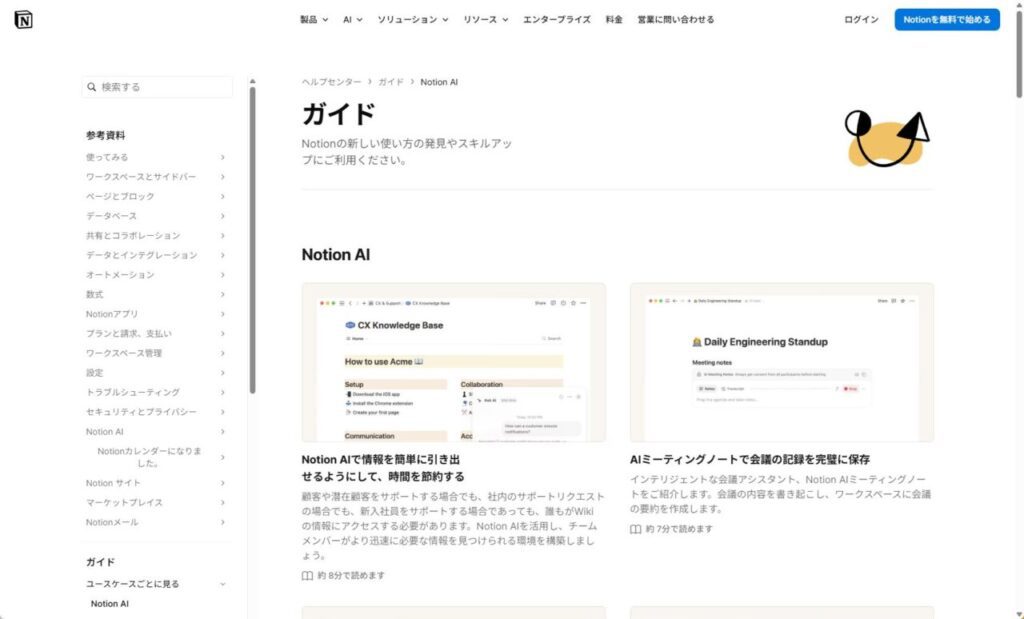
Notion AIは、ドキュメント管理ツールであるNotionの中に組み込まれた生成AI機能です。単体のチャット型AIとは異なり、「ページ」「データベース」「タスク管理」といった既存のワークスペース構造と直接連動する点が最大の特徴です。
そのため、単に文章を作るだけでなく、「今開いている資料」「社内Wikiに蓄積された情報」「進行中のプロジェクトデータ」を踏まえた処理が可能です。検索エンジンのようにキーワード一致で探すのではなく、文脈を踏まえて回答を組み立てる設計になっています。
文章生成だけではない 実務に直結する主な機能
Notion AIでできることは多岐にわたりますが、業務でよく使われるのは以下の領域です。
- 長文資料の要約と重要ポイント抽出
- 会議メモからの議事録自動整理
- ブログ記事やSNS投稿の下書き生成
- データベース内情報の要点整理
- ビジネスメールやプレスリリースの文面作成
- 文章のリライト、トーン変更、翻訳
ここで重要なのは「どこで使うか」です。たとえば、会議メモを取った直後にそのページ上で要約させれば、別ツールにコピーする必要はありません。データベース内の複数ページを横断して要点を抽出することも可能です。
単なる文章生成ツールではなく、「作業フローの途中に組み込めるAI」である点が実務効率に直結します。
文脈理解型検索 社内ナレッジ活用の仕組み
IT担当者や管理職が特に注目すべきなのが、ワークスペース内検索の強化です。
従来の検索では、ページ名やキーワードが一致しなければ見つかりませんでした。しかしNotion AIのQ&A機能を使えば、「先月の営業会議で決まった価格改定の内容は?」のような自然文で質問できます。
このとき重要なのは、情報がきちんとNotion内に整理されていることです。ページが散乱している場合、精度は下がります。導入前に確認すべきなのは以下の点です。
- 会議メモや議事録がページ単位で保存されているか
- データベースのプロパティが整理されているか
- 古い情報が放置されていないか
AIの性能以前に、情報設計が結果を左右します。ここを見落とすと「思ったより使えない」という誤解が生まれます。
データベース連動型AIがもたらす実務変化
Notionの強みはデータベース機能です。Notion AIはこのデータ構造と組み合わせることで真価を発揮します。
たとえば、営業案件データベースに対して「今月失注した案件の共通点を抽出して」と依頼できます。人手で一覧を読み込む必要がありません。
さらに、AIオートフィルプロパティを使えば、ページごとに自動要約やインサイトを生成できます。議事録データベースに「要点まとめ」列を追加し、自動生成させる運用も可能です。
ただし、数値分析の厳密性が求められる業務では必ず人間が検証する必要があります。傾向把握には有効ですが、最終判断は担当者が行うのが基本です。
会議記録とワークフロー自動化
最近のアップデートでは、AIミーティングノート機能が強化されています。会議内容を記録し、自動で要約ページを生成する仕組みです。
現場でありがちな失敗は、録音だけして後処理をしないことです。Notion AIを活用する場合は、
- 会議テンプレートを事前に用意する
- 決定事項・担当者欄を構造化する
- 会議終了直後にAI要約を実行する
この順番を徹底すると、議事録作成時間を大幅に削減できます。導入効果は「使うかどうか」より「どう組み込むか」で決まります。
Notion AIはどこまでできるのか
万能に見える一方で、限界も理解しておく必要があります。
- 外部Web情報を自動で読み込む用途には制約がある
- 高度なプログラムコード生成は専門特化型AIに劣る場合がある
- ワークスペースに存在しない情報は当然参照できない
つまり、既存業務を補助するAIであり、ゼロから何でも解決するツールではありません。
導入判断の基準は明確です。
「すでにNotionで情報管理をしているか」
「議事録や資料作成の時間が課題になっているか」
この2つに該当するなら、効果を実感しやすいでしょう。
単発利用よりも、日常業務に組み込んだときに真価を発揮するAI。それがNotion AIの基本的な立ち位置です。

Notion AIは文章生成ツールではなく、情報設計と組み合わせて初めて武器になる“ワークスペース型AI”なんです
Notion AIでできる具体的な業務効率化
Notion AIは単なる文章生成ツールではありません。ドキュメント、データベース、タスク管理と結びついている点が最大の特徴です。そのため「文章を書く時間を減らす」だけでなく、「業務フローそのものを短縮する」ことが可能です。
ここでは、実務で本当に役立つ具体例に絞って解説します。
長文資料の要約で情報収集時間を半減させる
企画書、提案書、議事録、外部レポート。日常業務では長文を読む時間が意外と多くを占めています。
Notion AIを使えば、以下のような処理が数十秒で完了します。
- 10ページの会議資料を3分で読める要点メモに変換
- 仕様書から「変更点だけ」を抽出
- 顧客ヒアリング記録から課題と要望を箇条書き化
現場で迷いやすいのは「どこまで要約するか」です。
その場合は「300文字で要点のみ」「意思決定に必要な論点だけ抽出」など出力条件を具体化すると、修正回数が減ります。
読む時間を削るだけでなく、意思決定のスピードが上がる点が大きな効果です。
会議後30分かかっていた議事録整理を5分に短縮
会議後にありがちな作業が、メモの清書とToDo整理です。
Notion AIなら、会議メモをそのまま貼り付けて「決定事項」「未決事項」「担当者別タスク」に自動整理できます。
特に便利なのは以下の使い方です。
- ラフな箇条書きメモを貼る
- 「アクションアイテムを抽出して担当者別に整理」と指示
- データベースにそのまま転記
これにより、議事録作成とタスク登録が一体化します。
やりがちな失敗は、会議中に完璧なメモを取ろうとすることです。
多少雑でも構いません。構造化はAIに任せる方が効率的です。
ブログ記事・SNS投稿の下書き生成でゼロスタートを回避
広報やマーケティング担当者にとって「最初の一文を書く心理的負担」は意外に大きいものです。
Notion AIを使えば、
- ブログの構成案
- SNS投稿文の複数パターン
- プレスリリースの骨子
- ホワイトペーパーのアウトライン
を瞬時に生成できます。
ただし、そのまま公開するのはおすすめできません。
自社の事例や数値を追記し、トーンを調整することで初めて実務レベルになります。
「下書き生成に使う」という割り切りが、効率化の鍵です。
データベースからインサイトを抽出しレポート作成を高速化
Notion AIの強みは、ページ単体ではなくデータベースと連動できる点です。
例えば、
- 顧客問い合わせデータから「頻出課題トップ5」を抽出
- 営業活動記録から「受注率が高いパターン」を要約
- プロジェクト進捗一覧から遅延リスクを整理
といった分析が可能です。
AIオートフィル機能を使えば、各ページに自動で要約や分析結果を追加することもできます。
現場で確認すべきポイントは「データの粒度」です。
入力内容がバラバラだと、出力の精度も下がります。
事前に入力フォーマットを統一しておくと、AI活用の効果が一気に高まります。
定型メール・依頼文作成を自動化して心理的負担を減らす
営業メール、求人募集メール、依頼文、社内アナウンス。
これらはゼロから書くと意外に時間がかかります。
Notion AIでは、
- 商品名とターゲット企業を指定した営業メール生成
- 募集ポジションと条件を入力した求人メール作成
- クレーム対応文のトーン別作成
が可能です。
実務でのコツは、最低限以下を含めることです。
- 相手の立場や役職
- 目的
- 期限
- 自社の強みや前提条件
具体情報を入れないと、抽象的な文章になりがちです。
部門別の活用イメージ
活用シーンは職種によって変わります。
- マーケティング:コピー案生成、顧客分析、競合整理
- 人事:求人文作成、面接評価の整理、研修資料要約
- エンジニア:仕様整理、技術メモの構造化
- 経営層:レポート要約、戦略ブリーフ作成
単発利用よりも「日常業務に組み込む」方が効果は大きくなります。
効率化を最大化するための確認ポイント
Notion AIで業務効率化を実現するには、次の3点を確認してください。
- どの作業に最も時間がかかっているか
- AIに任せても品質が落ちない部分はどこか
- 出力形式を明確に指定しているか
闇雲に使うと効果は限定的です。
業務のボトルネックに絞って導入することで、はじめて投資対効果が見えてきます。
Notion AIは「文章を作るツール」ではなく、「情報の流れを整理するアシスタント」です。業務フロー全体を見直した上で組み込むと、体感できるレベルで生産性が変わります。
効率化の本質は作業を速くすることではなく、考える時間を取り戻すことなんですよ
Notion AIの料金体系と無料版でつまずきやすいポイント
Notion AIの料金を正しく理解していないまま導入すると、「思ったより使えない」「チーム全体で使うと高い」と感じやすくなります。ここでは、プラン構造・回数制限・コスト試算の考え方まで踏み込みます。
無料版は回数制限あり。実務検証用と考える
Notion AIは無料でも試せますが、1ユーザーあたり利用回数に上限があります。目安として約20回前後です。機能差はなく、使える操作自体は有料版と同じです。
ただし実務で使うと、20回は想像以上に早く消費します。例えば以下のようなケースです。
- 会議メモを3回要約
- ブログ下書きを2回生成し、修正指示を3回
- メール文章の改善を数回
- データベースのインサイト抽出を数回
これだけで簡単に上限に達します。無料版は「使い心地の確認」「精度の見極め」には向いていますが、日常業務に組み込む前提では足りません。
現場で迷いやすいのは「とりあえず無料で運用してみよう」とチーム導入を始めるケースです。途中で回数上限に達すると、重要な場面でAIが使えなくなり、運用が止まります。検証フェーズと本番運用は分けて考えるのが安全です。
有料版は月額課金。Notion本体とは別料金
有料版は月額課金制です。一般的な目安は月額10ドル前後で、年払いを選ぶと実質割引になります。ここで注意すべきなのは、Notion本体のプランとは別料金という点です。
つまり、コスト構造は次のようになります。
- Notionの基本プラン料金
- 追加オプションとしてのNotion AI料金
「Notionは無料プランでいいが、AIだけ使いたい」という場合でも、AI部分は別途課金が発生します。
特にチーム利用では見落としがちです。例えば10人チームで全員がAIを使う場合、単純計算で月額料金×10人分が追加されます。導入前に「誰がどれくらい使うのか」を整理しないと、想定よりコストが膨らみます。
コストを判断する具体的な基準
費用対効果を判断する際は、感覚ではなく作業時間で計算します。
- 議事録整理に1回30分かかっている
- 週3回会議がある
- AIで半分の時間に短縮できる
この場合、1人あたり月6時間以上削減できる可能性があります。時給換算すれば、AIの月額費用を上回るケースも珍しくありません。
逆に、月に数回しか使わないなら有料版は割高です。利用頻度が月10回未満なら、無料版で足りるかを一度検証してから判断するのが現実的です。
チーム利用で起きやすい誤解
導入時にありがちな失敗は、「全員にAIを付ける前提」で契約してしまうことです。実際には、以下のような役割差があります。
- 文章作成が多いマーケ担当
- 議事録を扱うPM
- データ整理が中心の管理部門
利用頻度は均等ではありません。まずはヘビーユーザーに限定導入し、効果を可視化する。その後に拡張する方がリスクは小さいです。
また、BusinessやEnterpriseプランではAIコネクターやエンタープライズサーチ、Research Modeなど拡張機能が関わります。外部ツール連携を前提にする場合、単なる文章生成以上の価値が出ますが、利用範囲を決めずに契約すると「宝の持ち腐れ」になります。
無料版利用時の実務的な注意点
無料版で特に注意したいのは、次の3点です。
- 回数制限があるため、細かい修正を何度も繰り返すとすぐ上限に達する
- チームメンバーごとに回数が管理される
- 本番業務で突然使えなくなる可能性がある
例えば、営業資料の最終調整中に回数が尽きると、急いで有料化する必要が出ます。請求フローが社内決裁制の場合、そこで止まることもあります。
対策としては、無料期間中は「試すページ」を分け、実運用ページでは乱用しないことです。検証専用スペースを作るだけで、無駄消費はかなり防げます。
Notion AIを本当に契約すべき人
料金面を踏まえて、契約に向いているのは次のような人です。
- 週単位で文章生成や要約を行う
- 会議メモの整理に毎回時間がかかっている
- 社内Wikiやデータベースからの横断検索を効率化したい
- Notionを業務の中核にしている
一方、単発で生成AIを触りたいだけなら、他のチャット型AIの無料プランでも十分な場合があります。Notion AIは「Notionの中で仕事が完結している人」にとってこそ真価を発揮します。
料金は単なる金額ではなく、業務フローとの相性で決まります。まずは無料枠で具体的な業務を1つ選び、時間短縮効果を測る。その数字をもとに有料化を判断するのが、最も失敗しにくい進め方です。
月額料金だけを見るのではなく、自分の1時間の価値と照らし合わせて考えると、Notion AIを払うべきかどうかは自然と見えてきます
Notion AIとChatGPTの違いを徹底比較
Notion AIとChatGPTはどちらも文章生成や要約ができる生成AIですが、設計思想と使いどころが大きく異なります。違いを理解せずに導入すると、「思ったより使わない」「結局二重管理になる」といった事態になりがちです。ここでは、実務で迷いやすい観点ごとに具体的に整理します。
最大の違いは「ワークスペース統合型」か「汎用対話型」か
Notion AIは、Notion上のドキュメントやデータベースと一体化したAIです。社内Wiki、議事録、プロジェクト管理表など、すでに蓄積された情報を前提に動きます。
一方、ChatGPTは単体で使う対話型AIです。ブラウザやアプリ上で質問し、その場で回答を得る形式が基本になります。
この違いは、次のような場面で明確に表れます。
- 社内マニュアルを横断検索し、根拠付きで回答してほしい → Notion AI向き
- 新規事業のアイデアを壁打ちしたい → ChatGPT向き
- 既存の議事録を要約し、タスク化までしたい → Notion AI向き
- コードを書かせたい、エラー原因を推測したい → ChatGPT向き
情報を「活用する場所」によって、適したツールが変わります。
情報の扱い方の違い
Notion AIは蓄積データの活用に強い
Notion AIの強みは、ワークスペース内のページやデータベースを前提に回答できる点です。AIコネクターやエンタープライズサーチ機能を使えば、SlackやGoogleドライブと連携した情報活用も可能です。
たとえば、次のような質問ができます。
- 「先月の営業会議で出た課題をまとめて」
- 「A社向け提案書の最新版を基に要点を3行で」
- 「プロダクト改善タスクの未完了項目を抽出して」
これは、単なる文章生成ではなく、社内ナレッジの検索+要約+再構成です。キーワード検索では拾えない文脈理解が活きます。
ChatGPTは外部知識や汎用質問に強い
ChatGPTは、幅広いテーマへの対話に適しています。ITトラブルの原因調査、プログラミング、法律やマーケティングの基礎知識の整理など、分野横断で使えます。
また、API連携や外部ツールとの接続が豊富なため、開発者視点では拡張性が高い点も特徴です。
ただし、社内ドキュメントを直接参照するには別途設定や連携が必要になります。何も設定しない状態では、あくまで一般的な知識ベースで回答します。
料金とコスト感の違い
コスト面も選定ポイントです。
- Notion AIは月額10ドル前後(年払いで割引あり)。無料版は回数制限あり
- ChatGPTは無料プランあり。有料のPlusプランは月額20ドル前後
注意すべきなのは、Notion本体の料金とは別にAI料金がかかる点です。チーム全員にAIを付ける場合、人数分の追加コストになります。
逆に、ChatGPTは個人契約で完結するため、「まず自分だけ試したい」というケースでは導入ハードルが低いです。
チーム導入を検討する場合は、次を確認してください。
- AIを日常的に使うメンバーは何人か
- 社内情報検索にどれだけ時間を使っているか
- 議事録や資料作成の工数はどの程度か
工数削減の見込みが数時間/週を超えるなら、Notion AIの費用対効果は出やすいです。
ドキュメント管理との相性
ChatGPTは優れた生成AIですが、会話ログは流れていきます。後から探すとき、どのスレッドだったか思い出せないことがあります。
Notion AIは、生成結果をそのままページに残せます。議事録、タスク、データベースのプロパティと紐づけられるため、「作って終わり」になりません。
特に次のような人は差を実感しやすいです。
- 会議が多く、議事録整理に追われている
- データベースでタスクや案件管理をしている
- 複数人で同じドキュメントを編集している
単発の文章生成ではなく、業務フロー全体を効率化したいなら、統合型の価値は高くなります。
コード生成・技術用途での違い
ITエンジニア視点では、コード生成やデバッグ支援も重要です。
ChatGPTはコード生成やエラー解析に強く、開発用途では有力な選択肢です。アルゴリズムの説明、SQL作成、API仕様の相談など、技術的な対話がしやすい設計になっています。
Notion AIは主にドキュメント支援に特化しているため、開発特化用途では物足りない場合があります。
開発チームでの使い分け例としては、
- 仕様書作成やナレッジ整理 → Notion AI
- コード設計やエラー解決 → ChatGPT
という併用パターンも現実的です。
選び方の判断チェックリスト
迷った場合は、次の質問に答えてみてください。
- 社内情報を横断検索したいか
- すでにNotionで業務管理しているか
- 単発の相談よりも、継続的なナレッジ活用が目的か
- コード生成や技術相談が主用途か
前半に多く当てはまるならNotion AI、後半ならChatGPTが適しています。
両者は競合というより、目的の違うツールです。発想支援や汎用対話を重視するならChatGPT。業務フローに組み込み、情報を蓄積しながら効率化したいならNotion AI。自社の使い方を具体的に描いたうえで選ぶことが、失敗しない最大のコツです。
ツール選びで迷ったら、まず自分の1日の作業を書き出してみよう。AIは流行で選ぶものじゃなく、時間を奪っている作業に合わせて選ぶものなんだ
Notion AIが向いている人と向いていない人
Notion AIは便利なAI機能ですが、すべての人に最適とは限りません。重要なのは「AIが優れているかどうか」ではなく、自分の業務フローと噛み合うかどうかです。ここでは、実務目線で判断できるように具体的なケースで整理します。
Notion AIが向いている人の特徴
社内Wikiや議事録を頻繁に検索する人
社内マニュアル、仕様書、過去の議事録がNotion上に蓄積されている場合、Q&A機能やAI検索は大きな武器になります。単なるキーワード検索ではなく、文脈を理解して回答を生成するため、「あの会議で決まったKPIって何だっけ」といった曖昧な質問でも答えにたどり着けます。
特に、以下に当てはまる人は効果を実感しやすいです。
- 会議メモを月5本以上作成している
- 社内ナレッジを探すのに1回あたり5分以上かかっている
- 新入社員からの質問対応が多い立場にある
情報がNotionに集約されている組織ほど、投資対効果は高くなります。
ドキュメントとタスク管理を一体で回している人
ChatGPTは優れた対話AIですが、会話ログが流れていきます。一方、Notion AIはページやデータベースと密接に連動します。
たとえば、以下のような流れが多い人です。
- 会議メモを取る
- その場で要点を要約
- タスクを抽出
- データベースに登録
この一連の作業をワークスペース内で完結させたい場合、Notion AIは非常に相性が良いです。外部AIにコピーして戻す手間がないため、作業の「つなぎ時間」が減ります。
定型文章を大量に扱うビジネスユーザー
営業メール、求人メール、プレスリリース、FAQ作成など、ある程度フォーマットが決まっている文章を繰り返し作る業務では効率化効果が明確です。
ポイントは「ゼロから任せる」のではなく、叩き台を作らせて自分で修正する使い方です。完全自動化を期待すると精度に不満が出やすいですが、初稿生成に使うと生産性は一段上がります。
チーム単位で導入を検討している人
個人利用よりも、チーム利用のほうが価値は出やすい傾向があります。AIコネクターやエンタープライズサーチなどを活用すれば、SlackやGoogleドライブと横断的に検索できます。
ただし、ここで迷いやすいのが「全員に付けるべきか」という点です。実務では、以下を目安に検討すると失敗しにくいです。
- 文章作成や要約業務が日常業務の30%以上を占める部署か
- ナレッジ共有が業務成果に直結するチームか
- AIを使う担当者が明確に決まっているか
全社一律導入よりも、利用頻度の高い部署から段階的に広げるほうが費用対効果は安定します。
Notion AIが向いていない人の特徴
そもそもNotionを使っていない人
Notion AIはNotionのワークスペース内で価値を発揮する設計です。メモもタスクもGoogleドキュメントや他ツール中心で運用している場合、恩恵は限定的です。
「AIだけ使いたい」という目的なら、単体で利用できる生成AIのほうがシンプルです。
単発利用しかしない人
無料版は回数制限があります。有料版は無制限ですが、月に数回しか使わないのであればコストに見合わない可能性があります。
目安として、以下なら慎重に検討すべきです。
- 週に1回未満しかAI機能を使わない
- 文章作成はほぼ手書きで問題ない
- 情報検索は既存のフォルダ構造で足りている
利用頻度が低い場合は、必要なときだけ他のAIを使う選択肢も現実的です。
コード生成や高度な外部連携を重視する人
プログラミング補助、API連携、外部サービスとの柔軟な統合を重視する場合、より汎用性の高いAIのほうが向いているケースがあります。
Notion AIは「ワークスペース内最適化」に強みがあります。開発用途中心であれば、用途に合ったツールを選んだほうがストレスは少ないでしょう。
完全自動化を期待している人
やりがちな失敗は、AIにすべて任せようとすることです。たとえば、議事録を丸ごと任せた結果、重要なニュアンスが抜け落ちることがあります。
確認のコツは、次の2点です。
- 要約結果を元の文章と照らし合わせる
- 数値や固有名詞は必ず原文と一致しているかチェックする
「最終確認は人間」という前提で使える人に向いています。
判断に迷ったときのチェックリスト
導入前に、次の3つを自問すると判断しやすくなります。
- 自分の業務の中で、文章作成・要約・検索がどれくらいの割合を占めているか
- その作業はすでにNotion上で行っているか
- AIが入ることで、1日あたり何分短縮できそうか具体的に想像できるか
数字でイメージできない場合は、まず無料枠で実務に組み込み、1週間だけ試すのが現実的です。感覚ではなく、実際の時短効果で判断することが失敗を防ぎます。
Notion AIは万能ツールではありません。しかし、ワークスペース中心で仕事を回している人にとっては、単なる文章生成AI以上の価値を持ちます。自分の業務構造と照らし合わせて選ぶことが、後悔しないポイントです。
AIツールは優劣で選ぶのではなく、自分の仕事の流れに“はまるかどうか”で選ぶと失敗しませんよ
活用を最大化するプロンプト設計のコツ
Notion AIを十分に使いこなせるかどうかは、機能の多さよりも「どう依頼するか」で決まります。特にワークスペース内のドキュメントやデータベースと連動する特性上、曖昧な指示はそのまま曖昧な出力につながります。
ここでは、実務で精度と再現性を高めるための具体的な設計ポイントを解説します。
背景・目的・利用シーンを必ずセットで伝える
「要約してください」だけでは情報が足りません。Notion AIは文脈を読むのが得意ですが、目的が分からなければ最適化の方向も定まりません。
例えば会議メモを要約する場合でも、次のように精度が変わります。
- 悪い例 この議事録を要約してください
- 改善例 この議事録を、部長向けの5行サマリーにしてください。意思決定事項と宿題のみを抽出してください
ポイントは次の3点です。
- 誰向けか
- 何に使うのか
- どの粒度が必要か
現場では「Slackに貼る用」「役員報告用」「顧客共有用」で求められる精度が異なります。用途を明示するだけで修正回数が大幅に減ります。
出力形式を具体的に指定する
Notion AIは文章生成だけでなく、箇条書き、表形式、チェックリスト、データベース用テキストなど柔軟に出力できます。にもかかわらず、形式指定をしていないケースが多く見られます。
修正を減らすための代表的な指定例です。
- 箇条書きで5項目にまとめる
- 見出し+本文の構成で出力する
- 表形式で、列は「課題」「原因」「対策」にする
- そのままNotionのタスク欄に貼れるToDo形式にする
特にデータベースと組み合わせる場合は、「この文章を、プロジェクト管理DBの更新コメントとして使える文体に整形してください」と明示すると実務でそのまま使えるアウトプットになります。
形式指定は、時間短縮のための最重要テクニックです。
データベース連動を前提にプロンプトを設計する
Notion AIの強みは、単発の生成ではなく「蓄積データの活用」です。
データベースと連動させる場合は、質問型ではなく「抽出条件型」にすると精度が安定します。
例:
- このデータベースから、今月中に期限が来るタスクのみ抽出し、優先度順に並べてください
- 営業活動ログから、失注理由の傾向を3つに分類してください
- 読書メモDBから、マーケティング施策に応用できる示唆をまとめてください
AI autofillプロパティを使う場合も、「ページ内容を200字で要約」ではなく、「次回アクションが分かる要約を150字以内で」と具体化すると、実務に直結する要約になります。
単なる情報圧縮ではなく、「次にどう動くか」を引き出す設計が重要です。
テンプレート化して再現性を持たせる
毎回ゼロから考えると、出力品質が安定しません。
よく使う指示はテンプレートとして保存しておくと、チーム全体のAI活用レベルが上がります。
例として、ブログ構成テンプレートなら次のように固定できます。
- 想定読者
- 抱えている悩み
- 解決策の切り口
- 見出し構成
- 文字数目安
- トーン
これを毎回入力するのではなく、テンプレートページに保存し、必要部分だけ差し替える運用にします。
特にマーケティングや人事、広報など、定型業務が多い部署ではテンプレート設計の有無で生産性が大きく変わります。
やりがちな失敗と修正のコツ
実務でよくある失敗は次の通りです。
- 指示が抽象的すぎる
- 情報量が多すぎて焦点がぼやける
- 修正指示が感覚的で曖昧
例えば「もっと具体的にしてください」ではなく、「事例を1つ追加してください」「数値を入れてください」と言い換えます。
修正は感想ではなく、条件で伝える。
この意識だけで精度は安定します。
ChatGPTとの使い分けを前提に設計する
発想出しやゼロベースのアイデア整理はChatGPTが向いている場合があります。一方、既存ドキュメントを整理・要約・再構成する作業はNotion AIが強みを発揮します。
したがって、Notion AIでは次のような設計が効果的です。
- 既存資料を前提にした再編集
- 議事録からアクション抽出
- データベースからインサイト生成
- ナレッジ検索型のQ&A
外部対話型AIのように「ゼロから思考させる」よりも、「ワークスペースを整理させる」発想でプロンプトを作ると、価値が最大化します。
精度の高いプロンプトは、文章力ではなく「業務理解力」から生まれます。
目的、形式、活用先。この3点を明確にすれば、Notion AIは単なる文章生成ツールではなく、実務アシスタントに変わります。
プロンプトはお願いではなく設計図です。何をどう使うかまで描ける人が、Notion AIを本当に使いこなせるんですよ
エンタープライズ利用で注目される機能
Notion AIは個人の文章作成ツールとしてだけでなく、企業全体のナレッジ基盤としての活用が進んでいます。特にエンタープライズ環境では、「情報が散在している」「検索しても欲しい資料にたどり着けない」「部門ごとにツールが分断されている」といった課題をどう解消できるかが導入判断の分かれ目です。
ここでは、実務レベルで評価されている主要機能と、導入前に確認すべきポイントを整理します。
AIコネクターによる外部ツール横断活用
エンタープライズ利用で最も注目されているのが、SlackやGoogleドライブ、JIRAなど外部ツールと連携できるAIコネクターです。
単なるリンク共有ではありません。Notion上から、接続済みツール内の情報を横断的に参照し、文脈付きで回答や要約を生成できます。
たとえば、次のような使い方が可能です。
- Slack上の議論とGoogleドライブの提案資料を踏まえて、会議用サマリーを生成
- JIRAのチケット情報をもとに、進捗レポートを自動作成
- ドライブ内の過去資料を参照しながら、提案書の下書きを生成
現場で迷いやすいのは「どこまでの情報にアクセスさせるか」という権限設計です。全社公開にするのか、部門単位で制限するのか。ここを曖昧にしたまま接続すると、情報漏えいリスクや誤回答の原因になります。
IT管理者は、以下を事前に確認すると失敗を防げます。
- 接続対象ツールごとのアクセス範囲
- 個人アカウント連携か、組織アカウント連携か
- ログ取得・監査対応の可否
便利さと統制のバランスが評価ポイントです。
エンタープライズサーチによる社内横断検索
大企業で特に評価されているのが、エンタープライズサーチ機能です。
キーワード検索ではなく、質問形式で社内情報を横断検索できる点が特徴です。たとえば「昨年のBtoB向けセミナー施策で最もCVRが高かったものは?」といった抽象度の高い問いにも対応します。
検索精度を左右するのは、ワークスペース内の情報整理状況です。タグ付けやデータベース設計が乱れていると、AIの回答も曖昧になります。
導入前に確認したいチェックポイントは次の通りです。
- 社内Wikiが構造化されているか
- データベースに統一されたプロパティが設定されているか
- 過去資料がPDFのまま放置されていないか
検索機能は魔法ではありません。土台の整備が成果を左右します。
Research Modeによる深掘りリサーチ支援
経営企画や新規事業部門で注目されているのがResearch Modeです。
ワークスペース内の情報だけでなく、接続済みツールや外部情報も統合し、リサーチブリーフを生成できます。顧客ヒアリング前の事前調査、競合分析、製品ローンチ前の市場整理などに有効です。
実務で効果が出るのは、以下のような場面です。
- 顧客ごとの過去提案履歴と市場トレンドを統合した事前資料作成
- プロダクト改善会議向けの定量データ要約
- 海外市場調査の初期整理
ただし、出力をそのまま意思決定に使うのは危険です。必ず一次情報の確認と人間の検証を挟む運用設計が必要です。AIが生成したレポートは「叩き台」と位置づけるのが現実的です。
パーソナルエージェントによる業務自動化
エンタープライズプランでは、複数ステップの業務を自動化するパーソナルエージェント機能も活用されています。
たとえば、
- 会議録音の文字起こし→要約→タスク抽出→担当者割り当て
- データベース更新時に自動でサマリー生成
- 定例レポートの自動ドラフト作成
こうした一連の流れをテンプレート化できます。
現場で起きがちな失敗は、「まず自動化ありき」で設計してしまうことです。業務フローが固まっていない状態でエージェントを設定すると、かえって混乱します。
導入時は、次の順で検討するとスムーズです。
- 手作業の多い定型業務を洗い出す
- 入力と出力を明確化する
- 権限とレビュー工程を定義する
この手順を踏むことで、形だけの自動化を防げます。
セキュリティと管理機能の強化
大企業でのAI導入では、機能以上にセキュリティ要件が重視されます。
エンタープライズ環境では、以下が確認対象になります。
- SSO対応の有無
- アクセスログ取得
- データ保持ポリシー
- ユーザー単位の権限管理
- AI利用履歴の可視化
特に法務や金融、医療分野では、社外秘データの取り扱い方針が明確でないと導入は進みません。
情報システム部門に説明する際は、「便利だから」ではなく「統制可能である」という観点で整理することが重要です。稟議を通すための資料には、セキュリティ構成図と運用フローを含めると説得力が増します。
エンタープライズ導入を判断するための視点
最後に、企業規模でNotion AIを検討する際の判断軸をまとめます。
- 情報が複数ツールに分散しているか
- ナレッジ検索に時間がかかっているか
- 会議後の整理作業に負担があるか
- 定型レポート作成が多いか
- セキュリティ要件を満たせるか
これらに複数当てはまる場合、エンタープライズ機能の価値は高いと言えます。
一方で、個人利用中心や単発の文章生成が目的であれば、フル機能は過剰になる可能性もあります。目的と規模に応じた選択が現実的です。
大企業でAIを活かす鍵は機能の多さではなく、情報設計と運用ルールを先に固めることなんです
Notion AI導入前に確認すべきポイント
Notion AIは便利な機能が多い一方で、導入の前提条件を整理せずに契約すると「思ったより使われない」「コストに見合わない」という事態になりがちです。ここでは、実務で失敗しやすい観点に絞って確認ポイントを具体化します。
業務フローに本当に組み込めるかを検証する
最初に確認すべきは、自社や自分の業務がNotion中心で回っているかどうかです。Notion AIはワークスペース内のドキュメントやデータベースと連動して力を発揮します。メールや別のグループウェアが中心の場合、AIだけ追加しても効果は限定的です。
たとえば以下のような状況なら、効果が出やすいです。
- 会議メモをNotionで一元管理している
- 社内Wikiや手順書がNotionに集約されている
- タスク管理をデータベースで運用している
逆に、議事録はGoogleドキュメント、タスクは別ツール、ナレッジは社内サーバーという分断状態では、AIの文脈理解が十分に活きません。
導入前に、直近1週間の業務を振り返り「Notion上で完結した作業がどれだけあるか」を数えてみると判断しやすくなります。
利用頻度とコストのバランスを数値で試算する
Notion AIは無料枠に回数制限があります。有料版は月額課金で無制限利用ですが、全員分を契約すると固定費になります。
感覚ではなく、想定利用回数で試算することが重要です。
- 1日あたり何回AIに依頼する想定か
- それが何人分か
- その作業を人が行った場合の時間コストはどれくらいか
たとえば、議事録要約に毎回15分かかっていた作業が5分に短縮できるなら、1回あたり10分削減です。週5回で50分、月約3時間強の削減になります。その時間を時給換算し、AI費用と比較すると費用対効果が見えます。
「便利そうだから」ではなく、「何分削減できるか」で判断するのが現実的です。
チーム全体で使うのか、限定メンバーに絞るのかを決める
全員に付与するか、一部メンバーのみかで導入設計は変わります。
営業やマーケティングは文章生成やメール作成で活用頻度が高い傾向があります。一方、定型入力中心の業務では利用頻度が低くなりがちです。
よくある失敗は、全社員分を一括契約したものの、実際に使っているのは数名だけというケースです。
最初は以下のような進め方が無難です。
- 議事録作成担当
- 広報やコンテンツ制作担当
- プロジェクトマネージャー
このような「文章と情報整理が多い役割」に限定し、3か月ほど利用データを取り、使用実績をもとに拡大判断するのが現実的です。
セキュリティと情報公開範囲を確認する
エンタープライズ利用を検討している場合、セキュリティポリシーとの整合は必須です。
確認すべき具体項目は以下です。
- 社外秘情報をAIに入力して問題ないか
- 外部ツール連携を許可するか
- アクセス権限設定とAIの参照範囲
特にAIコネクターやエンタープライズサーチを使う場合、どのデータにアクセスできるかを事前に整理しないと、想定外の情報参照が発生する可能性があります。
情報システム担当に確認する際は、「AIがどの範囲のページを参照するのか」「ログは取得できるのか」といった具体的な質問を用意しておくとスムーズです。
既存AIツールとの役割分担を整理する
すでにChatGPTなどの生成AIを使っている場合、役割が重複しないか確認する必要があります。
Notion AIはワークスペース内情報の要約や整理に強みがあります。一方、コード生成や外部データとの柔軟な対話は他ツールのほうが得意なケースもあります。
導入前に決めておきたいのは、
- 発想・壁打ちはどのツールで行うか
- 社内情報を含む文書整理はどれで行うか
- 最終成果物はどこに蓄積するか
役割を明確にしないと、ツールが増えるだけで業務は整理されません。
無料枠で実務テストを行い、効果を可視化する
いきなり本格導入せず、まずは無料枠で実務に組み込むことが重要です。
単なるお試しではなく、具体的な業務でテストします。
- 実際の会議議事録を要約させる
- 実在するブログ記事の下書きを作らせる
- データベースからインサイト抽出を試す
その上で、「どの業務で何分短縮できたか」「修正はどれくらい必要だったか」を記録します。ここまでやって初めて、導入価値を判断できます。
導入前の最大の落とし穴は、機能の豊富さに目を奪われることです。重要なのは、自分たちの業務にどれだけ具体的に効くかです。
ツールの性能を見る前に、自分の業務を分解してみることが、失敗しないAI導入の第一歩ですよ