
本ページはプロモーションが含まれています。
目次
Google Authenticatorとは何?基本仕組みと役割
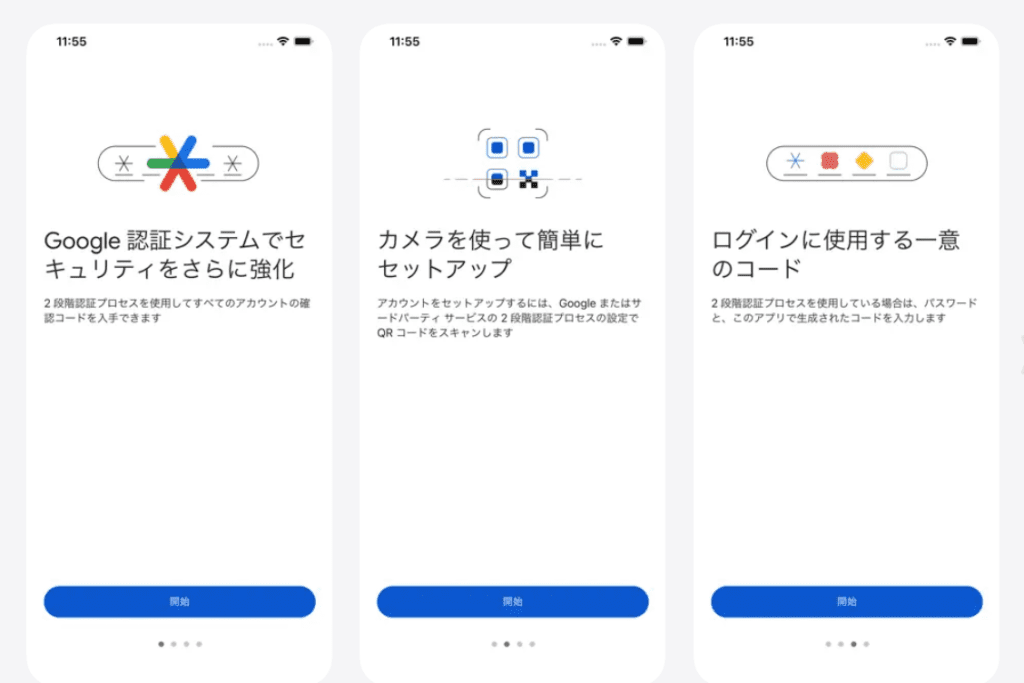
Google Authenticatorは、アカウントの安全性を高めるために使われる認証アプリです。IDとパスワードだけに頼る認証は、情報漏えいや不正ログインのリスクが常に存在します。その弱点を補うために導入されるのが、いわゆる二段階認証です。Google Authenticatorは、この二段階認証を実現する代表的な仕組みのひとつとして、多くのサービスで採用されています。
二段階認証とワンタイムパスワードの仕組み
二段階認証とは、ログイン時に二つの異なる要素を使って本人確認を行う方法です。一般的には、最初にパスワードを入力し、その後に追加の確認情報を求められます。Google Authenticatorが担うのは、この追加の確認情報の部分です。
Google Authenticatorでは、一定時間ごとに変化する数字のコードが生成されます。このコードはワンタイムパスワードと呼ばれ、一度使うと無効になります。多くの場合、30秒ごとに新しいコードが生成されるため、仮に第三者に見られても再利用されにくいという特徴があります。コードはスマートフォンや認証アプリ内で生成され、インターネット通信を必要としない点も安全性を高めています。
パスワードだけでは危険な理由
パスワード認証だけに頼ることは、現在のインターネット環境では非常に危険です。理由のひとつは、同じパスワードを複数のサービスで使い回してしまうケースが多いことです。どこか一つのサービスから情報が漏れると、他のサービスにも不正ログインされる可能性があります。
また、フィッシング詐欺やマルウェアによって、本人が気づかないうちにパスワードが盗まれることもあります。こうした状況でも、Google Authenticatorによる認証コードが必要であれば、パスワードだけではログインできません。つまり、万が一パスワードが流出しても、被害を最小限に抑えるための防波堤として機能します。
Google Authenticatorが使われる代表的な場面
Google Authenticatorは、特定のサービス専用ではなく、さまざまな場面で利用されています。代表的なのは、Googleアカウントをはじめとする各種オンラインサービスのログイン時です。メールやクラウドストレージのように、個人情報が多く含まれるサービスでは、二段階認証の導入がほぼ必須になりつつあります。
そのほか、SNS、業務用ツール、オンラインゲーム、仮想通貨関連サービスなどでも広く使われています。これらの共通点は、乗っ取られると大きな被害につながりやすい点です。Google Authenticatorは、特別な知識がなくても導入でき、日常的な操作も比較的シンプルなため、ITに詳しくない方でも扱いやすい認証手段として選ばれています。

ここまで読んで、Google Authenticatorは「難しい専門ツール」ではなく、「パスワードを守るための現実的な保険」だと理解してもらえたら十分です。仕組みを知っておくだけでも、ログイン時の不安はかなり減らせますよ
Google Authenticatorが必要になる主なケース
Google Authenticatorは、IDとパスワードだけでは守りきれないアカウントを、もう一段階強固に保護するために使われます。特に近年は、不正ログインや情報漏えいが身近なリスクになっており、個人利用でも導入が求められる場面が増えています。ここでは、実際に多くの人が「必要性」を感じやすい代表的なケースを整理します。
Googleアカウントのセキュリティ強化が求められるとき
Googleアカウントは、メール、クラウド保存、写真、決済情報など、個人情報の集約点になりやすい存在です。一度ログインを許してしまうと、被害が連鎖的に広がる可能性があります。
パスワードは、使い回しやフィッシング詐欺によって漏れるリスクがあります。そのため、パスワード入力後にワンタイムの認証コードを求める仕組みが重要になります。Google Authenticatorを設定しておくことで、仮にパスワードが第三者に知られても、本人の端末がなければログインできない状態を作れます。
特に以下のような人は、導入の優先度が高いです。
- Gmailを仕事や重要な連絡に使っている
- Googleドライブに個人情報や業務データを保存している
- クレジットカードや支払い情報をGoogleに登録している
SNSやクラウドサービスで不正ログインを防ぎたいとき
SNSや各種クラウドサービスは、乗っ取り被害が非常に多い分野です。アカウントが奪われると、なりすまし投稿、迷惑メッセージ送信、データ削除など、周囲にも影響を与えます。
これらのサービスでは、ログイン時にGoogle Authenticatorで生成された6桁のコードを入力する仕組みが一般化しています。コードは短時間で変わるため、盗み見や記録による悪用がほぼ不可能です。
特に次のようなサービスを使っている場合、二段階認証の有無が安全性を大きく左右します。
- SNSアカウントを公開・運用している
- クラウド上で写真やファイルを共有している
- 複数端末から同じサービスにログインしている
ゲームや業務サービスで本人確認が必要なとき
オンラインゲームや業務システムでも、Google Authenticatorは広く使われています。ゲームでは、キャラクターやアイテムの不正利用を防ぐ目的があり、業務サービスでは、情報漏えいや内部不正の防止が目的です。
特に業務利用では、ログイン情報が漏れた場合の影響が大きく、パスワード単体の認証では不十分と判断されるケースが増えています。Google Authenticatorを使った認証は、専用の機器を追加購入せずに導入できる点も評価されています。
導入が求められやすい場面としては、以下が挙げられます。
- 社内システムや管理画面にアクセスする場合
- 在宅勤務や外部ネットワークからログインする場合
- 複数人で同じシステムを利用している場合
Google Authenticatorは、特別な人だけが使うものではなく、普段使っているアカウントを守るための現実的な対策です。大切なデータや信用を失わないためにも、守る価値がある場面から優先して導入すると安心ですよ
Google Authenticatorの初期設定と登録方法
Google Authenticatorを安全に使い始めるためには、最初の初期設定と登録作業がとても重要です。ここでつまずくと、後から「ログインできない」「認証コードが合わない」といったトラブルにつながりやすくなります。ITに不慣れな方でも迷わず進められるよう、基本の流れと注意点を整理します。
QRコードを使った基本的な設定手順
Google Authenticatorの初期設定は、ほとんどのサービスでQRコードを読み取る方法が採用されています。操作自体は難しくありませんが、手順を正しく理解しておくことが大切です。
まず、認証を設定したいサービスのセキュリティ設定画面を開きます。二段階認証や2段階認証の項目を有効にすると、QRコードが表示されます。
次に、スマートフォンにインストールしたGoogle Authenticatorを起動し、アカウント追加の操作を行います。カメラが起動するので、画面に表示されたQRコードを読み取ります。読み取りが完了すると、そのサービス専用の認証コードが自動的に表示されるようになります。
この時点で、サービス側の画面に表示されている確認用の認証コード入力欄に、Google Authenticatorに表示された6桁の数字を入力します。正しく入力できれば、初期設定は完了です。
認証コードの確認方法と仕組み
Google Authenticatorに表示される認証コードは、30秒ごとに自動で切り替わる仕組みになっています。これは時刻と秘密鍵をもとに計算されるワンタイムパスワードで、使い回しができません。
コードは以下の特徴を持っています。
- 6桁の数字で構成されている
- 約30秒で自動的に更新される
- 一度使うと無効になる
ログイン時は、表示されている残り時間が少なすぎないタイミングで入力するのがポイントです。切り替わり直前に入力すると、正しいコードでもエラーになることがあります。
設定時に必ず確認しておきたいポイント
初期設定の段階で確認を怠ると、後から大きなトラブルにつながることがあります。特に次の点は必ず意識してください。
- リカバリーコードやバックアップコードを保存する
- 端末の日時設定を自動同期にしておく
- QRコードは第三者に見せない
リカバリーコードは、スマートフォンの故障や紛失時にログインするための重要な情報です。紙に書く、オフラインで保存するなど、安全な方法で管理してください。
また、Google Authenticatorは時刻のズレに弱い仕組みです。スマートフォンやパソコンの時刻がずれていると、正しいコードを入力しても認証に失敗します。必ず自動時刻設定を有効にしておきましょう。
複数アカウントを登録する際の考え方
Google Authenticatorは、複数のサービスを同時に管理できます。Googleアカウント、SNS、業務ツール、ゲームなどをまとめて登録しても問題ありません。
ただし、登録時は一つずつ丁寧に進めることが重要です。複数のQRコードを同時に開いてしまうと、どのコードがどのサービスかわからなくなり、設定ミスの原因になります。
アカウント名が一覧で表示されるため、後から見て判断できるよう、サービス名が分かりやすい状態になっているかも確認しておくと安心です。
最初の設定を丁寧に行えば、Google Authenticatorはとても頼れるセキュリティツールになります。QRコードの読み取り、バックアップの保存、時刻設定の確認。この3つを押さえておけば、後から慌てることはほとんどありません。焦らず一つずつ確認しながら進めていきましょう
Google Authenticatorの使い方と注意点
Google Authenticatorは、ログイン時にワンタイムパスワードを入力するだけのシンプルな仕組みですが、正しい使い方を理解していないと「ログインできない」「急に使えなくなった」といったトラブルにつながりやすい特徴があります。ここでは日常利用での基本操作と、失敗しやすい注意点を整理します。
ログイン時の正しい操作手順
Google Authenticatorを使ったログインは、必ず「ID・パスワード入力後」に行います。認証コードはパスワードの代わりではなく、追加の確認手段として使われます。
基本的な流れは次の通りです。
- サービスのログイン画面で、IDとパスワードを入力します
- 認証コード入力画面が表示されたら、Google Authenticatorを起動します
- 表示されている6桁の数字を、そのまま入力します
- 正しいコードが入力されればログイン完了です
ここで重要なのは、コードをコピーして保存したり、後で使い回したりしないことです。表示される認証コードはその場限りで使うものになります。
認証コードが30秒で切り替わる理由
Google Authenticatorの認証コードは、約30秒ごとに自動で切り替わります。これは「時刻同期型ワンタイムパスワード」という仕組みに基づいており、スマホやPCの現在時刻をもとにコードが生成されています。
この仕組みには次のような意味があります。
- 一度使ったコードは、すぐに無効になる
- 仮に第三者に見られても、短時間で使えなくなる
- パスワード流出時でも、不正ログインを防ぎやすい
その反面、入力に時間がかかるとコードが切り替わり、認証エラーになることがあります。コード入力時は、残り時間が少ない場合は無理に入力せず、次のコードを待つ方が安全です。
入力ミスや認証失敗を防ぐコツ
Google Authenticatorでの失敗は、操作ミスよりも「環境の問題」で起きることが少なくありません。特に多い原因を理解しておくことが重要です。
コード入力時の注意点
- 数字の打ち間違いに注意する
- 複数アカウントを登録している場合、対象サービスを間違えない
- 古いコードを入力していないか確認する
見た目が似ている数字を誤認すると、何度入力しても認証に失敗します。落ち着いて一桁ずつ確認することが大切です。
時刻設定のズレに注意する
Google Authenticatorは時刻ズレに非常に弱い仕組みです。スマホやPCの時計が実際の時刻とずれていると、正しいコードでも認証されません。
次の点を必ず確認してください。
- 端末の時刻設定が自動になっている
- タイムゾーンが正しく設定されている
- 手動で時刻を変更していない
「急に使えなくなった」と感じた場合でも、時刻設定を確認するだけで解決するケースは非常に多いです。
スクリーンショットや保存は避ける
認証コードやQRコードをスクリーンショットで保存するのは危険です。万が一、端末が不正アクセスを受けた場合、第三者に認証情報を渡すことになります。
どうしても控える必要がある場合は、サービス側が発行するリカバリーコードを利用し、安全な場所に保管してください。
日常利用で意識したい安全な使い方
Google Authenticatorは、一度設定すれば毎回同じ操作で使えますが、油断するとトラブルやリスクにつながります。
日常的に意識しておきたいポイントは次の通りです。
- 機種変更前には必ず引き継ぎ方法を確認する
- 重要なアカウントではリカバリーコードを保存しておく
- 認証に失敗したときは、慌てず原因を一つずつ確認する
特に、スマホ紛失や故障時は「認証アプリに入れない」状態になるため、事前準備がないとログイン不能になります。使い方と同時に、備えも含めて理解しておくことが重要です。
Google Authenticatorは操作自体は難しくありませんが、時刻ズレやコードの扱いを誤ると一気に使えなくなります。毎回「今のコードをその場で入力する」「端末の時刻を正しく保つ」この2点を意識するだけで、トラブルの大半は防げますよ
機種変更・スマホ紛失時の引き継ぎ方法
Google Authenticatorは強力なセキュリティを実現できる一方で、機種変更やスマホ紛失時の引き継ぎを理解していないと「ログインできない」「復旧できない」という深刻なトラブルにつながります。ここでは、ITに不安がある方でも迷わないよう、事前対策から実際の移行、万一の復旧までを整理します。
事前にやっておくべきバックアップ対策
機種変更時に最も重要なのは「旧スマホが使えるうちに準備をしておくこと」です。Google Authenticatorは初期状態では自動バックアップされないため、対策なしで端末を変更すると認証コードを失う可能性があります。
以下の準備をしておくことで、引き継ぎの難易度は大きく下がります。
- Google Authenticatorのアプリを最新バージョンに更新しておく
- 各サービスで発行されている「バックアップコード」「復旧コード」を安全な場所に保管しておく
- 可能であれば、認証アプリのエクスポート機能を使える状態にしておく
この時点でバックアップコードを確認していない場合、後からでは取得できないケースもあるため注意が必要です。
機種変更時の安全な移行手順
旧スマホが手元にある状態での機種変更は、最も安全で確実な引き継ぎ方法です。Google Authenticatorには、複数アカウントをまとめて移行できる仕組みが用意されています。
旧スマホ側の操作
旧スマホでGoogle Authenticatorを開き、アカウント移行やエクスポートの項目を選択します。画面にQRコードが表示されるので、これが移行用の情報になります。
新スマホ側の操作
新スマホにGoogle Authenticatorをインストールし、初期設定画面から「インポート」や「QRコードを読み取る」を選びます。旧スマホに表示されたQRコードを読み取ることで、登録されていた認証情報がまとめて移行されます。
移行が完了したら、必ず以下を確認してください。
- 各サービスの認証コードが正しく表示されるか
- 実際にログインができるか
- 問題なければ旧スマホのAuthenticatorを削除する
削除前に動作確認を行うことが、トラブル防止の重要なポイントです。
スマホを紛失した場合の復旧対応
スマホを紛失した場合、旧端末からのエクスポートはできません。この場合は、各サービス側の復旧手続きを使って対応することになります。
バックアップコードがある場合
事前に保存していたバックアップコードや復旧コードがあれば、それを使ってログインできます。ログイン後、新しいスマホにGoogle Authenticatorを設定し直します。
バックアップコードがない場合
バックアップコードがない場合でも、完全に復旧できないわけではありません。ただし、時間と手間がかかります。
一般的な流れは以下の通りです。
- サービスの「ログインできない場合」や「2段階認証の復旧」ページから申請
- 本人確認(登録メール、SMS、身分証提出など)を実施
- 認証アプリの再設定を許可してもらう
金融サービスや業務用ツールでは、復旧まで数日かかることもあるため、日常的に利用するサービスほど事前対策が重要です。
機種変更・紛失時によくある失敗パターン
引き継ぎで失敗する人には、共通した原因があります。
- 機種変更後に旧スマホを初期化してから問題に気づく
- バックアップコードの存在を知らずに破棄している
- 認証アプリだけ移行すれば大丈夫だと勘違いしている
Google Authenticatorは「スマホ本体が鍵」になる仕組みのため、慎重な取り扱いが必要です。
安心して使い続けるための考え方
Google Authenticatorは非常に安全ですが、その安全性は「自己管理」が前提になっています。
機種変更や紛失は誰にでも起こり得るため、日常的に以下を意識しておくことが大切です。
- バックアップコードは必ず保管する
- 機種変更前に必ず移行作業を行う
- 複数の重要サービスを使っている場合は復旧方法を把握しておく
これだけで、突然ログインできなくなるリスクは大きく減らせます。
機種変更や紛失は「起きてから考える」では遅いです。Google Authenticatorは事前準備さえしておけば安全に使い続けられます。バックアップと移行確認、この2つだけは必ず意識しておきましょう
Google Authenticatorでよくあるトラブルと原因
Google Authenticatorは仕組みがシンプルな一方で、設定や利用環境のちょっとした違いが原因となり、突然ログインできなくなるケースが少なくありません。ここでは、ITに詳しくない方が特につまずきやすい代表的なトラブルと、その背景にある原因を整理します。
認証コードが合わない・何度入力しても失敗する
最も多いトラブルが、表示されている認証コードを正しく入力しているはずなのにログインできない状態です。
この原因の多くは、Google Authenticatorが「時刻同期型」の認証方式を採用している点にあります。
認証コードは端末の現在時刻を基準に生成されます。そのため、スマホやPCの時刻が実際の時刻と数十秒でもズレていると、正しいコードでも無効になります。
手動で時刻を設定していたり、海外旅行後にタイムゾーンが正しく戻っていない場合に起こりやすい問題です。
また、複数のアカウントを登録している場合、似た名前のアカウントを選んでしまい、別サービスのコードを入力しているケースもあります。
突然ログインできなくなった
昨日まで使えていたのに、ある日突然ログインできなくなるという相談も多く見られます。
この場合、次のような要因が重なっていることが少なくありません。
- サービス側で二段階認証の設定を変更した
- 認証アプリを一度削除して再インストールした
- 機種変更やOSアップデート後に設定が引き継がれていない
Google Authenticatorは、アプリ単体では自動的にアカウント情報を復元しません。
バックアップやエクスポートを行っていない状態でアプリを消すと、元の認証情報は失われます。その結果、正しい認証コードを生成できず、ログイン不能になります。
スマホを機種変更したら使えなくなった
機種変更時のトラブルは非常に多く、事前対策ができていないと復旧が難しくなります。
原因は、旧端末から新端末へ認証情報を移行していないことです。
Google Authenticatorは、単にGoogleアカウントにログインしただけでは、登録済みの認証情報が自動で復元されるわけではありません。
事前にエクスポート機能を使って移行するか、各サービスの二段階認証設定を一度解除して再設定する必要があります。
旧端末がすでに使えない場合、サービス側が用意している「バックアップコード」や「本人確認による復旧手続き」が唯一の解決手段になります。
認証コードが表示されない・更新されない
アプリを開いても認証コードが表示されない、あるいは30秒ごとに切り替わらず止まってしまうことがあります。
この場合、以下のような原因が考えられます。
- 端末の省電力設定でアプリの動作が制限されている
- バックグラウンド通信が無効になっている
- アプリやOSの不具合
特にAndroid端末では、電池最適化機能によって認証アプリの動作が止められることがあります。
その結果、コードが更新されず、ログインに失敗します。
PCやブラウザ拡張機能で認証できない
PCで利用する場合、ブラウザ拡張機能を使って認証コードを確認するケースがあります。このときに起こりやすいトラブルとして、次のようなものがあります。
- 非公式の拡張機能をインストールしている
- 拡張機能の更新が止まっている
- ブラウザのセキュリティ設定で動作が制限されている
特に注意が必要なのは、公式ではない拡張機能を使ってしまうケースです。
似た名前の拡張機能でも、正しくコードを生成できなかったり、セキュリティ上のリスクが生じる可能性があります。
同期しているはずなのにコードが違う
スマホとPC、あるいは複数端末で同じアカウントを登録しているのに、表示されるコードが一致しないことがあります。
この場合、ほとんどが「登録時のQRコードが別物だった」ことが原因です。
見た目は同じサービス名でも、別々の秘密鍵で登録されていれば、生成されるコードは一致しません。
一度ズレた状態になると、正しい端末を見極めるまで混乱しやすくなります。
Google Authenticatorのトラブルは、壊れたというより設定や環境のズレが原因で起きることがほとんどです。焦って何度も操作するより、時刻、端末、登録状況を一つずつ確認するのが安全です。事前のバックアップと落ち着いた対応が、最大のトラブル対策になりますよ
Google Authenticatorが使えないときの対処法
Google Authenticatorが突然使えなくなった場合、多くの人が「自分だけのトラブルではないか」「もうログインできないのでは」と強い不安を感じます。実際には、原因の多くが設定や環境に起因しており、落ち着いて確認すれば解決できるケースが大半です。ここでは、ITに詳しくない方でも順番に対応できるよう、実践的な対処法を整理します。
まず最初に確認すべき基本ポイント
Google Authenticatorが使えないときは、いきなり再設定や削除を行う前に、基本的な確認を行うことが重要です。ここを見落とすと、かえって状況を悪化させてしまうことがあります。
- 認証コードを入力しているアカウントが正しいか確認する
- コードの有効時間が切れていないか確認する
- 全角入力や数字の打ち間違いがないか見直す
特に複数のサービスを登録している場合、別のアカウントのコードを入力してしまうミスが頻発します。表示されているサービス名と、ログインしようとしているサービスが一致しているかを必ず確認してください。
時刻ずれが原因の場合の対処
Google Authenticatorは時刻同期型の認証方式を採用しています。そのため、スマートフォンやPCの時刻がずれていると、正しいコードを入力しても認証に失敗します。
この場合は、端末の日時設定を見直します。
- 日付と時刻を自動設定にする
- タイムゾーンが正しく設定されているか確認する
- 設定後に端末を再起動する
数分のズレでも認証に失敗するため、「少しズレているだけだから大丈夫」と考えず、必ず自動同期を有効にしてください。これだけで問題が解消するケースは非常に多いです。
アプリや拡張機能の不具合への対応
アプリやブラウザ拡張機能自体に不具合が発生している場合、コードが表示されない、更新されないといった症状が出ます。
このような場合は、以下の順で対応します。
- アプリや拡張機能を一度終了し、再起動する
- 最新バージョンにアップデートされているか確認する
- それでも改善しない場合は再インストールを検討する
再インストールを行う前には、必ずバックアップや移行手段があるかを確認してください。何も準備せずに削除すると、登録済みの認証情報を失う恐れがあります。
認証コードが合わない場合の判断基準
何度試しても認証コードが合わない場合、登録情報そのものがずれている可能性があります。特に以下のようなケースでは再設定が必要になることがあります。
- 機種変更時に正しく引き継ぎができていない
- 同じアカウントを複数回登録してしまった
- 古いQRコードや秘密鍵を使い続けている
この場合、サービス側で二段階認証の設定画面を開き、現在登録されている認証アプリを一度解除し、改めてQRコードを読み直すことで解決することがあります。解除前にログインできなくなるリスクがないか、必ず確認してください。
どうしてもログインできないときの最終対応
すべての方法を試してもログインできない場合は、最終手段としてサービス提供元の復旧手続きを利用します。
多くのサービスでは、以下のような代替手段が用意されています。
- バックアップコードによるログイン
- 登録済みメールアドレスでの本人確認
- サポートへの問い合わせによる認証解除
バックアップコードを保管している場合は、それを使ってログインし、認証アプリの設定をやり直します。コードを紛失している場合でも、本人確認を経て復旧できるケースがほとんどです。
Google Authenticatorが使えないときは、焦って操作するのが一番危険です。まずは時刻や入力ミスといった基本を確認し、それでもダメなら段階的に再設定を検討してください。事前にバックアップを用意しておくことが、将来のトラブルを防ぐ最大の対策になりますよ。
他の認証アプリとの違いと選び方
二段階認証を設定しようとしたとき、多くの人が「Google Authenticator以外にも選択肢があるのでは」「どれを選べば失敗しないのか」と迷います。ここでは、ITに詳しくない方でも判断しやすいように、Google Authenticatorの立ち位置を整理しつつ、他の代表的な認証アプリとの違いと選び方を解説します。
Google Authenticatorの強みと弱点
Google Authenticatorは、認証アプリの中でも最も基本に忠実で、長く使われてきた定番の存在です。多くのWebサービスや業務ツール、ゲーム、クラウドサービスに対応しており、導入時に選択肢として表示されることも非常に多いです。
強みとしてまず挙げられるのは、仕組みがシンプルで迷いにくい点です。QRコードを読み取るだけで設定が完了し、余計な機能が少ないため、誤操作や設定ミスが起きにくい設計になっています。また、Googleが提供しているという安心感から、企業サービスや公式サポートでも前提として扱われやすい特徴があります。
一方で弱点もあります。特に注意すべきなのが、バックアップや同期機能が弱い点です。機種変更やスマホ紛失時に事前準備をしていないと、ログインできなくなるリスクがあります。また、パスワード管理機能や通知承認などの付加機能は備えていないため、多機能さを求める人には物足りなく感じることもあります。
Microsoft Authenticatorなど他の認証アプリとの違い
認証アプリにはGoogle Authenticator以外にも複数の選択肢があります。その中でも比較されやすいのがMicrosoft AuthenticatorやAuthyなどです。
Microsoft Authenticatorは、Microsoftアカウントとの連携を前提に設計されており、クラウド同期やバックアップが比較的簡単に行える点が特徴です。複数端末での利用や、スマホを変えたときの復旧を重視する人には安心感があります。また、パスワード管理機能と組み合わせて使える点も特徴です。
Authyは、複数デバイス間の同期やクラウドバックアップを重視した設計で、スマホを紛失した場合でも復旧しやすいという利点があります。その反面、初期設定時に登録項目が多く、操作に不慣れな人にとってはやや複雑に感じることがあります。
これらと比べると、Google Authenticatorは「最低限の機能で確実に使う」ことに特化したアプリです。多機能ではない代わりに、動作が安定しており、対応サービスの幅が広いという点が評価されています。
用途別に考える認証アプリの選び方
認証アプリ選びで重要なのは、自分の使い方に合っているかどうかです。どれが一番優れているかではなく、どれが自分にとって失敗しにくいかを基準に考える必要があります。
Googleアカウントや一般的なWebサービス、ゲーム、SNSなどを幅広く使っていて、難しい設定は避けたい場合は、Google Authenticatorが向いています。設定方法がサービス側で統一されていることが多く、困ったときの情報も見つけやすいです。
仕事や学校でMicrosoftアカウントを使う機会が多く、複数端末での利用やバックアップを重視したい場合は、Microsoft Authenticatorが適しています。端末変更が多い人や、スマホ紛失の不安が強い人にも安心感があります。
一方で、スマホとタブレット、複数の端末で常に同期したい、バックアップを自動化したいという場合は、Authyのような同期重視型の認証アプリが候補になります。ただし、初期設定時の案内をしっかり確認することが前提になります。
重要なのは、どの認証アプリを選んだ場合でも、バックアップコードの保管や設定内容の確認を怠らないことです。認証アプリそのものの違いよりも、使い方の理解不足がトラブルの原因になるケースが非常に多いです。
認証アプリ選びで迷ったときは、機能が多いかどうかよりも「自分が困らずに使い続けられるか」を基準に考えるのが大切です。シンプルに使いたいならGoogle Authenticator、復旧の安心感を重視するなら他のアプリ、といったように目的に合わせて選ぶと失敗しにくいですよ