

本ページはプロモーションが含まれています。
目次
Speedtest Googleと検索される理由
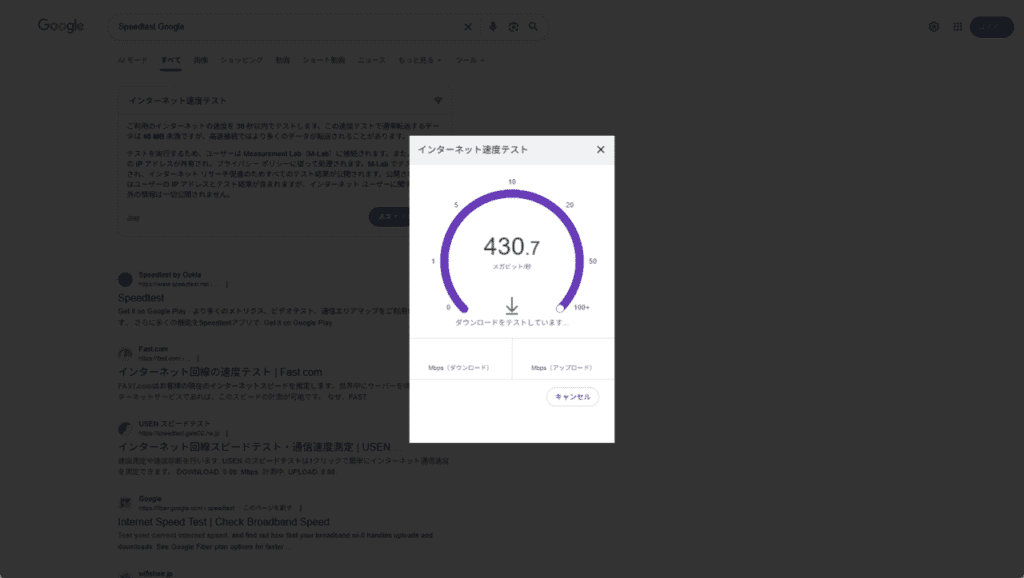
「Speedtest Google」と検索される背景には、インターネットの調子が悪いと感じたときに、できるだけ簡単で安全な方法で通信速度を確認したいという切実なニーズがあります。特にITに詳しくない方ほど、難しい設定や専門用語を避け、直感的に使える手段を求める傾向があります。
まず多いのが、動画が途中で止まる、ページの表示が遅い、オンライン会議で音声や映像が乱れるといった体感トラブルをきっかけにした検索です。原因が回線なのか、WiFiなのか、それとも端末側なのか分からない状況で、「とりあえず今の速度を確認したい」という気持ちから、Googleでそのまま調べられるSpeedtest Googleにたどり着きます。
次に、アプリを入れずに測定したいという理由もあります。速度測定と聞くと、専用アプリや怪しそうなサイトを使うイメージを持つ方も少なくありません。その点、Google検索画面に直接表示されるSpeedtest Googleであれば、新しいアプリをインストールする必要がなく、操作もワンタップで完結します。この手軽さが、ITが苦手な方にとって大きな安心材料になっています。
また、「Google公式の機能なのかどうか」を確かめたいという心理も見逃せません。ネット上にはさまざまなスピードテストサービスがありますが、どれが安全で信頼できるのか判断が難しいと感じる方も多いです。そのため、普段から使い慣れているGoogleが提供している、もしくはGoogle検索上で使える速度テストであれば安心できると考え、「Speedtest Google」という言葉で検索されます。
さらに、「speedtest」や「スピードテスト」という言葉自体は知っていても、日本語で正確な名称が分からないケースもあります。英語っぽい名称とGoogleを組み合わせて検索することで、目的の機能にたどり着こうとする行動です。特にスマホ操作に不慣れな方ほど、シンプルなキーワードで検索する傾向があります。
このようにSpeedtest Googleと検索される理由は、速さそのものよりも、「すぐ確認できるか」「難しくないか」「安心して使えるか」といった不安を解消したい気持ちが中心です。単なる速度測定ツールとしてではなく、ネットトラブルの最初の確認手段として求められている点が大きな特徴です。

ネットが遅いと感じたときに、難しいことをせず今の状態を知りたい。その気持ちからSpeedtest Googleが検索されます。Googleでそのまま確認できる手軽さと安心感が、ITが苦手な方にとって大きな魅力です。まず現状を知ることが、ネット環境改善の第一歩ですよ。
Speedtest Googleで使われているGoogleの通信速度テストとは
Speedtest Googleで表示される通信速度テストは、Google検索に組み込まれている公式の速度測定機能です。特別なアプリや専用サイトに移動する必要はなく、ブラウザ上でそのまま実行できる点が大きな特徴です。
「Googleで検索したらすぐ測れる」という手軽さが、ITに不安がある方でも使いやすい理由になっています。
この速度テストは、Googleが提供するインターネット接続確認用の仕組みを一般ユーザー向けに分かりやすく表示したものです。検索結果の上部に表示されるため、広告や不審なサイトを開く心配がなく、安全性の面でも安心しやすい設計になっています。
Google検索に直接表示される公式の速度測定機能
Speedtest Googleの通信速度テストは、Google検索で特定のキーワードを入力したときにのみ表示されます。
検索結果の中に自然に組み込まれているため、外部サービスに飛ばされている感覚がなく、操作に迷いにくい点が特徴です。
Googleが用意した測定画面では、難しい設定は一切不要で、表示されたボタンを押すだけで測定が始まります。ITが苦手な方でも「今のネットは遅いのかどうか」を直感的に確認できます。
ブラウザだけで完結するシンプルな仕組み
この通信速度テストは、スマホやパソコンに入っているブラウザだけで動作します。
アプリのインストールや会員登録は不要で、測定が終わったらそのまま画面を閉じるだけです。
そのため、次のような不安を感じにくい点がメリットです。
- アプリを入れたことでスマホが重くなる心配がない
- 個人情報の登録やログイン操作が不要
- 操作を間違えて別のサービスに申し込んでしまうリスクが低い
ITに慣れていない方ほど、この「何もしなくていい設計」は安心材料になります。
ダウンロード速度とアップロード速度を自動で測定
Speedtest Googleの通信速度テストでは、インターネット利用の基本となる2つの速度を測定します。
- ダウンロード速度
- アップロード速度
ダウンロード速度は、動画を見たりサイトを開いたりする際の快適さに直結します。
アップロード速度は、写真や動画を送る、ビデオ通話をする際の安定性に影響します。
これらを自動で測定し、専門用語をできるだけ使わずに表示してくれるため、「何が遅いのか分からない」という状態を避けやすくなっています。
レイテンシも同時にチェックできる点が特徴
Speedtest Googleでは、通信の速さだけでなく、レイテンシも測定されます。
レイテンシは、操作してから反応が返ってくるまでの時間を示す数値です。
数値としては分かりにくい指標ですが、次のような場面で影響します。
- 画面をタップしてから反応するまでの遅れ
- オンライン会議で声がズレる感覚
- ゲーム操作時のタイムラグ
速度が十分でも、レイテンシが大きいと「なんとなく遅い」と感じる原因になります。
Speedtest Googleは、この点も含めて確認できるため、単なる速度チェック以上の判断材料になります。
あくまで現在の通信状態を知るための目安
Speedtest Googleで使われている通信速度テストは、契約回線の最大速度を測るものではありません。
その時点、その場所、その端末の状態での実測値を確認するための機能です。
時間帯や接続方法によって結果は変わるため、「この数字がすべて」と考えるのではなく、今の通信環境が快適かどうかを判断する材料として使うのが適しています。
Speedtest Googleの通信速度テストは、難しい知識がなくても今のネット環境を把握できる便利な確認手段です。数字そのものよりも、普段の使い方で困っている点と照らし合わせて見るのがコツです。定期的に測って変化を見ることで、通信トラブルの早期発見にもつながりますよ
Speedtest Googleの具体的な使い方
Speedtest Googleは、ITに詳しくない方でも迷わず使えるように設計されています。ここでは「どこを押せばいいのか」「どの端末でも同じように使えるのか」といった不安を解消できるよう、実際の操作の流れと注意点を整理します。
Google検索からSpeedtest Googleを表示する方法
Speedtest Googleは、専用サイトやアプリを探す必要がありません。Google検索そのものが入口になります。
まず、普段使っているブラウザやGoogleアプリを開き、検索欄に Speedtest Google または 速度テスト と入力します。検索を実行すると、検索結果の一番上付近に「インターネット速度テスト」と表示された専用エリアが現れます。
この時点で、別のページに移動する必要はありません。Google検索画面の中で、そのまま測定できるのが大きな特徴です。
速度テストを実行する手順
表示されたSpeedtest Googleのエリアには、「速度テストを実行」というボタンがあります。このボタンを押すだけで測定が始まります。
操作の流れは次のようになります。
- 「速度テストを実行」をクリックまたはタップする
- 数秒後に測定が開始され、進行状況が表示される
- おおよそ20〜30秒ほどで測定が完了する
途中で特別な操作は必要ありません。画面をそのまま見ているだけで、自動的にテストが進みます。
スマホとパソコンでの使い方の違い
Speedtest Googleは、スマホでもパソコンでも基本的な使い方は同じです。ただし、操作する環境によって少しだけ意識しておきたい点があります。
スマホの場合は、WiFi接続中なのか、モバイル通信中なのかを事前に確認しておくと結果の理解がしやすくなります。意図せずモバイル通信で測定すると、データ通信量を消費する点には注意が必要です。
パソコンの場合は、WiFi接続か有線接続かによって結果が大きく変わることがあります。WiFiの調子を確認したいのか、回線そのものの速度を知りたいのかを意識して測定すると、判断しやすくなります。
測定前にやっておくと失敗しにくい準備
Speedtest Googleは手軽ですが、測定条件によって結果がブレやすいのも事実です。より実態に近い数値を知りたい場合は、次の点を意識すると安心です。
- 動画再生や大容量ダウンロードを一時的に止める
- 他の端末で同時に通信していない状態にする
- 可能であれば同じ場所・同じ時間帯で測定する
これだけでも、「さっきより遅い」「毎回数字が違う」といった混乱を減らせます。
Speedtest Googleが表示されないときの考え方
検索してもSpeedtest Googleが表示されない場合、入力したキーワードが違っていることがあります。「Speedtest」だけではなく、「速度テスト」や「インターネット速度テスト」といった言葉に変えて検索すると表示されるケースもあります。
また、通信環境が極端に不安定な場合、テスト画面自体がうまく読み込まれないこともあります。その場合は、ページを再読み込みするか、時間を置いて再度試すと改善することがあります。
Speedtest Googleは、検索してボタンを押すだけで測定できるのが最大の強みです。スマホでもパソコンでも流れは同じなので、まずは落ち着いて表示された「速度テストを実行」を押してみてください。測定前に余計な通信を止めるだけでも、結果の納得感は大きく変わりますよ
Speedtest Googleの測定結果の見方
Speedtest Googleを実行すると、いくつかの数値が表示されますが、ITに詳しくない方ほど「結局、速いのか遅いのかわからない」と感じやすい部分です。ここでは、表示される測定結果がそれぞれ何を意味し、実際のネット利用にどう関係しているのかを整理します。
ダウンロード速度が示す意味
ダウンロード速度は、インターネット上のデータを自分の端末に受け取る速さを表します。Speedtest Googleでは「Mbps(メガビーピーエス)」という単位で表示され、この数値が大きいほど、多くのデータを短時間で受信できます。
この数値が影響する主な場面は次のとおりです。
- Webサイトの表示速度
- 動画の読み込みや再生の安定性
- アプリやファイルのダウンロード時間
動画が途中で止まる、ページの表示が遅いと感じる場合は、ダウンロード速度が不足している可能性があります。ただし、数値が高くても混雑時間帯やWiFi環境によって体感が変わる点には注意が必要です。
アップロード速度が影響する場面
アップロード速度は、端末からインターネットへデータを送信する速さを示します。ダウンロード速度に比べて注目されにくいですが、最近は重要性が高まっています。
アップロード速度が関係する代表的な利用シーンは次のとおりです。
- ビデオ会議やオンライン通話での映像・音声送信
- 写真や動画をSNSやクラウドにアップロードする場合
- ファイル共有サービスを使うとき
アップロード速度が極端に低いと、相手の声が途切れたり、自分の映像が止まったりする原因になります。「見るだけは快適だが、話すと不安定」という場合は、この数値を確認することが大切です。
レイテンシが体感速度に与える影響
レイテンシは、通信の反応速度を示す指標で、データを要求してから応答が返ってくるまでの時間を表します。数値は「ms(ミリ秒)」で表示され、低いほど反応が速い状態です。
レイテンシが影響しやすいのは、次のようなケースです。
- オンラインゲームの操作遅延
- ビデオ会議での会話のズレ
- クリックしてから反応が返るまでの待ち時間
ダウンロード速度が十分でも、レイテンシが高いと「操作が重い」「反応が遅い」と感じることがあります。数値が低く安定しているかどうかを見ることで、体感速度の正確な判断につながります。
数値と実際の使用感がズレる理由
Speedtest Googleの測定結果は、あくまで測定時点の通信状態を数値化したものです。そのため、結果と普段の使用感が一致しないこともあります。
ズレが生じやすい主な理由は次のとおりです。
- 測定した時間帯と普段使う時間帯が違う
- WiFi接続時と有線接続時の条件差
- 同時に使っている端末やアプリの影響
- ルーターの性能や設置環境による違い
一度の測定結果だけで判断せず、時間帯を変えて複数回測ることで、自分のネット環境の傾向が見えてきます。
Speedtest Googleの結果は、ダウンロード速度だけを見て終わりにしないのがポイントです。アップロード速度やレイテンシも含めて確認すると、動画が止まる原因や通話が不安定な理由が整理できます。数値はあくまで目安なので、複数回測定して全体像をつかむ意識を持つと安心です
Speedtest Googleは正確?信頼性と注意点
Speedtest Googleは、Google検索から直接使える通信速度テストとして広く利用されています。結論から言うと、現在のネット環境の状態を手早く把握する用途では十分に信頼できる一方、結果の解釈を誤ると実態とズレることがある点に注意が必要です。ここでは、ITが苦手な方でも判断を間違えないよう、信頼性の根拠と注意点を整理します。
Google提供サービスとしての信頼性
Speedtest Googleは、検索結果上で提供されるGoogleの公式機能です。ブラウザだけで動作し、広告や不審な挙動がなく、セキュリティ面の不安が少ない点は大きな安心材料です。測定項目も、通信品質の把握に必要なダウンロード速度、アップロード速度、レイテンシに絞られており、目的が明確です。
また、測定はGoogle側の仕組みで最適化されており、短時間で完了します。数値の表示もシンプルで、ITに詳しくない方でも読み取りやすい設計です。
正確性は「条件次第」で変わる
Speedtest Googleの数値は、測定した瞬間の環境を反映した結果です。回線の理論値や契約上の最大速度を保証するものではありません。以下の条件によって、結果は大きく変動します。
- 時間帯の影響 夜間や週末など回線が混雑する時間帯は、同じ回線でも速度が低下しやすくなります。昼間に速く、夜に遅い結果が出るのは異常ではありません。
- WiFiかモバイル通信か 自宅のWiFiは、ルーターの性能や設置場所、障害物の影響を受けます。一方、モバイル通信は電波状況や基地局の混雑に左右されます。通信方式が違えば、結果も変わります。
- 端末の状態 古い端末やOSの負荷が高い状態では、実際の回線速度より低い数値が出ることがあります。端末性能も測定結果に影響します。
バックグラウンド通信が結果を歪める
測定中に、端末が別の通信を行っていると、Speedtest Googleの数値は低く出やすくなります。代表的な例として、アプリの自動更新、クラウド同期、動画や音楽の再生があります。特にスマホは、操作していなくても通信が発生しがちです。
測定時は、不要なアプリを閉じ、他の端末の通信も控えることで、より実態に近い結果が得られます。
数値と体感が一致しない理由
「数値は悪くないのに、体感では遅い」と感じるケースは珍しくありません。これは、レイテンシや通信の安定性が影響しているためです。Speedtest Googleは瞬間的な速度を示しますが、実際の利用では、通信の揺らぎやサーバー側の混雑も関係します。
また、動画配信やオンライン会議など、利用するサービスごとに求められる通信特性は異なります。単一の数値だけで快適さを断定しないことが重要です。
他の測定結果と食い違うのは普通
Speedtest Googleと、Speedtest by OoklaやFast.comなど、別の速度測定サービスで結果が違うことはよくあります。測定方法や接続先サーバーが異なるためで、どれか一つが間違っているとは限りません。
回線の状態を正しく判断したい場合は、同じ時間帯・同じ端末で複数回測定し、傾向を見ることが現実的です。
Speedtest Googleは、今の通信環境を手軽に確認するにはとても優秀です。ただし、出た数値はその瞬間の結果にすぎません。時間帯や通信方式、端末の状態で変わるものだと理解し、複数回の測定や体感と合わせて判断すると、ネット環境の見極めを失敗しにくくなります。
Speedtest Googleと他の速度測定サービスとの違い
Speedtest Googleは、インターネットが遅いと感じた瞬間にすぐ実行できる手軽さが特徴です。一方で、世の中には複数の速度測定サービスが存在し、それぞれ測定の考え方や向いている用途が異なります。違いを理解しておくことで、測定結果に振り回されず、正しくネット環境を判断できます。
Speedtest Googleの立ち位置
Speedtest Googleは、Google検索結果に直接表示され、ボタンを押すだけで測定できます。アプリのインストールや会員登録が不要なため、ITが苦手な方でも迷いにくい設計です。
測定できる項目は、ダウンロード速度、アップロード速度、レイテンシといった基本的な指標に絞られています。細かい設定や履歴管理よりも、今の通信状態を短時間で把握することを目的としたサービスです。
Speedtest by Ooklaとの違い
Speedtest by Ooklaは、世界的に利用者が多い速度測定サービスです。測定サーバーの選択、履歴の保存、詳細な数値の比較など、分析向けの機能が充実しています。
Speedtest Googleとの主な違いは、以下の点にあります。
- Speedtest Googleは即時確認向け、Ooklaは比較・検証向け
- Ooklaは測定条件の影響を受けやすく、数値のブレが出やすい
- Googleは操作が極端にシンプルで迷いにくい
回線の実力を細かく確認したい場合はOokla、今この瞬間の体感に近い状態を知りたい場合はSpeedtest Googleが向いています。
Fast.comとの違い
Fast.comは動画配信の快適さを重視した速度測定サービスです。アクセスすると自動的に測定が始まり、ダウンロード速度を中心に表示されます。
Speedtest Googleとの違いとして重要なのは、測定の目的です。
- Fast.comは動画視聴向けの実効速度を重視
- Speedtest Googleは通信全体のバランスを確認できる
- Fast.comはシンプルだが用途が限定的
動画が止まる、画質が落ちるといった悩みがある場合はFast.comが参考になりますが、ネット環境全体を把握するにはSpeedtest Googleの方が情報の偏りが少なくなります。
測定結果がサービスごとに違う理由
同じ回線を使っても、速度測定サービスごとに結果が異なるのは珍しくありません。これは不具合ではなく、測定方法の違いによるものです。
- 接続する測定サーバーの場所が異なる
- 測定時に重視する通信内容が違う
- 回線の混雑状況が影響する
そのため、1回の測定結果だけで回線の良し悪しを判断するのは危険です。
複数サービスを併用する意味
Speedtest Googleは非常に便利ですが、万能ではありません。異なるサービスを併用することで、通信環境の全体像が見えてきます。
- Speedtest Googleで日常的な速度を確認
- Fast.comで動画向けの実効速度を把握
- Speedtest by Ooklaで詳細な数値や時間帯差を確認
こうした使い分けをすることで、「数値は速いのに体感が遅い」といった違和感の原因を見つけやすくなります。
Speedtest Googleが向いている人
Speedtest Googleは、次のような方に特に向いています。
- ネットが遅いかどうかをすぐ知りたい
- 難しい操作や専門用語を避けたい
- スマホでもパソコンでも同じ感覚で使いたい
一方で、数値を細かく分析したい方や、長期的な履歴管理をしたい方には、他のサービスの併用が現実的です。
Speedtest Googleは「今どうか」を素早く知るための道具です。測定サービスごとに目的が違うことを理解し、結果を鵜呑みにせず使い分けることで、ネット環境の本当の状態が見えてきます。数字に振り回されず、体感と照らし合わせて判断することが大切です
Speedtest Googleで遅い結果が出たときの対処法
Speedtest Googleを実行して「思ったより遅い」「普段の体感より明らかに低い」と感じた場合でも、すぐに回線そのものが悪いと判断する必要はありません。通信速度は測定環境や一時的な条件に大きく左右されるため、段階的に原因を切り分けていくことが重要です。
まず確認したい測定環境の基本
最初に見直すべきなのは、Speedtest Googleを実行した瞬間の利用状況です。測定中にほかの通信が走っていると、実際より遅い数値が出やすくなります。
- 動画視聴やダウンロード、オンライン会議を一時的に止める
- 家族のスマホやパソコンが大量通信していないか確認する
- ブラウザのタブを必要最小限にする
これだけでも数値が大きく改善するケースは少なくありません。特にITが苦手な方ほど、バックグラウンド通信に気づかないまま測定してしまいがちです。
WiFi接続が原因になっているケース
Speedtest Googleで遅い結果が出る原因として、最も多いのがWiFi環境の問題です。回線自体は問題なくても、電波の状態が悪いと速度は大きく低下します。
ルーターの設置場所を見直す
WiFiルーターは設置場所によって電波の届き方が大きく変わります。
- 部屋の隅や床置きになっていないか
- 電子レンジやテレビなど電波干渉しやすい家電の近くにないか
- 壁や家具に囲まれていないか
可能であれば、部屋の中央付近で床から少し高い位置に置くと安定しやすくなります。
周波数帯の違いを確認する
WiFiには主に2.4GHzと5GHzの2種類があります。
- 2.4GHzは遠くまで届きやすいが混雑しやすい
- 5GHzは速度が出やすいが距離や障害物に弱い
ルーターと端末がどちらの周波数帯で接続されているかを確認し、距離が近い場合は5GHzで再測定すると改善することがあります。
有線接続で再測定してみる
WiFi環境を疑う場合は、LANケーブルを使った有線接続でSpeedtest Googleを実行してみるのが有効です。有線接続で十分な速度が出るなら、回線自体には大きな問題がないと判断できます。
- 有線で速い → WiFi環境の改善が必要
- 有線でも遅い → 回線や契約内容、時間帯の影響が濃厚
この切り分けができるだけでも、対処の方向性が明確になります。
時間帯による影響を考える
Speedtest Googleの結果は、測定した時間帯によって大きく変わることがあります。特に夜間は回線が混雑しやすく、速度が低下しがちです。
- 平日の夜や休日の夜は遅くなりやすい
- 早朝や昼間は比較的安定しやすい
一度の測定結果だけで判断せず、時間帯を変えて複数回測定し、傾向を見ることが大切です。
スマホ回線で遅い場合のチェックポイント
スマホでSpeedtest Googleを使って遅い結果が出た場合、WiFiではなくモバイル通信が原因のこともあります。
- 電波が弱い場所にいないか
- 建物の奥や地下にいないか
- 通信制限がかかっていないか
モバイル通信は場所の影響を強く受けるため、少し移動するだけで数値が大きく変わることもあります。
数値だけで判断しないことも重要
Speedtest Googleは便利な指標ですが、あくまで「その瞬間の目安」です。数値が低くても、実際の利用で困っていなければ深刻な問題とは限りません。
逆に、数値はそこそこでも動画が止まる、会議が不安定という場合は、レイテンシやWiFiの安定性が原因の可能性もあります。速度だけでなく、体感と合わせて判断する視点も大切です。
Speedtest Googleで遅い結果が出たときは、いきなり回線を疑うのではなく、測定環境、WiFi、時間帯、有線接続の順で切り分けていくのが基本です。一つずつ確認すれば、ITが苦手な方でも原因が見えてきますし、無駄な不安や勘違いも減らせますよ
Speedtest Googleを活用してネット環境を改善するコツ
Speedtest Googleは、その場の通信速度を確認するだけでなく、ネット環境を見直すための「判断材料」として使うことで本領を発揮します。ITが苦手な方でも無理なく続けられ、改善につなげやすい活用のコツを整理します。
定期的に測定して変化を把握する
通信速度は常に一定ではなく、時間帯や利用状況によって大きく変わります。一度測って終わりにすると、たまたま遅かったのか、慢性的に遅いのかを判断できません。
Speedtest Googleは検索するだけですぐ測定できるため、同じ条件で定期的に測ることが重要です。
- 朝と夜など時間帯を変えて測定する
- 平日と休日で違いが出るか確認する
- ルーターを再起動した前後で数値を比べる
こうした測定を続けることで、「いつ」「どんなときに」遅くなるのかが見えてきます。原因の切り分けができるようになる点が、改善への第一歩です。
用途別に必要な速度を理解する
Speedtest Googleの数値は、速いか遅いかだけで判断すると混乱しやすくなります。大切なのは、自分の使い方に対して十分かどうかです。
例えば、Web閲覧やメール中心であれば高い数値は必ずしも必要ありません。一方で、動画視聴やオンライン会議が多い場合は、ダウンロード速度だけでなくアップロード速度やレイテンシも重要になります。
測定結果を見て「動画が止まる」「会議で声が途切れる」といった体感と結びつけて考えることで、数値の意味が実感として理解できるようになります。
改善前と改善後を比較して効果を確認する
ネット環境を改善したかどうかは、感覚だけでは判断しにくいものです。Speedtest Googleを使えば、改善策の効果を数値で確認できます。
- ルーターの置き場所を変えた前後
- WiFiから有線接続に切り替えた後
- 不要な機器の通信を止めた後
このように条件を一つずつ変えて測定することで、「何が効いたのか」「効果がなかったのか」を冷静に判断できます。やみくもに設定をいじるより、失敗が少なくなります。
回線やプラン見直しの判断材料にする
Speedtest Googleの結果を継続的に見て、常に速度が不足している場合は、回線そのものが原因の可能性もあります。その際、感覚的な不満だけでなく、測定結果を根拠として判断できる点が大きなメリットです。
特に、時間帯を変えても改善しない場合や、複数の端末で同じ傾向が出る場合は、契約プランや回線方式の見直しを検討する材料になります。数値があることで、サポートに相談するときも状況を説明しやすくなります。
ITが苦手でも続けやすいチェック方法
複雑な設定や専門知識は必要ありません。Speedtest Googleは「検索して測る」だけなので、次のようなシンプルな習慣にすると続けやすくなります。
- ネットが遅いと感じたら必ず測る
- 測った時間帯と結果をメモする
- 改善策を試したらもう一度測る
この流れを繰り返すだけで、ネット環境は少しずつ把握しやすくなります。ITが苦手な方でも、感覚頼りから抜け出せる点が大きな利点です。
Speedtest Googleは、速さを競うためのツールではなく、ネット環境を理解するための道具です。定期的に測り、用途と照らし合わせ、改善前後を比べるだけで判断力が大きく変わります。難しい知識は不要なので、数字を味方につけて無理なくネット環境を整えていきましょう