本ページはプロモーションが含まれています。
目次
ラインストアどこ?と検索される理由
「ラインストア どこ」と検索される背景には、LINEのサービス設計そのものが関係しています。ITに不慣れな方ほど、「あるはずの場所に見当たらない」「前は使えたのに分からなくなった」と感じやすい構造になっています。
まず多いのが、LINEアプリ内を探しても専用のアイコンが見つからないという戸惑いです。スタンプや絵文字は日常的に使っているのに、購入画面から先へ進もうとすると、突然見慣れない画面に切り替わり、どこを開いているのか分からなくなります。その結果、「そもそもラインストアはどこにあるのか」という疑問につながります。
次に、スタンプショップとの違いが直感的に理解しにくい点も大きな理由です。スタンプショップはLINEアプリの中にあり、ラインストアはアプリの外にあるWebページです。この違いを意識しないまま使っていると、「同じものだと思っていたのに場所が違う」「行ったり来たりしているうちに迷子になる」と感じやすくなります。
機種変更やアプリの再インストールをきっかけに、アクセスできなくなったと感じるケースも少なくありません。以前はブラウザの履歴やホーム画面から開けていたのに、それが消えてしまうことで、改めて探す必要が出てきます。その際、LINEアプリ内をいくら探しても見つからず、「どこに行ったのか分からない」という不安が検索行動に直結します。
さらに、ブラウザとアプリの使い分けに慣れていないことも影響します。LINEは基本的にアプリで完結する印象が強いため、途中でWebページが開くと「これは公式なのか」「閉じても大丈夫なのか」と迷いが生まれます。その結果、安心して使うために検索し直す方が多くなります。
こうした理由が重なり、「ラインストアは存在しているのに、場所が分かりにくい」という状況が生まれています。操作に自信がない方ほど、確認のために検索する傾向が強く、それが「ラインストア どこ」というキーワードとして表れています。

ラインストアが検索される理由は、使い方が難しいからではなく、場所の考え方がアプリとWebで分かれているからです。ここを理解できると、不安や迷いは一気に減ります。焦らず、仕組みを知ることが一番の近道ですよ。
LINE STORE(ラインストア)とは何ができる場所か
LINE STORE(ラインストア)は、LINEに関連する各種デジタルコンテンツやサービスをまとめて利用できる、公式のWebストアです。LINEアプリ内にある「スタンプショップ」と混同されがちですが、役割と使える範囲が異なります。特に、ITに不慣れな方が迷いやすいポイントでもあるため、ここで整理して理解しておくことが重要です。
スタンプ・絵文字・着せかえを購入できる場所
ラインストアの中心的な機能は、LINEで使えるコンテンツの購入です。スタンプだけでなく、絵文字や着せかえまでまとめて探し、購入できます。
- 公式スタンプや有名キャラクターのスタンプを探せる
- 個人クリエイターが制作したスタンプや絵文字も購入できる
- トーク画面の見た目を変える着せかえを選べる
LINEアプリ内のスタンプショップでも購入は可能ですが、ラインストアはWeb画面で一覧性が高く、検索や比較がしやすい点が特徴です。
ギフト用スタンプを購入して送れる
ラインストアなら、スタンプや絵文字を「ギフト」として購入し、相手に直接プレゼントできます。これは、アプリ内の操作に慣れていない方ほど便利に感じやすい機能です。
- 誕生日やお祝い用にスタンプを贈れる
- 相手が自分で選ぶ手間を省ける
- トーク画面を開かずに購入できる
「誰かにスタンプを贈りたい」という目的がある場合、ラインストアを使う価値は高いです。
LINE関連サービスの入口として使える
ラインストアは、スタンプ販売だけの場所ではありません。LINEが提供する関連サービスへの入口としての役割も持っています。
- LINEマンガやLINEゲームなどの関連サービスを探せる
- LINE MUSICなど、別サービスの案内ページに進める
- LINE全体のサービス構造を把握しやすい
LINEアプリの中だけを見ていると、どんな関連サービスがあるのか分かりにくいですが、ラインストアでは一覧で確認できます。
アプリ外決済が使える場面がある
ラインストアがWebベースである大きな理由の一つが、決済方法です。アプリ内課金とは異なる仕組みが使われています。
- スマホのアプリ内課金を使わずに購入できる
- 決済方法の選択肢が広がる場合がある
- アプリの制限を受けにくい
特に、アプリ内課金に不安がある方や、支払い方法でつまずきやすい方にとって、ラインストアは安心して使いやすい購入窓口です。
LINEアプリとは役割が違う補助的な存在
ラインストアは、LINEアプリの代わりではありません。あくまで、LINEをより便利に使うための補助的なサービスです。
- トークや通話はできない
- LINEの設定変更は行えない
- コンテンツ購入や情報確認に特化している
この役割の違いを理解していないと、「LINEなのにアプリにない」「どこから開くのか分からない」と感じやすくなります。
ラインストアは、LINEを使う中で「買う」「贈る」「探す」に特化したWebの公式窓口です。スタンプショップとの違いを理解すると、どこで何をすればいいのか迷いにくくなります。アプリにないから不安になる必要はなく、目的別に使い分ける意識を持つのがポイントです
ラインストアはどこにある?基本の場所
「ラインストアどこ?」と検索したときに最初に理解しておきたいのは、ラインストアはLINEアプリの中に常設されている場所ではないという点です。多くの人が迷う原因は、スタンプショップと同じ感覚で探してしまうことにあります。
ラインストアは、LINEが公式に運営しているWebブラウザ上のストアです。SafariやChromeなどのブラウザで表示される仕組みになっており、LINEアプリを開いただけでは自然に見つかる構造にはなっていません。
ラインストアはLINEアプリ内には存在しない
LINEアプリのホーム画面やトーク画面をどれだけ探しても、ラインストア専用のボタンやアイコンは表示されていません。これは仕様上の特徴で、アプリ内課金とWeb決済を明確に分けているためです。
そのため、次のような行動を取ると混乱しやすくなります。
- ホーム画面をスクロールして探す
- スタンプショップと同じ場所にあると思い込む
- 設定画面の中にあると考えてしまう
これらはよくある勘違いですが、どこを探しても見つからないのが正しい状態です。
基本の場所はWebブラウザ上の公式ストア
ラインストアの正体は、LINE公式が用意しているWebサイトです。スマートフォンでもパソコンでも利用でき、LINEアカウントでログインすることでスタンプや着せかえの購入、ギフト送信などが行えます。
重要なのは、検索やリンク経由でしか辿り着けないという点です。初めて利用する人にとっては不親切に感じやすく、「どこにあるのか分からない」と感じる最大の理由になっています。
なぜ検索しないと辿り着けないのか
ラインストアは、日常的に必ず使う機能ではなく、必要な人がアクセスする設計になっています。そのため、アプリの表側には出てこず、以下のような流れが前提になっています。
- ブラウザで検索してアクセスする
- LINE公式アカウントのリンクから開く
- 以前開いたページを再利用する
この構造を知らないと、「昔は開けたのに分からなくなった」「機種変更したら消えた」と感じてしまいますが、実際には場所が変わったわけではありません。
初見ユーザーが迷いやすい理由
ITに詳しくない方ほど、「アプリ=すべての機能が中にある」と考えがちです。そのため、Webストアという発想にたどり着かず、何度もアプリ内を行き来してしまいます。
さらに、名称が似ているスタンプショップがアプリ内に存在することで、「もう見ているはずなのに見つからない」という混乱が起きやすくなっています。
ラインストアはLINEアプリの中にあるものではなく、ブラウザで開く公式Webストアです。ここを最初に理解できるだけで、「どこにあるの?」という悩みは一気に減ります。見つからなくて当然、という前提で考えるのがポイントです
LINEアプリからラインストアにアクセスする方法
LINE STORE(ラインストア)は、LINEアプリのホーム画面に常設されたボタンがありません。そのため「アプリから直接開けない」と誤解されやすいのですが、実際にはLINEアプリ内の操作だけで安全にアクセスできます。ブラウザで検索し直す必要はなく、IT操作に不安がある方でも迷わず辿り着ける方法があります。
公式アカウントを使ってアクセスする方法
もっとも確実で分かりやすいのが、LINE STOREの公式アカウントを経由する方法です。LINEの公式機能だけを使うため、操作ミスや偽サイトの心配もありません。
LINEアプリの「ホーム」タブ上部にある検索バーに「LINEストア」または「LINE STORE」と入力すると、公式アカウントが表示されます。これをタップしてプロフィール画面を開くと、紹介文の中にLINE STOREへのリンクがあります。そのリンクをタップすると、LINEアプリ内ブラウザが起動し、LINE STOREのトップページが表示されます。
この方法は、iPhoneとAndroidのどちらでも共通です。アプリの外に移動する感覚がないため、「どこに飛ばされたのか分からなくなる」という不安も起きにくいのが特徴です。
検索バーから直接探すときの注意点
検索バーに「スタンプ」「着せかえ」などの関連ワードを入れると、スタンプショップや別の公式情報が先に表示されることがあります。その場合、LINE STOREに辿り着けず混乱しやすくなります。
検索するときは、以下の点を意識すると迷いにくくなります。
- 「LINEストア」「LINE STORE」と正式名称で入力する
- 検索結果の中で「公式アカウント」と表示されているものを選ぶ
- 個人アカウントや不明なサービス名は開かない
ITに不慣れな方ほど、検索結果を一つずつ確認することが大切です。
プロフィールリンク経由で開く仕組み
LINE STOREは、LINEアプリ内に専用画面を持っているわけではなく、Webベースの公式ストアです。そのため、公式アカウントのプロフィールにあるURLを起点としてアクセスする設計になっています。
リンクをタップすると、SafariやChromeなどの外部ブラウザではなく、LINEアプリ内ブラウザが自動的に使われます。この仕組みにより、ログイン状態が引き継がれやすく、スタンプやギフト購入時の操作もスムーズに進みます。
よく使う人は公式アカウントを友だち追加する
LINE STOREを一度だけ使う場合は検索からでも問題ありませんが、スタンプ購入やギフト利用を定期的に行う場合は、公式アカウントを友だち追加しておくと便利です。
友だち追加しておけば、トークリストや検索履歴からすぐにプロフィールを開けるため、毎回「ラインストア どこ」と調べ直す必要がなくなります。アプリ操作が苦手な方ほど、こうした導線を固定しておくことでストレスを減らせます。
LINEアプリからでもラインストアは問題なく開けます。ポイントは、公式アカウントを経由することと、検索結果で正式名称を選ぶことです。アプリ内ブラウザで開く仕組みを理解しておけば、「どこにあるのか分からない」という不安は自然となくなります。操作に自信がない方ほど、友だち追加で入口を固定しておくのがおすすめです。
iPhoneとAndroidで違いはある?
結論から言うと、LINE STOREの基本的な使い方やアクセス先はiPhoneとAndroidで共通です。
ただし、ITに不慣れな方がつまずきやすいポイントとして、操作画面の表示や設定手順に細かな違いがあります。この違いを理解しておくと、「自分のスマホだけ開き方が違うのでは?」という不安を減らせます。
基本の考え方は共通
iPhoneでもAndroidでも、ラインストアはLINEアプリ内に常設されていないWebストアです。
そのため、どちらの端末でも以下の点は同じです。
- LINEアプリのホーム画面に最初から表示されることはない
- ブラウザ表示、またはアプリ内ブラウザで開く
- スタンプショップとは別の場所にある
「iPhoneだから見つからない」「Androidだから使えない」という違いはありません。
操作上の違いが出やすいポイント
共通仕様でありながら、混乱が起きやすいのが次の点です。
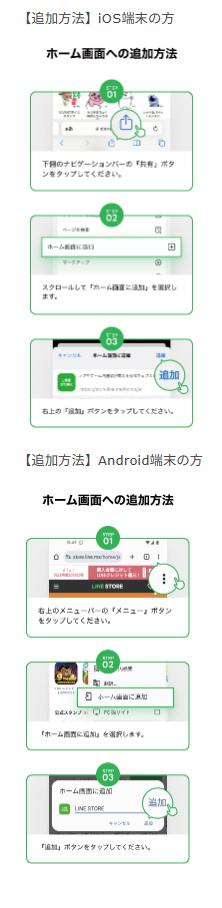
- ホーム画面への追加方法 iPhoneは共有メニューから追加、Androidはメニューや長押し操作から追加する流れになります。操作の入口が違うため、同じ説明を見ても迷いやすくなります。
- 表示されるブラウザの違い iPhoneではSafari、AndroidではChromeが使われることが多く、ボタン配置やメニュー表記が異なります。その結果、画面が違って見えて不安になるケースがあります。
- 戻る操作やタブ管理 Androidは「戻るボタン」、iPhoneは画面上の戻る操作が中心です。誤って前の画面に戻ってしまい、ラインストアを閉じたと勘違いすることもあります。
決済画面での見え方の違い
購入時にも、端末ごとに印象が変わる場合があります。
- iPhoneではApple ID関連の表示が出ることがある
- AndroidではGoogleアカウントに紐づいた表示になることがある
- クレジットカードや残高表示のレイアウトが異なる
これは仕様上の違いであり、購入できないわけではありません。表示が違っても、公式の流れで進んでいれば問題ありません。
違いを気にしすぎなくて大丈夫な理由
ラインストア自体は、端末によって機能が制限されることはありません。
迷いの多くは、操作方法の説明が自分の端末と一致していないことが原因です。
「表示が違う=間違っている」と思わず、
- iPhoneとAndroidでは操作の入口が違うだけ*と考えると、落ち着いて使えます。
iPhoneとAndroidで迷いやすいのは、場所や機能ではなく操作の見え方の違いです。ラインストア自体は共通なので、自分の端末に合った操作だけ意識すれば問題ありません。表示が違っても慌てず、公式の流れで進めば安全に使えます
ラインストアを毎回探さないための対策
ラインストアはLINEアプリ内に常設されていないため、毎回検索して開くのが手間になりがちです。ここでは、IT操作に不安がある方でも一度設定すれば迷わず使える、実用性の高い対策に絞って整理します。
スマホのホーム画面にショートカットを追加する
最も効果が高く、利用者満足度も高い方法です。ブラウザでラインストアを開いた状態から、スマホのホーム画面にショートカットを作成しておくことで、通常のアプリと同じ感覚でワンタップ起動できます。
この方法のメリットは、検索やLINEアプリ内の導線を一切たどらずに済む点です。スタンプや着せかえを頻繁に購入する方ほど、操作回数が大きく減ります。
機種によって操作手順は多少異なりますが、「ホーム画面に追加」「ショートカットを作成」といった表現で表示されるため、難しい設定は必要ありません。
LINE STORE公式アカウントを友だち追加する
LINEアプリからのアクセス性を重視するなら、公式アカウントの活用が有効です。友だち追加をしておくと、トーク一覧や公式アカウント一覧からすぐにアクセスできます。
公式アカウントのプロフィールにはラインストアへのリンクが設置されており、タップするとLINEアプリ内ブラウザで安全に表示されます。外部ブラウザへ切り替わらないため、操作に不安がある方でも安心です。
また、友だち追加していなくても検索バーから公式アカウントを探すことは可能ですが、毎回検索する手間を省くためにも登録しておく価値は高いです。
Keep機能をブックマーク代わりに使う
ホーム画面にショートカットを置くのに抵抗がある場合は、Keepを活用する方法もあります。公式アカウントのプロフィール画面をKeepに保存しておけば、LINEアプリ内のKeepからいつでも呼び出せます。
この方法は、スマホの画面を整理して使いたい方や、アプリやショートカットを増やしたくない方に向いています。LINEの操作だけで完結するため、管理がシンプルなのも特徴です。
よく使う人向けの管理の考え方
ラインストアを定期的に利用する場合は、「どこから開くか」を一つに決めてしまうことが重要です。複数の開き方を覚えようとすると、かえって迷いやすくなります。
以下のように使い分けると、混乱を防げます。
- 毎週・毎月のように使う場合はホーム画面ショートカット
- LINEアプリ中心で使いたい場合は公式アカウント
- たまに使う程度ならKeep保存
自分の利用頻度に合った方法を一つ選び、それ以外は覚えなくて問題ありません。
ラインストアは場所が分かりにくいのではなく、毎回探す前提の使い方をしていることが迷いの原因です。一度だけ設定を済ませて、自分に合った開き方を固定すれば、次からは悩まず使えます。操作が不安な方ほど、ショートカットや公式アカウントを活用すると安心です
スタンプショップとの違いで混乱しやすい点
LINEを使っていると、スタンプを買う場面で「スタンプショップ」と「LINE STORE(ラインストア)」の違いが分からず戸惑う方が少なくありません。どちらもスタンプを扱っているため、同じ場所だと思って操作してしまい、目的の画面にたどり着けないケースが多く見られます。
まず混乱の大きな原因は、スタンプショップがLINEアプリの中にある機能であるのに対し、ラインストアはWebブラウザ上にある公式ストアという点です。スタンプショップはトーク画面やスタンプ一覧から自然に開けるため、アプリ操作に慣れていない方でも見つけやすい一方で、ラインストアは検索やリンク経由でアクセスする仕組みになっています。この構造の違いが、「ラインストアはどこにあるのか分からない」と感じる理由につながっています。
同じ商品でも購入経路が違う点に注意
スタンプや絵文字、着せかえといった商品は、スタンプショップとラインストアの両方で表示されることがあります。そのため、見た目だけで判断すると同じ機能に見えてしまいますが、実際には購入の流れが異なります。
- スタンプショップ LINEアプリ内で完結し、操作はシンプルですが、決済方法が限定される場合があります。
- ラインストア Web上で購入し、アカウントに反映させる形式のため、支払い方法の選択肢が広く、ギフト用途にも向いています。
この違いを理解していないと、「いつもと同じように買ったはずなのに決済画面が違う」「スタンプショップでは使えない支払い方法が出てきた」といった混乱が起こりやすくなります。
ギフト購入で特に迷いやすいポイント
プレゼント用のスタンプを購入する際は、スタンプショップとラインストアの違いがさらに分かりにくくなります。スタンプショップでは自分用の購入が中心ですが、ラインストアでは相手を指定してギフトとして送る機能が明確に用意されています。
そのため、ギフト目的でスタンプを探しているのにスタンプショップを開いてしまい、「送る方法が分からない」「ギフト設定が出てこない」と悩む方も多いです。ギフト購入が目的の場合は、最初からラインストアを使うという意識を持つことが重要です。
「アプリ内=全部同じ」という思い込みが原因になる
ITに不安がある方ほど、「LINEの中にある機能は全部同じ場所で管理されている」と考えがちです。しかし、実際にはスタンプショップはアプリ機能、ラインストアはWebサービスという位置付けになっています。この前提を知らないと、何度探しても見つからず、操作ミスだと思い込んでしまいます。
スタンプショップとラインストアは、見た目は似ていても役割がまったく違います。アプリ内で完結したいときはスタンプショップ、支払い方法やギフトを重視するならラインストア、と使い分ける意識を持つだけで迷いが一気に減ります。場所が分からなくなったときは、自分が今どちらを開こうとしているのかを一度立ち止まって確認するのが大切です
ラインストアが開けないときのチェックポイント
ラインストアにアクセスしようとしても画面が表示されない、途中で止まる、何も起きないといったトラブルは珍しくありません。多くの場合、操作ミスではなく環境や設定が原因です。ITに不慣れな方でも順番に確認できるよう、原因別に整理します。
通信環境が安定しているか
最も多い原因は通信状態です。特に外出先や自宅のWi-Fi切り替え直後は、通信が不安定になりやすいです。
- Wi-Fiとモバイル通信を一度切り替えて再接続する
- 電波が弱い場所では少し移動して再読み込みする
- 機内モードが誤ってオンになっていないか確認する
通信が不安定な状態では、ラインストアのトップページが白いまま止まることがあります。
LINEアプリのバージョンが古くないか
LINEアプリが古いと、公式アカウントのリンクが正常に開けない場合があります。
- アプリストアでLINEの更新があるか確認する
- 長期間アップデートしていない場合は必ず最新版にする
特に機種変更直後や久しぶりに使う端末では、ここが原因になりやすいです。
ブラウザの設定や制限を確認する
ラインストアはWebページとして表示されます。ブラウザ設定が影響することもあります。
- JavaScriptやCookieが無効になっていないか
- コンテンツブロッカーや広告ブロック機能を使っていないか
- プライベートブラウズやシークレットモードを解除しているか
これらの設定が有効だと、画面が途中で止まることがあります。
LINEアプリ内ブラウザが正常に動作しているか
公式アカウント経由で開く場合、LINEアプリ内のブラウザが使われます。
- LINEアプリを一度完全に終了して再起動する
- 端末自体を再起動してから再度アクセスする
一時的な不具合であれば、この操作だけで解決するケースが多いです。
一時的な障害やメンテナンスの可能性
操作や設定に問題がなくても、サービス側の理由で開けないことがあります。
- 特定の時間帯だけアクセスできない
- 何度試しても同じ画面で止まる
この場合は時間を置いて再度アクセスするのが有効です。慌てて設定を変える必要はありません。
ログイン状態を確認する
ラインストアはログイン状態によって挙動が変わることがあります。
- LINEに正しくログインしているか
- 複数アカウントを使っていないか
ログアウト状態では購入画面に進めず、途中で止まったように見えることがあります。
ラインストアが開けないときは、まず通信とアプリの状態を疑うのが基本です。多くのトラブルは再起動や更新で解消します。設定を大きく変える前に、上から順に落ち着いて確認してみてください。これだけで解決するケースがほとんどです