
本ページはプロモーションが含まれています。
目次
YouTubeで文字起こしをコピーしたい人が本当に困っていること
「youtube 文字起こし コピー」と検索する人の多くは、操作方法そのものよりも、作業が止まってしまう具体的な壁に直面しています。
単に字幕を表示したいのではなく、「今すぐ使えるテキスト」として取り出したい。その一歩が分からず、時間だけが過ぎていくのが本音です。
手入力しかないと思い込み、無駄な時間を使ってしまう
動画の内容をレポートやブログにまとめたい。
社内研修の動画を議事録化したい。
そう考えたとき、多くの人がまずやってしまうのが「再生しながら手で打つ」という方法です。
しかし実際には、公式の文字起こし機能から全文を取得できるケースが少なくありません。それを知らないまま、30分動画を2時間かけて書き起こす。
この非効率さに気づいた瞬間、「もっと早く知りたかった」と感じます。
特に困りやすいのは次のような場面です。
- 上司から「この動画、要点まとめておいて」と急に言われた
- ブログ記事の素材として動画内容を使いたい
- 競合チャンネルの構成を分析したい
時間制限がある状況ほど、「一括コピーできるかどうか」が重要になります。
どこからコピーできるのか分からず操作が止まる
実際にYouTubeを開いても、文字起こしの表示場所が見つからない。
メニューの「…」を押しても項目が出ない。
スマホではアプリとブラウザで挙動が違う。
この「表示されない問題」で手が止まる人が非常に多いです。
よくある混乱ポイントは以下です。
- 広告再生中に操作している
- アプリ版で操作しているため項目が出ない
- 投稿者が字幕を無効にしている
- ブラウザ拡張機能が干渉している
単純な操作ミスでも、「自分の環境が悪いのでは」と不安になります。ITに強くない人ほど、原因切り分けができずに諦めてしまいます。
英語字幕を日本語テキストにしたいが方法が分からない
英語学習や海外セミナー動画を視聴している人は、「字幕をそのままコピーして翻訳したい」と考えています。
ただし、ここでつまずきやすいのが次の点です。
- 自動翻訳字幕は自然な文章にならない
- 日本語表示に切り替えてもコピーできないことがある
- タイムスタンプ付きで貼り付けると読みづらい
結果として、「翻訳して整形する」という二段階の作業が必要になります。
この工程を知らないと、翻訳精度が低いまま使ってしまい、レポートや記事の質が落ちます。
外部ツールは安全なのか不安
検索するとAI文字起こしツールが大量に出てきます。
URLを貼るだけでテキスト化できると書いてある。便利そうです。
一方で、不安もあります。
- YouTubeのURLを外部サービスに渡して大丈夫か
- Googleアカウント連携を求められないか
- 無料と書いてあるが途中で課金されないか
特に社内業務やクライアント案件で使う場合、「情報漏えいにならないか」が大きな懸念です。
そのため、まずは公式機能だけで完結させたいというニーズが強い傾向にあります。
コピーした後の整形が地味に面倒
無事に文字起こしをコピーできても、そこで終わりではありません。
- タイムスタンプが大量に残っている
- 改行が不自然
- 句読点がない
- 話し言葉のままで読みづらい
特にマーケティング用途やSEO記事に使う場合、そのままでは使えません。
「コピーできたけど、これを整形するのにまた時間がかかる」という二次的な悩みが発生します。
ここで重要なのは、単にコピーする方法ではなく、
- タイムスタンプを消せるか
- テキストとして再利用しやすい形式か
- 要約や構造化まで見据えているか
という視点です。
本当に求めているのは「作業時間の短縮」と「再利用性」
「youtube 文字起こし コピー」と検索する人の目的は、字幕を見ることではありません。
動画をテキスト資産に変換し、再利用することです。
用途はさまざまです。
- ブログ記事の構成作成
- セミナーの議事録化
- 競合分析のキーワード抽出
- AIに入力して要点整理
- 語学学習用ノート作成
つまり、「コピーできるかどうか」よりも、「使える形で取り出せるか」が本質的な課題です。
操作に迷い、表示されずに焦り、外部ツールに不安を感じ、整形でまた悩む。
これらが積み重なって、「思ったより面倒」という印象になっています。
この悩みを分解して理解するだけで、解決への道筋はかなりクリアになります。

文字起こしコピーの本質は操作方法ではなく、時間を奪われない仕組みを作れるかどうかなんですよ
PC版YouTubeで文字起こしを表示してコピーする手順
PCでYouTube動画の文字起こしをコピーしたい場合、外部アプリや怪しい拡張機能は不要です。YouTubeの公式機能だけで、動画全体のテキストをそのまま取得できます。レポート作成、ブログ執筆、英語学習、競合動画の分析など、実務レベルでも十分使える方法です。
操作自体はシンプルですが、表示位置やタイムスタンプの扱いで迷う人が多いのが実情です。現場でつまずきやすいポイントも含めて、具体的に解説します。
文字起こしを表示するまでの具体手順
1 動画を少し再生する
まずPCブラウザで対象の動画を開き、数秒で構いませんので再生します。最後まで見る必要はありません。
再生せずに操作しようとすると、メニューに文字起こしが表示されないケースがあります。特に広告直後はメニューが制限されることがあるため、本編が始まってから操作するのがコツです。
2 メニューから文字起こしを表示する
動画プレイヤーの右側、タイトル付近にある三点リーダーのメニューをクリックします。
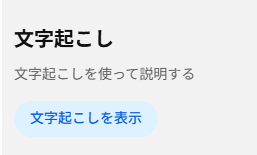
表示される項目の中に「文字起こしを表示」があれば、それを選択します。すると画面右側、もしくは動画下部にテキスト一覧が表示されます。
仕様変更により、概要欄の下に「文字起こし」というボタンが直接表示される場合もあります。見当たらないときは、タイトル下や概要欄周辺も確認してください。
3 文字起こしパネルを確認する
表示されたテキストは、動画全体の音声を自動認識した内容です。通常は以下の形式で並びます。
- タイムスタンプ
- 該当箇所の発話テキスト
このままでもコピーは可能ですが、レポートや原稿に使う場合は少し整形したほうが効率的です。
タイムスタンプを非表示にして使いやすくする方法
文字起こしパネルの右上にあるメニューから、タイムスタンプの表示をオフにできます。
タイムスタンプを消すと、純粋な文章だけが並ぶ状態になります。ブログ原稿の下書きや、ChatGPTへの入力素材として使う場合は、こちらの形式が扱いやすいです。
逆に、動画のどの部分で発言されたかを分析したい場合は、タイムスタンプを残しておくと便利です。競合動画の構成分析や、セミナーの議事録作成ではこちらが向いています。
用途に応じて表示形式を切り替えるのが実務上の判断ポイントです。
一括コピーする具体的なやり方
文字起こしが表示されたら、あとは通常のテキストと同じです。
- Windowsの場合は Ctrl + A で全選択 → Ctrl + C でコピー
- Macの場合は command + A → command + C
- マウスでドラッグして右クリックコピーでも可
数万文字規模の長い動画でも、操作は一瞬で終わります。
貼り付け先は、Googleドキュメント、Word、メモ帳、スプレッドシートなど自由です。SEO分析やキーワード抽出をする場合は、テキストエディタに貼り付けてから不要な改行を整理すると作業が速くなります。
コピー後にやりがちな失敗と整形のコツ
実際に使う場面でよくあるのが、改行が細かすぎて読みにくいという問題です。YouTubeの文字起こしは、話し言葉単位で改行されるため、そのままでは文章として不自然になります。
対処法はシンプルです。
- 一度テキストエディタに貼り付ける
- 不要な改行をまとめる
- 文末で区切って段落を再構成する
英語動画の場合は、コピー後に翻訳ツールへ貼り付けてから整形するほうが自然な文章になります。原文と訳文を並べて保存すると、学習効率が上がります。
文字起こしが表示されないときの確認ポイント
操作しても「文字起こしを表示」が出ない場合、以下を確認してください。
- 動画投稿者が字幕機能を無効化している
- ライブ配信や一部の限定動画である
- 広告再生中に操作している
- ブラウザ拡張機能が干渉している
まずはページの再読み込みを試し、それでも表示されない場合はシークレットウィンドウで開いてみます。拡張機能が原因のケースは意外と多いです。
それでも取得できない場合のみ、AI文字起こしツールの利用を検討するとよいでしょう。公式機能で取得できるなら、まずはそちらを優先するのが安全です。
PC版YouTubeの文字起こしコピーは、正しい場所さえ知っていれば数クリックで完了します。手入力に時間をかける必要はありません。用途に応じて表示形式を選び、整形まで含めて作業設計することが、作業時間を大きく短縮するコツです。
文字起こしは“表示できるかどうか”よりも、“どう整形して使うか”まで考えると一気に作業効率が上がりますよ
スマホでYouTube文字起こしをコピーする裏ワザ
「youtube 文字起こし コピー」と検索する人の多くは、外出先や移動中にスマホだけで完結させたいと考えています。ところが、YouTubeアプリでは文字起こしの表示や一括コピーができず、そこで止まってしまうケースが非常に多いです。
ポイントは、アプリを使わないことです。ブラウザ版に切り替え、さらにデスクトップ表示にすることで、PCとほぼ同じ操作が可能になります。
手順1 ブラウザ版YouTubeを開く
まずSafariやChromeなどのブラウザからYouTubeを開きます。このとき「アプリで開く」と表示されても押さないことが重要です。
アプリに切り替わると、文字起こしメニューが表示されません。必ずブラウザのまま操作を続けます。
手順2 デスクトップ用サイトに切り替える
動画ページを開いたら、ブラウザのメニューから「デスクトップ用Webサイトを表示」を選択します。
iPhoneの場合はアドレスバー横の設定アイコン、Androidの場合は右上の三点メニュー内に表示されることが多いです。
ここで画面がPC表示に切り替わらない場合は、次を確認します。
- すでにアプリで開いていないか
- ブラウザの設定で「常にモバイル表示」になっていないか
- 広告再生中ではないか
広告再生中は「文字起こしを表示」が出ないことがあります。本編が始まってから操作してください。
手順3 文字起こしを表示させる
デスクトップ表示に切り替えたら、動画右下の三点メニューから「文字起こしを表示」を選びます。
すると動画下部または右側に全文テキストが表示されます。ここでタイムスタンプが邪魔になる場合は、文字起こし欄のメニューから非表示にできます。
レポートやブログ素材として使う場合は、タイムスタンプを消してからコピーすると整形が楽です。
手順4 スマホで長文を効率よくコピーするコツ
スマホで数千〜数万文字をコピーする場合、スクロールしながらの選択はかなりストレスになります。
実務で使えるコツは次の通りです。
- 文字起こし内を一度タップし「すべて選択」が出るか確認する
- 出ない場合は、画面を横向きにして選択範囲を広げる
- 一度メモアプリに貼り付け、不要な改行をまとめて削除する
特に見落としがちなのが改行の多さです。YouTubeの文字起こしは1文ごとに改行されているため、そのままでは読みにくい状態になります。
Googleドキュメントやメモ帳に貼り付けたあと、「置換機能」で連続改行をまとめると作業効率が一気に上がります。
日本語にならないときの実務的な対処
英語動画の場合、文字起こしが英語のまま表示されます。スマホ単体で翻訳まで完結させたい場合は、以下の流れが効率的です。
- まず文字起こしを全文コピー
- 翻訳ツールに貼り付けて日本語化
- 必要ならChatGPT(チャットGPT)に貼り付けて要約
YouTube内の自動翻訳字幕は不自然な文章になることが多いため、一度テキスト化してから整形する方が精度は安定します。
それでも表示されないときのチェックポイント
現場でよくあるトラブルは次の3つです。
- 投稿者が字幕を無効にしている
- ライブ配信アーカイブで自動字幕が未生成
- ブラウザ拡張機能が干渉している
特にIT系ユーザーが見落としがちなのが、広告ブロッカーや翻訳拡張機能の干渉です。シークレットモードで開くと改善するケースがあります。
公式機能で取得できない動画は、AI文字起こしツールの利用を検討します。音声解析型ツールであれば、字幕がない動画でもテキスト化可能です。
スマホだけでも、操作を理解すればYouTube動画の文字起こしは問題なくコピーできます。外出先の移動時間が、学習や情報整理の時間に変わります。
スマホでできないと思っている作業ほど、実は表示切り替えひとつで解決するんです。仕組みを知っている人が、時間を味方にできますよ
文字起こしが表示されない原因と具体的な対処法
YouTubeで文字起こしをコピーしようとしたのに「文字起こしを表示」が出てこない。このトラブルは珍しくありません。
原因は大きく分けると「動画側の仕様」「再生タイミング」「端末やブラウザ環境」の3つです。闇雲に再読み込みするのではなく、状況ごとに切り分けていくと早く解決できます。
広告再生中でメニューが表示されない
動画右下のメニューを開いても「報告」しか表示されない場合、広告中である可能性が高いです。広告パートでは文字起こし機能が無効化されることがあります。
確認ポイント
- 画面左上に「広告」と表示されていないか
- スキップボタンが出ていないか
- 本編の再生時間がまだ0秒付近ではないか
対処手順
- 広告をスキップする、または終了まで待つ
- 本編が数秒再生された状態でメニューを開き直す
- それでも表示されない場合はページを再読み込みする
「再生ボタンを押してすぐ操作する」と失敗しやすいので、本編が始まったのを確認してから操作するのがコツです。
動画に字幕データ自体が存在しない
投稿者が字幕をオフにしている、または自動字幕が生成されていない動画では、公式の文字起こし機能は使えません。
ライブ配信のアーカイブ直後や、BGM中心の動画も該当しやすいです。
判断方法
- 再生画面の「字幕(CC)」ボタンがグレー表示
- 設定から字幕言語を選べない
- コメント欄に「字幕がない」と書かれている
この場合、YouTube内だけで完結させるのは難しいです。音声解析型のAI文字起こしツールを使うか、動画をダウンロードして別途文字起こしする方法を検討します。
特に講義動画やセミナー系は、公式字幕がないケースも多いため、外部ツールの選択肢を最初から持っておくと作業が止まりません。
スマホアプリでは表示できない
スマホアプリ版YouTubeでは、文字起こしメニューが表示されないことがあります。
「スマホでできない」と諦める人の多くは、アプリのまま操作しています。
対処の流れ
- SafariやChromeなどのブラウザでYouTubeを開く
- デスクトップ表示に切り替える
- PC版と同じ手順で「文字起こしを表示」を選択する
iPhoneならアドレスバーの表示オプション、Androidならブラウザメニューからデスクトップ表示を選びます。
ここでアプリに自動で戻される場合は、リンクを長押しして「新しいタブで開く」を選ぶと回避しやすいです。
ブラウザ拡張機能やキャッシュの干渉
PCで突然表示されなくなった場合、拡張機能が原因のことがあります。特に以下は干渉しやすいです。
- 広告ブロック系拡張機能
- 字幕カスタマイズ系アドオン
- ダークモード強制変更ツール
切り分け手順
- シークレットモードで同じ動画を開く
- 別ブラウザで試す
- 拡張機能を一時的に無効化する
シークレットモードで表示されるなら、拡張機能が原因です。
「全部オフにする」のではなく、1つずつ無効化して原因を特定すると再発防止につながります。
一時的な不具合やアカウント依存の問題
YouTube側の仕様変更や一時的な不具合で、特定アカウントのみ表示されないケースもあります。
実務的な確認方法
- ログアウト状態で同じ動画を開く
- 別アカウントで試す
- 別の動画で文字起こしが表示されるか確認する
1本だけ表示されないなら動画依存、全動画で表示されないなら環境依存です。
この切り分けをせずに「YouTubeが壊れている」と判断してしまう人が多いので注意してください。
言語が日本語にならない場合の現実的な対応
英語動画の文字起こしが日本語にならない、という相談も多いです。
YouTubeは音声認識ベースのため、元言語で文字起こしされます。
設定から字幕言語を変更できる動画もありますが、翻訳が用意されていない場合は原文で出力されます。
その場合は一度テキストをコピーし、翻訳ツールやChatGPTなどで整形するほうが精度は高いです。
特に専門用語が多い動画は、直接翻訳よりも「要約→翻訳」の順で処理すると自然な日本語になります。
文字起こしが表示されないと焦りますが、多くは原因を特定すれば数分で解決できます。
広告か、動画仕様か、端末環境か。この3つを順番に切り分けるだけで、ほとんどのケースは対処可能です。
トラブルは感覚で直そうとせず、広告・字幕有無・ブラウザ環境の順に切り分けるのが最短ルートです
英語動画を日本語に翻訳してコピーする方法
英語のYouTube動画を日本語テキストとしてコピーしたい場合、単に字幕を表示するだけでは足りません。
翻訳精度、整形のしやすさ、後からの再利用まで考えた手順を選ぶことが重要です。
やりがちな失敗は「自動翻訳字幕をそのままコピーして終わり」にしてしまうことです。意味が通らない文章や、途中で切れたフレーズが混ざり、そのまま資料やブログに使えないケースが多く見られます。
ここでは実務で使える方法を段階別に解説します。
方法1 YouTubeの自動翻訳字幕を表示してコピーする
もっとも手軽なのは、YouTubeの字幕機能で英語字幕を表示し、日本語へ自動翻訳する方法です。
手順の流れは次のとおりです。
- 動画右下の設定から字幕を「英語」にする
- 同じく設定内の字幕から「自動翻訳」を選び「日本語」を指定する
- メニューから「文字起こしを表示」を選択する
- 表示されたテキストを選択してコピーする
この方法の利点は、外部ツール不要で完結することです。
一方で、翻訳精度は動画の音質や話者のアクセントに大きく左右されます。専門用語や固有名詞は誤訳されやすく、そのまま使うと意味が変わる場合があります。
特にIT系やビジネス系動画では「model」「deployment」「scaling」などの単語が直訳され、不自然になることがあります。公開資料に使う場合は必ず確認してください。
方法2 英語の文字起こしをコピーしてから翻訳する
実務でおすすめなのは、一度英語の文字起こしをそのままコピーし、別の翻訳サービスで整形する方法です。
手順の具体例
- 英語字幕で「文字起こしを表示」
- タイムスタンプを非表示にする
- 全文をコピー
- 翻訳サービスに貼り付ける
- 日本語訳を整形して保存
この方法が有効な理由は、翻訳エンジン側で文脈を再解析できるためです。
YouTube上の自動翻訳は一文ずつ機械的に処理されるため、文章としてのつながりが弱くなりがちです。
また、翻訳後は以下の点を必ずチェックしてください。
- 主語が抜けていないか
- 数値や単位が変換ミスしていないか
- 固有名詞がカタカナになっているか
とくにIT解説動画では「API」「SaaS」「framework」などが誤訳されやすいポイントです。
方法3 ChatGPTを使って翻訳と要約を同時に行う
翻訳だけでなく、読みやすい文章に整えたい場合はChatGPTの活用が有効です。
ChatGPT(チャットGPT)に英語文字起こしを貼り付け、
- 日本語に自然な文章で翻訳してください
- 専門用語はカタカナ併記してください
- 箇条書きで要点をまとめてください
のように具体的な指示を出すと、単なる直訳ではなく、読み手向けに整形されたテキストになります。
さらに、学習用途なら次のような指示も有効です。
- 原文と日本語訳を対訳形式で並べてください
- TOEICレベル以上の単語を抽出してください
- ビジネス英語表現を解説してください
語学学習では「原文と訳文を横並び保存」が復習効率を大きく高めます。単なる翻訳よりも、構文理解につながるためです。
AI文字起こしツールで直接翻訳する方法
公式字幕がない動画や、精度を重視したい場合はAI文字起こしツールの利用も選択肢です。
多くのツールは以下の機能を備えています。
- 音声から直接テキスト化
- 多言語翻訳対応
- TXTやSRT形式でダウンロード可能
- タイムスタンプ付き出力
判断基準として重要なのは次の3点です。
- 言語対応数
- 話者分離の精度
- エクスポート形式
動画編集や字幕制作を行う場合はSRT出力に対応しているか確認してください。
ブログ原稿用途ならTXT形式で十分です。
無料枠のあるサービスも多いですが、長時間動画では文字数制限に引っかかることがあります。業務利用なら有料プランの検討も現実的です。
翻訳コピー時の注意点
英語動画を日本語に翻訳してコピーする際、見落としやすい点があります。
- そのまま全文転載しない
- 引用ルールを守る
- 意味が変わっていないか確認する
とくに自動翻訳の誤訳は、発言者の意図を変えてしまう危険があります。
重要な発言を引用する場合は、必ず原文も保存しておくと安全です。
また、翻訳後に一度声に出して読むと、不自然な箇所に気づきやすくなります。これは実務でよく使われるチェック方法です。
英語動画の翻訳コピーは、単なる作業ではなく「情報の再編集」です。
どの方法を選ぶかは、用途と精度要求で決めてください。
翻訳はゴールではなく素材づくりです。用途を決めてから手順を選ぶだけで、作業効率は一気に上がりますよ
AI文字起こしツールを使うメリットと選び方
YouTubeの公式機能で文字起こしをコピーできない場合や、字幕が存在しない動画をテキスト化したい場合、AI文字起こしツールは現実的な選択肢になります。とくに「youtube 文字起こし コピー」を探している人の多くは、単なるコピペだけでなく、その後の編集・要約・再利用まで見据えています。
ここでは、AIツールを使う具体的なメリットと、失敗しない選び方を整理します。
AI文字起こしツールを使うメリット
公式字幕がない動画でもテキスト化できる
投稿者が字幕を無効にしている動画や、自動字幕が生成されていないライブ配信アーカイブなどは、YouTube標準機能では取得できません。
AI文字起こしツールであれば、音声を直接解析してテキスト化できます。セミナー動画や対談形式のコンテンツでも対応できるため、情報収集の幅が一気に広がります。
長時間動画を一括で処理できる
1時間以上の講義動画を手作業で書き起こすのは現実的ではありません。AIツールなら、URLを入力するだけで数分以内に全文テキストを生成できます。
さらに、
- 章ごとの自動分割
- 重要箇所のハイライト表示
- 要約の自動生成
といった機能があるツールを選べば、単なる文字起こし以上の価値を得られます。
TXTやSRT形式でダウンロードできる
ブログ原稿として使うならTXT形式、動画編集で字幕として使うならSRTやVTT形式が必要になります。形式を選んでエクスポートできるツールは、実務用途で強いです。
とくに動画編集者やYouTube運営者の場合、SRT出力に対応しているかは必ず確認してください。
多言語対応と翻訳機能が使える
英語動画を日本語に要約したいケースでは、単なる翻訳ではなく「自然な文章」に整形できるかが重要です。
一部のAIツールでは、文字起こしと同時に翻訳や要約が可能です。たとえばChatGPT(チャットGPT)に文字起こしテキストを入力し、要点整理や構成案作成まで行う運用も一般的になっています。
失敗しないAI文字起こしツールの選び方
AIツールは数が多く、ランキング記事だけでは判断が難しいのが実情です。以下の観点でチェックしてください。
精度の確認方法
公式サイトの「サンプル出力」を見るだけでは不十分です。実際に短い動画で試すことが重要です。
チェックすべきポイントは次の通りです。
- 固有名詞の認識精度
- 専門用語の変換ミス
- 話者が複数いる場合の区別
対談動画で話者が混ざってしまうツールは、議事録用途には向きません。
無料枠と課金体系
よくある失敗が「無料だと思って使い始めたら、途中で有料プランに誘導される」ケースです。
確認しておくべき点は、
- 無料で何分まで処理できるか
- エクスポートは無料か有料か
- 商用利用が可能か
マーケティング用途やブログ運営で使う場合、商用可否は必ず確認してください。
タイムスタンプの扱い
タイムスタンプ付きか、なしで出力できるかも重要です。
ブログ原稿として使うならタイムスタンプは邪魔になります。一方、動画編集や検証作業では必須です。切り替え可能なツールが実用的です。
プライバシーとデータ保護
企業の社内動画や限定公開コンテンツを扱う場合、アップロードデータの扱いは見逃せません。
利用規約で確認すべき項目は、
- データの保存期間
- 第三者提供の有無
- 学習データとして再利用されるかどうか
情報漏えいリスクを避けるため、安易に拡張機能を入れるのは避けたほうが無難です。
現場で迷いやすいポイントと判断基準
実際の利用シーンでは、次のような場面で迷うことが多いです。
たとえば、英語の講義動画を日本語記事にまとめたい場合。
この場合は「文字起こし精度」よりも「翻訳の自然さ」と「要約機能の質」を優先します。
一方、競合チャンネルのSEO分析をしたい場合は、全文テキストの正確性とコピーのしやすさが最優先です。
目的別に整理すると、選び方は次のように変わります。
- 学習目的:多言語対応+要約機能
- ブログ運営:TXT出力+タイムスタンプ非表示
- 動画編集:SRT対応+話者分離
- 競合分析:全文取得+検索性
万能なツールはありません。用途を先に決めてから選ぶことが、結果的に時間短縮につながります。
AI文字起こしツールは、単なる「コピーの代替手段」ではなく、情報活用の効率を上げるための基盤です。目的を明確にし、無料枠で必ずテストする。この順番を守れば、大きな失敗は避けられます。
AIツールは魔法ではありませんが、目的を決めて選べば、作業時間を半分以下にできる武器になります
YouTube文字起こしコピーを活用できる具体例
YouTubeの文字起こしをコピーできるようになると、単なるメモ作業の効率化にとどまりません。情報収集、コンテンツ制作、業務効率化まで、活用範囲は一気に広がります。ここでは、実際にITで悩みを抱えている方が現場で使える具体例を紹介します。
ブログ記事やSEOコンテンツの構成作成に使う
動画の文字起こしをそのまま貼り付けるのではなく、「構成素材」として使うのが基本です。
例えば、競合チャンネルが解説している「最新AIツール10選」という動画を文字起こしコピーします。そのテキストを以下の順番で処理します。
- 見出しになりそうなトピックごとに改行
- 重複説明や雑談部分を削除
- 重要な数字や固有名詞にマーカー
- よく使われているキーワードを抽出
この段階で、動画の話し言葉は「書き言葉」に変換する必要があります。ChatGPT(チャットGPT)に「このテキストをブログ向けの見出し構成に整理して」と依頼すると、骨組みが一瞬で整います。
やりがちな失敗は、文字起こし全文をそのまま記事化することです。冗長になり、検索意図とズレます。あくまで「素材」として分解し、自分の視点や追加情報を必ず加えることが重要です。
セミナー動画や社内研修の議事録作成
営業動画やウェビナー、社内勉強会のアーカイブ動画から文字起こしをコピーすれば、議事録作成が劇的に楽になります。
現場で迷いやすいのは、どこまで整形するかです。おすすめは以下の流れです。
- 文字起こしを全文コピー
- タイムスタンプを削除
- 話者ごとに段落を整理
- 結論・決定事項だけを別セクションにまとめる
特に「決定事項」「次回アクション」「担当者名」は必ず明示します。動画内でさらっと触れられていることが多く、文字起こしを見直さないと抜け落ちます。
外部ツールを使う場合は、SRTやTXT形式でダウンロードできるサービスを選ぶと、後から編集しやすくなります。
競合チャンネル分析とキーワード抽出
マーケティング目的でもYouTube文字起こしコピーは非常に強力です。
具体的には、以下の視点で分析できます。
- 同じ単語が何回出てくるか
- 冒頭30秒で使われているキーワード
- CTAの言い回し
- 視聴者の悩みとして言語化されている表現
文字起こしをGoogleドキュメントやスプレッドシートに貼り付け、単語カウント機能を使うだけでも傾向が見えます。
「再生回数が多い動画ほど、検索キーワードを自然に繰り返している」というケースも多いです。ただし不自然な詰め込みではありません。文脈に溶け込ませています。この差は、実際に文字データとして見るとよく分かります。
英語学習や専門用語の確認
英語動画の文字起こしコピーは、学習用途でも有効です。
おすすめの使い方は、原文と日本語訳を縦に並べる方法です。
- 左側に英語文字起こし
- 右側に自分で翻訳
- 分からない単語を別リスト化
YouTubeの自動翻訳字幕はそのままだと不自然な場合があります。一度文字起こしをコピーし、Google翻訳やChatGPT(チャットGPT)で整形すると、より自然な日本語になります。
発音とスペルのズレ、専門用語の正式名称なども、テキスト化することで初めて気づくことがあります。動画を何度も巻き戻すより、文字で確認したほうが効率的です。
動画内容をAIで要約・再構築する
長時間動画をすべて視聴するのが難しい場合、文字起こしコピーはAI活用の起点になります。
例えば、
- 2時間の講義動画
- 1時間の対談動画
- 30分の製品レビュー
これらをそのまま視聴するのは負担です。しかし文字起こしをコピーしてAIに入力すれば、
- 5行の要点まとめ
- ターゲット別に再編集
- SNS投稿用の短文生成
- メールマガジン用にリライト
といった再構築が可能です。
注意点は、入力文字数制限です。長すぎる場合は、章ごとに分割して処理します。いきなり全文を貼ってエラーになるケースは非常に多いです。
動画編集や字幕制作への応用
YouTubeショートやInstagram向けの切り抜きを作る場合、文字起こしコピーは台本代わりになります。
特に便利なのは、タイムスタンプ付き文字起こしです。クリックすると該当箇所にジャンプできるツールもあります。
編集前に、
- 印象的なフレーズ
- 感情が動く発言
- 数字や実績の提示部分
をマーカーで囲み、そこだけ抜き出します。これを基にショート動画を作れば、無駄なカットを減らせます。
動画を何度も再生して探すより、テキストで俯瞰したほうが圧倒的に速いです。
情報整理とナレッジ化
個人の情報ストックにも活用できます。
気になった解説動画の文字起こしをNotionやメモアプリに保存し、
- テーマごとにタグ付け
- 重要フレーズを太字化
- 自分のコメントを追記
こうすることで、動画が「再利用できる資産」になります。
ただし、全文転載や公開利用には著作権の問題が絡みます。あくまで個人利用や引用範囲に留めることが前提です。
YouTube文字起こしコピーは、単なるコピペ技ではありません。情報処理の入り口をテキスト化することで、学習・分析・発信のスピードが変わります。
動画は見るだけで終わらせず、文字に変えてから考えると、情報の吸収率は一気に上がりますよ
安全に効率よく文字起こしをコピーするための注意点
YouTubeの文字起こしをコピーできるようになると、作業スピードは一気に上がります。ただし、やり方を間違えると著作権トラブルや情報漏えい、アカウント停止といったリスクにつながります。ここでは、実務で迷いやすいポイントに絞って、具体的な判断基準と対処法を整理します。
著作権違反を避けるための具体的な線引き
動画の文字起こしは「音声をテキスト化したもの」であり、元動画の著作物の一部です。コピー自体は技術的に可能でも、利用方法には明確なルールがあります。
全文転載は原則NG
ブログやレポートにそのまま全文を掲載するのは、原則として許可が必要です。特に以下のケースは注意が必要です。
- 動画の内容をほぼそのまま記事化している
- 話者の発言を大量にコピペしている
- 出典を明記していない
引用として使う場合は、主従関係が逆転していないかを確認します。自分の解説が主で、引用部分が従になっているか。ここが判断の分かれ目です。
商用利用は事前確認が無難
企業ブログや有料コンテンツに活用する場合は、動画説明欄の利用規約やクリエイターのポリシーを確認します。不明な場合は、動画投稿者に直接問い合わせるのが安全です。
問い合わせ時は「動画タイトル」「使用予定箇所」「用途(例:自社ブログでの引用)」を明記すると、トラブルを避けやすくなります。
外部ツール利用時の情報漏えいリスク
文字起こしツールは便利ですが、すべてが安全とは限りません。特にURLを入力するタイプや、動画ファイルをアップロードするタイプは注意が必要です。
アクセス権のある限定動画は原則アップロードしない
社内限定の研修動画や、限定公開のセミナー動画を外部AIにアップロードすると、情報漏えいに直結します。利用規約で「アップロードデータを学習に使用する」と明記されているサービスもあります。
機密性の高い動画は、以下のいずれかを選択します。
- YouTube公式の文字起こし機能のみを使用
- オフライン型の文字起こしソフトを利用
- 社内承認済みのAIツールを使用
判断基準は「第三者にデータが渡るかどうか」です。
怪しい拡張機能は導入しない
「ワンクリックで字幕ダウンロード」などのChrome拡張機能の中には、閲覧履歴やCookie情報を取得するものもあります。
拡張機能を入れる前に確認するポイントは以下です。
- 提供元が明確か
- レビュー数と評価が極端でないか
- 不必要な権限(全サイトのデータ読み取りなど)を要求していないか
便利さよりも、権限の範囲を優先して判断します。
文字起こし精度を鵜呑みにしない
YouTubeの自動字幕やAI文字起こしは、完璧ではありません。専門用語や固有名詞、数字は誤変換が起きやすい部分です。
数字と固有名詞は必ず原動画で確認
特に次のようなケースでは、必ず動画を再確認します。
- 金額、統計データ、年号
- 商品名やサービス名
- 法律名や資格名
誤った数字をそのまま転載すると、SEO以前に信頼性を失います。コピー後に「目視チェックする項目」を決めておくと効率が落ちません。
例としては、「3桁以上の数字は再確認」「カタカナ語は原音を聞く」など、ルール化しておくのが実務的です。
タイムスタンプの扱いに注意する
コピー時にタイムスタンプが混ざると、読みにくい文章になります。一方で、調査や分析用途ではタイムスタンプが役立ちます。
用途別に使い分けます。
- ブログ原稿用:タイムスタンプは削除
- 議事録・分析用:残して保存
- AI要約用:一度プレーンテキストに整形してから投入
作業前に「何に使うのか」を決めてからコピーすると、後処理の手間が減ります。
アカウント停止や規約違反を避ける操作
大量動画を短時間で外部サービスに連続投入すると、スパムと判定される可能性があります。また、自動スクレイピングに近い挙動は規約違反になる場合もあります。
実務で安全に運用するコツは以下です。
- 1日に処理する動画数を分散する
- API利用時は公式仕様を確認する
- ボット的な自動化ツールは安易に使わない
効率化と規約遵守のバランスを取ることが重要です。
コピペ後の再利用設計を先に決める
文字起こしはゴールではなく素材です。コピーした後にどう使うかを決めておかないと、無駄にデータが増えるだけになります。
活用前に考えるべき項目は次の通りです。
- 要約するのか、引用するのか
- SEOキーワード抽出に使うのか
- 社内共有資料にするのか
目的が明確なら、不要な全文保存は避けられます。結果としてリスクも減ります。
YouTubeの文字起こしコピーは、正しい手順で行えば強力な情報収集手段です。ただし、著作権・セキュリティ・精度確認の3点を軽視すると、後から大きな問題になります。便利さの裏にある責任を理解し、ルールを決めて運用することが、IT活用で失敗しない最大のコツです。
便利な機能ほどリスク管理とセットで考えること、それがプロのIT活用の基本です