
本ページはプロモーションが含まれています。
目次
Googleスライドとは何か
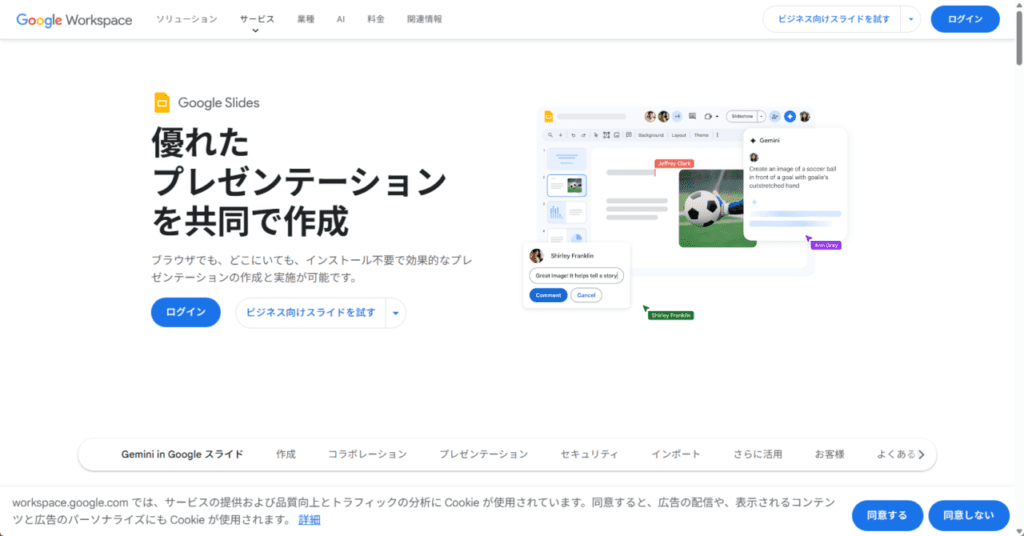
Googleが提供するGoogleスライド(Google Slides)は、インターネット上でプレゼンテーション資料を作成・共有できるクラウド型のスライド作成ツールです。専用ソフトをパソコンにインストールする必要がなく、Webブラウザにアクセスできる環境であれば、すぐに利用できます。
スライド資料というと、これまで多くの方がMicrosoft PowerPointを思い浮かべてきました。Googleスライドは、そのPowerPointと同じ用途で使える一方、クラウド前提で設計されている点が大きな特徴です。データは常にオンライン上に保存され、場所や端末に縛られずに作業できます。
ITに不慣れな方にとっては、「新しいツールは難しそう」という不安が出やすい分野ですが、Googleスライドは直感的な操作が中心で、基本的な使い方は従来のスライドソフトと大きく変わりません。
Googleスライドでできること
Googleスライドでできることは、一般的なプレゼン資料作成に必要な機能を一通り網羅しています。
- スライドの新規作成と編集
- 文字、図形、画像、表、グラフの挿入
- アニメーションやスライド切り替え効果の設定
- 複数人による同時編集とコメントでのやり取り
- ファイルの共有やダウンロード
これらはすべてブラウザ上で完結します。保存操作を意識しなくても編集内容が自動で記録されるため、「保存し忘れて消えた」というトラブルを減らせる点も安心材料です。
Googleスライドの基本的な立ち位置
Googleスライドの立ち位置を一言で表すと、「個人からチームまで幅広く使えるクラウド前提の資料作成ツール」です。
PowerPointが「ローカルファイル中心で完成度の高い資料を作る」イメージだとすると、Googleスライドは「共有と更新を前提に、スピーディーに資料を育てていく」位置づけになります。
特に次のような場面では、Googleスライドの立ち位置がはっきりします。
- 社内や学校で、複数人が同じ資料を編集する
- 在宅勤務や外出先から資料を確認・修正する
- ファイルの受け渡しやバージョン管理を簡単にしたい
ITに関して悩みがある方ほど、「どれを使えばいいのか分からない」という状態に陥りがちですが、Googleスライドは環境構築の手間が少なく、まず触って理解しやすいツールです。
無料で使える範囲と考え方
Googleスライドは、Googleアカウントさえあれば無料で利用できます。基本的なスライド作成や共有、ダウンロードといった機能は、無料の範囲で十分に対応可能です。
一方で、企業や組織での利用では、管理やセキュリティを重視するケースもあります。その場合は、Google Workspaceのような有料プランを検討するという考え方になります。ただし、個人利用や小規模なチームであれば、まずは無料版で困る場面は多くありません。
最初から有料を前提に考える必要はなく、「使いながら必要性を判断する」というスタンスが現実的です。

Googleスライドは、資料を一人で作る時も、誰かと一緒に作る時も、負担を減らしてくれる道具です。難しい操作を覚える前に、まず触って流れを掴むのが大切です。基本の立ち位置を理解しておけば、後の使い方も自然と身についていきますよ
Googleスライドの主な特徴とメリット
Googleスライドは、資料作成に不安や手間を感じている方でも扱いやすい設計がされているクラウド型のスライド作成ツールです。ITに詳しくない方がつまずきやすい「環境準備」「保存ミス」「共同作業の煩雑さ」といった課題を、仕組みそのもので解消できる点が大きな特徴です。
インストール不要で環境に依存せず使える
GoogleスライドはWebブラウザ上で動作するため、専用ソフトのインストールが不要です。自宅や職場、外出先など、端末やOSが異なっても同じ操作感で利用できます。
「自分のパソコンにソフトが入っていない」「会社と自宅で環境が違う」といった理由で作業が止まる心配がありません。
Googleアカウントさえあればすぐに利用できるため、思い立ったタイミングで資料作成を始められる点も、ITに不慣れな方にとって大きな安心材料です。
自動保存により保存忘れやデータ消失を防げる
Googleスライドでは、編集内容が自動的にクラウド上へ保存されます。手動で保存操作を行う必要がなく、作業中にブラウザを閉じてしまった場合でも、直前の状態まで復元できるケースがほとんどです。
パソコンのフリーズや通信トラブルなど、予期せぬ事態が起きても「保存していなかった」「最新データが消えた」といったトラブルを回避しやすく、資料作成に対する心理的な不安を大きく減らせます。
複数人で同時に編集できる共同作業の強さ
Googleスライドの最大の強みのひとつが、複数人によるリアルタイム共同編集です。同じスライドを複数人が同時に開き、それぞれの編集内容が即座に反映されます。
誰がどこを編集しているかも画面上で把握できるため、「最新版がどれかわからない」「修正内容が反映されていない」といった混乱が起きにくくなります。
コメント機能を使えば、直接スライド上で修正依頼や意見交換ができ、メールやチャットを往復する手間も減らせます。
無料で使えるテンプレートが豊富で見た目を整えやすい
Googleスライドには、最初から利用できるテーマやテンプレートが多数用意されています。配色やレイアウトがあらかじめ整えられているため、デザインに自信がない方でも、一定水準の見やすい資料を作成できます。
「内容は考えられるが、見た目が整わない」という悩みを抱えがちな方にとって、テンプレートの存在は作業時間の短縮と品質の安定につながります。
画像や素材をスムーズに取り込める
スライド作成中に、Web上の画像を検索してそのまま挿入できる点も特徴です。別タブで素材を探して保存し直す必要がなく、資料作成の流れを止めずに作業を進められます。
視覚的な補足が必要な資料や、説明用のイメージを多く使う場面でも、作業効率を落とさずに対応できます。
PowerPointとの互換性が高く共有しやすい
Googleスライドは、PowerPoint形式のファイルを読み込んで編集したり、作成したスライドをPowerPoint形式やPDFとして書き出したりできます。
相手がGoogleスライドを使っていない場合でも、データ形式の違いを意識せずにやり取りができる点は大きなメリットです。
社内外で利用ツールが混在している環境でも、無理なく取り入れやすい設計になっています。
スマホやタブレットでも確認・編集できる柔軟性
パソコンだけでなく、スマートフォンやタブレットからもスライドの閲覧や簡単な編集が可能です。移動中の確認や、急な修正対応が必要な場面でも対応しやすく、作業の自由度が高まります。
「パソコンを開けないと何もできない」という制約がなくなることで、資料作成や確認に対するストレスを減らせます。
Googleスライドは、環境準備の手間や保存ミス、共同作業のやりにくさといった悩みを、仕組みそのもので解決してくれるツールです。難しい操作を覚えなくても、自然と効率が上がる点が大きなポイントです。まずは気軽に触ってみることで、自分の作業がどれだけ楽になるか実感しやすいですよ。
Googleスライドの始め方と初期設定
Googleスライドは、事前準備を正しく行うことで、資料作成のストレスを大きく減らせます。ここでは、ITに不慣れな方でも迷わず始められるように、利用開始から最初に整えておきたい初期設定までを、実務目線で整理します。
Googleアカウントでの利用開始手順
Googleスライドを使うために必要なのは、Googleアカウントだけです。特別なソフトの購入やインストールは不要で、ブラウザからすぐに作業を始められます。
利用開始の流れは次の通りです。
- Googleアカウントにログインする
- Googleのアプリ一覧からスライドを選択する
- 空白のプレゼンテーション、またはテンプレートを選ぶ
会社や学校ですでにGmailを使っている場合、新たな登録作業は不要です。個人利用でも無料で作成できるため、費用面の不安を感じずに試せます。
新規スライド作成の基本フロー
初めてスライドを作る際は、操作に迷いやすいポイントを先に押さえておくことが重要です。Googleスライドでは、作成と同時に自動保存が始まるため、「保存し忘れ」を心配する必要はありません。
基本的な流れは以下の通りです。
- 新規プレゼンテーションを作成する
- 最初のスライドにタイトルを入力する
- 必要に応じてスライドを追加する
PowerPointと似た操作感のため、過去にスライド作成の経験がある方は、ほぼ違和感なく使えます。一方、初めての方でも、画面上に表示されるガイドに沿って入力するだけで形になります。
ファイル名の付け方と保存場所の考え方
Googleスライドで意外と見落とされがちなのが、ファイル名と保存場所の管理です。初期状態では「無題のプレゼンテーション」と表示されるため、早めに変更しておくことが大切です。
ファイル名を付ける際のポイントは次の通りです。
- 内容が一目で分かる名称にする
- 日付や用途を含めて検索しやすくする
- 社内共有を前提に略語を使いすぎない
保存場所はGoogleドライブ上になります。フォルダを事前に作成し、案件別・用途別に整理しておくことで、後から資料を探す時間を大幅に減らせます。
最初に確認しておきたい初期設定
作業を始める前に、いくつかの設定を確認しておくと、後のトラブルを防げます。特に、業務や学校で使う場合は重要です。
- 日本語入力や表示が正しく行われているか
- スライドのサイズや縦横比が用途に合っているか
- オフライン利用が必要かどうか
プレゼン用、配布資料用、オンライン共有用など、目的によって最適な設定は変わります。最初に用途を決めておくことで、作り直しを防げます。
スマホやタブレット利用を前提にした準備
Googleスライドは、パソコンだけでなくスマートフォンやタブレットからも利用できます。移動中の確認や軽い修正が必要な方は、事前に環境を整えておくと安心です。
- アプリをインストールしてログインする
- オフライン利用を有効にする
- 文字サイズや表示倍率を確認する
パソコンで作成し、外出先では確認だけ行うといった使い分けも可能です。利用シーンを想定して準備しておくことで、無駄な手間を省けます。
最初に環境を整えておくと、Googleスライドは本当に楽になります。アカウント確認、ファイル名、保存場所、この3点を押さえるだけで、後から慌てることがなくなります。慣れる前ほど基本設定を丁寧にしておくのがコツです
スライド作成の基本操作まとめ
Googleスライドで資料を作る際は、まず「何をどう配置すれば形になるのか」を把握することが重要です。ここでは、IT操作に不安がある方でも迷わず進められるよう、スライド作成で必ず使う基本操作を実務目線で整理します。細かい設定よりも「よく使う操作」「つまずきやすいポイント」に絞って解説します。
スライドの追加と構成の考え方
新しいスライドは、ツールバーの「+」や右クリックから簡単に追加できます。操作自体はシンプルですが、最初に意識したいのはスライド構成です。
- 1枚のスライドには1つの主張だけを置く
- タイトルと本文の役割を明確に分ける
- 情報を詰め込みすぎない
Googleスライドでは、あらかじめタイトル用・本文用のレイアウトが用意されています。レイアウトを活用することで、配置のズレや文字の不揃いを防ぎやすくなります。
テキストの入力と編集操作
テキストは、既存のテキスト枠をクリックして直接入力できます。新しく追加したい場合は、テキストボックスを挿入して配置します。
文章入力で意識したいポイントは以下です。
- 文章は短く、箇条書きを基本にする
- 重要な言葉は太字やサイズ変更で強調する
- 行間や文字サイズを揃えて読みやすくする
PowerPointと似た操作感ですが、Googleスライドは変更内容が即時保存されるため、保存忘れを気にせず編集できます。
画像と図形の挿入と配置
資料の理解度を上げるために、画像や図形は欠かせません。画像はパソコン内のファイルだけでなく、ウェブ検索やドライブ内のデータからも挿入できます。
配置時に意識したい点は次の通りです。
- 画像は装飾ではなく説明目的で使う
- サイズを拡大しすぎず、余白を残す
- 図形と組み合わせて情報を整理する
図形や矢印を使うことで、関係性や流れを視覚的に伝えやすくなります。
表とグラフを使った情報整理
数字や比較情報は、文章だけで説明すると理解しにくくなります。表やグラフを使うことで、情報の整理と説得力が大きく向上します。
- 表は項目数を最小限にする
- グラフは目的に合った種類を選ぶ
- 色は使いすぎず、強調点を決める
スプレッドシートと連携したグラフを使えば、数値変更時も自動で反映されるため、修正作業の手間を減らせます。
アニメーションと切り替え効果の基本
Googleスライドでは、テキストや画像にアニメーションを付けたり、スライド切り替え時の効果を設定できます。ただし、多用すると逆効果になる点に注意が必要です。
基本的な考え方は以下です。
- 強調したい要素だけに使う
- 動きはシンプルなものを選ぶ
- 全スライドで統一感を持たせる
「見せたい順番」をコントロールする目的で使うと、プレゼンの伝達力が高まります。
よくある操作ミスと防ぎ方
初めて使う方がつまずきやすいポイントも押さえておくと安心です。
- 文字サイズがスライドごとにバラバラになる
- 画像を動かしたらレイアウトが崩れる
- 誤って内容を消してしまう
これらは、レイアウト機能の活用や編集履歴の確認で対処できます。Googleスライドは履歴から過去の状態に戻せるため、失敗を恐れず操作できる点も大きなメリットです。
基本操作は「全部覚える」必要はないです。まずはスライド追加、文字入力、画像挿入、この3つを迷わずできるようになるだけで資料は形になります。慣れてきたら表やアニメーションを少しずつ取り入れていけば大丈夫です。操作よりも「伝えたい内容」を意識することが、見やすいスライドへの近道ですよ
デザインを整えるための実用ポイント
Googleスライドで資料を作成する際、多くの方が「内容は問題ないのに、なぜか素人っぽく見える」「情報が伝わりにくい」と感じがちです。その原因の多くは、デザインの基本ルールが整理できていないことにあります。ここでは、ITに不慣れな方でもすぐ実践でき、見た目と伝わりやすさを同時に改善できるポイントに絞って解説します。
テーマとテンプレートは最初に決める
スライド作成を始めてからデザインを整えようとすると、後戻りの作業が増えがちです。最初にテーマやテンプレートを選ぶことで、全体のデザイン方針が自動的に統一され、無駄な修正を減らせます。
Googleスライドには、標準で使えるテーマが用意されており、配色やフォント、見出し構成があらかじめ整理されています。これを使うことで、デザイン経験がなくても「最低限きれいな資料」を作る土台が整います。
テンプレートを使う際は、次の点を意識すると失敗しにくくなります。
- 業務資料や社内向けは、装飾が少なくシンプルなテーマを選ぶ
- 説明会や発表用は、文字が大きくコントラストがはっきりしたテーマを選ぶ
- 複数ページにわたる資料ほど、奇抜な配色や柄は避ける
途中でテーマを変更すると、文字サイズや配置が大きく崩れることがあるため、最初に決めて最後まで使い切る意識が重要です。
文字サイズとフォントで読みやすさを確保する
スライドが読みにくくなる最大の原因は、文字サイズとフォントのばらつきです。デザインを整える第一歩は「読む側の視点」で文字を調整することです。
基本的な考え方として、以下を目安にすると視認性が大きく改善します。
- タイトルは本文より明確に大きくする
- 本文は一番小さい文字でも小さすぎないサイズを保つ
- フォントは資料全体で1〜2種類に抑える
文字を強調したい場合、色を多用するよりも、太字やサイズ差で調整したほうが統一感を保ちやすくなります。特にITに不慣れな方ほど、色を使いすぎてしまう傾向があるため注意が必要です。
配色は「少なく・役割を決めて」使う
配色に自信がない場合は、「使う色を減らす」だけでデザインは安定します。多くの見やすいスライドは、実は3色前後で構成されています。
おすすめの考え方は以下の通りです。
- ベースカラーは背景用として使う
- メインカラーは見出しや重要部分に使う
- アクセントカラーは強調したい箇所だけに使う
テーマに設定されている色をそのまま使えば、色の組み合わせで失敗するリスクは大きく下がります。独自に色を追加する場合も、役割を明確にして使うことが重要です。
情報は詰め込みすぎず、1スライド1メッセージを意識する
デザインが整わないと感じる資料の多くは、情報量が多すぎます。Googleスライドは文章を読む資料ではなく、説明を補助するためのツールです。
見やすい構成を保つためには、次の考え方が有効です。
- 1スライドにつき伝えたいことは1つに絞る
- 長文は箇条書きや短いフレーズに分解する
- 詳細説明は口頭や別資料に任せる
情報を減らすことは手抜きではなく、相手の理解を助けるための調整です。結果として、スライド全体のデザインも自然と整います。
配置と余白を意識して整える
要素をきれいに並べようとして、感覚的に配置してしまうと、微妙なズレが積み重なります。Googleスライドには整列やガイドの機能があり、これを活用するだけで見た目は大きく改善します。
特に意識したいポイントは以下です。
- テキストや図形は左右や中央を揃える
- 無理にスペースを埋めず、余白を残す
- 似た役割の要素は同じ位置に配置する
余白があることで、情報の区切りが明確になり、視線の流れも自然になります。
見やすさを最優先にした装飾の使い方
アニメーションや装飾は便利な機能ですが、使いすぎると逆効果になります。基本は「必要な場面だけ、控えめに使う」ことが重要です。
例えば、説明の順番を示したいときや、注目させたい要素がある場合に限定して使うと、資料全体の印象を損なわずに済みます。常に「相手にとって分かりやすいか」を基準に判断しましょう。
デザインは特別なセンスが必要だと思われがちですが、実際は決まった型を守るだけで一気に整います。テーマを最初に決めて、文字・色・情報量を抑えるだけでも完成度は大きく変わります。まずは見やすさを最優先に、シンプルな構成から試してみてください。
共有と共同編集を安全に行う方法
Googleスライドは、複数人で同時に編集できる点が大きな強みですが、共有方法や権限設定を誤ると、情報漏えいや意図しない編集につながる不安もあります。ITに詳しくない方でも安心して使えるように、基本から安全面まで押さえておくことが重要です。
リンク共有と権限設定の違いを正しく理解する
Googleスライドの共有は、大きく分けて「リンク共有」と「個別共有」の2種類があります。それぞれの特徴を理解して使い分けることが、安全な共同編集の第一歩です。
- リンク共有 URLを知っている人がアクセスできる仕組みです。手軽に共有できますが、設定次第では想定外の人に見られる可能性があります。
一般的なアクセス権限は次の3つです。 - 閲覧者 内容を見るだけで編集はできません。外部に資料を確認してもらう場合に適しています。
- 閲覧者(コメント可) 本文は編集できませんが、コメントで意見を残せます。レビューや確認依頼に向いています。
- 編集者 スライドの内容を自由に編集できます。社内メンバーなど、信頼できる相手に限定すべき権限です。
- 個別共有 メールアドレスを指定して共有する方法です。誰がアクセスできるかを明確に管理できるため、機密性の高い資料ではこちらが安全です。
リンク共有を使う場合でも、「リンクを知っている全員が編集可能」になっていないかを必ず確認することが大切です。
共同編集ではコメント機能を中心に使う
複数人で同時に編集すると、誰がどこを直したのかわからなくなることがあります。そこで役立つのがコメント機能です。
- 修正依頼や意見交換はコメントで行う 直接スライドを書き換えるのではなく、該当箇所にコメントを付けて意見を伝えると、作業の混乱を防げます。
- メンション機能で担当者を明確にする コメント内で特定の相手を指定すれば、誰への依頼なのかが明確になります。
- 解決済みのコメントは整理する 対応が終わったコメントは解決済みにしておくと、スライド全体が見やすくなります。
コメント中心のやり取りにすることで、編集履歴が整理され、意図しない変更も減らせます。
編集履歴を確認してトラブルを防ぐ
Googleスライドには、過去の編集内容をすべて確認できる履歴機能があります。万が一のトラブル時にも安心です。
- 誰がいつ編集したかを確認できる 編集履歴を見れば、どの部分がいつ変更されたのかを把握できます。
- 誤操作があっても元に戻せる 内容を消してしまった場合でも、過去の状態に復元できます。
- 変更内容を比較できる バージョンごとに内容を見比べられるため、大きな修正が入った場合の確認にも便利です。
共同編集では「自動保存=安全」だと思われがちですが、履歴の存在を知っているかどうかで安心感が大きく変わります。
外部共有時に気をつけたいポイント
社外の人とスライドを共有する場合は、特に注意が必要です。
- 編集権限は原則付与しない 外部には閲覧かコメント可にとどめるのが基本です。
- 共有が終わったら権限を解除する プロジェクト終了後もアクセスできる状態は避けましょう。
- 機密情報はスライドに直接書かない 共有範囲の設定ミスを考慮し、重要な情報は最小限に留めます。
安全性を意識した共有ルールを決めておくと、チーム全体で安心してGoogleスライドを活用できます。
共同編集は便利ですが、権限設定とコメント活用がポイントです。リンク共有は範囲を確認し、編集履歴で変更を把握すれば安心して使えます。安全を意識した使い方を習慣にすると、トラブルを防ぎながら効率よく資料作成できます。
PowerPointやPDFとの互換性と注意点
Googleスライドは、PowerPointやPDFと高い互換性を持つクラウド型スライドツールです。異なるツールを使う相手とも資料をやり取りできる点は大きなメリットですが、完全に同一の表示や動作が保証されるわけではありません。互換性の仕組みと注意点を理解しておくことで、資料の崩れやトラブルを防げます。
PowerPointファイルの読み込みと書き出し
Googleスライドでは、PowerPoint形式(.pptx)のファイルを直接開いて編集できます。既存のPowerPoint資料を活用したい場合でも、最初から作り直す必要はありません。
PowerPointファイルをGoogleスライドに読み込むと、スライド構成やテキスト、画像、基本的な図形は自動的に変換されます。そのまま編集できるため、PowerPointをインストールしていない環境でも作業が可能です。
また、Googleスライドで作成した資料は、PowerPoint形式でダウンロードできます。社内外でPowerPoint利用者が多い場合でも、ファイル形式を合わせて共有できます。
レイアウト崩れが起きやすいケース
PowerPointとの互換性は高いものの、すべての要素が完全に再現されるわけではありません。特に以下のようなケースでは、レイアウトや見た目が変わる可能性があります。
- PowerPoint独自のフォントを使用している場合
- 複雑なアニメーションや画面切り替え効果を多用している場合
- SmartArtや特殊な図形、アドインを利用している場合
これらの要素は、Googleスライド側で近い表現に自動変換されます。その結果、文字位置のズレや装飾の簡略化が起こることがあります。重要な資料では、変換後に全スライドを確認することが欠かせません。
フォント互換性で注意すべきポイント
フォントはレイアウト崩れの原因になりやすい要素です。PowerPointで使用しているフォントがGoogleスライドに存在しない場合、別のフォントに自動置換されます。
見た目を安定させたい場合は、以下の考え方が有効です。
- できるだけ一般的なフォントを使用する
- デザイン重視の資料はPDFで共有する
- 最終提出前にGoogleスライド上で体裁を調整する
特に社外提出用の資料では、フォント差異による印象の変化に注意が必要です。
PDF形式での活用方法と制限
Googleスライドは、PDFとしての書き出しにも対応しています。PDFは表示崩れが起きにくく、閲覧専用資料として非常に安定しています。
PDFとして活用する主なメリットは、次の通りです。
- 相手の環境に左右されず同じ見た目で表示できる
- 編集される心配がなく、最終版の共有に向いている
- 印刷や配布に適している
一方で、PDFとして取り込んだ資料は、スライドとして細かく編集することができません。PDFをGoogleスライドで開くと、1ページごとに画像として扱われるため、テキスト単位での修正は難しくなります。
画像形式での書き出しと使い分け
Googleスライドでは、JPEGやPNGなどの画像形式でも書き出しが可能です。特定のスライドだけを画像として使いたい場合や、Web掲載用の素材として利用する場合に役立ちます。
ただし、画像形式では文字情報が保持されないため、再編集には向きません。用途は限定的ですが、プレゼン資料の一部を切り出して使う場面では有効です。
互換性トラブルを防ぐための実践的な考え方
PowerPointやPDFと併用する場合は、「どの段階で」「誰に」「どの形式で」渡すかを意識することが重要です。
作業途中はGoogleスライドで共同編集し、最終提出時にPowerPointやPDFへ変換する、といった流れにすると、互換性によるストレスを最小限に抑えられます。
また、変換後のチェックを省略しないことが、トラブル防止の最大のポイントです。
PowerPointやPDFとの互換性はとても便利ですが、完璧に同じ表示になるとは限りません。共同作業はGoogleスライド、提出や配布はPDFやPowerPointと役割を分けると安心です。変換後の確認を習慣にすると、資料トラブルはぐっと減らせますよ
Googleスライドで作業効率を上げる活用術
Googleスライドは、単にスライドを作るだけのツールではありません。使い方を少し工夫するだけで、資料作成にかかる時間や修正の手間を大きく減らせます。ITに不安がある方でも取り入れやすい、実務で効果を実感しやすい活用術を整理します。
作業の無駄を減らす基本的な考え方
作業効率を上げるうえで重要なのは、「毎回同じことを繰り返さない」ことです。Googleスライドはクラウド前提の設計のため、使い回しや同時作業に強い特徴があります。
まず意識したいのは、完成度を一気に高めようとしないことです。下書き段階では構成と要点だけを作り、細かい装飾や表現は後回しにします。Googleスライドは後からまとめて修正しやすいため、完璧を目指さず進めるほうが結果的に早く仕上がります。
テンプレート化で資料作成を高速化する
毎回ゼロから作ると、どうしても時間がかかります。よく使う構成やデザインは、テンプレートとして保存しておくと効率が大きく変わります。
自分専用テンプレートを作るメリット
社内資料や学校発表では、ある程度決まった構成を使うことが多いです。その場合、以下のような要素をあらかじめ用意しておきます。
- 表紙、目次、本文、まとめの基本構成
- 見出し用、本文用の文字サイズと配置
- よく使う配色やフォント
一度作ったテンプレートをコピーして使うだけで、毎回の準備時間を大幅に短縮できます。デザインに悩む時間も減るため、内容に集中しやすくなります。
複数人作業を前提にした進め方
Googleスライドの強みは、リアルタイムでの共同編集です。ただし、ルールなしで使うと逆に混乱することもあります。
役割分担とコメント活用が鍵
同時編集する場合は、誰がどのスライドを担当するかを最初に決めておくことが重要です。編集途中のやり取りは、直接書き換えるのではなくコメントを使います。
コメントを使うことで、次のようなメリットがあります。
- 修正意図が残るため、後から見返せる
- 誤って内容を消すリスクが減る
- 誰の指摘かが明確になる
修正が完了したコメントは解決済みにしていくと、作業状況も一目で把握できます。
検索と挿入機能を活かして手戻りを防ぐ
資料作成では、画像や情報探しに時間を取られがちです。Googleスライドでは、作業画面から直接検索できる機能を活用すると効率が上がります。
スライド内から画像を検索して挿入すれば、ブラウザを切り替える必要がありません。仮の画像を素早く入れておき、後から差し替える使い方も有効です。最初から完璧な素材を探そうとしないことで、作業が止まるのを防げます。
スマホやタブレットを補助的に使う
パソコンが使えない場面でも、Googleスライドなら確認や簡単な修正ができます。移動中や空き時間にできる作業を分けて考えると、全体の作業時間を短縮できます。
スマホやタブレットでは、次のような使い方が向いています。
- 誤字脱字のチェック
- コメントへの返信
- スライド全体の流れ確認
細かいレイアウト調整はパソコン、軽い確認作業はスマホと役割を分けることで、無理なく作業を進められます。
オフライン利用で時間を有効活用する
インターネットが不安定な環境でも、事前に設定しておけばオフラインで作業できます。移動時間や待ち時間を活用できるため、忙しい方ほど効果的です。
オンラインに戻ると自動で同期されるため、保存忘れを心配する必要もありません。ただし、共有作業中のファイルでは競合が起きる可能性があるため、オフライン作業は個人作業に限定するのが安心です。
Googleスライドは、機能をたくさん覚えるよりも、使い方の考え方を変えるだけで効率が大きく変わります。テンプレート化、コメント活用、作業の分担を意識するだけでも、資料作成のストレスはかなり減ります。まずは一つ、自分の作業に合いそうな工夫から取り入れてみてください。