
本ページはプロモーションが含まれています。
目次
GoogleSearchConsoleとは?初心者でも必須と言われる理由
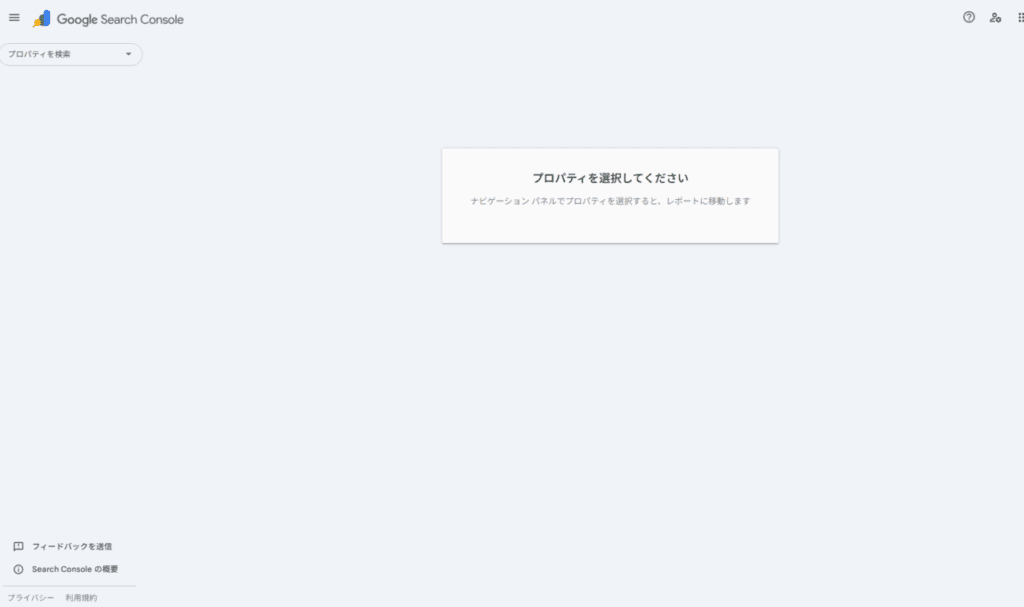
GoogleSearchConsoleは、Google検索における自社サイトの「見え方」と「評価」を直接確認できる公式ツールです。アクセス解析ツールと混同されがちですが、本質はそこではありません。検索結果に表示される前後のデータと、インデックス状況や技術的エラーを把握できる点に価値があります。
特にITに不慣れな方ほど、感覚や思い込みで記事改善を進めてしまいがちです。検索順位が落ちた理由を「アルゴリズム変更かもしれない」と曖昧に判断してしまうケースも少なくありません。SearchConsoleを使えば、その曖昧さを数字で切り分けられます。
検索順位とクリック率を同時に見られる唯一の公式データ
検索パフォーマンスでは、次の4指標を同時に確認できます。
- クリック数
- 表示回数
- 平均掲載順位
- CTR(クリック率)
重要なのは、順位だけを見ないことです。たとえば平均掲載順位が8位でもCTRが1%未満なら、タイトルやディスクリプションに改善余地があります。一方で、順位が15位前後でも表示回数が多い場合は、リライトによって上位化できる可能性があります。
現場では「11位〜30位」に位置する記事を優先改善候補にするのが一般的です。このゾーンは評価がゼロではなく、少しの情報追加や構成改善で1ページ目に届く可能性があるからです。数値を基準に判断できる点が、初心者にとって大きな武器になります。
インデックス状況とエラーを可視化できる
記事を書いたのに検索に出てこない。よくある相談です。原因は主に以下のどれかです。
- まだクロールされていない
- インデックス登録されていない
- 技術的エラーがある
- 重複ページとして除外されている
URL検査機能を使えば、そのページがGoogleにどう認識されているかを即座に確認できます。公開直後の記事を何も確認せず放置すると、数週間インデックスされないこともあります。公開後にURL検査を行い、必要に応じてインデックス登録をリクエストする。この習慣だけで、初動の差が生まれます。
さらにカバレッジレポートでは、404エラーやサーバーエラー、モバイル表示の問題なども検出できます。技術的なトラブルは自覚しにくいため、通知機能がある点は初心者にとって安心材料です。
無料で使える公式データという信頼性
SEOツールは数多く存在しますが、検索順位やクリックデータの正確性はツールによって差があります。SearchConsoleはGoogle公式データです。推定値ではありません。
しかも完全無料です。導入にかかるのはGoogleアカウントのみ。サーバー契約直後やブログ開設初期でも利用できます。費用をかけずに「検索でどう評価されているか」を把握できる環境は、他にほとんどありません。
検索流入が伸びない人ほど最初に見るべき理由
アクセスが増えない原因は、大きく分けて3つです。
- 表示回数が少ない
- 表示はされているがクリックされない
- インデックスされていない
これらはSearchConsoleを見れば即座に切り分けできます。逆に言えば、確認せずに記事数だけ増やすのは非効率です。
たとえば表示回数が極端に少ない場合は、キーワード選定がずれている可能性があります。表示回数が多くCTRが低いなら、タイトル改善が優先です。インデックス未登録が多いなら、内部リンクやサイトマップの見直しが必要です。
闇雲な改善ではなく、順番を決めて修正できる。ここが初心者に必須と言われる最大の理由です。
よくある失敗と確認のコツ
実務で多い失敗例を挙げます。
- 期間を「直近7日」だけで判断してしまう
- 平均掲載順位だけを見て安心する
- リライト後に再クロール依頼を忘れる
- モバイルのエラー通知を放置する
データを見る際は、少なくとも過去28日と比較期間を並べて確認します。改善後は必ずURL検査で公開URLテストを実施し、問題がないことを確認してから再登録依頼を出します。この手順を守るだけで、無駄な順位低下を防げます。
GoogleSearchConsoleは単なる解析画面ではありません。検索という入口を管理するためのコントロールパネルです。ここを見ないままSEOを語るのは、計器を見ずに飛行機を操縦するようなものです。

検索順位が伸びないときこそ、まずデータで現状を切り分ける。それがSearchConsoleを最初に入れる本当の理由です
GoogleAnalytics グーグルアナリティクスとの違いと使い分け
GoogleSearchConsoleとGoogleAnalyticsは、どちらも無料で使える公式ツールです。
しかし、見ているデータの「タイミング」と「目的」が根本的に異なります。
結論から言うと、SearchConsoleは検索結果上の評価を把握するためのツール、Analyticsは訪問後のユーザー行動を分析するためのツールです。
役割を混同すると、改善の順番を誤ります。
検索前と検索後という決定的な違い
SearchConsoleが得意なのは、ユーザーがサイトを訪れる前のデータです。
具体的には以下のような指標です。
- 検索クエリ(実際に入力されたキーワード)
- 表示回数
- クリック数
- CTR
- 平均掲載順位
- インデックス状況
一方、GoogleAnalyticsは、ユーザーがサイトに訪れた後の動きを可視化します。
- セッション数
- 直帰率やエンゲージメント率
- 滞在時間
- コンバージョン
- ページ遷移
たとえば「表示回数は多いのにアクセスが伸びない」という場合、それは検索結果上の問題です。この段階でAnalyticsを見ても原因は特定できません。まずSearchConsoleでCTRと順位を確認する必要があります。
逆に「アクセスはあるのに問い合わせが増えない」場合は、訪問後の問題です。ここで初めてAnalyticsの出番になります。
SearchConsoleでしか分からない重要データ
初心者が見落としやすいのが、検索キーワードの正確性です。
Analyticsでも検索流入は見られますが、自然検索キーワードはほぼ取得できません。実際のクエリを把握できるのはSearchConsoleのみです。
SEO改善をするなら、以下のような判断が不可欠です。
- 平均順位11〜30位の記事はリライト候補
- 順位が高いのにCTRが低いならタイトル改善
- 表示回数が急増しているクエリは新規記事のヒント
これらはAnalytics単体では分析できません。
実務で迷いやすい使い分けパターン
現場でよくある混乱を具体例で整理します。
ケース1 検索順位が落ちた気がする
まずSearchConsoleで平均掲載順位と表示回数を確認します。
表示回数が減っていれば、順位低下や検索需要減少が疑われます。
Analyticsを先に見ても、原因特定はできません。
ケース2 記事は読まれているのに売上が増えない
この場合はAnalyticsを確認します。
- 直帰率は高くないか
- CTAボタンはクリックされているか
- モバイルで離脱していないか
検索結果の評価ではなく、ページ体験の問題です。
ケース3 新記事が検索に出てこない
SearchConsoleのURL検査でインデックス状況を確認します。
Analyticsでは未インデックスページのデータは取得できません。
効率的な改善フロー
SEO改善をするなら、順番が重要です。
- SearchConsoleで検索パフォーマンスを確認
- 問題ページを特定
- Analyticsでユーザー行動を検証
- タイトル・構成・導線を改善
この流れを守るだけで、無駄なリライトや的外れなUI改修を防げます。
特にITに不慣れな方は、いきなりAnalyticsの数字を追いかけがちです。しかし、検索流入が増えなければ母数が増えません。まずは検索結果で勝つことが優先です。
連携すると何が変わるか
SearchConsoleとAnalyticsは連携できます。
連携すると、Analytics内で検索クエリやランディングページの検索データを確認できます。
ただし、細かな分析やURL検査などの機能はSearchConsole側でしかできません。
連携は便利ですが、完全に統合されるわけではありません。
両方を目的別に使い分ける前提で考えるのが現実的です。
よくある誤解と注意点
- AnalyticsだけでSEOは改善できると思っている
- 順位が上がれば自然に成果も上がると思っている
- 検索クエリを確認せずに記事を書き続けている
これらは伸び悩みの典型パターンです。
検索意図を把握するのはSearchConsole。
その意図に応えるページ体験を作るのがAnalytics。
この役割分担を理解するだけで、改善の精度が一段上がります。
検索前の評価を見るのがサーチコンソール、訪問後の行動を見るのがアナリティクス。この順番を守るだけでSEO改善の精度は大きく変わります
初心者が最初にやるべき設定手順
GoogleSearchConsoleを導入しただけで安心してしまう方は少なくありません。実際にSEO改善へつなげるには、登録直後の設定と初期確認が重要です。ここを曖昧にすると、データが正しく取れていなかったり、インデックス漏れに気づけなかったりします。
単に「登録する」ではなく、「検索データを正確に取得できる状態にする」ことがゴールです。
プロパティ追加と種類の選び方
ログイン後、最初に行うのがプロパティ追加です。ここで迷いやすいのが「ドメイン」と「URLプレフィックス」の選択です。
判断基準は次のとおりです。
- サブドメインやhttp/httpsをまとめて管理したい → ドメインプロパティ
- 1つのURL単位で管理したい、初心者でDNS設定が不安 → URLプレフィックス
WordPressで1サイトのみ運営している初心者の場合、URLプレフィックスで問題ありません。DNS設定が不要で、確認方法もシンプルです。
wwwありなし、httpsの有無を間違えるとデータが分散します。ブラウザのアドレスバーに表示される正確なURLをそのまま入力するのが基本です。
所有権確認はHTMLファイルが安全
所有権確認には複数の方法がありますが、実務的に失敗が少ないのはHTMLファイルのアップロードです。
流れは次のとおりです。
- 指定のHTMLファイルをダウンロード
- サーバーのルートディレクトリにアップロード
- 「確認」をクリック
アップロード先はトップページと同じ階層です。フォルダの中に入れてしまうミスが非常に多いので注意してください。アップロード後は、ブラウザで「https://自分のドメイン/ダウンロードしたファイル名.html」に直接アクセスできるか確認すると確実です。
GoogleAnalyticsやタグマネージャーで確認する方法もありますが、タグ削除時に認証が外れるケースがあります。長期運用を考えるならHTMLファイル方式が安定します。
サイトマップ送信でクロールを促進
所有権確認が終わったら、すぐにサイトマップを送信します。これをやらずに放置しているサイトは意外と多いです。
手順はシンプルです。
- メニューの「サイトマップ」を開く
- sitemap.xml のURLを入力
- 送信をクリック
送信後、ステータスが「成功しました」になっているか確認してください。エラー表示の場合、URLの入力ミスやサイトマップ未生成が原因のことがあります。
WordPressならSEO系プラグインで自動生成されていることが多いですが、実際にブラウザで sitemap.xml にアクセスして中身が表示されるか必ず確認します。
URL検査でトップページをチェック
設定直後にやるべきなのがURL検査です。まずはトップページを入力します。
確認するポイントは次の3つです。
- インデックス登録済みになっているか
- クロールエラーが出ていないか
- 正規URLが想定どおりか
「正規URL」が別URLになっている場合、canonical設定に問題がある可能性があります。ここを見落とすと評価が分散します。
記事公開後も、このURL検査から「公開URLをテスト」→問題なし確認→「インデックス登録をリクエスト」の流れを徹底すると、反映が早くなる傾向があります。
検索パフォーマンスの初期表示設定
検索パフォーマンス画面では、最初に4指標をすべて表示させます。
- クリック数
- 表示回数
- CTR
- 平均掲載順位
どれか1つだけ見ても改善は判断できません。例えば、順位が高くてもCTRが低ければタイトル改善が必要です。表示回数が多いのにクリックが少ない場合も同様です。
デフォルトの期間は直近3か月ですが、運営初期はデータが少ないため、まずは全期間表示にして全体像を把握します。
GA4との連携で分析を一本化
SearchConsole単体でも使えますが、GA4と連携すると「検索クエリ → 流入後の行動」まで一気通貫で見られます。
連携はGA4管理画面から行います。連携後は、GA4レポート内にSearchConsoleデータが表示されます。
SEO改善は「検索前の評価」と「訪問後の行動」の両方を見ることで精度が上がります。どちらか片方だけでは改善ポイントがズレることがあります。
メッセージと手動対策の確認
最後に必ず確認するのが「メッセージ」と「手動による対策」です。
特に手動対策は最優先項目です。通知が来ていないかを初回設定時にチェックします。問題があれば放置せず、内容を読み込み、該当ページやリンク状況を精査します。
通知が何もないことを確認して初めて「健全なスタート」と言えます。
ここまで完了すれば、GoogleSearchConsoleは単なる登録状態ではなく、SEO改善に使える分析基盤になります。設定は一度きりですが、確認は継続が前提です。
サーチコンソールは登録して終わりではなく、最初の30分の設定でその後1年のSEO成果が変わります
検索パフォーマンスの見方と改善への活かし方
GoogleSearchConsoleの中でも、実際のSEO改善に直結するのが検索パフォーマンスレポートです。
ここを正しく読めるかどうかで、「なんとなく更新するサイト」と「データで伸ばすサイト」の差が生まれます。
まずは表面的な数字を見るのではなく、どの数字をどう判断すれば改善につながるのかを押さえましょう。
まず必ず表示させる4つの指標
検索パフォーマンスを開いたら、次の4つをすべてオンにします。
- 合計クリック数
- 合計表示回数
- 平均CTR
- 平均掲載順位
どれか1つだけを見ても正しい判断はできません。
順位が上がってもクリックが増えないこともあれば、表示回数が増えても順位が落ちているケースもあります。
期間は直近28日だけでなく、「過去3か月」と比較表示を使うと傾向が読みやすくなります。1週間単位で一喜一憂するのは避けましょう。
クエリ分析でやるべき具体的チェック
想定キーワードで本当に表示されているか
クエリタブで、狙っているキーワードが実際に表示されているかを確認します。
もし主軸キーワードの表示回数が極端に少ない場合は、
- タイトルに含まれていない
- 見出し構成が検索意図とずれている
- 競合が強すぎる
といった可能性があります。
特に「表示回数が少ない=評価されていない」状態です。
この段階ではCTR改善ではなく、検索意図の再設計が優先です。
想定外の流入キーワードを拾う
クエリ一覧を下までスクロールすると、意図していなかったキーワードが見つかることがあります。
たとえば、
- サブテーマに関する具体的な質問系ワード
- 比較系・口コミ系のキーワード
- 地域名やデバイス名が付いた派生ワード
これらは「需要がすでにある証拠」です。
該当箇所に見出しを追加し、明確に回答パートを設けることで順位が安定しやすくなります。
検索意図に“寄せる”のではなく、“拡張する”イメージです。
ページ単位で見る改善優先順位
ページタブに切り替えると、URLごとの数値が見られます。
ここで重要なのは「どの記事を優先的にリライトすべきか」の判断です。
平均掲載順位11位〜30位は最優先候補
このゾーンは、あと一押しで1ページ目に入る可能性があります。
改善ポイントは主に以下です。
- 不足している見出しの追加
- 競合上位ページの網羅性チェック
- 導入文の再設計
- 内部リンク強化
順位50位以下の記事をいじるより、11位の記事を8位に上げる方が成果は早く出ます。
4位〜10位で止まっている記事
このゾーンは内容よりも「見せ方」が原因のことが多いです。
チェックすべきは、
- タイトルが検索意図に直球で答えているか
- 数字や具体語が入っているか
- 不要な装飾語で長くなりすぎていないか
検索結果画面を実際に見て、上位3記事と横並びで比較することが重要です。管理画面だけで判断するとズレます。
CTR改善の具体的判断基準
CTRは単体では意味がありません。順位とセットで見ます。
目安として、
- 1〜3位でCTRが10%未満 → タイトル改善余地あり
- 5〜8位でCTRが3%未満 → 表示文に問題の可能性
ただし業界や検索意図によって平均値は変わります。
「自分のサイト内での相対比較」を基本にしましょう。
改善の具体策は、
- ベネフィットを前半に置く
- 不要な抽象語を削る
- 検索語を自然な形で含める
- 年号や最新版表記の更新
ありがちな失敗は、クリックを狙いすぎて誇張することです。
クリック後の離脱が増えれば、結果的に評価は安定しません。
表示回数が増えているのにクリックが増えない場合
これは検索意図とページ内容の“微妙なズレ”が起きていることが多いです。
確認するポイントは、
- クエリの語尾が「とは」「やり方」「比較」など何を求めているか
- その問いに対する明確な答えが冒頭にあるか
冒頭100〜200文字で答えが見えないと、クリックされにくくなります。
見出しを足す前に、導入文を書き直すだけで改善するケースも少なくありません。
デバイス別の見落としがちな視点
デバイスタブでモバイルとPCを比較すると、CTRや順位が大きく違うことがあります。
モバイルだけCTRが低い場合、
- タイトルが長すぎる
- 重要語が後半にあり切れている
- 競合にリッチリザルトが出ている
といった要因が考えられます。
実際にスマホで検索し、表示のされ方を確認することが重要です。数値だけでは原因は見えません。
改善の基本サイクル
検索パフォーマンスを活かす流れはシンプルです。
- 優先順位を決める
- 小さく改善する
- 28日単位で変化を見る
- 効果があれば横展開する
毎日触る必要はありません。
むしろ、定期的に冷静に見る習慣のほうが成果に直結します。
検索パフォーマンスは「数字を見る場所」ではなく「改善テーマを発見する場所」です。
ここを使いこなせるようになると、SEOは感覚ではなく再現性のある作業になります。
検索パフォーマンスは“順位を眺める場所”ではなく、“次に何を直すかを決める会議室”だと考えると、SEOは一気にやりやすくなりますよ
URL検査とインデックス登録の正しい使い方
GoogleSearchConsoleで成果に直結しやすい機能がURL検査です。公開直後の記事やリライト後のページを、検索エンジンにどう認識されているかを確認し、必要に応じてインデックス登録をリクエストします。ただし、やみくもに送信すればよいわけではありません。順番と確認ポイントを押さえることが重要です。
URL検査を使うべきタイミング
まず判断基準を整理します。以下のケースではURL検査の活用価値が高いです。
- 新規記事を公開した直後で、早めに検索結果へ反映させたいとき
- 大幅なリライトを行い、見出し構成や本文を大きく変更したとき
- 検索パフォーマンスで表示回数が急減し、インデックス状況を疑うとき
- 外部リンクや内部リンクを強化し、評価再取得を狙うとき
一方、軽微な誤字修正や文末調整のたびにリクエストする必要はありません。更新の「重さ」を基準に判断するのが実務的です。
正しい操作手順と確認の順番
1 公開URLをテストしてから判断する
上部の検索バーに対象URLを入力すると、現在のインデックス状況が表示されます。ここでいきなりインデックス登録をリクエストするのではなく、まず公開URLテストを実行します。
公開URLテストでは以下を確認します。
- ページの取得に成功しているか
- noindexが誤って設定されていないか
- ユーザーが指定した正規URLとGoogleが選択した正規URLが一致しているか
- モバイルユーザーエージェントで問題なくレンダリングされているか
現場で多い失敗は、下書きテンプレートのnoindexを外し忘れたまま公開し、その状態でインデックス登録を依頼してしまうことです。これでは評価どころか検索対象外になります。テスト画面の「ページのインデックス登録」欄は必ず目視で確認します。
2 問題がなければインデックス登録をリクエストする
テスト結果にエラーがなく、内容も最新版になっていることを確認できたら、インデックス登録をリクエストします。ここで覚えておきたいのは、リクエストは優先処理の保証ではないという点です。
送信後にやるべきことは待つことだけではありません。内部リンクの追加やサイトマップ送信など、クロール経路を増やす施策も並行して行うと反映が早まる傾向があります。
インデックスされないときの実践チェックリスト
何度リクエストしても登録されない場合、技術的な問題よりもコンテンツや構造に原因があることが多いです。以下を順に確認します。
- 同じテーマの記事が複数あり、内容が薄く重複していないか
- 対象ページへ内部リンクが1本も向いていない状態ではないか
- カテゴリやタグページばかりがクロールされ、記事本体が孤立していないか
- タイトルや見出しが曖昧で、検索意図が読み取れない構成になっていないか
特に新規サイトでは、トップページから3クリック以上離れた場所にある記事はクロール頻度が下がりやすいです。パンくずリストや関連記事リンクを使って、構造上の重要度を高めます。
リライト後にやるべき再クロール依頼の考え方
検索順位が11位から15位で停滞している記事を全面リライトした場合、再クロール依頼は有効です。ただし、順位が低い原因が検索意図とのズレである場合、単なる更新通知では改善しません。
リライト後は次の3点を確認してから依頼します。
- 検索クエリと見出し構成が一致しているか
- 競合上位ページと比較して情報の深さで劣っていないか
- 専門性や具体例が追加され、独自性が明確になっているか
中身が変わっていないのに再クロールだけを求めるのは意味がありません。URL検査はあくまで「評価を受け直す準備が整ったとき」に使う機能です。
よくある誤解と注意点
インデックス登録をリクエストすれば順位が上がる、という誤解は根強いですが、実際は違います。リクエストはあくまでクロールのきっかけに過ぎません。評価はコンテンツ品質、内部リンク構造、外部評価など総合的な要素で決まります。
また、短期間に大量のURLを繰り返しリクエストする行為は避けます。クロールバジェットの観点からも効率的とはいえません。優先順位をつけ、重要ページから対応します。
URL検査は地味な機能ですが、正しく使えば検索表示までの時間を短縮し、改善施策の検証スピードを高められます。手順を守り、技術確認とコンテンツ改善をセットで行うことが成果への近道です。
インデックス登録のリクエストは魔法ではありませんが、正しい順番で使えばSEO改善のスピードを確実に上げられます
カバレッジ・エラー確認でサイトの健康状態を把握する
GoogleSearchConsoleを導入したら、検索パフォーマンスと同じくらい重要なのがインデックス状況の確認です。どれだけ良質な記事を書いても、正しくクロール・登録されていなければ検索結果に表示されません。
その「検索に出ない原因」を可視化するのが、ページのインデックス状況レポートです。ここを定期的にチェックすることで、サイトの健康状態を客観的に把握できます。
ステータス別に見るべきポイント
レポートでは、ページが次のような区分で表示されます。
- エラー
- 有効(警告あり)
- 有効
- 除外
重要なのは、単に数を見るのではなく「なぜその状態なのか」を確認することです。
エラーは最優先で原因特定
エラーに分類されているページは、検索結果に表示されない可能性が高い状態です。代表的なものは以下です。
- 404エラー(ページが見つからない)
- サーバーエラー(5xx)
- リダイレクトエラー
- noindexが誤って設定されている
たとえば、記事を削除したのにサイトマップにURLが残っている場合、404が増えます。WordPressでパーマリンクを変更した直後も、旧URLがエラーになることがあります。
確認のコツは、詳細画面で該当URLを実際に開いてみることです。
「意図的に削除したページ」なのか、「本来表示されるべきページ」なのかで対応が変わります。
- 意図的な削除 → 301リダイレクトまたはサイトマップ修正
- 想定外のエラー → テーマ・プラグイン・サーバー設定を確認
エラーを放置するとクロール効率が落ち、サイト全体の評価に影響する可能性があります。件数が急増していないかも必ずチェックしてください。
除外ページの理由から改善ヒントを探る
除外は必ずしも悪い状態ではありません。しかし、内容を理解せず放置するのは危険です。
よくある理由は次の通りです。
- クロール済みだがインデックス未登録
- 重複ページ(正規URLが別にある)
- noindexタグが設定されている
- 検出されましたが未登録
「クロール済みだがインデックス未登録」が多い場合、品質や内部リンク構造を見直す必要があります。
特に新規サイトで記事数が少ないのにこの状態が多い場合、内部リンク不足や情報量不足が疑われます。
具体的な確認手順としては、
- 該当URLを開く
- 検索意図に十分応えられているか確認
- 関連記事から内部リンクを追加
- サイトマップ再送信とURL検査で再クロール依頼
という流れが実務では有効です。
手動対策とセキュリティ問題は即対応
通知欄や手動による対策レポートに警告が出ている場合、通常のエラーとは緊急度が違います。
- 不自然なリンク
- 価値の低いコンテンツ
- ハッキングやマルウェア
これらは検索順位の大幅下落やインデックス削除につながります。
現場で多い失敗は「様子を見る」ことです。
通知が出た時点で、リンク状況・コンテンツ内容・サーバーの改ざん有無を即確認してください。特に外注記事や大量生成コンテンツを使っている場合は要注意です。
モバイル関連エラーとユーザー体験
モバイルユーザビリティやウェブに関する主な指標も、検索順位と直結します。
よくある問題は、
- テキストが小さすぎる
- クリック要素が近すぎる
- 画面幅を超えて表示される
テーマ変更後やデザイン調整後に発生しやすいので、更新直後は必ずチェックしてください。
速度関連の「改善が必要」が増えている場合は、画像圧縮やキャッシュ設定を見直します。PageSpeed系の数値改善だけでなく、実際の表示体験も確認することが重要です。
数字の増減から異常を察知する視点
レポートは単発で見るよりも、推移で見るほうが価値があります。
- 有効ページが急に減った
- エラーが一気に増えた
- 除外が不自然に増加した
こうした変化は、リニューアル・プラグイン更新・サーバー移転などの直後に起きやすいです。作業履歴と照らし合わせると原因が特定しやすくなります。
SEOは順位だけを見るものではありません。インデックス状況を管理することが、土台の安定につながります。検索順位改善の前に、まずは「正常に登録されているか」を確認する習慣をつけてください。
順位を上げる前に、まずはインデックスが正常かどうかを確認することがSEO改善の第一歩です
被リンクと内部リンク分析で検索評価を高める実践手順
GoogleSearchConsoleの「リンク」レポートは、単なる確認機能ではありません。外部リンクと内部リンクの偏りを把握し、評価を集めるページを戦略的に伸ばすための設計図になります。感覚でリンクを増やすのではなく、データを根拠に優先順位を決めることが重要です。
被リンク分析でやるべき3つの確認ポイント
「リンク」→「外部リンク」では、上位のリンクされているページとリンク元サイトが確認できます。ここで必ず見ておきたいのは次の3点です。
- 上位のリンクされているページに共通するテーマや形式
- 上位のリンク元サイトのジャンルや関連性
- 急激に増減している不自然なリンクの有無
上位ページから勝ちパターンを抽出する
被リンクが多いページは、Googleから一定の評価を受けている可能性が高いです。ただし「リンクが多い=収益に貢献している」とは限りません。
例えば、用語解説記事に自然リンクが集まりやすい一方で、収益記事にはリンクが少ないケースがあります。この場合、評価を集めている用語記事から収益記事へ内部リンクを設計することで、評価の流れを作れます。
現場で迷いやすいのは「どの記事を軸にするか」です。判断基準は明確です。
- 被リンク数が多い
- 検索パフォーマンスで表示回数が安定している
- テーマの中心となる内容を扱っている
この3つを満たすページは、ハブページとして強化する価値があります。
リンク元サイトの質をチェックする
「上位のリンク元サイト」を開き、関連性の低い海外ドメインや意味不明なサイトが大量に含まれていないかを確認します。
短期間に大量のリンクが増えている場合、意図せずスパムリンクが付与されていることもあります。手動対策の通知が来ていないかも同時に確認します。怪しいリンクが集中している場合は、安易に放置せず状況を整理し、必要に応じて否認対応を検討します。
やりがちな失敗は「被リンク数だけを追うこと」です。数よりも関連性と自然さが重要です。
内部リンク分析で重要度を可視化する
「内部リンク」レポートでは、サイト内で最もリンクが集まっているページが表示されます。内部リンクは自分でコントロールできる評価シグナルです。
内部リンクが偏っていないか確認する
次の状態になっていないかを確認します。
- トップページやカテゴリページにだけリンクが集中している
- 本来重要な収益記事に内部リンクがほとんど集まっていない
- 古い記事にリンクが残り続け、新規記事が孤立している
検索上位を狙いたいページが内部リンク上位に入っていない場合、設計ミスの可能性があります。
戦略的にリンクを集約する方法
内部リンク強化は、無作為にリンクを増やすことではありません。次の手順で進めます。
- 検索パフォーマンスで順位11位〜20位の記事を抽出する
- その記事とテーマが近い既存記事を洗い出す
- 文脈が自然な箇所にアンカーテキスト付きでリンクを追加する
アンカーテキストは「こちら」「詳しくはこちら」ではなく、狙っているキーワードや内容を含めた具体的な表現にします。
例えば「Googleサーチコンソールの設定方法はこちら」ではなく、「GoogleSearchConsoleの初期設定手順」にするほうが意図が明確です。
孤立ページをなくす
URL検査でインデックス未登録が続くページは、内部リンク不足が原因のことがあります。最低でも関連する2〜3記事からリンクされている状態を作ります。
サイトマップ送信だけに頼るのではなく、クローラーが自然に辿れる構造を作ることが本質です。
被リンクと内部リンクを連動させる設計
強い被リンクを持つページを入口にし、内部リンクで評価を流す。この構造ができると、サイト全体の底上げが進みます。
実務では、以下の流れが効果的です。
- 被リンク上位ページを特定
- そのページをリライトして網羅性を強化
- 関連する重要記事へ内部リンクを追加
- 追加後、検索パフォーマンスで順位変動を確認
一度リンクを追加して終わりではありません。2〜4週間単位で順位と表示回数を見ます。変化がなければ、リンク元の文脈やアンカー表現を再調整します。
リンクは量ではなく、設計です。どのページを押し上げたいのか。その意図が明確であれば、GoogleSearchConsoleのリンクレポートは強力な武器になります。
リンク数を見るだけで終わらせず、評価を“流す設計”まで考えられる人が、本当にSEOを使いこなしているんですよ
データを活用して検索順位とアクセスを伸ばす実践戦略
GoogleSearchConsoleの価値は、数字を眺めることではありません。
検索クエリ・掲載順位・CTR・インデックス状況を組み合わせ、「どの記事に、どんな改善を、どの順番で入れるか」を判断できる点にあります。
感覚ではなく、条件分岐で動きます。
順位帯別 リライト優先順位の決め方
まずは検索パフォーマンスで「平均掲載順位」を表示し、ページ単位で並び替えます。改善対象は次の通りです。
- 4位〜10位:最優先。上位化でアクセスが一気に伸びる可能性が高い
- 11位〜20位:コンテンツ補強で1ページ目を狙う
- 21位〜30位:検索意図のズレを再検証
- 50位以下:全面改修か、別記事として再設計
特に4位〜10位は宝の山です。
ここでやりがちな失敗は「本文だけを増やす」こと。実際には、タイトルと見出し構造の再設計のほうが効果が出やすいケースが多いです。
4位〜10位の記事でやるべき具体策
- 上位3記事の見出し構造を抽出する
- 自記事に不足している検索意図を洗い出す
- 導入文で検索意図に即答しているか確認する
- タイトルに具体語・数値・ベネフィットを入れる
順位が5位前後で停滞している場合、情報量ではなく「検索意図の解像度」が足りていないことが多いです。
表示回数が多いのにクリックが少ない場合の改善手順
表示回数が多くCTRが低いページは、検索結果上で負けています。
判断基準の目安です。
- 平均順位5位以内でCTR5%未満 → タイトル改善余地が大きい
- 平均順位10位以内でCTR3%未満 → 競合の訴求に負けている可能性
ここで本文を直すのは順番が違います。まずは検索結果での見え方を修正します。
改善ポイント
- タイトル前半に主要キーワードを自然に含める
- 抽象語を削り、具体性を入れる
- ベネフィットを明示する
- メタディスクリプションで「何が分かるか」を明確にする
現場でよくある失敗は、「キーワードを足せばCTRが上がる」と考えることです。
実際には、検索者の状況に刺さる言葉かどうかが重要です。たとえば「設定方法」よりも「5分で完了する設定手順」のほうがクリックされやすい傾向があります。
想定外クエリから新記事を生み出す
クエリタブを確認すると、狙っていなかったキーワードで表示されているケースがあります。
ここが成長の種です。
- 表示回数が多い
- 順位が15位〜30位
- 本文で十分に触れていない
この条件を満たす場合、以下のどちらかを選びます。
- 既存記事に専用セクションを追加する
- 独立した新記事を作る
判断のコツは「検索意図が別物かどうか」です。
たとえば「googleサーチコンソール 設定」と「googleサーチコンソール エラー」は似ているようで意図が異なります。無理に1記事にまとめると、どちらも中途半端になります。
インデックス未登録ページの実務的な対処
インデックス登録されない場合、リクエスト連打は意味がありません。
確認すべき順番があります。
- 内部リンクが最低3本以上あるか
- サイトマップに含まれているか
- canonicalが別URLを指していないか
- noindex設定になっていないか
特にWordPressでは、下書きテンプレートのままnoindexが残っていることがあります。
管理画面のSEO設定を必ず確認します。
内部リンクは「関連記事」任せでは弱いです。本文中から自然にリンクを入れるとクロール効率が上がります。
被リンクと内部リンクを順位戦略に活かす
リンクレポートで内部リンク数が多いページを確認します。
Googleは内部リンクが集まるページを重要と判断しやすい傾向があります。
戦略的に行うなら次の手順です。
- 上げたい記事を決める
- 関連性の高い既存記事から内部リンクを追加する
- アンカーテキストに自然なキーワードを含める
よくある誤りは、すべてのページに同じアンカーテキストを使うことです。不自然な最適化になりかねません。文脈に沿って調整します。
週次で見る指標と月次で見る指標を分ける
データは毎日見るものではありません。
見るべきタイミングを分けます。
週次で確認
- 上位化候補の順位推移
- CTR改善後の変化
月次で確認
- サイト全体の表示回数推移
- インデックスページ数の増減
- 主要キーワードの平均順位
データを見すぎると、短期変動に振り回されます。
SearchConsoleは通常2〜3日遅延します。数字のブレに一喜一憂しないことも重要です。
データ活用の本質
順位を上げるために大切なのは、数字そのものではなく「数字が示す検索意図のズレ」を読むことです。
- 順位が低い → 検索意図が足りない
- CTRが低い → 訴求が弱い
- 表示回数が少ない → 需要か網羅性が不足
- インデックスされない → 構造に問題
このように原因を分解していくと、やるべき施策が明確になります。
GoogleSearchConsoleは魔法のツールではありません。
しかし、正しく使えば「勘に頼らないSEO」が実現できます。
順位を上げたいなら、数字を見るのではなく、数字の裏にある検索者の気持ちを読み取ることが一番大切です