
本ページはプロモーションが含まれています。
目次
iPhoneステッカーとは?何ができる機能なのか整理
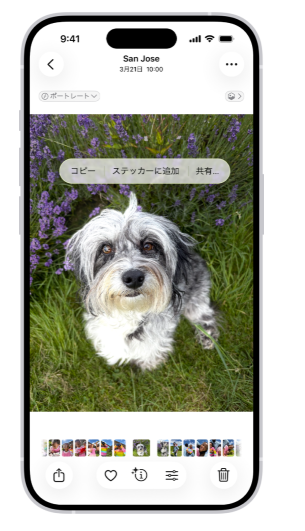
「写真アプリを開いたら、いつの間にか『ステッカーに追加』というメニューが増えていた」という方も多いと思います。iPhoneステッカーは、一言でいうと「写真の中から人物やペットなどを自動で切り抜いて、そのままスタンプのように使えるようにする機能」です。
専用アプリをインストールしなくても、iPhoneの標準機能だけでオリジナルスタンプを作成できるのが特徴です。被写体を長押しすると、iPhoneがAIで人物やモノの輪郭を判断し、背景を取り除いた状態で切り抜いてくれます。この切り抜きデータが、そのまま「ステッカー」としてキーボードに登録されます。
写真やLive Photosから「自作スタンプ」を量産できる
ステッカーの元になるのは、iPhoneに保存されている写真や画像です。人物・ペット・食べ物・物など、AIが被写体として認識できた部分だけを抜き出してくれるので、難しい画像編集の知識は不要です。
さらに、通常の静止画だけでなく、Live Photosから動きのあるステッカーを作ることもできます。Live Photosはシャッター前後の短い動画が含まれているため、その動きを生かしたアニメーションステッカーとして保存されます。対応アプリによっては、メッセージアプリ内で動くステッカーとして楽しめます。
ステッカーでできることのイメージ
iPhoneステッカーで何ができるのかをざっくり整理すると、次のような使い方が中心になります。
- メッセージアプリ(iMessage)のトークで、LINEスタンプのように送る
- LINEやInstagramなど、対応しているアプリの入力キーボードから呼び出して送信する
- 写真アプリの編集機能を使って、別の写真の上に貼り付けて合成画像を作る
ポイントは「一度作ったステッカーは、キーボードから何度でも呼び出せる共通の素材になる」という点です。お気に入りのポーズ写真を一度ステッカー化しておけば、友だちとの会話でも、SNSの投稿編集でも、同じ素材を繰り返し使い回すことができます。
LINEスタンプや絵文字との違い
見た目がスタンプに近いので、LINEスタンプや絵文字と混同しやすいのですが、仕組みはまったく別物です。
- ステッカーは「iOS(iPhone本体)の機能」として作られる
- LINEスタンプのように「ストアで購入・配布」するものではない
- 保存場所は「iPhone標準キーボードのステッカーエリア」で、アプリ共通で使い回す
つまり、「LINE専用のスタンプ」ではなく、「iPhone全体で共有される画像パーツ」と考えると分かりやすいです。そのため、同じステッカーをメッセージアプリでも、LINEでも、Instagramでも使える一方で、アプリ側の仕様によっては背景が白や黒で表示されたり、動きが再生されなかったりすることもあります。
ステッカー機能が使えるiPhoneの前提条件
ステッカー機能は、すべてのiPhoneで使えるわけではありません。基本的には、iOS 17以降にアップデート可能な比較的新しいiPhoneが対象です。古い機種や、ソフトウェアアップデートを長く行っていない端末では、写真を長押ししても「ステッカーに追加」といったメニューが表示されない場合があります。
また、設定でキーボードのステッカー機能をオフにしていると、作ったステッカーがキーボードに出てこないこともあります。このあたりの「動く・動かない」は、後のトラブルシューティングの章で詳しく確認する、というイメージを持っておくと良いでしょう。
どんな人にとって便利な機能なのか
iPhoneステッカーは、単に遊び用の機能というより、「自分や身の回りのものを、すぐに使えるスタンプ化する機能」です。たとえば、次のような人にとって便利です。
- 文字だけだとそっけないので、友人とのトークを画像でにぎやかにしたい人
- 子どもやペットの写真をよく撮っていて、その写真をもっと活用したい人
- かんたんな資料や説明画像に、ワンポイントのイラストを追加したい人
すでに持っている写真をそのまま再利用できるため、「わざわざスタンプ素材を探してダウンロードする手間を省きたい」という方にも向いています。

ステッカーは「写真から切り抜いた自作スタンプ」をiPhone全体で共有できる機能だと考えると分かりやすいです。まずはお気に入りの1枚をステッカー化して、メッセージやLINEで送ってみて、どんな見え方になるのか体験してみてくださいね
iPhoneステッカーの基本的な作り方(写真・LivePhotos・メッセージ)
iPhoneのステッカー機能は、写真アプリ・Live Photos・メッセージの3か所から作成できます。どれも数秒で完了する操作ですが、仕組みや反応しない場合の注意点を理解しておくと失敗が少なくなります。ここでは、ITに不慣れな方でも迷わず作れるよう、競合サイトよりも踏み込んだ実用的な作り方を整理します。
写真アプリから作成する場合
もっとも多く使われる方法で、写真アプリ内の被写体を長押しするだけで背景を自動透過したステッカーが作成されます。
iPhoneのAIが人物・動物・食べ物・物体などを自動認識し、輪郭に沿って切り抜いてくれるため、特別な編集技術は不要です。
- 手順*
- 写真アプリを開く
- ステッカーにしたい写真を選ぶ
- 被写体を長押ししてアウトラインが浮き上がるのを待つ
- メニューが表示されたら「ステッカーに追加」をタップ
- ポイント*
- 写真が暗い、被写体が小さすぎる、背景と色が似ている場合は認識されづらくなります
- 画質が荒い写真を使うとステッカーも粗く見えるため、できるだけ明るく鮮明な写真を選ぶと仕上がりが良くなります
- 複雑な背景の写真でもAIが自動で切り分けるため、慣れると撮影と同時にステッカー前提で使う写真を選べるようになります
Live Photosから動くステッカーを作成する場合
Live Photosを使うと、短い動きをそのままステッカー化できます。作り方は通常の写真と同じですが、iPhone内部で動きを読み込むため、追加処理に数秒かかることがあります。
- 手順*
- 写真アプリで「Live Photos」を開く
- 動きをステッカーにしたい写真を選ぶ
- 被写体を長押しして「ステッカーに追加」をタップ
- 自動保存されたら完了
- ポイント*
- ペットや子どもの小さな動きを残したいときに便利
- LINEでは動かず静止画になるため、動きを活用したい場合はメッセージ(iMessage)で送る必要があります
- 動きの幅が大きいとAIが認識しづらく、ステッカー化できないケースがあります
メッセージ(iMessage)から作成する場合
メッセージアプリでは、送受信した写真から直接ステッカーを作ることができます。写真アプリへ保存しなくてもその場でステッカー登録できるため、友人から届いた写真をすぐスタンプ化したいときに役立ちます。
- 手順*
- メッセージアプリを開き、会話画面を表示
- 画面下の「+」をタップ
- ステッカーを選択し「+」を押して写真を追加
- 写真の被写体を長押しして「ステッカーに追加」を選ぶ
- ポイント*
- 受け取った写真を保存せずにステッカー化できる
- メッセージ内の写真はサイズが圧縮されている場合があるため、画質が悪いステッカーになることがあります
- 作成したものは写真アプリから作ったステッカーと同じ場所に保存され、LINEやInstagramでも利用可能です
ステッカー作成時に発生しやすい問題と対策
- 認識されない:被写体が暗い・小さい・背景と同化している
→ 明るめの写真、輪郭がはっきりした写真を選ぶと改善します - 切り抜き範囲が期待と違う:AIが自動判定するため細かい調整は不可
→ 似た構図の写真を撮り直すと成功しやすくなります - 動くステッカーが作れない:Live Photosで撮影されていない
→ 写真アプリ内で「LIVE」マークが有効か確認しましょう
ステッカー作りは慣れるほど精度も上がりますよ。まずは明るくくっきりした写真を使うのがおすすめです。写真・Live Photos・メッセージの3つを試して、自分の使いやすい作成方法を見つけてみてください
作成したステッカーの保存場所と呼び出し位置
iPhoneで作成したステッカーは、専用アプリに保存されるわけではなく、標準キーボードの絵文字エリアの中に自動で整理されます。保存場所を正確に把握しておくことで、LINE・Instagram・メッセージなど複数のアプリで迷わず呼び出せるようになります。
ステッカーは作成するとすぐにキーボードに登録されるため、アプリごとに探す必要はありません。呼び出し方を覚えておくことで、日常のやり取りがスムーズになります。
ステッカーが保存される場所
作成したステッカーの保存先は、iPhone標準キーボードの絵文字エリアです。絵文字・顔文字と同じ場所に格納され、次の特徴があります。
- 絵文字キーボード左側にステッカー専用のアイコンが追加される
- 新しく作成したステッカーは自動で上から順に並ぶ
- 削除すれば並び順が前詰めされるため整理も簡単
iOSの仕組みとして、ユーザーがファイルを管理する必要はなく、被写体を長押ししてステッカー追加した瞬間にこのエリアへ格納されます。
ステッカーの呼び出し位置
ステッカーを使いたい時は、キーボードの絵文字エリアから呼び出します。呼び出し操作はどのアプリでもほぼ共通です。
呼び出し手順
- メッセージ・LINE・Instagramなどでキーボードを表示する
- 左下の絵文字アイコンをタップして絵文字キーボードへ切り替える
- 絵文字一覧の左側にあるステッカーのアイコンをタップ
- 保存済みステッカーが一覧で表示される
絵文字の中に紛れ込むことはなく、ステッカー専用の分類が作られるため、数が増えても探しやすいのが特徴です。
呼び出しができないときの確認ポイント
ステッカー機能が使えない時は、設定やバージョンが原因のことがあります。
- 設定内のキーボード項目で「ステッカー」がオンになっているか
- iOS 17以降にアップデートされているか
- サードパーティ製キーボードを使用していないか
特に他社製キーボードアプリを使っている場合、ステッカーが表示されません。必要に応じて標準キーボードへ切り替えて利用します。
ステッカーを管理しやすくするためのコツ
ステッカーが増えてくると目的のものが探しにくくなることがあります。整理したいときは以下を参考にしてください。
- 使わないステッカーは長押しして削除
- 動画系のLive Photosステッカーは重いため、必要最低限にまとめる
- よく使うステッカーだけ残すとキーボード操作が快適になる
ステッカーは自動で並び替えされる仕組みなので、管理の手間はほとんどありません。
保存場所を理解しておくと、どのアプリでも迷わずステッカーを呼び出せるようになりますよ。特に初心者の方は絵文字エリアを開く操作から慣れていくと使いやすくなります
iPhoneステッカーをLINEで送る方法(背景が白や黒になる理由も)
iPhoneで作成したステッカーは、LINEでもスタンプのように送信できます。ただし、Apple純正アプリで使うときとは表示仕様が異なるため、背景が白や黒になる現象が起こります。ここでは、正しい送り方と高画質のまま送る方法、背景色が付いてしまう理由を整理します。
LINEでステッカーを送る基本操作
まずはもっともシンプルな送信手順です。
- LINEを開いてトーク画面を表示する
- メッセージ入力欄をタップしてキーボードを出す
- 左下の絵文字アイコンをタップ
- 絵文字一覧の左側にステッカーアイコンが表示される
- 一覧から使いたいステッカーを選び、送信
ステッカーが見つからない場合は、以下を確認します。
- iPhoneの設定 → 一般 → キーボード → ステッカー がオンになっているか
- 絵文字キーボードが有効か(地球儀アイコンで切り替え)
設定さえ整っていれば、LINEでも作成したステッカーをそのまま使えます。
背景が白や黒になる理由
iPhoneステッカーは、本来「透過画像」として扱われます。人物や物体だけが切り抜かれ、周囲の背景が透明の状態です。しかし、LINEは透過画像を“スタンプとして扱う機能”を持っておらず、透過した部分を維持できません。
その結果、以下のように処理されます。
- 透過部分 → LINE側が白または黒で自動補填
- ステッカー → 画像ファイルとして扱われる
LINE公式スタンプと同じ形式ではないため、透過を維持したまま送ることはできません。これはLINEアプリ側の仕様であり、現時点では回避できません。
背景が付くことを前提にした使い方のコツ
背景色が付く仕様を理解したうえで、より扱いやすくするための工夫があります。
- 明るい写真のステッカーは白背景でも違和感が少ない
- コントラストが強い被写体ほど輪郭が見やすくなる
- LINEで小さく見える場合は拡大せずに送ると自然に見える
透明背景にこだわる必要がある用途(オリジナルスタンプとして使いたいなど)は、LINEスタンプメーカーを利用するしかありません。
高画質で送りたいときの方法(コピー&ペースト)
通常の方法で送ると画質が落ちることがあります。高画質のまま送りたい場合は、以下の方法が最適です。
- 写真アプリで被写体を長押し
- 「コピー」を選択
- LINEを開きトーク画面の入力欄を長押し
- 「ペースト」を選択
この手順では、ステッカーとしてではなく“透過画像を含む高画質画像”のまま送れます。ただし、やはり透過部分はLINEにより白や黒へ変換されます。
LINEでは動くステッカーは動かない
Live Photosから作ったアニメーションステッカーは、iMessageでは動くものの、LINEでは静止画として扱われます。動きのあるスタンプをLINEで使いたい場合は、自作スタンプとして登録する必要があります。
ステッカーをLINEで送るときは、iPhoneとは表示仕様が違うと考えると分かりやすいです。透過が消えるのは不具合ではなくLINE側の仕組みなので、送信方法を使い分けるのがポイントですよ。高画質で送りたいならコピー&ペーストをぜひ試してみてください
iPhoneステッカーをInstagramで使う方法(ストーリーズ対応)
iPhoneで作成したステッカーは、Instagramのストーリーズ編集でも活用できます。特に画質を落とさず貼り付けられるため、写真加工に慣れていない方でも扱いやすい点が魅力です。iOSの仕様変更によりキーボード上のステッカーアイコンが表示されないケースがあるため、現状もっとも確実で失敗しない方法を中心に解説します。
Instagramストーリーズにステッカーを貼る最も確実な手順(コピー&ペースト)
ステッカーアイコンが表示されない端末でも使える方法で、Instagram側の機能に左右されず安定して貼り付けできます。
- 写真アプリを開く
ステッカーとして使いたい写真を開きます。 - 被写体を長押しして「コピー」
iPhoneが被写体を自動認識し、アウトラインが浮き上がったら「コピー」を選択します。ステッカーとして保存済みの画像を使う必要はなく、素材を直接コピーする方が画質が保たれやすいです。 - Instagramアプリでストーリーズ編集画面を開く
右上の追加ボタンから任意の背景画像を選びます。 - 画面を長押しまたはタップしてメニューを出し「ペースト」
コピーしておいた被写体がそのままステッカー化されて貼り付きます。 - 拡大・縮小・回転・重ね合わせを調整
Instagram標準のスタンプと同じように自由に編集できます。
この方法はiOS18以降でステッカーアイコンが非表示になっている端末でも利用でき、画質劣化が少ない点が大きなメリットです。
キーボードのステッカーアイコンが表示されている場合の使い方
iOS17以前や、一部端末ではキーボードからステッカーを呼び出せる場合があります。
- ストーリーズ編集画面を開く
- テキスト入力欄をタップしてキーボードを表示
- 絵文字キーをタップしてステッカーアイコンがあれば選択
- 貼りたいステッカーを配置
ただし、Instagramのアップデートで使えなくなるケースがあるため、確実性はコピー&ペースト方式の方が高いです。
Instagramでステッカーが出ないときに考えられる原因
ステッカーが使えない場合は、次のケースがよく見られます。
- iOSバージョンによる表示変更
- Instagram側のアップデートでステッカーアイコン非対応
- iPhoneのステッカー機能がオフになっている
- アプリのキャッシュ不具合
特にiOS18以降は仕様変更が大きいため、コピー&ペースト方式を基本として使うとトラブルになりにくいです。
複数ステッカーを使ってデザイン性の高いストーリーズを作るコツ
ステッカーは複数同時に貼れるため、Instagramの装飾と組み合わせることでデザインの幅が広がります。
- 人物・ペット・小物を複数コピーしてコラージュ風に並べる
- 一度貼り付けたステッカーを複製してリズムを出す
- テキストや標準スタンプと重ねてアクセントにする
コピー&ペースト方式なら、ステッカー自体を大きくしても画質が極端に落ちにくい点も利点です。
Instagramでステッカーを使うときの注意点
- アニメーションステッカー(Live Photos)はInstagramでは動かない
- IGのスタンプ機能とは別扱いなので検索はできない
- 画質の低い写真を元にすると貼り付け後の見た目が粗く見える
より綺麗に見せたいときは、光が十分にある写真や解像度の高い画像を元にステッカーを作るのがポイントです。
Instagramでステッカーを使うときは、まず“コピーしてペースト”が一番確実で失敗しませんよ。とくにiOS18以降はキーボードの仕様が変わるので、迷ったらこの手順でOKです。自由に貼り付けて、ストーリーズの表現力をどんどん広げてみてくださいね
ステッカーの編集方法。エフェクト追加・サイズ変更・合成テクニック
iPhoneで作成したステッカーは、そのまま送るだけでなく、編集を加えることで表現の幅が大きく広がります。エフェクトで印象を変えたり、写真へ合成したり、サイズを調整して構図を整えるなど、標準機能でも十分に高度な加工ができます。操作はシンプルで、ITに不慣れな方でも直感的に扱えるため、誰でも“プロ風”の仕上がりを作れる点が大きな魅力です。
ステッカーにエフェクトを追加してデザインを変える
ステッカー編集の中でも利用頻度が高いのがエフェクト機能です。ステッカーを長押しすると編集メニューが表示され、その中から「エフェクトを追加」を選ぶだけで加工画面に入れます。
追加できる主なエフェクトは次のとおりです。
- アウトライン
被写体の形に沿って白ふちがつくため、どんな背景にも強く映えるデザインになります。軽いデコレーションや目立たせたい用途に向いています。 - コミック
漫画風のタッチがつき、雰囲気が一気にカジュアルになります。友人との会話に使いやすいスタイルです。 - ぷくぷく
立体的に膨らんだような質感になるエフェクトで、かわいらしさを演出できます。動物やキャラクター風の写真に相性がよい加工です。 - キラキラ
ステッカー全体に光沢感が出るため、SNSでの装飾に使いやすい仕上がりになります。特にインスタのストーリーズ投稿に効果的です。
エフェクトは作成後のステッカーにも自由に適用できるため、元データを残したまま別バージョンのステッカーを複数作成することも可能です。
サイズの変更と位置調整で見た目を整える
ステッカーを写真やSNS投稿に貼る際は、拡大・縮小と位置調整が重要になります。指でつまむ操作だけで自然に調整できるため、細かな感覚が必要ありません。
配置のポイントとしては次のとおりです。
- 被写体の視線方向に合わせる
人物や動物のステッカーは、視線が向いている方向に余白を作ると構図が自然になります。 - 写真の主題に被らないように置く
写真のメイン部分を隠してしまうと不自然な印象になるため、余白側にずらすとバランスがよくなります。 - 複数ステッカーは大きさに強弱をつける
全部同じサイズだと重たく見えるため、大小を組み合わせるとレイアウトがまとまりやすくなります。
写真アプリのマークアップで合成写真を作る
ステッカーは、iPhone標準の写真アプリ内で簡単に合成できます。特別な編集アプリを使う必要はありません。
手順は次のとおりです。
- 写真アプリで合成したい画像を開く
- 右上の「編集」を選択
- マークアップ機能を開く
- 画面下の「+」→「ステッカーを追加」
- 貼り付けたいステッカーを選ぶ
- 位置・サイズを調整する
合成後はそのまま写真として保存できるため、SNS投稿や資料作成にも利用できます。特に、説明用のスクリーンショットに人物ステッカーを添えたり、旅行写真に動物ステッカーを置くなど、幅広い用途に応用できます。
複数ステッカーを組み合わせたデザインテクニック
1枚だけでなく、複数のステッカーを重ねることで、より表現力の高いデザインが作れます。
- 同じ人物の表情違いを並べてストーリー性を出す
- 背景写真に合わせて、奥行きが出るよう大小を配置する
- “吹き出し風”のコミック加工ステッカーを添えて会話風にする
特にインスタのストーリーズでは、こうした複合デザインが見栄えするため、編集に慣れてくると表現の幅が一気に広がります。
ステッカー編集がうまくいかないときの確認ポイント
操作ができない、メニューが出てこないときは以下が原因になりやすいです。
- 写真が暗すぎてAIが被写体を判定できない
- Live Photosの読み込みに時間がかかっている
- ステッカーがすでに上限数近くになって処理が重い
- メール添付など「静止画ではない画像形式」を編集しようとしている
写真を明るめに撮影することや、不要なステッカーを整理することで改善されます。
ステッカー編集は一度覚えると本当に便利で、写真加工の幅が一気に広がります。エフェクトや合成は難しそうに見えますが、ほとんどが“長押しとタップだけ”で完了します。まずは1枚でも試して、ステッカーの魅力を最大限楽しんでみてください
ステッカーが使えないときの原因と解決策まとめ
iPhoneのステッカー機能はとても便利ですが、状況によっては「出てこない」「長押ししても反応しない」「送れない」など、思わぬトラブルが起きることがあります。原因は複数あり、設定の問題からアプリ側の仕様、写真の状態までさまざまです。ここでは、ユーザーがつまずきやすいポイントを整理し、すぐに使える実践的な解決策をまとめます。
iOSバージョンが古い(iOS17未満)
ステッカー機能はiOS17以降でのみ利用できます。古いOSでは写真を長押ししてもステッカーに追加できず、キーボードにも表示されません。
- 対処方法*
- 設定 → 一般 → ソフトウェアアップデートで最新バージョンに更新
- アップデート後に写真アプリで被写体を長押しして反応するか確認
ステッカー機能がオフになっている
キーボード設定の「ステッカー」がオフだと、絵文字エリアにステッカーアイコンが出ません。LINEでもインスタでも表示されず「使えない」と感じる原因になります。
- 対処方法*
- 設定 → 一般 → キーボード → ステッカー → オンにする
- LINEやメッセージのキーボードを再度開いてステッカーが並ぶか確認
被写体認識がうまくいっていない
AIが被写体を認識できないと、長押ししても光らない、または余計な部分まで含まれるため、ステッカーが作れないことがあります。
認識しにくい主なケースは以下のとおりです。
- 影が強く暗い写真
- 被写体と背景の色が近い
- 被写体が小さすぎる
- 複数のものが密集して写っている
- 対処方法*
- 明るくピントの合った写真で試す
- 被写体の境界がはっきりした写真を選ぶ
- Live Photosより静止画のほうが認識が安定しやすい
アプリ側の仕様でステッカーが表示されない
LINEやInstagramには独自のスタンプ機能があり、iPhoneステッカーがそこに自動で混ざることはありません。探す場所を間違えると「見つからない」と感じてしまいます。
- 主な注意点*
- LINEのスタンプ一覧には出てこない
- インスタのスタンプ一覧にも表示されない(特にiOS18以降)
- 絵文字キーボードを開かないと表示されない
- 対処方法*
- LINE:文字入力欄 → 絵文字 → 左側のステッカーアイコン
- Instagram:写真アプリで被写体をコピー → ストーリーズ編集画面に貼り付け
キーボードをサードパーティ製に変更している
Simeji・Gboardなどを使っていると、iPhone標準キーボードのステッカー機能は利用できません。
- 対処方法*
- キーボード左下の地球儀アイコンをタップして標準キーボードに切り替える
- そのうえで絵文字エリアからステッカーを開く
アプリや本体の一時的な不具合
ステッカーの表示や読み込みが急にできなくなることがあります。アップデート直後やアプリを長時間使っていると発生しがちです。
- 対処方法*
- LINE・インスタ・メッセージを一度終了し再起動する
- iPhone本体を再起動する
- ストレージ不足がある場合は容量を確保する
写真の画質が低くぼやける
画質の悪い写真や暗い写真から作ったステッカーは、切り抜き後に粗さが目立つことがあります。
- 対処方法*
- 明るい場所で撮影した写真から作り直す
- LINEで画質を上げる場合は「写真アプリでコピー → LINEにペースト」で送る
ステッカーが急に出てこなくなったり、作れなくなった場合は、まず設定とキーボードを見直すのが一番早いです。写真の状態やアプリの仕様も影響するので、原因を一つずつ切り分けながら試してみてください。使えるようになるととても便利な機能なので、ぜひ気軽に活用してみましょう
不要なステッカーの削除方法と活用すると便利なシーン
iPhoneでステッカーを作り続けていると、似たような被写体が増えたり、使わなくなったものが混じったりして、一覧が探しにくくなります。ステッカーはキーボード上で簡単に削除でき、整理しておくことで目的のステッカーがすぐに見つかるようになります。ここでは削除手順と、よくある活用シーンをまとめます。
不要なステッカーを削除する手順
削除操作はキーボード上で完結します。どのアプリからでも実施できるため、LINEでもメッセージでも同じ手順で整理できます。
- キーボードの絵文字アイコンをタップする
- ステッカー一覧が表示されたら、削除したいステッカーを長押しする
- 画面に表示されるメニューから「削除」をタップする
- ステッカーがリストから消え、並び順が自動的に詰められる
削除後は復元できないため、使う可能性があるものは事前に確認しておくと安心です。また、Live Photosから作ったステッカーも同じ方法で消すことができます。
削除で整理しておくと便利な理由
ステッカーが増えるほど目的のものを見つけるまでのスクロール量が増え、実際の会話中に操作が煩雑になります。特にLINEでは背景が白や黒になる仕様のため、同じ被写体を複数パターン作った際に使い分ける判断がしにくく、古いデータをそのまま放置しがちです。定期的に整理することで、以下のメリットがあります。
- 必要なステッカーに素早くアクセスできる
- 似た構図の重複データを排除できる
- ビジネス用・プライベート用を分けて管理しやすくなる
整理しておくと役立つ活用シーン
ステッカー機能は遊び用途だけでなく、日常のコミュニケーションや資料作成にも役立ちます。用途ごとに必要なものを整理しておくと、使いやすさが一気に向上します。
友人・家族とのコミュニケーション
日常の写真をステッカー化して送ると、メッセージがより印象的になります。相手ごとの「定番ステッカー」を残し、使わないものを削除すると会話が快適になります。
SNS投稿の演出
Instagramのストーリーズや写真編集にステッカーを使うと、投稿に統一感が出ます。ブランドイメージに合わないステッカーは削除しておくと編集がスムーズです。
メモ・資料のデコレーション
Keynoteやメモでもステッカーを貼り付けられます。説明図に使う定番ステッカーだけ残しておくと作業が効率化します。
Live Photosステッカーを活用した動きの表現
SNS映えを重視する場合、動きのあるステッカーは効果的です。逆に静止画で十分なものは削除しておくと一覧が見やすくなります。
ステッカーは追加するのが簡単なぶん、放置すると一覧が雑然としがちです。必要なものだけを残す「定期メンテナンス」を意識すると、普段の使用感が大きく変わります。
不要なステッカーはいつでも簡単に消せますし、整理するだけで使い心地が一段上がりますよ。用途ごとに必要なものだけ残すと、本当に使いたいステッカーがすぐに見つかります。気付いたときに数個ずつ整理してみてくださいね