
本ページはプロモーションが含まれています。
目次
ワンパスワードのシークレットキーとは何?役割と必要になるタイミング
1Password(ワンパスワード)の“シークレットキー”は、アカウントを守るための重要な保護要素です。普段は意識することが少ないため、突然入力を求められると混乱しやすいですが、仕組みを理解しておくことでトラブルを大きく防げます。
シークレットキーの基本的な役割
シークレットキーは、1Passwordにサインインするときに使う「追加の秘密情報」です。マスターパスワードとは別に生成される“第二の鍵”で、外部からの不正アクセスを防ぐために導入されています。
このキーはランダムな英数字で構成されており、本人以外が推測することはほぼ不可能です。マスターパスワードと組み合わせることで、アカウント全体の安全性が格段に高まります。
シークレットキーは以下の特徴を持っています。
- 1Passwordアカウント作成時に自動生成される
- マスターパスワードと組み合わせて初回ログインを保護する
- 外部サーバーに保存されないため、管理側でも確認できない
- ユーザー本人のみが保持する前提で設計されている
この仕組みによって、仮にマスターパスワードを盗み見られても、シークレットキーがなければログインできません。
シークレットキーが必要になる場面
普段の利用では、毎回シークレットキーを入力する必要はありません。多くのユーザーが戸惑うのは、“たまに突然求められるタイミング”があるためです。
代表的な場面は次のようになります。
新しいデバイスで1Passwordを使うとき
スマートフォンの買い替え、タブレットの追加、PCの初回設定など、新しい環境でログインする場合は必ずシークレットキーが必要です。これは本人確認のための重要な工程です。
新しいブラウザで拡張機能を使うとき
既存のPCでも、新しいブラウザや別プロファイルを使い始めたときには再度ログインが必要になり、シークレットキーが求められます。
アプリの再インストール後
アプリを削除して入れ直した場合、初期状態になるためアカウントの再登録が必要になり、シークレットキーが必須になります。
キャッシュ削除や設定リセット後
ブラウザのキャッシュ削除、アプリの設定クリアなどを行うとログイン情報が飛ぶことがあります。その際もシークレットキーが必要になります。
シークレットキーが特に重要と言える理由
シークレットキーは「持っている本人しか使えない鍵」として機能します。1Password側はシークレットキーを保存しておらず、サポートでも確認できない仕様のため、ユーザー自身が管理しなければ再取得できません。
そのため次のような理由で重要性が高まります。
- マスターパスワードだけではアカウントを復旧できない
- ログインできる端末がゼロになると非常に困る
- 万が一失った場合、最悪はアカウント再作成が必要になることもある
シークレットキーは、パスワードマネージャーの中でも特に強力なセキュリティ設計ですが、同時に「正しく管理する前提」で成り立つ仕組みです。
仕組みを理解しておくとトラブルを未然に防げる
「突然求められて慌てる」「以前のデバイスを手放してしまい確認できない」というトラブルは少なくありません。まずは“どんなときに必要になるのか”を理解しておくことで、適切に備えることができます。
シークレットキーの扱いに不安がある場合は、Emergency Kitの活用や複数端末ログインといった保険的な対策を取ることで、万が一のリスクを大幅に下げられます。

シークレットキーは普段意識しなくても大丈夫ですが、必要になるタイミングだけはしっかり覚えておいてくださいね。特に新しい端末でログインするときは確実に求められます。大事な鍵なので紛失しないように、Emergency Kitとあわせて安全に保管しておくことをおすすめします
シークレットキーを最も簡単に確認する方法。現在ログインできる端末から探す
シークレットキーを確認するうえで、最も負担が少なく、失敗のリスクが低い方法が「すでに1Password(ワンパスワード)にログイン済みの端末から確認する」手法です。ログイン中の端末にはアカウント情報が安全に保存されているため、追加パスワードを求められずにシークレットキーへアクセスできます。
PCブラウザ版から確認する手順
1Passwordを日常的にPCブラウザで利用している方は、この方法が最も分かりやすいです。
- ブラウザで1Passwordを開き、右上に表示されるアカウント名(またはアイコン)をクリックします。
- 表示されたメニューから「マイプロファイル」を選択します。
- アカウント情報が一覧で表示され、シークレットキー欄に「••••」の伏せ字が表示されています。
- 伏せ字部分をクリックすると全文が表示されます。必要に応じてコピーして保管できます。
この方法が有効なのは、すでにそのブラウザでサインイン済みであるためです。追加のログイン操作なしでシークレットキーを確認できる点が利用者にとって大きなメリットになります。
スマホアプリから確認する手順
スマホでの利用者が多い場合、アプリからの確認が最も簡単です。画面操作が直感的で、誤操作の心配も少ない方法です。
- 1Passwordアプリを起動し、右下の「設定」を開きます。
- 「アカウント」をタップすると、登録中のアカウント一覧が表示されます。
- 対象アカウントをタップするとアカウント詳細画面が開きます。
- シークレットキーの欄が「••••」で表示されているのでタップし、「表示」を選ぶことで全文が確認できます。
- 「大きな文字で表示」を選ぶと、誤読や入力ミスを防ぐための大きな表示も可能です。
特にスマホ版は文字サイズ変更ができるため、長い文字列の読み間違いや見落としを防ぐのに適しています。
複数端末にログインしている場合はどれから確認すべきか
ログイン済みの端末が複数ある場合は、次の順番を基準にすると安全性と操作性が両立できます。
- 最も大きな画面の端末(PC) シークレットキーは長いため、文字を確認しやすく誤入力の心配が少なくなります。
- 普段使っている端末 UIに慣れているため操作ミスが起こりにくく、誤ってログアウトするリスクも低いです。
ログイン済み端末が1つでも残っていれば復旧可能なケースが多いため、慌てて操作するよりも、落ち着いて使いやすい端末から確認することが大切です。
ログイン中端末から確認する方法が最も安全で確実な理由
- シークレットキーの再生成や再設定を伴わないため、他デバイスの再ログイン作業が不要です。
- 誤ってアカウント設定を変更する心配がなく、純粋に確認作業だけで済みます。
- 1Passwordの仕様として、ログイン済み端末にはキー情報が暗号化された形で保持されているため、安全性を保ちながら確認できます。
シークレットキーの確認で最初に試すべき方法として、競合サイトでも紹介されている手順ですが、実際にはこの方法が最も成功率が高く、利用者の負担を最小限にできます。
シークレットキーは焦らず“ログインできる端末”から確認するのが一番安全ですよ。無理に再生成や設定変更をすると余計にトラブルが増えるので、落ち着いて確認できる端末から作業するのがおすすめです
Emergency Kitで確認する方法。ログインできないときの最終手段
1Passwordにログインできない状況で頼りになるのが、アカウント作成時に自動生成されるEmergency Kitです。これは、シークレットキーやメールアドレスといった復旧に必要な情報を1枚にまとめたPDFで、手元の端末からサインインできないときの唯一の突破口になる重要なファイルです。
Emergency Kitとは何か
Emergency Kitは、初回セットアップ時に1Passwordから提供されるPDFファイルです。ファイル名は「1Password Emergency Kit.pdf」で保存されることが一般的です。PDF内には以下の情報が含まれています。
- 登録したメールアドレス
- シークレットキー(長い英数字の組み合わせ)
- マスターパスワードを書き込むための欄
これらはアカウント復旧の主要パーツで、ログインが行えないときに必要になる情報がほぼ全てまとまっています。
ログインできないときにEmergency Kitが役立つ理由
Emergency Kitの最大の利点は、アプリやブラウザにアクセスできなくてもシークレットキーが確認できる点です。1Passwordは高いセキュリティ設計のため、サポートに問い合わせてもシークレットキーを復元してもらうことはできません。そのため、唯一の脱出口としてEmergency Kitの存在が非常に重要になります。
アカウント作成後にアプリへサインインしていなかった場合でも、このPDFさえ見つかれば新規ログインが可能になります。
Emergency Kitの探し方と確認手順
Emergency Kitを紛失したと思っていても、意外な場所で見つかることがあります。まずは落ち着いて以下を順番に確認することが大切です。
1. PC内に保存されている可能性を調べる
多くのユーザーは、初回設定時に自動ダウンロードされたEmergency Kitをそのまま保存しています。
- ダウンロードフォルダ
- デスクトップ
- Documents(書類)フォルダ
- Cloud同期フォルダ(Google Drive、Dropbox、OneDriveなど)
これらを「Emergency」「1Password」「Kit」などのキーワードで検索すると見つかる可能性があります。
2. スマホやタブレットのファイルアプリも確認する
iPhoneの「ファイル」アプリやAndroidの「ファイル管理」アプリ内にも保存されている場合があります。特に、1Passwordの初期セットアップをスマホで行った場合は、意図せずローカルに保存されているケースもあります。
3. 印刷した紙のEmergency Kitを探す
初期案内では、PDFを印刷し、金庫や重要書類と一緒に保管することが推奨されています。自宅の書類保管棚、ファイルボックス、パスポートなどの重要書類とまとめてチェックしてみてください。
Emergency Kitが見つかったらやること
Emergency Kit内に記載されているシークレットキーを確認したら、新しいデバイスやブラウザで1Passwordのログイン画面にアクセスし、以下の手順でサインインできます。
- メールアドレスを入力
- Emergency Kit内のシークレットキーをコピーまたは手入力
- マスターパスワードを入力
以上で通常どおりアカウントへ復旧できます。
ログインできたら、マイプロファイルからEmergency Kitの最新バージョンを再保存しておくと安全です。
Emergency Kitがどうしても見つからない場合の注意点
シークレットキーは1Passwordの仕組み上、ユーザー本人以外が復元することはできません。サポートに依頼しても提供されることはなく、復旧には必ずEmergency Kitか、サインイン済みの端末が必要です。
- サインイン済みデバイスが1台でも残っていれば、そこからシークレットキーを確認可能
- 全デバイスからログアウトし、Emergency Kitもない場合はアカウント再作成が必要
この仕様はセキュリティを最優先にした仕組みであり、ユーザー情報を第三者が取得できないことを保証するためのものです。
Emergency Kitの重要性と保管のポイント
Emergency Kitは、1Password運用の中でも最優先で守るべきファイルです。今後の紛失トラブルを避けるために、次のような保管方法が効果的です。
- 紙とクラウドの二重保存でバックアップを確保
- クラウド保存は権限管理ができるサービスを利用
- スマホ内保存はロック設定が強固な状態で
- 他人の端末や共有PCには絶対に保存しない
常に最新のEmergency Kitを入手し、複数の確実なルートで管理しておくことで、復旧不能という最悪の事態を避けられます。
Emergency Kitは「最後の扉」を開ける鍵なんです。普段は意識しなくても、いざという時に力を発揮します。皆さんもぜひ一度、PDFの所在を確認して、確実な場所に保管しておいてくださいね
それでも見つからないときの対処法。できることとできないこと
シークレットキーが見つからず、Emergency Kitもない場合、取りうる選択肢は限られてきます。とはいえ、まだ可能性が残っているケースもあります。ここでは、現実的に「できること」と「できないこと」を明確に区別し、最終的にどう判断すべきかを整理します。
できること:復旧の可能性が残っているケース
他のデバイスにログイン履歴が残っていないか確認する
1Passwordは、以前にログインした端末に「アカウント情報」が保持されていることがあります。アプリを消していなければ、シークレットキーを確認できる場合があります。
確認すべき代表的なデバイスは次のとおりです。
- 自宅で使っていたPCやノートPC
- 以前使っていたスマホ・タブレット
- 長期間ログインしっぱなしのiPadやサブ端末
アプリを開いたあと、設定メニューの「アカウント」から該当アカウントを選ぶと、シークレットキーを表示できる可能性があります。
ブラウザ拡張機能に残っていないか確認する
Chrome・Edge・Firefoxの拡張機能版1Passwordが残っている場合、ログイン状態を保持していることがあります。拡張機能の「アカウント情報」から確認できる場合があります。
旧端末が壊れていてもストレージが残っていれば救出の余地がある
端末が電源は入らなくても、ストレージ領域をPCで読み込める状態なら、アプリデータを介して確認できることもあります。技術的な作業が必要ですが、スマホ修理店やデータ復旧サービスで相談すれば救出が可能なケースがあります。
Dropbox連携の旧バージョンを使っていた場合の例外的救済
買い切り版を利用していた人は、Dropboxにデータバックアップが残っている可能性があります。直接シークレットキーは分からないものの、データ復旧ができれば、新規アカウントに移行することで再利用が可能です。
できないこと:1Password側でも確認できない情報
1Passwordサポートでもシークレットキーは確認できない
シークレットキーはゼロ知識設計により、提供元でさえ復元できません。
「サポートに問い合わせれば教えてくれる」という可能性はありません。
シークレットキーなしで強制サインインはできない
マスターパスワードだけでログインできるのは、すでに信頼されたデバイスのみです。新しい端末では必ず「シークレットキー+マスターパスワード」が必要です。
アカウントの中身だけ取り出して移行することもできない
バックアップもEmergency Kitもなく、どのデバイスにもログイン履歴が残っていない場合、現在のアカウントデータを復旧する方法はありません。
最終手段としてのアカウント再作成という選択肢
完全に復旧の道がない場合は、アカウントの再作成が必要になります。再作成時は次の点に注意してください。
- 過去のデータは引き継げない
- 旧アカウントは利用できないため、不要であれば削除できる
- 再作成後は必ずEmergency Kitを保存し、クラウドと紙の両方で保管
- ログイン端末を複数用意し、バックアップ動線を確保する
再作成は手間がかかりますが、今後の運用ではシークレットキー管理のルール化をすることで同じトラブルを避けることができます。
大きな混乱を避けるための判断ポイント
シークレットキー紛失は精神的にも負担が大きいですが、次の3点を確認すると現状が判断しやすくなります。
- 何か1つでもログインできる端末が残っているか
- Emergency Kitがクラウドか紙に残っていないか
- 旧バージョンのバックアップがDropboxなどに残っていないか
この3つのどれかが残っていれば復旧の望みがあります。
復旧できない状況でも焦らなくて大丈夫ですよ。まずは落ち着いて、他のデバイスや古い端末をしっかり確認することが大事です。シークレットキーは誰でも一度は迷子になるものなので、できることとできないことを整理しながら確実に進めていきましょう。
シークレットキーを再生成できるケースと注意点
シークレットキーは普段触ることのない情報ですが、管理を誤るとログイン不能に直結します。そのため再生成の仕組みは非常に強力な救済策ですが、同時に大きなリスクも伴います。再生成が可能な具体的なケースと、作業前に理解しておくべき重要ポイントを整理します。
再生成できるケース
再生成は「現在ログインできる端末」が存在している場合に限られます。端末内のアカウント状態から本人確認ができるため、新しいシークレットキーを発行できる仕組みです。
以下のような状況で再生成が可能です。
- ブラウザ版1Passwordにサインインできる状態が残っている マイプロファイルにアクセスできれば、その画面から再生成が行えます。
- スマホアプリにアカウントが保持されている アプリ内の「アカウント」画面からマイプロファイルへ移動し、同様に再生成ができます。
- ログインしないと操作できない設定や情報が残っている端末がある iPadなど普段使っていない端末にログイン情報が残っているケースがもっとも多いです。事実、利用者の失敗談の多くが「思い出せなかった端末にログイン状態が残っていた」というものです。
再生成の手順
操作自体は非常にシンプルです。
- ログイン可能な端末から マイプロファイル を開く
- 「新しいシークレットキーを生成」を選択
- Emergency Kit を再ダウンロードして保管する
端末にサインインできる限り、特別な設定やサポートへの連絡は不要です。
再生成すると起きる変化と注意点
再生成はアカウントの“鍵そのものを入れ替える”操作です。利便性よりもセキュリティを優先した設計になっているため、影響範囲は非常に大きくなります。
古いシークレットキーは即無効になる
旧キーは一切使えなくなり、ログイン操作では必ず新しいキーが必要になります。
すべての端末がログアウトされる可能性がある
既存のセッションが切断され、アプリやブラウザから再ログインを求められることがあります。
特に以下の端末は注意が必要です。
- 古いスマホやタブレット
- ずっとログアウトしていないPCのブラウザ
- 引き出しに眠っている端末
ログインし直すために、新しいシークレットキー+マスターパスワード が必要になります。
Emergency Kit を必ず更新する必要がある
古いEmergency Kitには旧シークレットキーが記載されているため、使い物になりません。
新しいキーに更新し、以下のいずれかの方法で保管し直す必要があります。
- 紙で印刷して物理保管
- セキュアなクラウド(権限管理が可能なサービス)に保存
- 端末に保存する場合は必ずロックを設定
サポートに問い合わせてもキーは教えてもらえない
再生成前のキーも、再生成後のキーもサポート側では確認できません。
作業後は自分で確実に保存しておかないと取り返しがつきません。
再生成は「最終手段」ではない
「あらゆる手段が尽きた後に再生成する」のではなく、
「ログイン状態が残っているなら再生成がもっとも確実な復旧手順」という位置づけです。
ただし影響範囲が大きいため、他端末への影響を理解したうえで実行することが重要です。
再生成前に必ず確認したいチェックリスト
リスクを最小限にするため、以下の点を事前に確認しておくと安全です。
- すべての端末で再ログインが必要になることを理解しているか
- 新しいEmergency Kitの保管場所を決めているか
- 家族共有やチーム共有の場合、関係者に通知する準備があるか
- 旧端末に古いアプリが残っていないか
- どこかの端末でログインできる状態が“確実に”あるか
特に共有運用をしている場合、周囲の人にも影響する可能性があるため注意が必要です。
シークレットキーは普段意識しない分、再生成の影響が大きいんです。作業前に端末のログイン状況を必ず確認して、Emergency Kitを新しいものに更新してくださいね。落ち着いて進めれば、安全に再スタートできますよ
紛失トラブルを防ぐ管理方法。安全かつ確実に保管するコツ
シークレットキーは、1Passwordアカウントの“第二の鍵”として扱われる非常に重要な情報です。誤って消去したり、端末故障や誤操作によってアクセスできなくなると、復旧が極めて困難になります。紛失リスクを最小限にするためには、保管ルールを明確にし、物理的・デジタル両面から対策を整えておくことが大切です。
Emergency Kitを「二重」保管する
Emergency Kitにはシークレットキーとメールアドレスが記載されているため、紛失対策の中心となる重要な文書です。特にIT初心者の方は「1か所だけに保管する」ことが意外と多く、それがトラブルの原因になります。
以下の二重保管が最適です。
- 紙に印刷して、盗難リスクの低い場所へ保管 重要書類(保険証券・パスポート)と同じ場所にまとめると管理しやすく、物理破損に強くなります。
- クラウドストレージに暗号化して保存 Google Drive、iCloud、OneDriveなど、アクセス権限を細かく制御できるサービスを使うと安全性が高まります。
紙とクラウドの併用により、端末故障と物理的紛失の両方に対応できます。
保存先は「自分専用の端末・アカウント」に限定する
シークレットキーは“見られたら終わり”の情報です。他人の端末や共有PCに保存するのは厳禁です。
特に避けるべき保存例として、次が挙げられます。
- 職場PCのデスクトップにPDFを置く
- 家族共有のタブレットにEmergency Kitを保存
- メールの下書きフォルダに保管
- SNSのDMなど、誤送信リスクのある場所で保管
どれもIT初心者が陥りやすいミスですが、いずれも危険性が高いため避けてください。
スマホ保存はロック必須。スクリーンショットにも注意
スマホの紛失時は最も深刻なリスクが発生します。保存する場合は次の条件を必ず満たしてください。
- スマホ本体のロックが強固(生体認証+長めのパスコード)
- 保存フォルダに追加ロックがあるアプリを使用(パスワード管理アプリ・セキュアノートなど)
- スクリーンショットを撮った場合も、通常フォルダではなくロック付きアプリに移動
シークレットキーのスクリーンショットをそのまま写真フォルダに置くのは非常に危険です。
定期的にEmergency Kitの「更新状況」を点検する
シークレットキーは再生成すると以前の情報がすべて無効になります。そのため、古いEmergency Kitを放置したままにしないことが重要です。
以下を定期的に点検してください。
- 現在のEmergency Kitが最新のシークレットキーと一致しているか
- デバイス追加・再生成後にPDFを更新しているか
- 古いEmergency Kitが残っていないか
「最新版がどれか分からなくなる」ことは、実際に多くの利用者が経験するトラブルのひとつです。
バックアップ動線を“複数端末”で確保する
シークレットキー紛失で最も困るのは、ログイン可能な端末が1台も残っていない状態になることです。
以下のようにバックアップ動線を複数確保しておくと、万一のときに復旧できる可能性が高まります。
- スマホ・タブレット・PCのうち、最低2台以上を1Passwordにログインさせておく
- 新しい端末を追加したら、その都度Emergency Kitを更新
- 古い端末を売却・譲渡する前にログイン状況を必ず確認
これは競合サイトが触れていないポイントで、特に復旧の成功率を左右する重要な対策です。
オフライン保管は“見失わない場所”を最優先する
強固なセキュリティを意識しすぎて、難しい場所に隠してしまい、本人が見つけられないというのもよくある失敗です。
紙で保管する場合は次のような場所が適しています。
- 重要書類をまとめているファイルや金庫
- 個人用の鍵付き引き出し
- 災害時持ち出しバッグの内部ポケット
「自分だけが把握でき、なおかつ忘れない」ことが最優先です。
保存先を記録した“管理メモ”を作る
シークレットキーをどこに保存したかを記録しておくと、紛失リスクを一段と減らせます。
- 紙のEmergency Kit → どこに保管したかを明記
- デジタル版 → 保存フォルダやクラウドのパスをメモ
この“メタ情報の整理”をしておくことで、探す際の手間やストレスが大幅に軽減されます。
紛失を防ぐためには、とにかく「二重保管」「最新状態の維持」「自分しかアクセスできない環境」の3つを徹底することが大切です。難しい操作は必要ありませんが、ルールを決めておくだけで安全性が一気に高まりますよ
旧1Passwordからの移行時に起こりやすい失敗と回避策
旧1Password(買い切り版・アカウント無し構成)から、現行の1Passwordアカウント方式へ移行するときは、普段あまり触れない設定が多いため、思わぬところでつまずきやすいです。特に「マスターパスワード」「シークレットキー」「アカウント作成の操作手順」が複雑に見えることで、ITに不慣れな方ほど混乱が起きやすくなります。
ここでは移行時にユーザーが陥りやすい典型的な失敗と、その場で使える具体的な回避策を整理します。
アカウント作成時に別パスワードを設定してしまう
旧1Passwordには「アカウント」が存在せず、アプリ内のローカルデータやDropbox同期で動いていたため、アップグレード時の“アカウント作成”は初めて触れる手順になります。ここでマスターパスワードを別のものに設定してしまい、旧環境と混同してログインに失敗するケースが多く見られます。
回避策
- 旧環境のマスターパスワードと同じ文字列でアカウントを作成しておく → これだけでログイン混乱が大きく減ります。
- 作成直後に「Emergency Kit」をダウンロードし、入力したパスワードをすぐ書き込んで保存する。
すでに別パスワードを設定してしまった場合
- 別端末(旧アプリが開ける端末)で旧パスワードを確認し、アカウント側のパスワードを安全に控える。
- ログインに失敗してロックされた場合は、焦って連続入力せず、端末を変えて落ち着いてアクセスする。
Emergency Kit(シークレットキー)の控え忘れでログイン不能になる
移行時は1Passwordアカウントが新規作成されるため、“シークレットキーの入手”が最重要になります。しかし、旧版の操作に慣れているユーザーほど「後で確認しよう」と思い、そのまま忘れてしまうパターンが非常に多いです。
回避策
- アカウント作成直後にEmergency Kitを必ずダウンロードする。
- PDFを保存したら、スマホやパソコンではなく「必ず2か所以上」で管理する(紙とクラウドなど)。
- Dropbox版の旧データが残っている場合でも、現行版では復旧に限定があるため、シークレットキーの保管が最優先。
控え忘れた場合のリカバリ
- 他のデバイスに旧アプリが残っていれば、そこから再度アカウント作成やデータ移行が可能。
- ログインできる端末がひとつでも残っていれば、そこからシークレットキー確認ができるため必ず確認する。
旧データがDropbox連携だった場合の注意点
買い切り時代にDropbox同期を利用していたユーザーは多く、移行時に「Dropbox側のデータから復元すればいい」と考えてしまいがちです。しかし最新バージョンの1Passwordは旧形式データの取り扱いに制限があり、そのまま読み込めないケースがあります。
回避策
- 移行前に必ず旧1Passwordアプリでデータを開き、内容が正常に参照できるか確認する。
- 旧データベースファイル(.agilekeychain や .opvault)を勝手に操作しない。現行版での自動読み込みは保証されないためです。
Dropbox連携ユーザーがやるべきこと
- 旧アプリが動いている端末で「新アカウントにデータを移行」する操作をする。
- 移行完了後に、新アカウント側でVault構成が崩れていないか確認する。
移行前のバックアップやキー控えをせずに移行してしまう
もっとも多い失敗は「早く新機能を使いたい」と先にアップデートしてしまい、シークレットキー・マスターパスワード・旧データの確認をせずに進めてしまうケースです。この場合、ログイン不能・データ確認不能につながるリスクが高まります。
回避策
- アップグレード前に旧アプリを開き、登録データが見られるか最終確認する。
- アカウント作成後は、
- シークレットキー控え
- Emergency Kit保存
- 各端末のログイン状態確認 の3点セットを必ず実施する。
他のデバイスが残っている場合の救済手順
旧アプリが残っている端末は「最後の保険」です。ここからデータ移行をやり直したり、シークレットキーを取得したりすることができます。
救済手順の流れ
- 旧アプリが開ける端末を確認する
- その端末で新しいアカウントを作成するか、既存アカウントへサインイン
- データ移行を安全に実施
- Emergency Kitをすぐに保存
- 他のデバイスでも順次ログインし、正しいキーが使えることを確認
旧端末が残っているかどうかで救済可能性が大きく変わるため、探せる端末はすべてチェックすることが重要です。
旧→新移行を安全に終えるためのポイントまとめ
- アカウント作成時は旧マスターパスワードを利用することで混乱を防ぐ
- Emergency Kit(シークレットキー)は作成直後に必ず保存
- Dropbox同期ユーザーは旧データの扱いに注意
- 移行前に必ず旧アプリでデータが読めるか確認
- ログイン可能な端末が1台でも残っていれば、そこから救済できる
移行で困る人ってすごく多いんですよね。焦ると入力ミスや設定の混乱が起きやすいので、まずは旧端末の確認とEmergency Kitの保存を優先してほしいです。落ち着いて手順を踏めば、ほとんどのケースで安全にデータを移行できますよ
1Passwordをさらに安全に使うための実践チェックリスト
1Passwordを安全に使い続けるためには、シークレットキーの確認やEmergency Kitの管理だけでは十分ではありません。日常的な使い方や設定の見直しによって、リスクを大幅に減らすことができます。ここでは、実際のトラブル例や競合サイトの不足点も補いながら、より安全に運用するための実践チェックポイントを整理しています。
シークレットキーとEmergency Kitの保全状況を定期的に点検する
シークレットキーをどこに置いたのか忘れてしまうケースは珍しくありません。年に数回のメンテナンスとして、自分の保管環境が破損・紛失リスクにさらされていないかを点検することが非常に効果的です。
以下のポイントを確認するとリスクを大幅に減らせます。
- Emergency Kitを最新版に更新しているか
- 保存場所(紙/クラウド)が1か所だけになっていないか
- クラウド保存している場合、共有設定が誤っていないか
- 紙での保管場所が家族や第三者の目に触れない場所か
更新や引っ越しのタイミングは、管理状況を見直す絶好の機会になります。
マスターパスワードの強度と管理方法を見直す
マスターパスワードが弱いと、シークレットキーがどれだけ強固でもセキュリティは成り立ちません。強度チェックは数秒ででき、安全性を保つために大切な習慣です。
強度向上の代表的な方法
- 英字・数字・記号を混ぜる
- 最低12文字以上にする
- 過去に使ったパスワードを再利用しない
- ブラウザやメモアプリに保存しない
特に昔から同じパスワードを使い続けている方は、1Passwordが生成した強度の高いパスワードへの変更を検討する価値があります。
利用デバイスの保護状態を確認する
シークレットキーは安全でも、デバイスのセキュリティが弱ければ不正アクセスの入口になります。1Passwordが関与しない部分も含めて、端末側の安全性を確保することが重要です。
点検すべき項目
- 端末のOSアップデートを放置していないか
- 端末ロック(PIN・指紋・FaceID)が設定されているか
- 他人が簡単に触れられる状態になっていないか
- 公共Wi-Fi利用時にVPNを使っているか
アプリ単体の管理だけでなく、デバイスの安全性も定期的に見直すことで、情報漏えいの可能性を下げられます。
バックアップ動線を複数確保しておく
「ログインできるデバイスが1台しかない」状態は非常に危険です。実際に端末故障でアクセス不能になり、アカウントに入れなくなる事例も多く発生しています。
推奨される構成
- 最低2台以上のデバイスでサインインしておく
- メインデバイスと別の環境(PC+スマホなど)でログイン状態を維持
- 定期的にログイン状態が継続しているか確認
デバイスを追加するだけで、緊急時の復旧率が大幅に上がります。
アカウント情報の整理と更新タイミングの統一
複数のメールアドレスで登録管理していると、更新通知の見逃しや認証メールの紛失につながります。特にサブスク更新時の混乱はトラブルの大半を占めます。
整備したい項目
- 登録メールアドレスを1つに統一
- 複数アカウントを作らない(誤って新規登録しない)
- 更新月や契約プランをメモアプリやカレンダーで管理
- メールのフィルタ設定で重要通知を見逃さないようにする
整理するだけで、ログインや更新時のトラブルをほぼ防止できます。
信頼できるネットワーク・環境のみで操作する
アカウント設定変更やシークレットキー表示の操作は、ネットワーク環境が安全かどうかでリスクが大きく変わります。
注意したい環境
- 不特定多数が利用するフリーWi-Fi
- VPN無しでの公共ネットワークアクセス
- 他人のPC・共有PCでのサインイン
安全性が担保できない場所では絶対にアカウント操作を行わないようにします。
インシデントが起きたときの行動フローを決めておく
パスワード忘れやデバイス故障が起きた際、何から確認すべきかが曖昧だと復旧までの時間が大きく伸びてしまいます。
事前に決めておくと安心な流れ
- ログイン可能な別デバイスを最優先で確認
- Emergency Kitの保存場所を把握
- メールアドレスの受信可否(迷惑メールを含む)を確認
- どうしてもダメならサポートへの問い合わせを検討
慌てて操作してロックされる前に、手順を決めておくことは非常に重要です。
1Passwordは便利ですが、使い方が雑になるほどトラブルが発生しやすくなります。今日のチェックリストを一つずつ確認しておくと、将来の自分が本当に助かりますよ。特に「複数デバイスでのログイン維持」と「Emergency Kitの最新化」は即効性が高いので、今すぐ見直してみてくださいね
1位
1Password
ソースネクスト
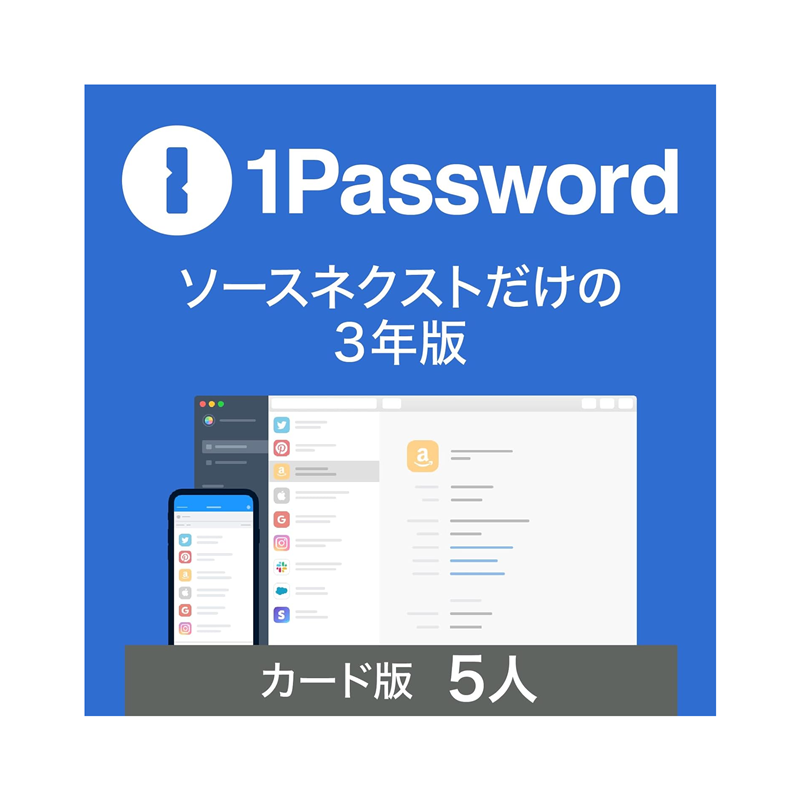
| サービス名 | 1Password |
| 実績 | 100,000社以上の導入実績 |
| 利用者 | 個人 |
| 最低価格(月あたり) | 356円 |
| 価格 | 3年分:12,800円 |
| 料金 | 有料 |
| 無料 | なし |
| 対応OS | Windows、macOS、Android、iOS |
| 対応ブラウザ | Google Chrome、Firefox、Microsoft Edge、Brave、Safari |
| 料金の安さ | 2.52 |
| 無料で利用できる範囲 | 1.00 |
| 機能の多さ | 5.00 |
| セキュリティ対策 | 3.14 |
| 実績の多さ | 4.50 |
| 総合 | 3.23 |
1Passwordがおすすめの理由
1Passwordがおすすめの理由は「世界で1,500万人以上が利用する実績」「「Touch ID」や「Face ID」に対応」「Watchtowerで脆弱性のチェックができる」点です。
1Passwordは、海外製のパスワード管理ツールです。世界で1,500万人以上が利用し、10万社以上の企業が導入するなど、圧倒的な実績があるツールです。さらに販売は、日本のセキュリティ企業であるソースネクスト社が販売しているので、海外製のソフトですが、サポート面の安心感があります。
さらに「Touch ID」や「Face ID」に対応しているため、指紋認証、顔認証で利用できる利便性の高いパスワード管理ツールです。
また、登録されたパスワードの中で、安全性が低いものや漏洩してしまっているものをチェックして一覧で確認できるため、リスク管理のしやすさもメリットがあります。
デメリットは、有料のツールなので費用が発生する点です。
| ポイント | 圧倒的な利用実績。生体認証や暗号化まで高機能で日本のサポートで安心 |
| 実績 | 100,000社以上の導入実績 |
| 利用者 | 個人 |
| 最低価格(月あたり) | 356円 |
| 価格 | 3年分:12,800円 |
| 料金 | 有料 |
| 無料 | なし |
| 販売方法 | ダウンロード版 |
| 対応OS | Windows、macOS、Android、iOS |
| 対応ブラウザ | Google Chrome、Firefox、Microsoft Edge、Brave、Safari |
| 更新期限 | 3年 |
| 生体認証 |
| 対応言語 | 日本語 |
| バックアップ機能 | |
| ストレージ | 1GB |
| クラウド対応 | |
| 登録可能情報 | ログイン、支払いカード、銀行口座、ID、書類など |
| セキュリティ対策 | 多層暗号化、Watchtower |
| 広告なし | |
| 共有機能 | |
| 独自機能 |