
本ページはプロモーションが含まれています。
目次
ログインできない時に最初に確認すべき基本チェックポイント
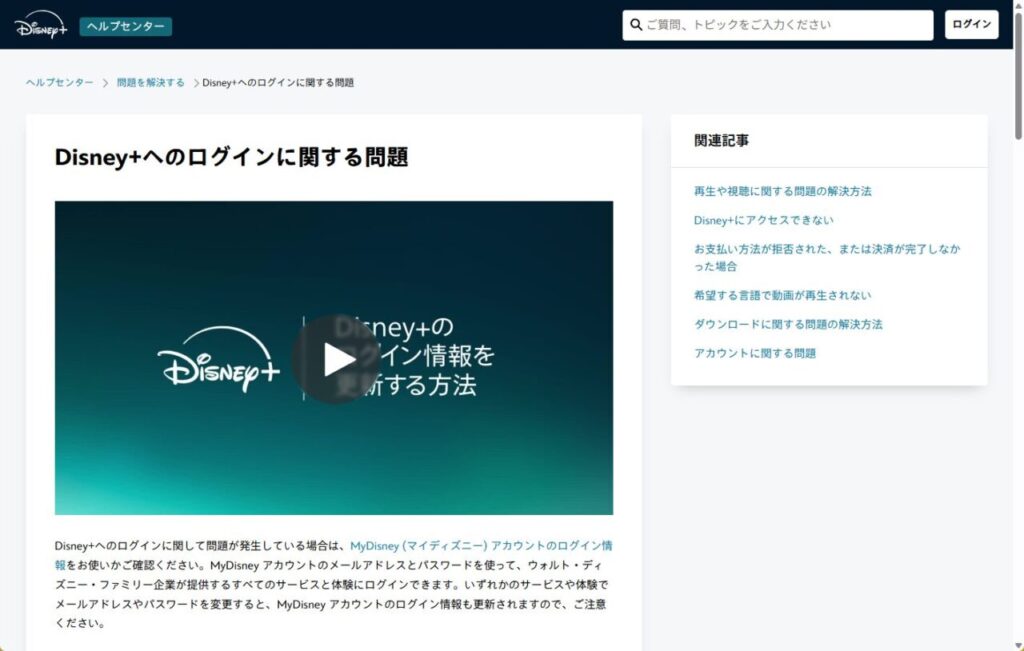
ディズニープラスにログインできない時は、複雑な原因を疑う前に、まず最も基本的なポイントを落ち着いて確認することが重要です。入力内容のわずかなズレや誤解だけでログインが弾かれるケースは非常に多いため、以下の項目を順に見直すことで大半の問題は解消できます。
メールアドレスの入力内容を正確に見直す
メールアドレスは1文字でも異なるとログインできません。とくに以下の点が間違えやすい部分です。
- 全角/半角の混在
- 大文字/小文字の誤入力
- 前後のスペース混入
- 「.」「-」「_」の打ち間違い
- 自動入力(オートフィル)による別アドレスの誤適用
入力欄にカーソルを置き、全削除して手動で打ち直すと誤入力に気づきやすくなります。複数のメールアドレスを使っている方は、それぞれ試して確認すると解決につながります。
パスワードの勘違い・直近の変更履歴を再確認する
パスワードの入力間違いもよくある原因です。とくに以下のケースが多く見られます。
- 過去に変更したパスワードを覚え違えている
- スマホのキーボード設定で意図せず大文字が入る
- 記号(!、@など)が抜け落ちる
入力のたびにパスワードが変わるように見える場合は、自動補完の影響が疑われます。自動入力を一度オフにして、手動で入力する方法を試すと正しく突破できることがあります。
「ログイン」ではなく「入会」ボタンを押していないか確認する
ログインしようとしているのに、誤って「入会」「今すぐ加入」の画面に進んでしまうケースも非常に多くあります。
公式サイトやアプリ内では、ログインと入会ボタンの見た目が似ている場合があり、押し間違えると新規登録画面に進むため、ログインできないと勘違いしやすくなります。
- 「ログイン」または「Sign in」を必ず選ぶ
- 入会ボタンが強調表示されている画面はスキップする
このポイントを外すだけで問題が解消することも珍しくありません。
dアカウント・MyDisneyアカウントの区別を正しく理解する
ディズニープラスは契約ルートによってログインIDが異なるため、ここを混同するとログインエラーになります。
- ドコモ経由加入 → dアカウントでログイン
- 公式加入 → MyDisney(マイディズニー)アカウント
dアカウントのメールアドレスとMyDisneyのメールアドレスが異なる人は特に注意が必要です。
「正しいアカウントでログインしているか」を一度立ち止まって確認するだけで問題が解消するケースが多くあります。
直前に試したログイン情報が端末に残っていないか確認する
同じメールアドレスでも、過去に入力した古いログイン情報や間違った情報がキャッシュとして残っていると、正しい情報を入れても弾かれることがあります。
- ブラウザのキャッシュ
- アプリ内のログイン情報
- 自動入力設定
これらが古い情報を呼び出してしまうと、正しい情報と不一致になり続けます。ログアウト→再ログインの手順やキャッシュのクリアで改善する場合があります。

ログインでつまずく場面って、だいたい“ほんの小さな入力ミス”や“アカウントの思い違い”が原因なんですよね。焦って操作すると同じ誤りを繰り返しやすいので、まずは落ち着いて今のチェックポイントを1つずつ確認してみることをおすすめします。基礎が整っているほど、その後のトラブルも起こりにくくなりますよ
パスワードリセットとワンタイムパスコードの正しい使い方
パスワード関連のトラブルは、ディズニープラスのログインエラーで最も多い原因の一つです。特に、ワンタイムパスコード(OTP)の仕組みが理解できていない場合、リセット手順の途中でつまずいてしまうことがあります。ここでは、パスワード再設定とワンタイムパスコードの使い方を正しく理解し、確実にログインできる状態へ戻すための手順をまとめています。
ワンタイムパスコードを使ったログインの基本フロー
ディズニープラスでは、パスワードを忘れたときだけでなく、ログイン情報を確認したい場合にもワンタイムパスコードが利用できます。ワンタイムパスコードは6桁の数字で、一度だけ使用できる仕組みです。
手順は次の通りです。
- ログイン画面でメールアドレスを入力し、続けるを選択する
- 表示される「ログインできない場合:ワンタイムパスコードを送信」を選ぶ
- 登録メールアドレス宛に6桁のコードが届く
- コードを入力して認証を完了する
認証後はそのままアカウントへログインできます。パスワード自体を変更したい場合は、この後にパスワード新規作成の流れへ進むことができます。
正しくパスワードを再設定する手順
パスワードの再設定は、間違った入力を繰り返すほどエラーが増え、ログインできない状態が長引きます。確実に成功させるために、以下の流れを守って進めてください。
- DisneyPlus.com にアクセスし「ログイン」を選択する
- メールアドレスを入力して続ける
- 「ログインできない場合」をタップし、ワンタイムパスコードを送信する
- ワンタイムパスコードを入力して認証する
- 新しいパスワードを設定する
新しいパスワードは、英字の大文字小文字・数字・記号を組み合わせて、以前のパスワードと似すぎない内容にすることで、再設定後にエラーが出にくくなります。
メールが届かないときの受信設定チェック
ワンタイムパスコードが届かない場合は、受信環境に問題があることが多いです。次の点を確認してください。
- 迷惑メールフォルダに振り分けられていないか
- 受信拒否設定でディズニープラスのドメインがブロックされていないか
- キャリアメール(docomo / au / SoftBank)を利用している場合は受信許可リストに登録されているか
- メールアドレスのスペルに誤りがないか
特にキャリアメールの場合、初期設定で海外サービスのメールが届かないケースが多く、受信許可リストの設定変更が必要になります。
ワンタイムパスコードの有効期限切れへの対策
ワンタイムパスコードには短い有効期限があり、時間切れになると無効になります。次のような対策をとってください。
- メールを受信したらすぐにコードを入力する
- スマホとPCで往復する場合は、画面を閉じずにコードを入力できる状態にしておく
- 有効期限切れエラーが出たら、新しいコードを再送する
メールの再送回数には制限があるため、短時間で連続送信するとロックされることがあります。反応がない場合は数分待ってから再送してください。
ワンタイムパスコードが連続でエラーになる時のチェックポイント
コードを入力しても毎回エラーになる場合、以下を確認してください。
- 6桁を正確に入力しているか(数字の打ち間違いが非常に多い)
- 古いコードを入力していないか(最新のメールのコード以外はすべて無効)
- デバイスの時刻設定がズレていないか(認証に影響する場合があります)
- メールアプリが古い受信メールを優先表示していないか
最新のメールだけを開いて入力することが重要です。
パスワード再設定後にログインできないときの原因
正しくパスワードを作成したのにログインできない場合は、次の状況が考えられます。
- 古いパスワードでログインしている(自動入力のキャッシュが残っている)
- デバイス側のログイン履歴が更新されていない
- 複数端末で異なるログイン状態が残っている
この場合は、キャッシュ削除またはログアウトと再ログインで解消できることが多いです。
ワンタイムパスコードは慣れないと少しややこしいですが、一度流れを理解すれば確実にログインできますよ。特に「メールが届かない」「コードが通らない」ケースは、設定や入力の見直しでほとんど解決します。焦らず順番に確認していくのがポイントです
ログインすると加入手続き画面になる時の原因と解決策
ログイン操作を行っているにもかかわらず「加入手続き」「今すぐ入会」などの画面に誘導される場合、アカウント情報の齟齬や契約ステータスの不一致が起きている可能性が高いです。入力ミスだけでなく、過去の契約履歴・複数アカウント・パートナー企業経由契約など、背景要因は幅広いため、順番に整理して確認することが重要です。
登録メールアドレスの取り違えによる別アカウント扱い
最も多い原因は、契約しているメールアドレスとは別のアドレスでログインしてしまうケースです。Disney+ はメールアドレス単位でアカウントを識別しているため、一文字違いでも完全に別契約として扱われます。
以下の点を確認すると特定しやすくなります。
- 契約時のメールアドレスの控え・領収メール・支払い通知を探して照合する
- 思い当たるメールアドレスをすべて試してログインできるか確認する
- 端末に保存されている自動入力が誤ったアドレスを挿入していないか確認する
過去に使っていたメールアドレスで契約していた場合、本人が忘れていてもシステム上は別契約として扱われ続けるため、意図せず加入画面へ誘導されてしまいます。
dアカウント/MyDisneyアカウントの組み合わせ不一致
ドコモ経由で契約した場合、dアカウントの契約情報とMyDisney(マイディズニー)アカウントの両方が正しく紐付いていないとログインが正常に進みません。次のポイントが特に重要です。
- 契約済みの dアカウントでログインしているか
- MyDisneyアカウントに登録したメールアドレスが dアカウントのメールアドレスと一致しているか
- 途中で MyDisney アカウントを作成し直した履歴がないか
アカウント紐付けのずれがあると、システムが契約を確認できず加入画面へ遷移してしまいます。
過去に解約したアカウントを使用しているケース
ログインはできるが、契約が存在しないため加入手続きを案内されているケースもあります。
以下の状況に当てはまる場合は、利用しているアカウントが既に解約済みの可能性があります。
- 昔登録したが、利用していなかった期間がある
- クレジットカード番号変更や支払い方法変更で更新が止まった
- パートナー企業での契約を終了していた
解決には、契約中のアカウントを見つけるか、正しいアカウントで再加入する必要があります。
パートナー企業経由(Apple/Google/Amazon/J:COM/ドコモ)の契約情報が一致していない
パートナー企業経由で加入している場合、各社側で契約が有効になっているか、また登録メールアドレス・支払い方法・契約の有効期限に食い違いが無いかを確認する必要があります。
特に以下のケースが多く見られます。
- Apple/Googleでの新規加入が終了しているため、支払いが停止していた
- 契約更新が遅れて Disney+ 側で契約が無効として扱われていた
- AmazonやJ:COMでの更新が停止していた
パートナー契約の場合、Disney+ 側の画面では契約が反映されるまで時間差が出ることもあります。
ブラウザ・アプリに古いログイン情報が残り誤判定されている
キャッシュやCookieに残った古いログイン情報の影響で、正しいアカウント情報が認識されず加入画面へループすることがあります。
次の操作で改善するケースが非常に多いです。
- ブラウザのキャッシュ削除
- アプリの削除 → 再インストール
- 完全ログアウト → 再ログイン
- 別の端末・別のブラウザで試す
古い認証情報が残っていると、正しいアカウントに切り替わらない仕組みが原因です。
正常に契約しているのに加入画面へ飛ぶ場合の最終確認ステップ
最も効率的に原因を絞れる順番は次の通りです。
- 契約中のメールアドレスを支払い記録(クレジットカード明細・領収メール)で特定する
- 契約中のメールアドレスで MyDisney アカウントにログインし直す
- 別の端末・ブラウザでログインできるか確認する
- パートナー企業の契約情報が「有効」になっているか照合する
- 以前のアカウントが解約済みか確認する
これで原因が特定できない場合、内部状態の確認が必要になることが多く、公式サポートに問い合わせるのが最も確実です。
ログイン後に加入画面に飛んでしまう時は、アカウントの“どの情報が契約と一致していないか”を特定するのが一番の近道です。メールアドレスの取り違えやパートナー契約のズレなど、小さな差で不一致が起こりやすいので、支払い記録を基準にして正しいアカウントを特定していきましょう。
テレビやFire TV Stickでログインできない時のトラブル解決
スマホやPCではDisney+に問題なくログインできるのに、テレビやFire TV Stickだけうまくいかないケースはよくあります。
テレビ向けアプリは「8桁コード」「専用アプリ」「ネットワーク」「対応していない機種」のどこかでつまずきやすいので、原因を一つずつ切り分けていくと解決しやすくなります。
8桁コードでのログイン手順を正しくおさらいする
テレビやFire TV StickでDisney+を使う場合、多くの機種で「8桁のコード」を使ったログインが必要になります。基本の流れをあいまいなまま進めると、途中で画面が変わったりエラーになったりしやすいので、まずは落ち着いて手順を整理しておきます。
- テレビ/Fire TV StickでDisney+アプリを起動する
- トップ画面の「ログイン」を選ぶ
- 画面に8桁のコードが表示されるのを確認する
- スマホ・タブレット・PCでブラウザを開き、Disney+の「コード入力ページ」にアクセスする
- テレビに表示されている8桁コードを、ブラウザの画面にそのまま入力する
- ブラウザ側でMyDisneyアカウントにログインすると、数秒〜数十秒後にテレビ側が自動的にログイン完了画面に切り替わる
ここで重要なのは、8桁コードを見ながら「スマホやPCで操作する」のが正しい流れという点です。テレビのリモコンでメールアドレスやパスワードを直接打ち込もうとして、途中で挙動がおかしくなるパターンも多いので、まずはこの流れに沿っているかを見直してください。
8桁コードがうまく入力できない・認証が完了しない場合
8桁コードを入力しても先に進めない場合、コードそのものか、コード入力ページ側に問題があることが多いです。よくある原因と対処法を整理します。
- コードの有効期限切れ 8桁コードには有効時間があります。テレビをつけたまましばらく放置していた場合は、一度Disney+アプリを終了し、再度起動して新しいコードを表示し直してください。
- コードの入力ミス 似た形の文字(0とO、1とIなど)を打ち間違えやすいです。できればテレビのコードを一文字ずつ声に出して読み上げながら入力し、最後にもう一度見比べて確認するとミスを減らせます。
- コード入力ページが正しく開けていない 会社のPCやプロキシ環境、広告ブロッカーやセキュリティソフトの影響で、コード入力ページの表示が崩れていることがあります。
- 別のブラウザ(Chrome、Edgeなど)で試す
- スマホのモバイル回線でアクセスしてみる
といった形で、環境を変えて再度入力してみてください。 - 複数端末・複数タブで同時に操作している スマホとPCで同時にコード入力を試していると、どの端末からの操作なのかが分かりづらくなります。コード入力は「1つの端末」で完結させるようにし、使っていないブラウザのタブは一旦閉じてから試すとトラブルが減ります。
テレビアプリ・Fire TV Stick本体の不具合を切り分ける
8桁コード自体は問題なさそうなのに「真っ暗なまま」「ぐるぐるマークのまま進まない」という場合は、テレビアプリやFire TV Stick本体の状態を疑います。
まずはテレビ/Fire TV Stick共通で試せる基本対処です。
- Disney+アプリを一度終了し、起動し直す
- テレビやFire TV Stick本体の電源を切り、コンセントごと抜いて1〜2分待ってから再度入れる
- 他の動画アプリ(YouTubeなど)が正常に動くかを確認する
この段階で他のアプリも重い場合は、端末全体の不具合やネットワークの問題の可能性が高いです。逆にDisney+アプリだけがおかしい場合は、アプリ側のトラブルを優先的に疑います。
スマートテレビ側で確認したいポイント
スマートテレビにDisney+アプリを入れている場合は、次の点を確認します。
- アプリストアからDisney+アプリのアップデートが出ていないか確認し、最新バージョンに更新する
- テレビ本体のソフトウェア更新(ファームウェア更新)がある場合は、先に適用してからもう一度ログインを試す
- テレビのストレージ容量が不足している場合は、不要なアプリを削除して空き容量を増やす
テレビのソフトウェアが古いままだと、ログイン画面までは行けても背後の仕組みとの相性が悪くなり、認証が完了しないケースがあります。面倒でも「テレビ本体の更新」と「Disney+アプリの更新」をセットで確認すると、安定しやすくなります。
Fire TV Stickで確認したいポイント
Fire TV Stickの場合は、端末の設定画面からより細かく対処できます。
- ホーム画面の「設定」→「アプリケーション」→「インストール済みアプリケーション」からDisney+を選び
- 「キャッシュを消去」
- 「データを消去」
を順番に実行してから再起動する - 「設定」→「マイFire TV」→「バージョン情報」でFire OSの更新が出ていないか確認し、あればアップデートする
- 別のHDMI端子に挿し直してみる 特定のHDMI端子だけ挙動が不安定になるテレビもあるため、端子を変えるだけで改善することがあります。
- Amazonアカウントを一度サインアウトし、もう一度同じアカウントでログインし直す ストアとアプリの紐づけが崩れている場合、再ログインで正しく認識されるケースがあります。
ネットワーク環境が原因でログインが完了しないケース
テレビやFire TV Stickでのログインは、PCやスマホよりも「ネットワークの状態」に影響を受けやすいです。認証処理の途中で通信が途切れると、何度やってもログイン画面から先へ進めません。
次のポイントをチェックしてください。
- テレビ/Fire TV Stickが、実際にインターネットに出られているか
- 他の動画アプリで再生できるか
- テレビ内のネットワーク診断機能があれば、テストを実行してみる
- ルーターと端末の距離 無線LANの場合、ルーターとテレビが離れすぎていると、電波は「つながっているように見える」が実際の通信が不安定になります。可能であれば次のような対策を検討します。
- ルーターをテレビの近くに移動する
- 2.4GHz帯と5GHz帯を切り替えてみる
- 有線LAN接続が可能なモデルであれば、LANケーブルで直結する
- ルーターやONU(光回線終端装置)の再起動 24時間以上つけっぱなしの場合、内部の不具合で特定サービスだけつながりにくくなることがあります。ルーターの電源を切って1〜2分待ち、再度電源を入れてからDisney+のログインを試してください。
会社のネットワークや高度なフィルタリングを使っている回線では、動画サービスの接続が制限されていることもあります。その場合は、家庭用の回線やスマホのテザリングなど、制限の少ない環境で試してみると切り分けができます。
対応していないテレビ・古い機種でのログイン問題を疑う
Disney+のアプリがテレビにインストールできているように見えても、機種やOSのバージョンによっては「公式には対応外」になっている場合があります。対応外の機種では、
- ログイン画面までは行けるのに、認証だけ何度やっても通らない
- いつのまにかアプリの更新が配信されなくなり、エラーが頻発する
といった現象が起こりがちです。
このような場合は、テレビ単体での視聴にこだわるよりも、対応デバイスを追加する方が現実的です。代表的には次のような機器があります。
- Fire TV Stick
- 他社製のストリーミングデバイス
- 対応しているゲーム機(対応している場合)
特にFire TV Stickは、古いテレビでもHDMI端子さえあれば利用でき、Disney+アプリも頻繁にアップデートされるため、不具合が起きにくい選択肢です。対応状況に不安がある場合は、「テレビ単体で見るかどうか」よりも「対応デバイスを追加して安定した環境で見るか」を検討した方が、結果的にストレスが少なくなります。
スマホ側の「ログイン承認」通知を見落としていないか確認する
一部のスマートテレビやストリーミングデバイスでは、同じネットワーク上のスマホに「デバイスでのログインを許可しますか?」という通知が飛ぶ場合があります。この通知を無視してしまうと、テレビ側ではログイン処理が進まず、いつまでも待機状態のままに見えることがあります。
- Disney+アプリを入れているスマホに「承認」「許可」のような通知が出ていないか
- 通知が出ている場合は「許可」をタップしてから、テレビ側の画面変化を数十秒待つ
といった確認も、あわせて行ってみてください。
テレビやFire TV Stickでのログイントラブルは、8桁コード・アプリや端末・ネットワーク・対応機種のどこで止まっているかを一つずつ分けて考えると原因が見つけやすくなります。順番にチェックしていけば、自力で解決できるケースがほとんどなので、焦らず落ち着いて切り分けていきましょう。
スマホ・タブレット・PCで特定端末だけログインできない場合の対処法
同じアカウントなのに、「このスマホだけ」「このPCだけ」ログインできない場合は、アカウントではなく端末側の設定や環境が原因になっていることが多いです。
ここでは、スマホ・タブレット・PCごとに共通する「端末固有トラブル」の切り分けと対処手順をまとめます。
まずは切り分け:アカウントではなく端末の問題か確認する
特定端末だけのトラブルかどうかを、最初に整理しておくと解決が早くなります。
1つでも他の端末(スマホ・タブレット・PCなど)で正常にログインできているなら、
「メールアドレス・パスワード・契約状況」は正しいと考えられます。
この場合は、問題の端末側に絞って原因を探す方が効率的です。
逆に、どの端末でもログインできない場合は、認証情報や契約・アカウント側の問題である可能性が高くなります。
その場合は、メールアドレス・パスワード・契約状態の確認や、ワンタイムパスコードを使ったリセットなど、別セクションの対処が優先です。
ブラウザやアプリのキャッシュ・Cookieをリセットする
特定端末だけログインできない原因として非常に多いのが、ブラウザやアプリに残っている古いログイン情報や壊れたキャッシュです。
ブラウザ視聴の場合は、次のような流れで確認します。
- Disney+のタブをすべて閉じる
- シークレットウィンドウ(プライベートブラウズ)を開いて、そこからログインできるか試す
→ シークレットでログインできる場合、通常ウィンドウ側のキャッシュやCookieが壊れている可能性が高いです - 通常ウィンドウ側で、対象サイト(Disney+)のキャッシュ・Cookieだけを削除して、再度アクセスする
- それでもダメな場合は、ブラウザ全体のキャッシュ削除を検討する
アプリ視聴の場合も同様で、
- アプリを完全に終了(タスク一覧からスワイプで終了)
- 端末の設定からアプリの「キャッシュを削除」(可能なら「ストレージの削除」は最終手段として検討)
- アプリを再起動して、再ログインを試す
アプリの動作が不安定な場合は、一度アンインストールしてから再インストールすることで解消するケースも多いです。
OS・アプリ・ブラウザのバージョンを最新にする
Disney+のような動画配信サービスは、DRM(著作権保護)やセキュリティの関係で、古いOSや古いブラウザでは正常に動作しないことがあります。
特定の端末だけ古い環境のままになっていないか、次のポイントを確認します。
- スマホ・タブレット
- iOS / iPadOS / Android のバージョンが最新に近いか
- メーカー独自OSの場合も、最新のソフトウェア更新が適用されているか
- Disney+アプリのアップデートが溜まっていないか(App Store / Google Playの更新一覧を確認)
- PC
- Windows / macOSの更新プログラムがある程度適用されているか
- 旧式ブラウザ(古いInternet Explorer相当の環境など)を使っていないか
- 対応ブラウザ(一般的には最新のChrome / Edge / Firefox / Safari)が使われているか
また、アプリ内ブラウザ(SNSアプリ内で開いたブラウザなど)は、DRMやログイン周りで不具合が出ることがあります。
その場合は、必ず通常のブラウザアプリを起動して、そこから公式ログインページを開くようにするのが安全です。
端末の時刻・ネットワーク・セキュリティ設定を見直す
ログインの仕組みは「正しい時間」「安定した通信」「セキュリティとの整合性」が揃っていないとエラーを返すことがあります。
他の端末では平気でも、その端末だけ次のような条件にあてはまるとトラブルになりやすいです。
端末の時刻がずれている場合
- 端末の時計と実際の時刻が数分以上ずれていると、ワンタイムパスコードやログイントークンの有効期限判定に失敗することがあります
- 「自動日時設定(ネットワークから取得)」をオンにし、タイムゾーンも自動設定にしてから、再度ログインを試します
ネットワーク・VPN・プロキシの影響
- 公共Wi-Fiや会社のネットワークでは、動画配信サービスへのアクセスが制限されていることがあります
- VPNアプリや、広告ブロック系のDNSサービスを使っていると、ログイン画面の一部通信がブロックされることがあります
次のような手順で切り分けると原因を絞りやすくなります。
- 現在のWi-Fiを切って、スマホのモバイル回線(4G/5G)だけでログインできるか試す
- 逆に、モバイル回線でダメな場合は、自宅Wi-Fiに切り替えて試す
- VPN・プロキシ・セキュリティアプリ(広告ブロッカーなど)は一時的に停止してからログインを試す
会社貸与のPCやMDM管理されているスマホの場合、管理者ポリシーでストリーミングサイトが制限されていることもあります。その場合は自分では解除できないため、別の私用端末での視聴を検討した方が現実的です。
セキュリティアプリ・ブラウザ拡張機能の干渉を疑う
PCやAndroid端末では、セキュリティソフトやブラウザ拡張機能がログイン処理と干渉しているケースもあります。
- ウイルス対策ソフトやインターネットセキュリティスイートの「ウェブ保護」「トラッキング防止」機能などが、ログイン処理の一部をブロックしてしまう
- 広告ブロッカー・トラッカー遮断系のブラウザ拡張機能が、認証用スクリプトやCookieの保存を邪魔してしまう
切り分けのコツとしては、
- 一時的にセキュリティソフトのウェブ保護機能だけオフにする
- ブラウザの拡張機能をすべて無効にしてからログインを試す
- それでログインできるようなら、どの機能・拡張が原因かを1つずつ戻しながら確認していく
という流れがおすすめです。
端末ごとのチェックポイント早見表
スマホ・タブレット(iPhone / iPad / Android)
- App Store / Google PlayでDisney+アプリを最新版に更新する
- バッテリーセーバーや省データモードが、バックグラウンド通信を制限していないか確認する
- 開発者向けオプションや一部のカスタムROM・root化した端末では、DRMの都合で再生・ログインが制限される場合があります
PC(Windows / Mac)
- Chrome / Edge / Firefox / Safariなどの主要ブラウザで、最新版になっているか確認する
- 広告ブロッカーやトラッカー遮断系の拡張機能をオフにして試す
- シークレットウィンドウでログインできるかを試して、通常プロファイルのキャッシュ・Cookieの問題かどうかを切り分ける
- 社内ネットワーク・社用PCの場合は、管理者のセキュリティポリシーで制限されていないか確認する
それでも端末単位で解決しないときの最終手段
上記をすべて試しても、その端末だけログインできない場合は、
- 端末の完全シャットダウン(電源オフ)→数十秒待ってから再起動
- Disney+アプリの再インストール(スマホ・タブレット)
- 別のユーザーアカウント(PCの別ユーザーや別プロファイル)を作成し、そこからログインしてみる
といった「ほぼ初期状態に戻す」に近い操作が有効なことがあります。
この段階までやっても改善しない場合は、どの操作を試したかをメモしておき、公式サポートに「端末固有の問題として切り分け済み」であることを伝えると、より専門的な案内を受けやすくなります。
特定の端末だけログインできない時は、アカウントではなく「その端末ならではのクセ」を一つずつつぶしていくのがコツです。まずは他の端末でログインできるかを確認して原因を端末側に絞り込み、そのうえでキャッシュ・Cookieのリセット、OSやアプリの更新、ネットワークやVPN・セキュリティソフトの影響といった順番でチェックしていくと、どこでおかしくなっているのか見えてきます。焦ってパスワードを何度も変えるより、「再現する条件」を整理してから対処した方が、結果的に早く安全に解決できますよ
同時視聴台数オーバーによるログイン不可トラブルを防ぐ方法
メールアドレスやパスワードが正しいのに、「再生できません」「視聴上限に達しました」などの表示が出て視聴できない場合は、同時視聴台数の上限に引っかかっている可能性があります。アカウント情報や端末の不具合と違い、「家族がどこで見ているか」「何台で同時に再生しているか」の管理の問題なので、仕組みを理解しておくとトラブルをかなり減らせます。
ディズニープラスの同時視聴ルールを整理する
ディズニープラスには、登録できる端末の台数と、同時に視聴できる台数という2つの考え方があります。
- 登録・ログインできる端末の台数 スマホ、タブレット、PC、テレビ、ストリーミングデバイスなど、複数台にアプリを入れてログインできます。ここには実質的な制限はありません。
- 同時に再生できる台数 プランごとに上限が決まっています。
- スタンダードプラン:同時視聴 2台
- プレミアムプラン:同時視聴 4台
さらに、1つのアカウントで最大7つまでプロフィールを作成できますが、プロフィールの数が増えても同時視聴上限が増えるわけではありません。あくまで「アカウント全体として何台同時に見られるか」が制限されます。
ここを誤解して「プロフィールを増やせばその分多く見られるはず」と考えてしまうと、原因に気付きにくくなります。
世帯内利用と世帯外共有で起こりやすいトラブル
ディズニープラスは基本的に「同じ家に住んでいる家族での共有」を想定しています。別居の家族や友人・恋人と、1つのアカウントを使い回していると、どこかのタイミングで同時視聴上限に達しやすくなります。
例えば次のようなケースです。
- 自宅のテレビで視聴中に、離れて住む家族がスマホで視聴を開始する
- 友人にアカウントを教えていて、こちらが知らないタイミングで視聴されている
- 別居の家族が寝る前に流しっぱなしにしていて、再生が止まっていない
世帯外共有は、利用規約の面でもグレー〜NGになりやすく、同時視聴エラーの原因にもなります。視聴上限トラブルを防ぐ意味でも、「どこまでの人と共有するか」はきちんと線引きしておくことが大切です。
同時視聴台数オーバーのときによくある症状
同時視聴オーバーのときは、ログイン画面ではなく「再生時」に問題が出ることが多いです。
- ログインはできるが、作品を再生しようとするとエラーメッセージが出る
- ある端末では見られるのに、他の端末では読み込み中のまま進まない
- 一瞬再生が始まってすぐに止まり、エラー表示に切り替わる
このような症状が出ている場合、メールアドレスやパスワード、ブラウザの不具合だけではなく、「同時視聴数の上限に達していないか」を疑った方がよい場面が多いです。
同時視聴オーバーが疑われるときの対処手順
原因が同時視聴なのか切り分けるために、次の順番で確認すると効率的です。
1. 契約プランと視聴上限を確認する
まずは、自分の契約プランを確認します。
- ディズニープラスのアプリまたはブラウザからアカウント画面を開く
- 「サブスクリプション」や「ご契約内容」などの項目を確認する
- スタンダードかプレミアムか、どのプランになっているかを把握する
最近プランを変更した場合、ダウングレードによって同時視聴数が減っていることもあります。以前は問題なく見られていたのに、あるタイミングから急にエラーが増えた場合は、プラン変更がきっかけになっていないか確認してください。
2. 家族の視聴状況をヒアリングする
同じアカウントを使っている人全員に、次のような点を確認します。
- 今、どの端末で視聴中か
- テレビやタブレットで、作品を流しっぱなしにしていないか
- 寝落ちしたあとに自動再生が続いていないか
視聴していない端末については、必ず再生を停止し、可能であればアプリ自体も終了してもらいます。それだけで、新たにログインした端末で視聴できるようになることも多いです。
3. 不要な端末からログアウトする
「どの端末が視聴中なのか分からない」「世帯外の誰かが勝手に使っているかもしれない」という場合は、ログイン済み端末を一度整理します。
- しばらく使っていないスマホ・タブレット・PCからはログアウトする
- 使っていない古いテレビアプリ・ストリーミングデバイスのアカウントもログアウトする
ログインできる台数に制限はありませんが、使っていない端末が多いほど管理が複雑になり、同時視聴オーバーの原因が見えづらくなります。定期的に「使っている端末」「もう使っていない端末」を棚卸しする意識が大切です。
4. 全端末から一括ログアウト+パスワード変更でリセットする
不正利用や、世帯外の人にアカウントを教えてしまった可能性があるなら、一度リセットしてしまう方法が最も確実です。
- アカウント設定画面から「すべてのデバイスからログアウト」に相当する項目があれば実行する
- そのうえで、アカウントのパスワードを新しいものに変更する
- 新しいパスワードを、今後も利用を許可する家族だけに伝える
これにより、以前ログインしていたすべての端末で再ログインが必要になります。結果的に、不正な端末や世帯外の端末は締め出されるため、同時視聴オーバーや勝手視聴のリスクをまとめて減らせます。
プロフィールPIN設定の落とし穴
プロフィールにPIN(暗証番号)を設定している場合、「PINを忘れた」ことが原因でログインできないと感じる方もいますが、実際には次のような違いがあります。
- アカウントログイン メールアドレスとパスワードで行う。ここができていれば、同時視聴やプロフィール設定以外は問題ない状態です。
- プロフィールPIN 特定のプロフィールを開くための暗証番号。忘れても他のプロフィールは使える場合があります。
同時視聴オーバーとPIN忘れが重なっていると、原因が混ざって見えます。
「再生できない」場合は、まず同時視聴数と家族の視聴状況を確認し、あわせてPINが原因になっていないかを切り分けて考えると、原因特定が早くなります。
日常的にできる「トラブル予防」のコツ
ITが苦手な家族がいても実践しやすい、日常的な運用ルールの例です。
- 見終わったら、必ず「停止」してからアプリを閉じる
- 寝る前に子どものタブレットやゲーム機の再生を止める習慣をつける
- 家族と「今日は誰がどこで見るか」を軽く共有しておく
- 世帯外の人にはアカウントを教えない
- 年に数回は、ログイン端末やパスワードを見直す
これだけでも、「なぜか急に見られなくなった」というトラブルはかなり減らせます。
同時視聴のトラブルは、設定の難しさというより“見終わったあとに止めない”“誰がどこで見ているか分からない”ことが原因になりやすいんです。自分のプランの視聴上限を把握して、家族で簡単なルールを共有しておくだけでも、ログインエラーや再生できないストレスはぐっと減りますよ
アカウント重複・複数契約が原因でログインできない場合の整理手順
ディズニープラスでは、アカウントや契約方法が複数存在するため、知らないうちに別アカウント扱いになりログインできなくなるケースが多くあります。特に複数のメールアドレスを使い分けている方や、ドコモ・J:COM・Appleなどのパートナー企業経由で登録した経験がある方は、情報が複雑化しやすい点に注意が必要です。ここでは、最も効率的にアカウントの重複や複数契約を整理する手順をまとめます。
複数メールアドレスで登録した可能性の洗い出し
アカウント重複が疑われる場合、最初に行うべきはメールアドレスの徹底的な確認です。よくあるパターンは「普段使わないサブアドレスで登録していた」「買い替え前のスマホで使っていたアドレスを忘れていた」ケースです。
まずは以下のアドレスでログインを試します。
- 普段利用しているメインアドレス
- サブアドレス(Gmail・Yahoo!メール・iCloudなど)
- 過去に使っていた可能性があるアドレス
- dアカウントやApple IDで使っているアドレス
メールアドレスを入れてログインしようとした際、「加入手続き画面」が出る場合は、そのアドレスには契約が紐づいていません。契約中アカウントを特定するまで別アドレスを順番に試すことが重要です。
クレジットカード明細や請求履歴から契約を特定する
アカウントが複数ある場合、最も確実に判別できるのが毎月の支払い情報の照合です。請求元によって、登録経路やアカウントの種類が分かります。
明細からわかる主な契約経路
- Disney+(ディズニープラス) → 公式サイト契約
- ドコモからの請求(SPモード決済など) → dアカウント経由契約
- Apple・Googleの課金名義 → アプリストアでのサブスク契約
- Amazon(Prime Video経由) → Amazonアカウントで支払い
同じ月に複数の請求があれば、重複契約している可能性が高いです。契約経路が判明すると、どのアカウントを解約すべきか明確になります。
不要なアカウントを正しく解約する
重複契約が確認できたら、不要アカウントを必ず解約します。公式以外で契約した場合、解約場所も異なるため注意が必要です。
解約方法の例
- 公式サイト契約の場合 アカウント設定 → サブスクリプション → 解約
- ドコモ経由の場合 dアカウント(契約中のアカウント)へログイン → 契約内容確認 → 解約
- J:COM・Amazonなどのパートナー企業経由の場合 各社のマイページで手続き
- Apple / Google経由契約が残っている場合 Apple IDのサブスクリプション管理
Google Play の定期購入
特に注意点として、ログインできないアカウントのアプリからは解約できないことがあります。必ず契約元の管理画面にアクセスしてください。
パートナー企業契約の確認ポイント
ディズニープラスは複数の外部サービスと連携できるため、各サービスごとにログイン情報が異なるケースがあります。
確認すべき代表的なポイントは以下です。
- ドコモ契約は dアカウント + MyDisneyアカウント の2段階で管理
- J:COM契約は J:COM ID 経由の管理
- Amazon経由の契約は Amazonアカウントに紐づく
- Apple / Googleの旧契約が残っている可能性
特にドコモ経由はアカウントが複層化しやすいため、契約したdアカウントがどれかをしっかり特定することが重要です。
アカウント整理後の推奨チェック
アカウントを統合・整理した後は、次の点を必ず確認しておくことでトラブル再発を防げます。
- 契約中アカウントのメールアドレスをメモ・パスワード管理アプリに保存
- パートナー企業経由の契約が残っていないか、明細で再度チェック
- プロフィールや端末登録情報が正しく引き継がれているか確認
これらを済ませることで、今後のログイントラブルを大幅に減らせます。
アカウントの重複は気づきにくいですが、一度しっかり整理しておくとログインの安定性が一気に上がりますよ。面倒なときは「請求元の確認」から始めるのが最速です。
どうしてもログインできない時の公式サポート活用ガイド
ここまでの対処を一通り試してもログインできない場合は、むやみに設定をいじり続けるより、早めに公式サポートに相談した方が結果的に近道になることが多いです。
ただし、何も準備せずに問い合わせると、同じ説明を何度も繰り返したり、確認待ちで時間がかかったりしてしまいます。
このセクションでは、「問い合わせ前にやっておく準備」と「チャット・電話でスムーズに解決するコツ」「トラブルを繰り返さないための予防策」に絞って整理していきます。
自力対応をやめて公式サポートに任せるべきタイミング
次のような状況になったら、深追いせず公式サポートにバトンタッチするタイミングだと考えてください。
- 基本チェック(メールアドレス・パスワード・端末やアプリの再起動など)を複数回試しても状況が変わらない
- 1台だけでなく、複数端末・複数ブラウザでも同じエラーが出る
- エラーコードやエラーメッセージの意味が公式ヘルプを見てもよく分からない
- 契約経路(公式・ドコモ・J:COM・Apple・Google・Amazon・セットプランなど)が複雑で、自分では整理しきれない
- 課金は続いているのに視聴だけできない、請求が二重化している可能性がある
ここまで来ると、ユーザー側だけで原因を特定するのは難しい段階です。ログイン履歴やシステム側の状態を確認できる公式サポートに、早めに状況を共有した方が安全です。
問い合わせ前に準備すべき「エラー内容・環境情報」
公式サポートに相談する前に、最低限次の情報をメモしておくと、やり取りが一気にスムーズになります。
- 発生している症状 例:「ログインボタンを押すと毎回加入手続き画面になる」「テレビだけエラーコード◯◯が出る」など
- エラーメッセージ・エラーコード 画面に表示される文言・数字は可能な限りそのまま控えておきます。
余裕があれば、スマホで画面を撮影しておくとより正確です。 - 利用環境
- 利用端末(例:iPhone 15、Androidスマホ、Windows PC、Fire TV Stick、メーカー名入りのテレビなど)
- OSバージョン(iOS 18 など分かる範囲で)
- アプリ版かブラウザ版か(ブラウザなら Chrome / Safari / Edge など)
- インターネット環境(自宅のWi-Fi、モバイル回線など)
- 契約情報の概要
- Disney+公式から直接契約なのか
- ドコモ、J:COM、Apple、Google、Amazonなどのパートナー経由なのか
- 加入中のプラン(スタンダード/プレミアム)と、心当たりがあれば加入・解約の時期
- 既に試した対処内容と結果 例:「アプリ再インストール」「別ブラウザでログイン」「別端末で確認」「ルーターの再起動」など
このあたりを先に整理しておくと、「まずは○○を試してください」という、すでに実施済みの案内を繰り返される回数を減らせます。結果的に、より高度な原因調査に早く進みやすくなります。
チャットと電話、どちらを使うべきか
Disney+のサポートは、チャットと電話が案内されているケースが多いです。それぞれ長所・短所があるので、目的に応じて使い分けると効率的です。
チャットサポートが向いているケース
- エラーメッセージや画面のスクリーンショットを送りたい
- 会話内容をテキストで残しておきたい(後から見返したい)
- 通話ができない環境(オフィス・外出先など)から相談したい
- 比較的軽めのトラブルで、テキストベースで落ち着いて整理したい
チャットで相談する場合は、最初の一文で「一番伝えたいこと」を書くと伝わりやすくなります。
例:「dアカウント経由で契約中ですが、PCとスマホは見られるのに、自宅のテレビだけエラーコード◯◯が出てログインできません。」
電話サポートが向いているケース
- なるべく早く解決したい、視聴再開を急いでいる
- 契約経路や請求など、説明が複雑になりそう
- テキストを打つのが苦手で、口頭で状況を説明したい
電話の場合は、事前にメモを手元に置いておき、「要点だけを順番に読む」イメージで話すと会話がスムーズになります。
スムーズに伝えるための「説明テンプレート」
チャットでも電話でも、次の順番で説明すると、オペレーターが状況を理解しやすくなります。
- いつ頃から、どんな症状が出ているか
- どの端末・どの視聴方法で起きているか
- 表示されているエラーコードやメッセージ
- 自分で試した対処と、その結果
- 契約経路(公式契約なのか、どのパートナー経由なのか)
例えば、次のようなイメージです。
「昨日の夜から、Fire TV StickのDisney+アプリでだけログインできません。
ログインすると加入手続き画面に飛ばされてしまいます。
別のスマホアプリでは正常に視聴できています。アプリの再インストールと端末・ルーターの再起動は試しましたが、症状は変わりません。
契約はドコモ経由で、スタンダードプランを利用中です。」
ここまで伝えられると、オペレーター側も「どこに原因がありそうか」をかなり絞り込めます。
なお、パスワードそのものや、SMSの認証コード・クレジットカードのセキュリティコードなど、セキュリティ上の情報は伝えないように注意してください。
混雑しやすい時間帯を避けるコツ
問い合わせ窓口は、アクセスが集中する時間帯に待ち時間が長くなりがちです。一般的には、次のような時間を避けた方がつながりやすい傾向があります。
- 平日夜 18〜22時前後
- 連休前後・大型連休中
- 人気作品の配信開始直後や大型アップデート直後
可能であれば、平日の日中(午前〜夕方の早い時間)に問い合わせると、比較的スムーズに繋がることが多いです。
どうしても混雑時間帯しか連絡できない場合は、チャットサポートを併用したり、繋がったタイミングで「原因と対処法をメールでも送ってもらえると助かります」と一言添えておくと、後から確認しやすくなります。
トラブルを繰り返さないための予防チェックリスト
サポートで無事に問題が解決した後は、「同じトラブルを繰り返さないための一手」を打っておくと安心です。次のようなポイントを見直しておくと、将来のログイントラブルを大きく減らせます。
- ログインに使うメールアドレスと契約経路をノートやパスワード管理アプリにまとめておく
- 加入中のプラン(スタンダード/プレミアム)と、契約しているパートナー(公式・ドコモなど)を書き出しておく
- ログインエラーの画面は、すぐ閉じずにスクリーンショットを残しておく習慣をつける
- OSやアプリは「自動アップデート」を有効にして、古いバージョンのまま放置しない
- 家族で共有している場合は、「誰がどの端末で、どのアカウントを使っているか」を一度整理して共有しておく
- 契約変更や解約・再契約を行ったときは、その履歴をメモしておく
こうした「情報の整理」と「画面の記録」をしておくだけでも、次にトラブルが起きたときの解決スピードが大きく変わります。
ログインのトラブルが長引くと不安になりますが、公式サポートはまさにその「自力では見えない部分」を一緒に確認してくれる存在です。お問い合わせ前にエラー内容や利用環境、試したことをメモしておくだけで、会話のムダが減って解決までの時間も短くなります。同じミスを繰り返さないために、契約情報やアカウント情報を整理するところまでセットでやっておくと、次にログインするときはずっと安心して使えるようになりますよ。