

本ページはプロモーションが含まれています。
目次
YouTubeでスマホ容量が減る原因
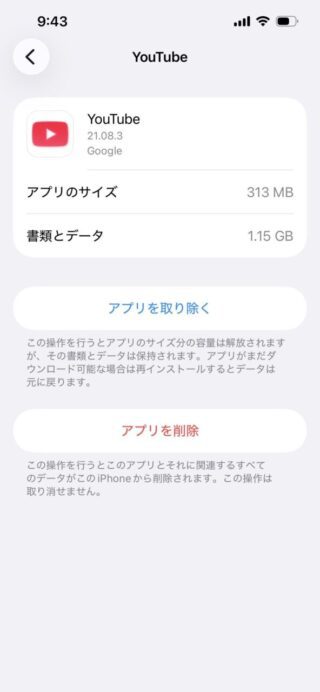
YouTubeを長く使っていると、写真や動画を保存していないのにスマホのストレージが減っていくことがあります。
原因の多くは「動画そのもの」ではなく、アプリが自動的に保存するデータです。気づかないうちに蓄積され、数百MBから数GBになるケースも珍しくありません。
スマホの設定画面で「YouTube」のストレージ使用量を確認すると、想像以上に大きな容量を使っていることがあります。ここでは、実際に容量を圧迫しやすい代表的な原因を具体的に解説します。
動画再生のたびに増えるキャッシュデータ
YouTubeアプリが容量を増やす最大の原因は「キャッシュ」と呼ばれる一時保存データです。
動画を再生すると、再生速度を上げるために次のシーンのデータやサムネイル画像などをスマホ内部に一時保存します。これにより動画の読み込みが速くなり、途中で止まりにくくなる仕組みです。
ただし、このキャッシュは動画を見るたびに増えていきます。削除されないまま蓄積すると、次のような状態になります。
- 数週間で数百MB以上増える
- 長期間削除していないと数GBになる
- 動画を多く見る人ほど増加が早い
特に通勤中や就寝前など、毎日YouTubeを視聴する人はキャッシュが急速に増えます。
「写真は消しているのにストレージが減る」というケースの多くが、このキャッシュの蓄積です。
YouTube Premiumのオフライン動画ダウンロード
YouTube Premiumを利用している場合、容量が急に増える原因になりやすいのが「オフライン動画」です。
オフライン再生は、動画をスマホに保存して通信なしで視聴できる便利な機能です。しかし保存される動画は実際の動画ファイルに近いため、容量が大きくなります。
目安として、動画1本の容量は次のようになります。
- 10分動画(標準画質):約50〜150MB
- 10分動画(高画質):200MB以上
- 1時間動画:500MB〜1GB近く
旅行や通勤用にダウンロードした動画をそのまま残していると、数GBのストレージを消費していることがあります。
特に「自動ダウンロード」をオンにしている場合、視聴履歴をもとに動画が自動保存されるため気づきにくい点が要注意です。
閲覧履歴やアプリ内部データの蓄積
YouTubeは動画を見るたびにさまざまなデータを内部に保存しています。
例えば次のような情報です。
- 視聴履歴
- 検索履歴
- サムネイル画像
- チャンネル情報
- おすすめ動画のデータ
これらは1つ1つは小さなデータですが、長期間使っていると蓄積されていきます。
何年も同じアプリを使っているスマホでは、内部データだけで数百MB以上になっていることもあります。
また、YouTubeはおすすめ動画を表示するために多くの画像データを保存するため、視聴時間が長い人ほどデータ量が増える傾向があります。
アプリ更新によるデータ肥大化
見落とされがちなのが「アプリ更新による容量増加」です。
YouTubeは頻繁にアップデートが行われるアプリで、機能追加やUI変更が繰り返されています。更新を重ねることで、次のような状態になることがあります。
- 古いキャッシュが残る
- 一時ファイルが増える
- アプリサイズが大きくなる
特に数か月以上アプリを使い続けている場合、不要データが蓄積してストレージ使用量が膨らむケースがあります。
スマホの設定からYouTubeアプリの容量を確認すると、
- アプリ本体
- キャッシュ
- データ
の合計が表示されます。この数字が1GB以上になっている場合は、内部データがかなり溜まっている可能性があります。
容量が増えているか確認する簡単チェック
スマホ容量の原因を判断するには、次のポイントを確認すると分かりやすいです。
- スマホ設定のストレージでYouTubeの使用容量を見る
- ダウンロード動画が残っていないか確認する
- YouTubeを毎日視聴しているか振り返る
特に「数GB使っているのにダウンロード動画がない」場合、原因のほとんどはキャッシュです。
スマホ容量不足で悩んでいる場合は、まずYouTubeアプリのデータ量を確認することが重要です。原因が分かれば、キャッシュ削除やダウンロード整理など適切な対策が取れるようになります。

YouTubeの容量問題は動画そのものではなく、キャッシュとダウンロード動画がほとんどの原因なんです。まずアプリのストレージ内訳を確認すると解決の方向が見えてきますよ
YouTube容量を減らす一番簡単な方法 キャッシュ削除
スマホのストレージ不足を感じたとき、最初に試すべき対策がYouTubeアプリのキャッシュ削除です。
YouTubeは動画を再生するたびに一時データを端末に保存します。このデータが「キャッシュ」です。
キャッシュは本来、動画の読み込みを速くするための仕組みですが、長期間削除されないまま蓄積すると数百MBから数GB単位まで膨らむことがあります。
その結果、スマホのストレージを圧迫し、端末全体の動作が重くなる原因になります。
キャッシュ削除は次のような状況で特に効果があります。
- YouTubeアプリの容量が1GB以上になっている
- スマホのストレージが「残りわずか」と表示される
- 動画再生が遅い、アプリが重い
- スマホが全体的に動作遅延している
動画データやチャンネル登録が消えるわけではないため、安心して実行できるメンテナンスです。
キャッシュとは 動画再生を速くするための一時データ
YouTubeでは、動画をスムーズに再生するために次のようなデータを一時保存します。
- 再生した動画の一部データ
- サムネイル画像
- アプリ画面の読み込みデータ
- 動画プレイヤーの動作データ
例えば、同じ動画をもう一度再生したときに読み込みが速いのは、このキャッシュが使われるためです。
しかし動画視聴を続けていると、こうした一時データが端末内にどんどん蓄積します。
特に次のような使い方をしている場合、キャッシュが増えやすくなります。
- 毎日長時間YouTubeを視聴する
- 高画質動画(1080p以上)を頻繁に見る
- ショート動画を大量にスクロール視聴する
- Wi-Fi環境で動画を連続再生する
この状態が数週間〜数か月続くと、YouTubeアプリだけで数GBの容量を使うケースも珍しくありません。
キャッシュ削除で数GB空くケースがある理由
キャッシュ削除の効果が大きい理由は、削除対象が「不要になった一時データ」だからです。
保存されている動画そのものを削除するわけではなく、再生補助データを消すだけなのでストレージを効率よく回復できます。
実際によくあるケースとして、次のような容量変化があります。
- YouTubeアプリ容量 3.5GB → 800MB
- キャッシュ削除で空いた容量 約2.7GB
特に長期間キャッシュ削除をしていないスマホでは、最も即効性のある容量対策になります。
ストレージ不足でアプリ更新ができない、写真が保存できないといった状況でも、この方法で空き容量を確保できることが多いです。
AndroidでYouTubeキャッシュを削除する手順
Androidでは、アプリ設定から直接キャッシュを削除できます。作業は1分程度で終わります。
- スマホの設定を開く
- アプリ または アプリと通知 を選択
- YouTube をタップ
- ストレージ または ストレージとキャッシュ を開く
- キャッシュを削除 をタップ
これでYouTubeの一時データが削除されます。
注意点として「データ削除」という項目も表示される場合があります。
こちらはアプリ設定やログイン情報も消えるため、通常はキャッシュ削除だけで十分です。
iPhoneでキャッシュを削除する方法
iPhoneでは、YouTubeアプリ単体のキャッシュ削除機能が用意されていません。
そのため次の方法でキャッシュをリセットします。
- 設定アプリを開く
- 一般 をタップ
- iPhoneストレージ を開く
- YouTube を選択
- Appを削除 をタップ
- App StoreからYouTubeを再インストール
この方法でキャッシュデータが完全に削除されます。
アプリを入れ直しても次の情報は基本的に残ります。
- Googleアカウント
- チャンネル登録
- 再生履歴
- プレイリスト
再ログインすれば以前と同じ状態で利用できます。
キャッシュ削除後に起こる変化と注意点
キャッシュ削除後は、スマホの空き容量が増えるだけでなくアプリ動作が軽くなることがあります。
特に次のような不具合が改善するケースがあります。
- 動画が途中で止まる
- サムネイルが表示されない
- アプリがフリーズする
一方で、削除直後は次の変化も起こります。
- 動画の初回読み込みが少し遅くなる
- モバイル通信時のデータ使用量が一時的に増える
これはキャッシュが再び作られるためです。通常は数回動画を再生すると動作は安定します。
Wi-Fi環境で動画を視聴すれば通信量の心配はほとんどありません。
キャッシュ削除のベストなタイミング
YouTubeキャッシュは定期的に整理することでスマホの動作を安定させられます。
次のタイミングで削除すると効果的です。
- YouTubeアプリ容量が1GBを超えたとき
- スマホのストレージが90%以上使用されている
- 動画再生が不安定になった
- アプリの更新ができない
頻度の目安としては、1〜2か月に1回の削除で十分です。
動画視聴時間が長い人は月1回程度のメンテナンスがおすすめです。
YouTubeで容量が増えて困ったら、まずキャッシュ削除を試すのが基本です。動画やアカウントは消えないので安心して実行できますよ
iPhoneでYouTube容量を減らす方法
iPhoneでYouTubeアプリの容量が増えてしまう最大の原因は、動画視聴時に蓄積される一時データです。多くのユーザーが「写真や動画を削除しているのに容量が減らない」と感じますが、実際にはYouTubeアプリ内部のデータが数GB単位で増えているケースがあります。
Androidと違い、iPhoneはアプリ単体でキャッシュを削除する機能が用意されていません。そのため、容量をリセットするには少しコツがあります。実務的に効果が高い方法は「アプリの削除と再インストール」です。
iPhoneのYouTube容量を確認する手順
まず、本当にYouTubeが容量を使っているか確認します。ここを確認せずに削除作業を行うと、原因が別のアプリだったというケースも少なくありません。
確認方法は次の通りです。
- 設定アプリを開く
- 一般をタップ
- iPhoneストレージを選択
- アプリ一覧からYouTubeを探す
ここで表示される「Appサイズ」と「書類とデータ」の合計がYouTubeの使用容量です。
特に「書類とデータ」が数百MB〜数GBある場合、キャッシュが大量に蓄積しています。この状態は動画をよく見る人ほど起きやすいです。
アプリ削除でYouTube容量をリセットする手順
iPhoneではキャッシュ削除ボタンがないため、アプリを削除してデータをリセットします。
作業自体は数分で終わります。
- 設定 → 一般 → iPhoneストレージ
- アプリ一覧からYouTubeを選択
- 「Appを削除」をタップ
- App StoreでYouTubeを再インストール
- Googleアカウントでログイン
この方法でキャッシュが完全に消えるため、容量が一気に減ることがあります。実際のスマホでは、1GB〜3GB程度空くケースも珍しくありません。
アプリ削除しても消えないデータ
アプリ削除を行うと、アプリ内部の一時データは消えます。ただし次の情報は基本的に消えません。
- チャンネル登録
- 再生履歴
- 高評価した動画
- 保存したプレイリスト
これらはGoogleアカウント側に保存されているため、ログインすれば復元されます。
一方で、端末に保存していたデータは消える点に注意が必要です。
- オフライン保存動画
- アプリのログイン状態
YouTube Premiumを使っている場合は、ダウンロード動画がすべて削除されるため、必要な動画は再ダウンロードが必要になります。
iPhoneユーザーがよくやる失敗
容量が減らない原因の多くは、操作方法の誤解です。特に次のパターンが多く見られます。
- ホーム画面でアプリを削除しても容量が減らないと思い込む
- iPhoneストレージを確認していない
- オフライン動画を放置している
実際には、iPhoneストレージ画面でYouTube容量を確認してから削除するのが確実です。ここで容量を把握しておくと、削除後にどれだけ空いたかもすぐ判断できます。
アプリ削除後に容量が増えないようにするコツ
YouTube容量は使い方によって増え方が変わります。次の設定を見直すと、データ増加を抑えやすくなります。
- 高画質再生を必要なときだけ使う
- オフライン動画を定期的に整理する
- 使っていない動画ダウンロードを削除する
- アプリ容量が1GB以上になったら再インストールを検討する
特にオフライン動画は容量を大きく消費します。1本で数百MBになることもあるため、通勤用などで保存した動画をそのまま放置すると、気づかないうちにストレージを圧迫します。
定期的にストレージ画面を確認し、YouTubeの容量が大きくなっていないかチェックする習慣をつけると、スマホの動作も安定しやすくなります。
iPhoneはキャッシュ削除ボタンがないので、YouTube容量を減らす一番確実な方法はアプリ削除と再インストールなんです
AndroidでYouTube容量を減らす方法
Androidスマートフォンでは、YouTubeアプリのストレージを直接管理できるため、容量削減が比較的簡単です。特に効果が大きいのがキャッシュ削除です。動画視聴時に自動保存される一時データを削除することで、数百MBから数GBの空き容量が戻るケースも珍しくありません。
Androidはアプリごとにストレージ管理機能が用意されているため、アプリを削除せずに容量を整理できます。スマホの動作が重い、ストレージ不足の警告が出る、YouTubeアプリだけ容量が増えているといった場合は、まずこの方法を試す価値があります。
AndroidでYouTubeキャッシュを削除する手順
YouTube容量を減らす一番シンプルな方法がキャッシュ削除です。Androidでは数タップで実行できます。
基本的な操作手順は次のとおりです。
- スマホの「設定」を開く
- 「アプリ」または「アプリと通知」を選択
- アプリ一覧から「YouTube」をタップ
- 「ストレージ」または「ストレージとキャッシュ」を開く
- 「キャッシュを削除」を選択
この操作だけで、動画再生時に蓄積した一時データが削除されます。ログイン情報やチャンネル登録、視聴履歴などは消えません。
YouTubeを頻繁に利用している端末では、キャッシュが1GB以上溜まっていることもあります。ストレージ不足を感じたときは、まずこの項目を確認するのが効率的です。
キャッシュ削除とデータ削除の違い
Androidのストレージ画面には「キャッシュ削除」と「データ削除」の2つのボタンがあります。ここを間違えると、思わぬ影響が出ることがあります。
それぞれの違いは次のとおりです。
- キャッシュ削除 動画再生時の一時ファイルだけを削除する。ログイン情報や設定はそのまま残る。
- データ削除 アプリの設定情報を含めて初期状態に戻す。アカウント再ログインが必要になる。
容量削減の目的なら、基本はキャッシュ削除だけで十分です。データ削除はアプリの不具合が続く場合に検討する方法です。
オフライン動画を削除すると容量が大きく空く
YouTube Premiumを利用している場合、オフライン動画の保存がストレージを圧迫していることがあります。動画1本で数百MBになるため、複数保存していると数GB単位の容量を使うこともあります。
確認方法は簡単です。
- YouTubeアプリを開く
- 「ライブラリ」を選択
- 「ダウンロード」を開く
- 不要な動画を削除する
通勤や旅行用にダウンロードした動画が残り続けているケースはよくあります。視聴済みの動画を整理するだけで、ストレージが大きく空くこともあります。
キャッシュ削除をしても容量が減らないときのチェックポイント
キャッシュ削除を実行しても、YouTubeの使用容量があまり変わらないことがあります。その場合は、次のポイントを確認してみてください。
- アプリのサイズ自体が大きくなっている
- オフライン動画が大量に保存されている
- 自動ダウンロード機能がオンになっている
- 端末のストレージ表示が更新されていない
特に見落としが多いのが自動ダウンロード機能です。YouTube Premiumの機能で、ユーザーの視聴傾向に合わせて動画を自動保存する仕組みがあります。知らないうちに容量が増えている原因になることがあります。
Androidは定期的なキャッシュ削除で容量管理がしやすい
Androidはアプリ単位でストレージを管理できるため、YouTubeの容量対策がしやすいのが特徴です。月に1回程度キャッシュを整理するだけでも、スマホの動作が軽くなることがあります。
特に次のような状況では、YouTubeのキャッシュ確認を習慣にすると効果的です。
- スマホの空き容量が1GB以下になった
- アプリの起動や動画再生が重い
- ストレージの内訳でYouTubeが大きい
ストレージ不足の原因は写真や動画だけとは限りません。YouTubeのキャッシュは見えにくいデータですが、削除すればすぐ容量が戻るケースが多い部分です。
Androidはアプリごとにキャッシュ削除できるので、YouTube容量対策はまずここを確認するのが一番効率的ですよ
YouTubeオフライン動画を削除して容量を減らす方法
YouTube Premiumを利用している場合、スマホの容量を大きく消費する原因になりやすいのが「オフライン動画」です。
オフライン動画とは、インターネット接続がなくても再生できるように端末へ保存された動画データのことです。
通勤や旅行、飛行機などで視聴するためにダウンロードしておくと便利ですが、視聴後に削除しないまま放置されるケースが非常に多く、知らないうちにスマホのストレージを数GB単位で圧迫することがあります。
特に次のような状況では、YouTubeの容量が急激に増えやすくなります。
- 高画質で動画をダウンロードしている
- 長時間の動画を複数保存している
- 通勤用にダウンロードした動画を削除していない
- 旅行や出張前に大量ダウンロードしたまま残っている
動画の画質や長さによっては、1本で300MB〜1GB近くになることも珍しくありません。数本削除するだけでも、スマホ容量が大きく回復することがあります。
YouTubeオフライン動画を削除する手順
YouTubeアプリから簡単に削除できます。AndroidとiPhoneで操作の流れはほぼ同じです。
不要なダウンロード動画を削除する方法
- YouTubeアプリを開く
- 画面右下の「ライブラリ」をタップ
- 「ダウンロード」を選択
- 削除したい動画の右側にある「︙」をタップ
- 「ダウンロードを削除」を選択
複数の動画が保存されている場合は、容量が大きそうな動画から削除すると効果が分かりやすくなります。
ダウンロード動画の容量を確認するコツ
オフライン動画は見た目では容量が分かりません。
効率よく整理するためには、次のポイントをチェックします。
長時間動画から整理する
1時間以上の動画は容量が大きくなりやすいです。
特に以下のジャンルはデータサイズが大きくなる傾向があります。
- ライブ配信のアーカイブ
- ゲーム実況
- 映画・長編動画
- 高画質ミュージックライブ
10分程度の動画でも、高画質(1080pなど)でダウンロードしていると容量が増えます。
視聴済み動画を優先的に削除
オフライン動画は「一度見て終わり」のものが多いです。
削除候補を判断するシンプルな基準は次の2つです。
- すでに視聴済み
- 今後見返す予定がない
迷った場合は、一度削除しても問題ありません。必要になれば再ダウンロードできます。
ダウンロード画質を見直すと容量が増えにくい
容量がすぐ増える人は、ダウンロード時の画質設定を確認します。
高画質ほど保存データが大きくなります。
目安としては次の通りです。
- 1080p:容量が大きい(高画質)
- 720p:標準的
- 480p以下:容量がかなり軽い
通勤や移動中に視聴するだけなら、720p以下でも十分見やすいケースが多いです。画質設定を下げるだけで、保存容量を半分近くに抑えられることもあります。
削除しても動画やアカウントは消えない
オフライン動画の削除で不安に感じやすい点が「動画が消えるのでは」という心配です。
ダウンロード動画を削除しても、次の情報は影響を受けません。
- チャンネル登録
- 再生履歴
- 高評価
- アカウント情報
削除されるのは「スマホに保存された動画データ」だけです。
元の動画はYouTube上に残っているため、必要ならいつでも再生できます。
容量整理で失敗しやすいポイント
実際の利用でよくある失敗も知っておくと、ストレージ管理が楽になります。
自動ダウンロード機能を見落とす
YouTubeにはおすすめ動画を自動保存する機能があります。
これがオンになっていると、知らない間に動画が増えることがあります。
設定の「バックグラウンドとダウンロード」から確認しておくと安心です。
Wi-Fi環境で大量ダウンロードして放置
旅行や移動前にWi-Fiで大量ダウンロードし、そのまま削除せず残すパターンは非常に多いです。
一度「ダウンロード一覧」をチェックすると、容量の原因がすぐ見つかることがあります。
ダウンロード動画の存在を忘れている
YouTubeのストレージ使用量が大きい場合、キャッシュよりもオフライン動画が原因になっているケースも少なくありません。
アプリ容量が数GBある場合は、まずダウンロード一覧を確認するのが効率的です。
数分の整理だけでスマホの空き容量が一気に回復することもあります。
オフライン動画は1本で数百MBになることもあるので、容量が足りないときはダウンロード一覧を確認するのが一番効率的ですよ
YouTube容量を増やさない設定 ストレージ節約術
YouTubeアプリは動画を快適に再生するため、一部のデータをスマホ内部に保存します。これはキャッシュや一時データと呼ばれ、動画を見れば見るほど増えていきます。
そのため、容量を減らすだけでなく「増えにくい設定」にしておくことが重要です。視聴設定を少し変えるだけでも、数百MB〜数GB単位のストレージ増加を防げることがあります。
データセーバー設定で高画質キャッシュを抑える
動画の画質が高いほど、一時保存されるデータ量も大きくなります。4Kや高画質動画を頻繁に再生している場合、キャッシュが急速に増える原因になります。
YouTubeアプリにはデータセーバー機能があり、これを有効にすると不要な高画質読み込みを抑えることができます。
設定の目安は次の通りです。
- YouTubeアプリを開く
- 右上のプロフィールアイコンをタップ
- 設定 → 動画の画質設定
- モバイルネットワーク時を「データセーバー」に変更
この設定を使うと、モバイル通信中の動画画質が自動的に抑えられます。
結果として、端末に保存される一時データの量も減り、ストレージ消費を抑える効果があります。
特に通勤中などモバイル回線で動画をよく見る人ほど効果が出やすい設定です。
モバイル通信時の画質を手動で制限する
動画再生時に毎回「高画質」を選んでいる場合、キャッシュの増加スピードが早くなります。特にHDや4K動画はデータ量が大きく、数本見るだけで大量の一時データが保存されることがあります。
容量節約を重視する場合、画質は次の基準で選ぶとバランスが良くなります。
- 外出先:360p〜480p
- 通常視聴:480p〜720p
- Wi-Fi環境:720p以上
スマホ画面であれば、480pでも十分視聴できるケースが多く、容量増加をかなり抑えられます。
動画を再生したときに歯車アイコンをタップすると画質変更が可能です。
普段から高画質を選ぶクセがある人は、一度見直すだけでもストレージ増加が緩やかになります。
自動ダウンロード機能をオフにする
YouTube Premiumを利用している場合、スマートダウンロード機能がオンになっていることがあります。
これはおすすめ動画を自動的に端末へ保存する機能で、便利な反面、気づかないうちに数GBの容量を消費することがあります。
設定の確認手順は次の通りです。
- YouTubeアプリ
- プロフィールアイコン
- 設定
- バックグラウンドとダウンロード
- スマートダウンロードをオフ
この機能は通勤や移動中のオフライン視聴には便利ですが、容量管理を優先するなら無効にしておくほうが安全です。
「知らないうちに容量が減っていた」というケースは、この設定が原因になっていることも珍しくありません。
ダウンロード画質を低めに設定する
動画をオフライン保存する場合、ダウンロード画質を変更するだけでも容量消費は大きく変わります。
目安として、同じ動画でも画質によって容量は大きく変化します。
- 360p:約100MB前後
- 720p:約300MB前後
- 1080p:500MB以上になることもある
通勤や移動時間の視聴目的なら、360p〜480pでも十分見られるケースが多いです。
設定変更の流れは次の通りです。
- YouTubeアプリ
- プロフィールアイコン
- 設定
- バックグラウンドとダウンロード
- ダウンロード画質
ここを「標準」または「低画質」にしておくと、保存動画の容量が大幅に減ります。
ストレージが増えやすい人の典型パターン
YouTubeで容量が増え続ける人には共通点があります。設定を見直すときのチェックポイントとして使えます。
- 常に高画質で動画を再生している
- オフライン動画を削除せず放置している
- スマートダウンロードがオンになっている
- 毎日長時間YouTubeを視聴している
この中で2つ以上当てはまる場合、アプリ容量が数GBになるケースも珍しくありません。
まずは画質設定とダウンロード設定を見直すこと。
それだけでもストレージの増加ペースは大きく変わります。
YouTubeの容量対策は「削除」だけでなく「増えない環境を作ること」が重要です。設定を一度整えておくと、その後のスマホ容量管理がかなり楽になります。
YouTubeの容量対策は“削除”より“設定”が重要です。画質・自動ダウンロード・視聴環境の3つを整えるだけで、ストレージの増え方は驚くほど変わります
YouTube容量削除のメリットと注意点
YouTubeアプリの容量が増える原因の多くは、動画再生時に蓄積されるキャッシュや、オフライン保存された動画です。これらのデータを削除するとスマホのストレージを大きく回復できる場合があります。ただし、削除にはいくつかのメリットと注意点があり、仕組みを理解して実行するとトラブルを防げます。
「削除しても問題ないデータ」と「削除すると影響が出る可能性があるデータ」を区別して判断することが重要です。
YouTube容量削除のメリット
容量削除の最大の効果は、スマホのストレージをすぐに回復できる点です。特にYouTubeアプリは数百MBではなく、数GB単位で容量を消費するケースもあるため、整理するだけで端末の状態が大きく変わることがあります。
主なメリットは次のとおりです。
- スマホの空き容量が増える
- アプリの動作が軽くなることがある
- 動画再生エラーや読み込み不具合が改善することがある
- ストレージ不足によるアプリ更新失敗を防げる
ストレージ不足の状態では、スマホは内部処理のための一時領域が確保できず、動作が極端に重くなります。YouTubeキャッシュを削除して1〜3GB程度の空き容量ができるだけで、アプリの起動速度や動画読み込みが改善することも珍しくありません。
スマホ動作が改善するケース
現場でよくあるのが「スマホが急に重くなった」という相談です。ストレージ使用状況を確認すると、YouTubeが5GB以上使用していたという例もあります。
この場合は次の順で確認すると原因を特定しやすくなります。
- スマホのストレージ使用状況を確認
- YouTubeアプリの使用容量を見る
- キャッシュ削除またはオフライン動画整理
特に動画を毎日視聴する人ほどキャッシュが蓄積しやすく、長期間メンテナンスしていない端末では数GB単位で容量を回復できることがあります。
アプリの不具合改善につながる場合
YouTubeの再生トラブルはキャッシュ破損が原因になることもあります。例えば次のような症状です。
- 動画が途中で止まる
- 読み込みが終わらない
- 音声だけ再生される
- ホーム画面が更新されない
キャッシュを削除すると、アプリが新しいデータをサーバーから取得し直すため、こうした不具合が解消するケースがあります。
YouTube容量削除で注意するべきポイント
容量削除には大きなメリットがありますが、削除後に「思っていた挙動と違う」と感じるケースもあります。主な注意点は次のとおりです。
- 最初の動画読み込みが少し遅くなる
- モバイル通信量が増える可能性がある
- アプリ再インストール時は再ログインが必要な場合がある
キャッシュは動画再生を高速化するためのデータです。削除すると一時的に読み込み時間が増えることがあります。
モバイル通信量が増える可能性
キャッシュがない状態では、動画の再生データを毎回サーバーから取得する必要があります。Wi-Fi環境では問題になりませんが、モバイル通信では通信量が増える場合があります。
次のような使い方をしている人は特に注意が必要です。
- 通勤中にモバイル通信で動画を大量視聴する
- 高画質(1080p以上)で再生することが多い
- 自宅Wi-Fiを使わず視聴している
通信量を抑えたい場合は、削除後にYouTubeの画質設定を見直すと効果があります。
アプリ削除時に確認しておくこと
iPhoneの場合、キャッシュ削除はアプリの再インストールで行うことが多いですが、その際に確認しておきたいポイントがあります。
- Googleアカウントのログイン情報
- 二段階認証の設定
- YouTube Premiumの利用状況
通常はログインし直せばチャンネル登録や履歴は復元されます。ただしアカウント情報が分からないまま削除してしまうと再ログインできないケースがあるため、事前に確認しておくと安心です。
削除しても問題ないデータの判断基準
YouTubeの容量削除で迷いやすいのが「どこまで削除してよいか」です。基本的には次のデータは削除しても問題ありません。
- キャッシュデータ
- 視聴済みオフライン動画
- 古いダウンロード動画
逆に注意したいのは「未視聴のオフライン動画」です。長時間の動画をダウンロードしている場合、再ダウンロードには時間と通信量がかかるため、削除前に確認しておくと安心です。
YouTube容量を減らす作業は、単なるストレージ整理ではなく「スマホを快適に使い続けるためのメンテナンス」です。定期的にキャッシュやダウンロード動画を見直す習慣を作ると、容量不足で困る状況を防ぎやすくなります。
YouTubeの容量削除は難しい作業ではありませんが、キャッシュとダウンロード動画の違いを理解して整理すると、スマホの快適さが大きく変わります
YouTube容量問題を根本的に解決するスマホ管理方法
YouTubeの容量を減らす対策としてキャッシュ削除やオフライン動画の整理は効果があります。しかし、多くの人が数週間後に再び「スマホ容量が足りない」と感じる理由は、スマホ全体のストレージ管理ができていないことにあります。
YouTubeアプリの容量が増えやすいスマホでは、動画アプリだけを対処しても再びストレージ不足が発生しやすいです。根本的な解決には、スマホのデータ管理の習慣を見直すことが重要です。
YouTube容量問題を繰り返さないためには、次の3つの視点でスマホを管理すると効果的です。
- ストレージの使用状況を定期的に確認する
- 動画や写真など大容量データをスマホ外に移す
- アプリ容量が肥大化する前に整理する
この3つを習慣化するだけで、YouTubeの容量問題はほぼ再発しなくなります。
スマホストレージの使用状況を定期的に確認する
スマホ容量が突然不足する人の多くは、ストレージの使用状況を確認していません。YouTubeの容量が増えた原因も、実際には別のアプリや動画ファイルが原因になっているケースがあります。
スマホのストレージ管理では、まず「何が容量を使っているのか」を把握することが重要です。
iPhoneで確認する方法
設定 → 一般 → iPhoneストレージ
ここでは次の情報が確認できます。
- アプリごとの容量
- 写真・動画の容量
- システムデータの使用量
YouTubeが数GBになっている場合、キャッシュやオフライン動画が原因である可能性が高いです。
Androidで確認する方法
設定 → ストレージ
Androidでは次のような分類で容量が表示されます。
- アプリ
- 写真と動画
- 音声
- システム
YouTubeが容量上位にある場合、アプリデータの整理が必要です。
確認のコツは「容量ランキングを見ること」です。YouTubeが問題なのか、写真動画が問題なのかを判断できます。
写真や動画をクラウドやPCに移してスマホ容量を確保する
YouTube容量問題の裏側には、スマホの空き容量不足があります。特に写真と動画はスマホ容量の大部分を占めやすいデータです。
多くのスマホでは次のような状況になっています。
- 写真や動画が10GB〜50GB以上
- スクリーン録画やSNS保存動画が大量にある
- 不要な動画が削除されていない
この状態ではYouTubeのキャッシュが増えただけで、すぐストレージ不足になります。
対策として効果的なのが、データをスマホ外に移すことです。
代表的な方法は次の通りです。
- クラウド保存(Googleフォト・iCloudなど)
- PCへバックアップ
- 外付けストレージに保存
写真や動画をクラウドに移すと、スマホ本体の容量を大きく空けることができます。特に動画は1本で数百MBになることもあるため、整理すると数GB以上空くことも珍しくありません。
大容量アプリを定期的に整理する
YouTube以外にも容量を増やしやすいアプリがあります。スマホ容量が不足する人の多くは、アプリデータが増え続けている状態です。
容量が増えやすいアプリの例は次の通りです。
- YouTube
- TikTok
- LINE
- ブラウザアプリ
これらのアプリは動画や画像を大量に扱うため、キャッシュが増えやすい特徴があります。
アプリ整理のチェックポイント
- アプリ容量が1GB以上になっている
- 使っていないアプリが残っている
- SNSアプリが複数インストールされている
容量が大きいアプリは次の方法で整理できます。
- キャッシュ削除
- アプリ再インストール
- 使っていないアプリの削除
特にSNSや動画アプリは、半年以上使っていないものを削除するだけで数GBの空きが生まれることがあります。
スマホ容量不足を防ぐデータ管理の習慣
YouTube容量問題を繰り返さないためには、スマホ管理の習慣を作ることが重要です。多くの人は容量不足になってから対処しますが、それでは同じ問題が何度も発生します。
おすすめの管理ルールは次の通りです。
- 月1回ストレージ容量を確認する
- 写真と動画は3か月ごとに整理する
- 不要アプリはすぐ削除する
- YouTubeキャッシュは定期削除する
この管理を続けるだけで、スマホ容量不足はほとんど発生しません。
スマホ容量は「掃除しない部屋」と同じです。放置すると必ず物が増え続けます。定期的に整理する習慣がある人ほど、スマホは常に軽く快適な状態を維持できます。
YouTubeの容量問題はアプリだけの問題ではなくスマホ全体のデータ管理の問題なので、ストレージの使い方を見直すだけで長期的に解決できます