

本ページはプロモーションが含まれています。
目次
Googleマップストリートビューとは できることと基本仕組み
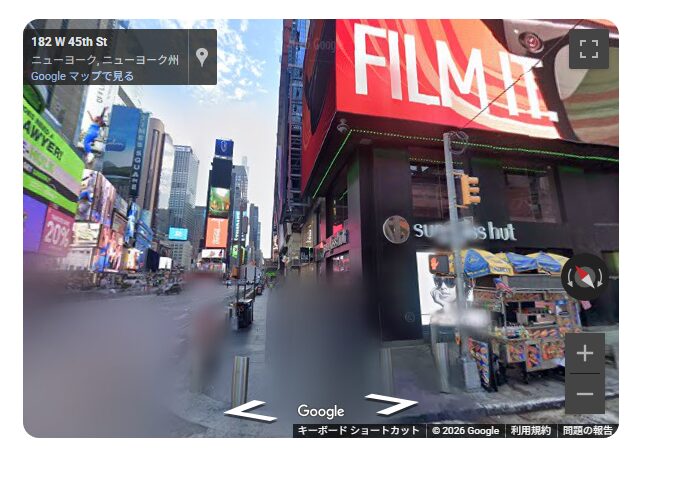
Googleマップストリートビューは、地図上の場所を360度パノラマ写真で確認できる機能です。通常の地図や航空写真とは違い、道路や街並みを「人の目線」に近い高さから見ることができます。
画面を動かすと視点が回転し、左右や後ろまで見渡せます。矢印をクリックまたはタップすると道路を進めるため、実際にその場所を歩いているような感覚で周囲を確認できます。
地図だけでは分かりにくい次のような情報を事前に確認できる点が大きな特徴です。
- 建物の外観や入口の位置
- 道路の幅や交差点の形
- 周囲の店や施設の雰囲気
- 駐車場の入口や歩道の位置
初めて行く場所の下見、引っ越し前の周辺確認、観光地の雰囲気チェックなど、実用的な使い方が多い機能です。スマホ・PC・タブレットから無料で利用できます。
ストリートビューでできる主なこと
ストリートビューは単なる写真閲覧ではなく、複数の機能を組み合わせた視覚ナビゲーションツールです。具体的には次のような使い方ができます。
道路や街並みを仮想的に歩いて確認する
パノラマ写真が道路に沿って連続して配置されているため、矢印を選択すると前後へ移動できます。
駅から目的地までの道順を確認するとき、実際に歩くルートを先にチェックできます。目印になる建物や看板を覚えておくと、現地で迷いにくくなります。
建物の外観や周辺環境を事前に確認する
不動産探しや店舗訪問の前に周辺環境をチェックする用途でもよく使われます。
たとえば次のような点は、地図だけでは判断しにくい情報です。
- 道路が一方通行かどうか
- 建物の入口がどこにあるか
- 周囲にコンビニや駐車場があるか
- 大通り沿いか住宅街か
訪問先を事前に確認しておくと、到着後の移動がスムーズになります。
世界中の街並みや観光地を見る
ストリートビューは世界中の都市や観光地をカバーしています。
海外の街並み、歴史的建造物、観光スポットなどを自宅から見ることができるため、旅行計画の下調べにも使われています。
空港、博物館、ショッピングモールなど、施設内部のパノラマが公開されている場所もあります。
ストリートビューの写真はどのように作られているのか
ストリートビューの画像は、複数の方法で収集された写真を組み合わせて作られています。単なる1枚の写真ではなく、多数の画像を合成した360度パノラマです。
主な撮影方法は次の3つです。
- Googleの専用撮影車
- 徒歩撮影用のバックパックカメラ
- ユーザー投稿の360度写真
Googleの撮影車による道路撮影
街中の道路は、屋根に360度カメラを搭載した撮影車で撮影されています。
この車は世界各国を巡回しながら一定間隔で撮影を行い、連続したパノラマ画像を生成します。撮影された画像はプライバシー保護のため自動処理され、顔や車のナンバープレートはぼかし加工が入ります。
徒歩や特殊機材での撮影
車が入れない場所では、バックパック型のカメラ装置や小型カメラで撮影されます。
山道、観光施設、史跡などがこの方法で撮影されています。世界遺産やテーマパークなどは、この方式で内部まで公開されているケースがあります。
ユーザー投稿の360度写真
一部の場所では、一般ユーザーが投稿した360度写真が表示されることもあります。
店舗の内部、観光地の広場、展望台などはユーザー投稿によって追加されることが多く、道路のストリートビューとは別のパノラマとして表示されます。
ストリートビューを見るときに知っておきたいポイント
使い始めると、地図との違いに戸惑う人も少なくありません。操作以前に理解しておくと迷いにくいポイントがあります。
リアルタイム映像ではない
ストリートビューに表示される写真は、撮影された時点の画像です。
都市部では数年ごとに更新されますが、地域によっては古い画像のままの場合もあります。画面下に撮影年月が表示されているので、確認しておくと判断しやすくなります。
すべての場所が対応しているわけではない
道路が青く表示されていない場所は、ストリートビューが未対応です。
地方の山道や私有地、企業施設周辺などは撮影されていないことがあります。見られない場合は航空写真やユーザー投稿の360度写真を探すと、代替情報が見つかることがあります。
画像の向きと現在地を確認する
ストリートビューでは視点を自由に回転できるため、方向感覚を失いやすいという声もあります。
画面に表示されるコンパスやミニマップを確認すると、どちらを向いているか判断しやすくなります。初めて使う人が迷いやすいポイントの一つです。

ストリートビューは単なる写真ではなく、位置情報とパノラマ画像を組み合わせた地図ナビツールなので、入口や道路状況を確認する下見用途で使うと本当の価値が分かります
Googleマップでストリートビューを見る方法
Googleマップのストリートビューは、地図上の場所を指定するだけで360度のパノラマ写真を表示できる機能です。操作自体は難しくありませんが、スマホとPCでは入口となる操作が少し違います。
ストリートビューが表示されない原因の多くは「表示の入口を見つけられていない」ケースです。地図上のピン、写真サムネイル、人型アイコンなど、表示を開始する方法を理解しておくと迷いません。
ここでは、IT操作に慣れていない人でも確実に使えるように、スマホとPCそれぞれの具体的な手順を解説します。
スマホでストリートビューを見る手順
スマートフォンでは、Googleマップアプリからストリートビューを表示するのが最も一般的です。
操作の基本は「場所を指定して写真サムネイルを開く」という流れになります。
手順
- Googleマップアプリを開く
- 検索バーに場所名や住所を入力する
- 地図上に表示された地点をタップ、または長押ししてピンを立てる
- 画面下に表示される写真サムネイルをタップ
- ストリートビュー画面が開く
検索を使わず、地図上の任意の場所を長押ししてピンを立てる方法もあります。
観光地の入口、店舗の前、交差点など、ピンを置いた地点の周囲が360度表示されます。
スマホ操作のポイント
ストリートビューが開いたあと、画面操作で周囲を自由に確認できます。
- 画面を指でスワイプすると視点が回転
- 画面の矢印をタップすると道路を前進
- ピンチ操作でズームイン・ズームアウト
初めて使う人が戸惑いやすいのは「進み方」です。矢印が表示されている方向だけ移動できます。矢印がない場合、その地点では道路がつながっていないことを意味します。
PCでストリートビューを見る手順
パソコンの場合、ストリートビューを開く方法は2種類あります。
一つはスマホと同じ「地点の写真から開く方法」、もう一つはGoogleマップ独自の「人型アイコン(ペグマン)」を使う方法です。
方法1 検索して写真から開く
- Googleマップをブラウザで開く
- 検索バーで住所や施設名を検索
- 地図の地点をクリック
- 左下に表示される写真をクリック
- ストリートビューが表示される
PCでもスマホと同じく、写真サムネイルが入口になります。
方法2 ペグマンを使う
PC版Googleマップには、人型の黄色いアイコンがあります。このアイコンを使うと、ストリートビュー対応エリアを視覚的に確認できます。
手順は次の通りです。
- 画面右下の人型アイコンをクリック
- 地図上の道路が青色で表示される
- 見たい道路にアイコンをドラッグして置く
- ストリートビュー画面に切り替わる
青く表示された道路は、ストリートビューが撮影されている場所です。青くなっていない場所は、画像が存在しない可能性があります。
ストリートビューが表示される場所の見分け方
「検索しても写真が出てこない」「開けない」という場合、そもそも撮影されていない場所の可能性があります。
ストリートビューの対応エリアは、次のように判断できます。
- PCでペグマンをクリックすると青い道路が表示される
- スマホでは写真サムネイルが出る場所だけ表示可能
- 山道、私有地、農道などは未撮影の場合がある
都市部の道路はほぼ対応していますが、細い私道や工場敷地内は表示されないことも珍しくありません。
よくある操作ミスと対処
ストリートビューを使おうとして、操作でつまずくケースもあります。現場でよく見かける典型的なミスを整理します。
写真が出ない
原因の多くは次のどちらかです。
- ピンを立てていない
- ストリートビュー未対応エリア
地図を少し移動して、道路沿いの地点で試すと表示されることがあります。
人型アイコンが見つからない
PC版では、画面右下のズームボタンの近くに表示されています。
ブラウザの表示倍率が大きいと隠れる場合があるため、ズーム倍率を100%に戻すと見つかることがあります。
スマホで写真が表示されない
次の確認で改善することが多いです。
- Googleマップアプリを再起動
- 通信環境を確認
- アプリを最新バージョンに更新
パノラマ画像は容量が大きいため、通信が不安定なときは読み込みが止まることがあります。
ストリートビューを素早く開くコツ
ストリートビューを頻繁に使う人は、次の方法を覚えておくと操作が速くなります。
- 検索よりも地図長押しでピンを置く
- PCではペグマンで対応エリアを確認
- 建物より道路を指定すると表示率が高い
目的地の入口を確認したい場合、建物のピンではなく「建物前の道路」を指定すると表示されやすくなります。
不動産内見や店舗訪問の下見では、この方法が実務的に役立ちます。
ストリートビューは難しい機能ではなく、地図のピンと写真サムネイルの2つを覚えるだけで誰でも使える便利なツールです
スマホとPCでのストリートビュー操作方法
Googleマップのストリートビューは、同じ画面でもスマートフォンとPCでは操作方法が大きく異なります。操作の違いを理解しておくと、目的地の確認や周辺調査が格段にスムーズになります。
特に初めて使う人が迷いやすいのは「視点の動かし方」「進む方法」「拡大縮小の操作」です。ここではスマホとPCそれぞれの具体的な操作を整理し、実際に使う場面で困らないように解説します。
スマホでストリートビューを操作する方法
スマートフォンではタッチ操作が基本になります。指の動きによって視点の回転や移動を行います。
視点を動かして周囲を見る
ストリートビューが表示されたら、画面を指でドラッグすると視点が回転します。
上下左右にスワイプすると、360度のパノラマ写真を自由に見渡せます。交差点の形や建物の入口を確認したいときは、まずゆっくり一周見回すのがコツです。
画面の中央付近をドラッグすると自然に回転しますが、端の方を触ると意図せず移動してしまうことがあります。周囲を確認するだけなら、中央付近を操作すると安定します。
道路を前後に移動する
ストリートビューでは道路上に白い矢印が表示されます。この矢印をタップすると、その方向へ進むことができます。
徒歩で歩いているような感覚で、道路を連続して移動できます。
迷いやすいポイントとして、以下の点があります。
- 矢印が表示されない場所は移動できない
- 道路の撮影が途切れていると先に進めない
- 私道や建物敷地は移動不可のことが多い
矢印が見つからない場合は、画面を少し回転させると別方向の矢印が表示されることがあります。
拡大縮小して細部を確認する
画面を2本指で広げると拡大、つまむと縮小できます。
例えば次のような場面で役立ちます。
- 店舗の看板や入口を確認
- 道路標識や交差点形状をチェック
- 建物の位置関係を確認
強く拡大しすぎると画質が粗くなる場合があります。その場合は少し縮小すると見やすくなります。
スマホの向きで視点を動かす
端末によっては、スマホの向きを変えることで視点を動かすモードが使えます。
コンパスアイコンをタップすると、スマホを左右に動かすだけで周囲を見回せるようになります。実際にその場所に立っている感覚に近い操作です。
旅行前の下見などでは、この操作が意外と便利です。
PCでストリートビューを操作する方法
PCではマウスとキーボードを使って操作します。スマホよりも細かい操作ができるため、道順確認や建物調査にはPCの方が向いています。
マウスドラッグで視点を回転
画面をクリックしたままマウスを動かすと、視点が回転します。
大きくドラッグすると広く回転し、細かく動かすとピンポイントで視線を調整できます。
建物の入口や看板を探すときは、小さくドラッグする方が位置を合わせやすくなります。
マウスクリックで前進移動
道路上に表示される矢印をクリックすると、その方向へ移動します。
PCの場合、移動可能な地点にカーソルを合わせると白い丸や矢印が表示されることがあります。この表示をクリックすると、その地点まで一気に移動できます。
長距離を進みたいときは、遠くの矢印をクリックすると効率よく移動できます。
マウスホイールでズーム操作
マウスホイールを回すと拡大縮小ができます。
細かい確認ではこの操作が非常に便利です。例えば次のような用途があります。
- 建物の入口を確認
- 駐車場の出入口をチェック
- 店舗の看板を読む
ホイール操作は連続して行うと急激に拡大するため、少しずつ回すと見やすい倍率に調整できます。
地図表示と方向の確認
ストリートビュー画面には小さな地図やコンパスが表示されます。これを確認すると現在の向きや位置を把握できます。
現場でよくある失敗が「どの方向を見ているか分からなくなる」ことです。
その場合はコンパスを確認すると、北の方向を基準に視点を戻せます。目的地に向かう道路を確認するときは、この表示を頼りにすると迷いません。
操作に慣れるための実践的なコツ
ストリートビューは数回触るだけで慣れますが、最初は視点操作で迷いやすいものです。次の手順で操作すると理解しやすくなります。
- まずその場で360度回転して周囲を見る
- 道路の矢印を探して1〜2回移動する
- 拡大して建物の入口や看板を確認する
この順番で操作すると、現在地・方向・周囲の情報を短時間で把握できます。
実際の利用では、次のような使い方が多くなります。
- 初めて行く店舗の入口確認
- 駐車場の位置確認
- 駅から目的地までの徒歩ルート確認
- 交差点の形状チェック
地図だけでは分からない細かな情報を視覚的に確認できるため、移動前の下調べに非常に役立ちます。
ストリートビューは「視点を回す→矢印で進む→ズームで確認」という3つの操作を覚えるだけで、一気に使いこなせるようになります
Googleストリートビューの便利な活用シーン
Googleストリートビューは「街の景色を見る機能」と思われがちですが、実際には日常生活からビジネスまで幅広く役立つツールです。
地図だけでは分かりにくい現地の状況を事前に確認できるため、初めて行く場所の下調べや環境チェック、旅行計画などで大きな効果を発揮します。
活用のコツは「実際にそこへ行く前に、現地で自分がどう動くかをイメージしながら確認すること」です。建物の入口や目印、道路の形などを具体的にチェックすると、地図だけでは見落としがちな情報が見えてきます。
初めて行く場所の下見
ストリートビューの代表的な使い方が、目的地の事前確認です。
特に次のようなケースでは、地図よりも実際の写真のほうが役立つ場面が多くあります。
- 病院や役所など初めて行く施設
- 面接や取引先訪問など遅刻できない予定
- 大型施設や複合ビル
確認するときは、次のポイントを見ると迷いにくくなります。
- 建物の入口はどの道路側にあるか
- 目印になる店舗や看板はあるか
- 最寄り駅からの道が分かりやすいか
例えばオフィスビルの場合、入口が裏通り側にあるケースも珍しくありません。地図だけでは正面入口の位置が分からず、現地で建物の周囲を探すことになります。ストリートビューで入口の場所を把握しておくと、到着後の移動がかなりスムーズになります。
徒歩ルートや車ルートの安全確認
ナビのルート検索と組み合わせると、実際の道路状況を事前に確認できます。
特に次のような場面では、写真での確認が役立ちます。
- 自転車で通る予定の道路の幅
- 車のすれ違いが難しい狭い道
- 夜に通る予定の住宅街
チェックするポイントは次の通りです。
- 歩道の有無
- 交差点の形
- 一本道か複雑な分岐か
例えば住宅地では、地図では普通の道路でも実際は非常に狭い道ということがあります。車で訪問する場合は、曲がり角の広さや駐車スペースの有無まで見ておくと判断しやすくなります。
引っ越しや不動産探しの環境チェック
物件の住所が分かっている場合、周辺環境を簡単に確認できます。
不動産サイトの写真だけでは分からない部分をチェックできるのが大きなメリットです。
特に確認しておきたいポイントは以下です。
- 建物前の道路幅や交通量
- 周辺の店舗や施設
- 近隣の建物の雰囲気
例えば、駅近の物件でも「目の前が幹線道路で騒音が多い」「隣が工場や倉庫」などの環境は、地図や物件写真だけでは分かりにくいことがあります。ストリートビューで周辺を数十メートル歩いてみると、街の雰囲気や生活環境が具体的にイメージできます。
旅行や観光の事前リサーチ
旅行計画にもストリートビューは便利です。
観光地の雰囲気や街並み、写真スポットを事前に把握できます。
活用するときは、次の順番で見ると効率的です。
- 観光地の周辺道路を確認
- 入口や広場の位置を確認
- 周辺の店や休憩場所を探す
人気観光地では、駐車場の位置や入口の場所が分かりにくいことがあります。ストリートビューで事前にルートを見ておくと、現地で迷う時間を減らせます。
世界の街並みを探索する疑似旅行
ストリートビューは実用だけでなく、趣味としても楽しめます。
海外の都市や観光地を歩くように探索できるため、次のような使い方をする人も多くいます。
- 海外旅行の下調べ
- 行ったことのある場所の再訪
- 有名観光地の散策
例えば海外の街では、建物のデザインや道路の雰囲気が日本と大きく異なります。現地の雰囲気を事前に見ておくことで、旅行計画がより具体的になります。
建物内部のパノラマを確認できる施設もある
場所によっては、屋内のストリートビューも公開されています。
次のような施設では内部パノラマを見られる場合があります。
- 空港
- 美術館
- 大型ショッピングモール
- 観光施設
施設の入口から内部まで確認できることもあるため、イベント会場や展示施設の下見として使われることもあります。会場の広さや動線を事前に把握しておくと、当日の行動計画を立てやすくなります。
よくある失敗と確認のコツ
ストリートビューを使うときにありがちな失敗があります。
特に注意したいのは「写真の撮影時期」です。
ストリートビューの画像はリアルタイムではなく、過去に撮影された写真です。
そのため次のようなケースがあります。
- 建物がすでに建て替わっている
- 店舗が閉店している
- 道路工事で景色が変わっている
画面下に表示される撮影年月を確認しておくと、情報の新しさを判断できます。古い画像の場合は、航空写真や口コミ情報も併用して確認すると安全です。
ストリートビューは単なる景色の閲覧ツールではなく、目的地の下見・生活環境の確認・旅行計画まで幅広く使える実用的な情報ツールなんです
ストリートビューで過去の写真を見る方法
Googleマップのストリートビューでは、場所によっては過去に撮影された写真をさかのぼって確認できる機能があります。
この機能を使うと、街並みの変化や建物の建設前の様子などを時系列で確認できます。
ただし、すべての地域で利用できるわけではありません。撮影履歴がある場所のみ表示されます。都市部や主要道路では表示されるケースが多く、地方や私道では履歴が存在しない場合もあります。
PC版Googleマップで過去のストリートビューを見る手順
過去の画像を確認できる機能は、PC版Googleマップで最も使いやすく表示されます。
操作手順は次のとおりです。
- Googleマップを開く
- 見たい場所を検索する
- ストリートビューを表示する
- 画面左上または左下に表示される撮影年月をクリック
- 「過去の画像を表示」またはタイムラインが表示される
- スライダーを動かして別の撮影年を選択
タイムラインには複数の撮影年が並び、クリックするだけでその時点の写真に切り替わります。
例えば2012年・2016年・2021年など、数年ごとの変化を確認できるケースもあります。
過去写真が表示されるときの画面の特徴
ストリートビューに履歴がある場合、画面には次のような表示が出ます。
- 撮影年月(例:2019年6月)
- 時計アイコンまたは履歴アイコン
- タイムラインスライダー
これらが表示されない場合、その地点には過去画像のデータがありません。
現場で迷いやすい点として、「撮影年月は見えるが履歴がない」というケースがあります。
この場合は最新の1枚しか存在しない状態です。クリックしてもタイムラインは表示されません。
スマホで過去のストリートビューを見る方法
スマートフォンでも確認できる場合がありますが、PCより操作が分かりにくいことがあります。
一般的な操作は次の流れです。
- Googleマップアプリを開く
- 場所を検索する
- ストリートビューを表示する
- 画面下の撮影年月をタップ
- 表示される履歴から過去の写真を選ぶ
スマホでは履歴が表示されないことも多いため、確実に確認したい場合はPC版を使う方が分かりやすいです。
過去のストリートビューを確認するときの活用例
この機能は単なる昔の写真閲覧だけでなく、実務的にも役立ちます。
- 不動産の周辺環境が昔どうだったか確認する
- 建物の建設前後の状況を比較する
- 道路工事や再開発の変化をチェックする
- 店舗が入れ替わった時期の目安を知る
特に不動産や店舗調査では、「以前は何があった場所なのか」を確認できる資料として使われることがあります。
過去の写真が見られない主な理由
履歴が表示されない場合は、次のどれかが原因です。
- その地域で複数回撮影されていない
- ストリートビュー対象外の道路
- 私有地や施設内部の写真
- ユーザー投稿の360度写真のみの場所
ユーザー投稿の360度写真は履歴管理がないため、タイムライン機能は表示されません。
そのため過去比較をしたい場合は、青い道路ラインのストリートビュー地点を選ぶことが重要です。
過去写真を比較するときのコツ
実際に比較するときは、次のポイントを意識すると分かりやすくなります。
- 建物の形や看板の変化を見る
- 道路幅や歩道の整備状況を確認する
- 電柱や標識など動かない目印を基準にする
特に再開発地域では、数年で景色が大きく変わることもあります。
同じ地点を複数の年代で切り替えると、街の変化がはっきり分かります。
ストリートビューの過去画像はPC版のタイムライン機能を使うと一番分かりやすく、街の変化を比較するなら同じ地点を複数年で切り替えるのがコツです
ストリートビューが見れない主な原因
Googleマップのストリートビューが表示されない場合、必ずしもアプリの故障とは限りません。
多くは「その場所の仕様」「端末や通信環境」「アプリやブラウザの状態」のいずれかが原因です。原因ごとに確認ポイントが異なるため、まずどのパターンに当てはまるかを切り分けることが重要です。
その場所にストリートビューの撮影データが存在しない
最も多い原因が、そもそもその地点にストリートビューの画像が存在していないケースです。ストリートビューは世界中を網羅しているわけではなく、撮影車が通行できる道路や撮影された場所だけが表示対象です。
次のような場所では表示できないことがあります。
- 私道や立入禁止の道路
- 山道や林道など車が入れない場所
- 新しくできた道路や施設
- 地図にはあるが実際の道路が整備されていない場所
判断する簡単な方法は、地図上の「青い線」を確認することです。
Googleマップで人型アイコン(ペグマン)をドラッグすると、ストリートビューが利用できる道路だけが青く表示されます。青い線が無い場所は、現時点ではストリートビューのデータが存在していません。
地図上の位置指定がずれている
ストリートビューが見れないとき、実は場所の指定方法が原因のこともあります。
ピンが道路ではなく建物の中央や公園などに置かれている場合、ストリートビューの入り口が表示されないことがあります。
よくある失敗例は次のようなケースです。
- 建物名で検索して敷地中央にピンが立つ
- 駐車場や敷地内にピンが落ちる
- 航空写真上で適当にタップしている
この場合は、ピンを「道路上」に移動すると表示されることがあります。
地図を拡大して、道路部分を長押ししてピンを置き直してみてください。
通信速度が遅く画像が読み込めない
ストリートビューは360度の高解像度パノラマ画像を読み込む仕組みです。
そのため通信速度が遅いと、画面が真っ黒のままになったり、読み込みが止まることがあります。
次のような状況では表示に失敗することがあります。
- モバイル通信が弱い場所
- 地下や建物内で電波が弱い
- Wi-Fiが不安定
- 通信制限がかかっている
確認のコツは、Googleマップの地図自体がスムーズに動くかを見ることです。地図のスクロールが重い場合は通信環境の可能性が高いです。Wi-Fiを切り替える、場所を移動するなどで改善する場合があります。
Googleマップアプリやブラウザの不具合
端末側の一時的な不具合でストリートビューが表示できないこともあります。特にスマホアプリでは、キャッシュデータやアプリ更新の影響で読み込みエラーが発生することがあります。
現場でよく効く対処は次の通りです。
- Googleマップアプリを再起動する
- スマホを再起動する
- アプリを最新バージョンに更新する
- ブラウザの場合はページを再読み込みする
- キャッシュを削除する
スマホで起きている場合、PC版Googleマップで同じ場所を開いてみると原因の切り分けができます。PCでは表示される場合、端末側の問題の可能性が高いです。
施設や私有地で表示制限されている
一部の場所では、プライバシーやセキュリティの理由でストリートビューが制限されています。
企業施設や軍事関連施設などでは、道路があっても画像が公開されない場合があります。
また次のようなケースもあります。
- 建物内部のストリートビューが削除されている
- 施設管理者が画像削除を申請している
- プライバシー保護のためぼかし処理や非公開になっている
この場合はユーザー側で表示を復元することはできません。近くの道路からのストリートビューのみ確認できるケースが多いため、周辺道路に移動して表示を試すのが現実的です。
古い端末やブラウザが対応していない
意外に見落とされがちな原因が、端末やブラウザの互換性です。
ストリートビューはWebGLなどの描画技術を使っているため、古いブラウザや古いスマートフォンでは正常に表示できないことがあります。
次の状況では注意が必要です。
- AndroidやiOSのバージョンが極端に古い
- ブラウザが更新されていない
- 古いPCでグラフィック処理が弱い
この場合はブラウザを更新するか、別の端末で確認すると解決することが多いです。
ストリートビューの入口を見落としている
ストリートビューの入り口がわかりにくく、「見れない」と感じるケースもあります。
Googleマップでは次の方法でストリートビューを開くことができます。
- 写真サムネイルをタップ
- 人型アイコンを道路にドラッグ
- 青い線をタップ
スマホでは特に、画面下の写真サムネイルを見落としているケースが多くあります。検索した場所のカード部分を上にスワイプすると表示されることがあります。
ストリートビューが見れないときは、まず「その場所に青い道路があるか」「道路上にピンがあるか」「通信が安定しているか」の3つを確認すると原因の切り分けが早くできます
ストリートビューを快適に使うコツ
Googleマップのストリートビューは、ただ街並みを見るだけの機能ではありません。使い方を少し工夫するだけで、道順の確認や施設の下調べ、旅行計画などに非常に役立ちます。ここでは、実際の利用シーンで迷いやすいポイントを踏まえながら、ストリートビューを効率よく使う具体的なコツを解説します。
目的地の入口や目印を事前に確認する
初めて行く場所では、建物の入口や看板の位置が分からず迷うケースがよくあります。ストリートビューを使うと、地図では分からない「現地の見た目」を事前に把握できます。
確認しておくと役立つポイントは次の通りです。
- 建物の入口がどの道路側にあるか
- コンビニや看板など目印になる建物
- 歩道の有無や横断歩道の位置
- 似た外観の建物が周囲にないか
例えばオフィスビルの場合、住所は同じでも入口が裏通りにあることがあります。地図だけを見て行くと見つからないことがあるため、ストリートビューで入口の方向を確認しておくと到着後に迷いにくくなります。
ルート検索と組み合わせて道順を事前に歩く
Googleマップのルート検索とストリートビューを組み合わせると、実際に歩くような感覚で道順を確認できます。
おすすめの確認手順は次の流れです。
- Googleマップで目的地までの徒歩ルートを検索
- ルート上の交差点をタップ
- ストリートビューに切り替えて周囲を確認
- 迷いやすい分岐点を重点的にチェック
特に迷いやすい場所は次のような地点です。
- 大きな交差点
- 複数の道路が分岐する場所
- 駅の出口付近
- ビル街の細い路地
交差点の景色を覚えておくと、現地でスマホを頻繁に確認する必要がなくなります。
駐車場や道路状況を確認しておく
車で訪れる場所では、道路幅や駐車場の入り口を事前に確認しておくとトラブルを避けやすくなります。
チェックしておくと役立つポイントには次のようなものがあります。
- 駐車場の入口位置
- 一方通行の道路
- 道路の幅
- 周辺のコインパーキング
特に住宅街や観光地では、ナビが案内する道が非常に狭いことがあります。ストリートビューで道幅を確認しておくと、別のルートを選ぶ判断がしやすくなります。
撮影時期を確認して古い情報に注意する
ストリートビューはリアルタイム映像ではなく、撮影された時点の写真です。地域によっては数年前の画像が表示されることもあります。
画面の下には撮影年月が表示されているため、確認しておくと判断を誤りにくくなります。
古い画像の可能性があるときは、次の点に注意します。
- 新しい建物や店舗が反映されていない
- 工事前の道路が表示されている
- 店舗がすでに閉店している
再開発が進む都市部では、数年で街並みが大きく変わることもあります。ストリートビューだけに頼らず、地図の航空写真や店舗情報も合わせて確認するのが安全です。
360度写真や施設内部ビューも確認する
ストリートビューは道路だけではなく、施設内部のパノラマ写真が掲載されていることがあります。
例えば次のような場所では、内部の様子を確認できる場合があります。
- 空港
- 商業施設
- ホテル
- 観光施設
- レストラン
施設内部ビューを見ると、入口の位置やフロア構造を把握できます。大きなショッピングモールや駅ビルでは、どの入口から入るかを決めておくと移動がスムーズになります。
通信環境が悪いときは表示方法を工夫する
ストリートビューは高解像度の360度画像を読み込むため、通信速度が遅いと表示が遅くなることがあります。
表示が重いと感じるときは、次の方法を試すと改善することがあります。
- Wi-Fi環境で利用する
- アプリを再起動する
- Googleマップのキャッシュを削除する
- ブラウザ版ではなくアプリ版を使う
特にスマホでは通信環境の影響を受けやすいため、旅行先で利用する場合は事前に場所を確認しておくと安心です。
観光地では道路以外の場所も探してみる
ストリートビューの青いラインは道路だけではありません。観光地では広場や歩道、施設周辺までカバーされている場合があります。
例えば次のような場所は、ストリートビューで探索できることがあります。
- 観光名所の広場
- 遊歩道
- 公園の内部
- 歴史的建造物の周辺
道路だけを見て終わる人が多いですが、周囲を少し移動してみると意外なスポットが見つかることがあります。観光地の雰囲気を事前に把握したいときは、周囲を数十メートル程度探索してみると理解が深まります。
ストリートビューは単に景色を見るツールではなく、道順確認や現地下見に使うと一気に便利になります。目的地の入口や交差点を事前にチェックしておくと、初めての場所でも迷いにくくなります
Googleマップストリートビューに関するよくある疑問
Googleマップのストリートビューは非常に便利な機能ですが、実際に使っていると細かな疑問が出てくることがあります。
「写真はいつ撮影されたのか」「リアルタイムなのか」「なぜぼかしが入っているのか」など、利用者がよく気にするポイントを理解しておくと、情報の読み取り方が大きく変わります。
ここでは、Googleマップのストリートビューを使うときに多くの人が疑問に感じるポイントを、実際の画面で確認できる情報や注意点とあわせて解説します。
ストリートビューの写真はいつ撮影されたものなのか
ストリートビューの画像はリアルタイム映像ではなく、過去に撮影されたパノラマ写真です。
撮影時期は画面下部の小さな文字で確認できます。
PC版Googleマップでは、ストリートビュー画面の左上または下部に「撮影日」が表示されます。
例として「2019年5月撮影」「2023年10月」などの表示です。
この表示が重要になるのは、次のような場面です。
- 建物の外観が現在と違う可能性がある
- 店舗の看板や名称が変更されている場合がある
- 再開発地域では街並みが大きく変わっていることがある
特に都市部では、数年で景色が変わることも珍しくありません。
不動産探しや店舗訪問の下見に使う場合は、撮影年月を必ず確認しておくと判断ミスを防げます。
ストリートビューはリアルタイムで見ている映像なのか
結論から言うと、ストリートビューはライブ映像ではありません。
Googleの撮影車両や専用カメラで撮影された静止画像をつなげたものです。
そのため次のような特徴があります。
- 現在の交通状況は反映されない
- 写真に写っている人や車は撮影当時のもの
- 夜間やイベント中の様子は基本的に表示されない
例えば、工事中の道路がストリートビューでは普通の道路として表示されていることもあります。
現地状況を確認する用途では、ストリートビューだけで判断せず、最新の口コミ写真や航空写真もあわせてチェックすると安心です。
顔や車のナンバーがぼかされている理由
ストリートビューでは、人物の顔や車のナンバープレートにぼかし処理が入っています。
これはプライバシー保護のための仕組みです。
Googleは画像認識技術を使って自動的に次の対象をぼかしています。
- 人物の顔
- 車のナンバープレート
- 一部の私有住宅の表札など
ただし、完全に自動処理のため誤検出もあります。
建物の一部がぼやけていたり、壁の模様がぼかされていることもあります。
もし自宅や個人情報が映り込んでいる場合は、Googleマップの報告機能からぼかし依頼を出すことも可能です。
すべての場所でストリートビューが見られるのか
ストリートビューは世界中で利用できますが、すべての場所が撮影されているわけではありません。
利用できるかどうかは、地図上の「青い表示」で判断できます。
ストリートビューが利用できる場所は主に次の通りです。
- 公道
- 観光地
- 都市部の道路
- 商業施設周辺
一方、次の場所では表示されないことがあります。
- 私有地
- 山道や未舗装道路
- セキュリティ施設
- 撮影が禁止されている地域
地図を拡大すると、ストリートビュー対応道路は青色で表示されます。
この表示がない場所は、パノラマ写真が存在しない可能性が高いです。
表示される写真が道路ではなく店舗写真になる理由
場所によっては、ストリートビューではなく360度写真が表示されることがあります。
これはユーザー投稿のパノラマ写真が表示されているケースです。
Googleマップには次の2種類の360度画像があります。
- Google撮影のストリートビュー
- ユーザー投稿の360度写真
ユーザー投稿写真は次の場所でよく表示されます。
- レストランやカフェ
- ホテル
- 観光施設
- 店舗内部
店舗内部の様子を確認できるのは便利ですが、撮影時期が古い場合もあるため、複数の写真を見て判断することが大切です。
ストリートビューの画像はどのくらいの頻度で更新されるのか
更新頻度は地域によって大きく異なります。
都市部では数年ごとに更新されることが多く、地方では10年以上前の写真が残っていることもあります。
更新の目安は次のような傾向があります。
- 大都市中心部:1〜3年程度
- 地方都市:3〜5年程度
- 山間部や郊外:更新されない場合もある
新しい写真が追加されると、古い画像は「過去の画像」として閲覧できる場合があります。
街の変化を確認したいときは、この機能が役立ちます。
建物の内部まで見えるストリートビューはどういう仕組みなのか
空港やショッピングモールなどでは、建物の内部までストリートビューで確認できることがあります。
これは施設管理者や公式パートナーが撮影したパノラマ写真です。
内部ビューが見られる施設の例は次の通りです。
- 空港
- 大型ショッピングモール
- 美術館
- 観光施設
- ホテル
施設によっては入口付近から内部へ移動できる構造になっており、矢印をクリックすると館内を歩くように移動できます。
旅行前の下見や会場確認に非常に便利です。
ストリートビューは単なる地図機能ではなく、撮影時期や表示タイプを理解して使うと、現地確認ツールとしてかなり精度の高い情報源になります