
本ページはプロモーションが含まれています。
目次
Google Play(グーグルプレイ)とは何?基本の役割と仕組み
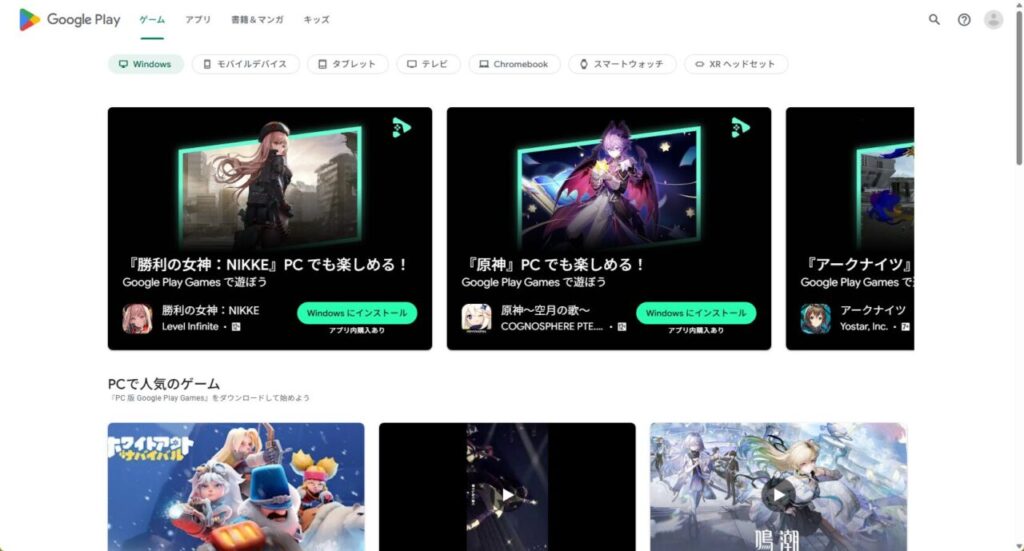
Google Play(グーグルプレイ)は、Androidスマートフォンやタブレットで利用する公式のコンテンツ配信サービスです。多くの方が「アプリを入れる場所」というイメージを持っていますが、実際にはそれ以上に重要な役割を担っています。Android端末を安心して使い続けるための中核となる仕組みだと理解すると分かりやすいです。
Android端末向けの公式アプリストア
Google Playは、Androidを提供するGoogleが公式に運営しているアプリストアです。Android端末で使うアプリやゲームは、基本的にこのGoogle Playを通して入手します。
公式ストアであるため、アプリは一定の審査を経て公開されています。非公式な配布サイトと比べると、安全性が高く、ウイルスや不正動作のリスクを抑えやすい点が大きな特徴です。
アプリやデジタルコンテンツを一元管理する場所
Google Playはアプリ専用のサービスではありません。以下のようなデジタルコンテンツをまとめて管理できる仕組みになっています。
- アプリやゲーム
- 映画やドラマなどの映像コンテンツ
- 電子書籍やマンガ
- 一部の音楽コンテンツ
これらを一つのサービスで管理できるため、「どこで購入したか分からない」「再ダウンロードできない」といった混乱を防ぎやすくなっています。
Googleアカウントと連携して使う仕組み
Google Playを利用するには、Googleアカウントでのログインが前提になります。この仕組みによって、次のようなことが可能になります。
- 機種変更後でも購入済みアプリを再インストールできる
- アプリの購入履歴やサブスクリプションを確認できる
- 複数端末で同じアプリを共有できる
端末ではなくアカウント単位で管理されているため、スマホが変わっても利用環境を引き継ぎやすい点が特徴です。
アプリの配信から更新までを自動で管理
Google Playは、アプリを配信するだけでなく、更新管理も担っています。アプリ開発者が新しいバージョンを公開すると、Google Playを通じて利用者の端末に更新が配信されます。
これにより、利用者は常に最新の機能やセキュリティ対策が反映された状態でアプリを使えます。個別に更新ファイルを探す必要がない点は、ITに不慣れな方にとって大きなメリットです。
課金や支払いを安全に管理する役割
有料アプリやアプリ内課金、定期購入もGoogle Playが窓口になります。支払い情報はGoogleアカウント側で管理され、アプリごとに直接クレジットカード情報を入力する必要はありません。
この仕組みにより、支払い管理が一元化され、不正利用や二重課金のリスクを下げやすくなっています。

Google Playは「アプリを入れる場所」だけではなく、Android端末を安全・便利に使うための土台となるサービスです。Googleアカウントと連携し、アプリや購入情報をまとめて管理する仕組みを理解しておくと、トラブルを避けながら安心して使えますよ
Google Playでできること一覧
Google Playは、Androidスマートフォンやタブレットを使ううえで欠かせない中核サービスです。単にアプリを入れる場所というイメージを持たれがちですが、実際には「探す・使う・管理する・守る」までを一括で担っています。ここでは、ITに詳しくない方でも全体像がつかめるよう、Google Playでできることを整理して解説します。
アプリやゲームを探してインストールできる
Google Playの最も基本的な役割は、アプリやゲームを安全に探してインストールできることです。検索窓に名前やキーワードを入力するだけで、目的のアプリを見つけられます。
カテゴリ別表示やランキング、利用者のレビュー評価も確認できるため、「どれを入れたらいいかわからない」という不安も軽減されます。インストールはボタンを押すだけで完了し、専門的な設定は不要です。
アプリを常に最新の状態に保てる
インストール後のアプリ管理もGoogle Playの重要な機能です。アプリの更新があると自動的に最新版へアップデートできます。
自動更新を使えば、セキュリティ対策や機能改善が反映された状態を保てるため、「古いまま使っていて不具合が出る」「危険な状態に気づかない」といったリスクを避けられます。手動更新への切り替えも可能なので、通信量を抑えたい方にも対応しています。
有料アプリや課金コンテンツを購入できる
Google Playでは、無料アプリだけでなく有料アプリやアプリ内課金も利用できます。購入時はGoogleアカウントに紐づいた支払い方法を使うため、毎回カード番号を入力する必要はありません。
購入履歴が自動で残るため、過去に買ったアプリを再インストールしたい場合も簡単です。「何にいくら使ったのか分からなくなる」という不安を減らせる仕組みになっています。
定期購入やサブスクリプションを管理できる
動画配信サービスや音楽アプリ、学習アプリなど、月額制サービスの管理もGoogle Playで行えます。現在契約しているサブスクリプションの一覧確認や、不要になったサービスの解約も一か所で操作できます。
「知らないうちに課金が続いていた」というトラブルを防ぐためにも、契約状況をまとめて把握できる点は大きなメリットです。
映画や電子書籍などのデジタルコンテンツを楽しめる
Google Playでは、アプリだけでなく映画、ドラマ、電子書籍、マンガなどのデジタルコンテンツも利用できます。スマホやタブレットだけでなく、対応するテレビやパソコンから視聴できる場合もあります。
購入したコンテンツはGoogleアカウントに保存されるため、機種変更後も同じアカウントで再利用できます。
アプリの安全性を確認しながら使える
Google Playは、公式ストアとして不正アプリ対策やセキュリティチェックを行っています。インストール前にアプリの権限内容やレビューを確認できるため、怪しいアプリを避けやすい仕組みです。
また、問題のあるアプリが見つかった場合は、警告表示や削除対応が行われることもあり、初心者でも比較的安心して利用できます。
複数の端末でアプリを一元管理できる
同じGoogleアカウントを使っていれば、スマートフォンやタブレットなど複数端末でアプリを共有できます。以前使っていた端末のアプリを、新しい端末にまとめて入れ直すことも可能です。
機種変更時の手間を減らせる点は、ITに不慣れな方ほどメリットを感じやすい部分です。
ファミリー向けの利用管理ができる
家族で端末を使う場合、年齢に応じたアプリ制限や購入制限を設定できます。子どもが勝手に有料アプリを購入してしまうといったトラブルを防ぐための機能も用意されています。
家庭内で安心してAndroid端末を使うための管理機能としても活用できます。
Google Playは、アプリを入れる場所というだけでなく、更新や課金、セキュリティ、家族管理までまとめて面倒を見てくれる存在です。何ができるかを知っておくだけで、不安やトラブルはかなり減らせますよ。まずは「管理できる場所」だと理解して、安心して使ってみてください。
Google Playの基本的な使い方
Google Playは、Androidスマートフォンを使ううえで欠かせないアプリ管理の中心的な存在です。基本操作を正しく理解しておくことで、アプリの追加や更新、過去の購入履歴の確認まで、迷わず操作できるようになります。ここでは、初めて使う方や操作に不安がある方向けに、実際につまずきやすいポイントを意識しながら解説します。
アプリの探し方とインストール手順
Google Playを開くと、画面上部に検索バーが表示されます。ここにアプリ名や目的のキーワードを入力すると、関連するアプリやゲームが一覧で表示されます。探しているアプリがはっきりしていない場合でも、カテゴリやランキング、編集部のおすすめなどから用途に合ったものを見つけられます。
アプリの詳細画面では、機能説明、利用者の評価、レビュー内容を確認できます。特にレビューは、実際の使い勝手や不具合の有無を知る手がかりになります。内容に納得できたら「インストール」をタップするだけで、アプリは自動的に端末へ追加されます。初回利用時には、アプリが求める権限の確認画面が表示されるため、不必要に感じる権限がないかも確認しておくと安心です。
自動更新設定と手動更新の違い
インストールしたアプリは、定期的に機能改善やセキュリティ強化のための更新が行われます。Google Playでは、アプリの更新方法を自動と手動から選べます。
自動更新を有効にしておくと、Wi-Fi接続時などに最新版へ自動で切り替わるため、更新忘れを防げます。一方で、通信量や動作変更が気になる方は手動更新が向いています。手動更新の場合は、更新内容を確認したうえで自分のタイミングで実行できます。
設定は、Google Playのメニューから「設定」に進み、アプリの更新方法を選択するだけで変更できます。通信環境や使い方に合わせて見直しておくことが大切です。
購入履歴とダウンロード履歴の確認方法
過去にインストールしたアプリや購入したコンテンツは、Google Play内でまとめて確認できます。機種変更後に同じアプリを再インストールしたい場合や、以前使っていたアプリ名を思い出せないときに役立ちます。
メニューから「管理」や「支払いと定期購入」に進むと、インストール済み・未インストールのアプリ一覧や購入履歴が表示されます。有料アプリや定期購入サービスもここで確認でき、不要になったものは解約手続きも行えます。
履歴を定期的に確認することで、使っていないアプリの整理や、意図しない課金の早期発見にもつながります。
Google Playの基本操作は、アプリを探す、入れる、更新する、履歴を確認するという流れを押さえれば十分です。最初は難しく感じても、触っているうちに自然と慣れていきます。分からない操作があっても、設定や履歴画面を落ち着いて確認すれば解決できることが多いですよ。
Google Playの料金と支払い方法
Google Playは、無料で使えるサービスと、料金が発生するサービスが明確に分かれています。料金体系と支払い方法を正しく理解しておくことで、「いつの間にか課金されていた」「請求内容がわからない」といった不安やトラブルを防ぐことができます。
無料アプリと有料コンテンツの違い
Google Playには、完全無料のアプリと、料金が発生するコンテンツの両方があります。
無料アプリは、インストールや基本機能の利用に料金はかかりません。ただし、アプリ内で追加機能やアイテムを購入する「アプリ内課金」が用意されている場合があります。この場合、アプリ自体は無料でも、使い方次第で費用が発生します。
有料コンテンツには、以下のようなものがあります。
- 有料アプリや有料ゲーム
- 映画やドラマのレンタル・購入
- 電子書籍やマンガの購入
- 音楽や動画のサブスクリプション
料金はアプリや作品ごとに異なり、購入前に必ず金額が表示される仕組みになっています。
Google Playで利用できる主な支払い方法
Google Playでは、複数の支払い方法が用意されており、自分に合った方法を選べます。
- クレジットカード・デビットカード
- キャリア決済(携帯電話料金と合算して支払う方法)
- Google Play残高
- プリペイドカード(Google Playギフトカード)
クレジットカードやキャリア決済は、一度設定するとスムーズに購入できる反面、使いすぎに注意が必要です。Google Play残高やギフトカードは、あらかじめ決めた金額内でしか使えないため、課金管理がしやすい特徴があります。
キャリア決済を使うときの注意点
キャリア決済は、スマートフォン料金と一緒に支払えるため、クレジットカードを持っていない方にも便利です。ただし、毎月の利用上限額が設定されている場合があり、上限を超えると購入できなくなります。
また、家族名義の回線を使っている場合、知らないうちに請求が発生することもあります。利用前に、契約者や利用限度額を確認しておくことが大切です。
Google Play残高とギフトカードの使い方
Google Play残高は、ギフトカードの利用やキャンペーンなどでチャージできます。残高がある場合は、購入時に自動的に優先して使われます。
残高は現金化できず、有効期限が設定されている場合もあるため、長期間放置しないよう注意が必要です。課金トラブルを避けたい方や、お子様に使わせる場合には、残高払いが安心です。
サブスクリプションの料金と更新の仕組み
定期購入型のサービスは、月額または年額で自動更新されます。解約しない限り、利用していなくても料金が発生します。
サブスクリプションの管理は、Google Playの購入履歴や定期購入一覧から行えます。解約しても、次回更新日までは利用できるケースが多いため、「すぐ使えなくなる」と慌てる必要はありません。
更新日や請求タイミングを把握しておくことで、無駄な支払いを防げます。
料金トラブルを防ぐために知っておきたいポイント
Google Playの料金に関するトラブルは、事前の設定と確認で防げるものがほとんどです。
- 購入前に必ず金額と内容を確認する
- 指紋認証やパスワード認証を有効にする
- 定期購入は不要になったら早めに解約する
- 家族で使う場合はファミリー設定を活用する
これらを意識するだけで、安心してGoogle Playを利用できます。
料金は「知らないうちに発生する」のが一番怖いポイントです。支払い方法と定期購入の仕組みを理解して、認証設定や残高管理をしておけば、Google Playはとても安全に使えます。購入前の確認と定期的なチェック、この2つを習慣にしてください
Google Playが使えない原因と対処法
Google Playが開かない、アプリをインストールできない、更新が止まるといったトラブルは、ITに不慣れな方ほど不安になりやすいものです。多くの場合、原因は端末や設定、通信環境など基本的なポイントにあります。ここでは、よくある症状ごとに原因と対処法を整理し、順番に確認すれば解決に近づける構成で解説します。
Google Playが開かない、起動しない場合
アプリ自体が起動しない場合、システムや一時データの不具合が原因になっているケースが多いです。特にアップデート直後や長期間再起動していない端末で発生しやすくなります。
まず確認したいポイントは次の通りです。
- 端末を再起動して改善するか
- AndroidのOSが最新の状態か
- Google Play開発者サービスが有効になっているか
再起動だけで改善する例も多いため、最初に試す価値があります。それでも起動しない場合は、OSや関連サービスの更新状況を確認することが重要です。
Googleアカウントにログインできない場合
Google PlayはGoogleアカウントと連携して動作します。そのため、アカウント関連の不具合があると正常に利用できません。
主な原因として考えられるのは、以下のような状況です。
- アカウント情報の入力ミス
- 端末からGoogleアカウントが削除されている
- 同期エラーが発生している
対処としては、一度Googleアカウントを端末から削除し、再度追加し直す方法が有効です。設定画面からアカウントを管理し、再ログインすることで改善することがあります。
アプリをインストールできない、更新が止まる場合
ダウンロードが進まない、インストールが途中で止まる場合は、通信環境や保存容量が影響していることが多いです。
確認すべき点は次の通りです。
- Wi-Fiやモバイル通信が安定しているか
- 端末の空き容量が十分にあるか
- 同時に複数のアプリを更新していないか
特に空き容量不足は見落とされがちですが、容量が足りないとインストール自体ができません。不要なアプリや写真を整理することで改善する場合があります。
キャッシュやデータの不具合によるトラブル
Google Playの一時データが破損すると、検索結果が表示されない、エラーが頻発するなどの症状が出ることがあります。
この場合は、アプリのキャッシュ削除が効果的です。
- 設定からアプリ一覧を開く
- Google Playストアを選択
- キャッシュを削除する
キャッシュ削除はアカウント情報や購入履歴を消さずに実行できるため、比較的安全な対処法です。それでも改善しない場合のみ、データ削除を検討するとよいでしょう。
通信環境や時間帯による影響
Google Play自体に問題がなくても、通信環境が不安定だと正常に動作しません。特に公共Wi-Fiや通信制限中の回線ではエラーが起こりやすくなります。
以下の点を確認してください。
- 別のWi-Fiやモバイル通信に切り替えて試す
- 機内モードのオンオフを切り替える
- 混雑しやすい時間帯を避ける
回線を切り替えるだけで改善するケースも多く、難しい設定を行わずに解決できる場合があります。
どうしても改善しない場合の考え方
基本的な対処をすべて試しても解決しない場合、端末固有の不具合やシステムの深い問題が考えられます。その場合は、OSのアップデート待ちや、販売元・通信会社のサポートを利用する選択も現実的です。
無理に初期化などを行う前に、データのバックアップや相談先の確認を行うことで、トラブルを大きくしない判断ができます。
Google Playが使えないときは、慌てずに原因を一つずつ切り分けることが大切です。再起動、通信環境、アカウント、キャッシュの順に確認すれば、多くのトラブルは解決できます。難しい操作に進む前に、基本を丁寧に見直す意識を持つと安心ですよ。
Google Playの安全性と注意点
Google PlayはAndroid端末向けの公式アプリストアとして、高い安全性を確保する仕組みが整えられています。ただし「公式だから絶対に安全」というわけではなく、使い方を誤るとトラブルに巻き込まれる可能性もあります。ITに不安を感じている方が、安心して利用するために知っておきたいポイントを整理します。
公式ストアとしての基本的な安全対策
Google Playでは、公開前後のアプリに対して自動チェックや人の目による審査が行われています。ウイルスや不正な動作をするアプリを排除する仕組みがあり、第三者サイトからアプリを入手する場合と比べると安全性は高いです。
また、インストール済みアプリを常に監視し、危険な挙動を検知すると警告を表示したり、問題のあるアプリを無効化したりする仕組みも用意されています。これにより、利用中に新たなリスクが見つかった場合でも、被害を最小限に抑えられるよう設計されています。
アプリ権限で必ず確認すべきポイント
アプリをインストールする際や初回起動時に「権限」の確認画面が表示されます。ここを何となく許可してしまうと、個人情報の過剰な取得につながることがあります。
確認しておきたい主なポイントは以下のとおりです。
- アプリの機能と関係のない権限を求めていないか
- 連絡先、位置情報、写真や動画へのアクセスが本当に必要か
- 常時許可ではなく、使用中のみの許可に切り替えられるか
不安を感じる場合は、インストール後でも端末の設定画面から権限を変更できます。「とりあえず全部許可する」使い方は避けることが重要です。
不正アプリを見分けるためのチェック方法
公式ストア内であっても、完全に不正アプリがゼロになるわけではありません。インストール前に次の点を確認すると、リスクを減らせます。
- 提供元が実在する企業や開発者かどうか
- レビュー数が極端に少ない、または不自然に高評価ばかりではないか
- アプリの説明文が不自然な日本語になっていないか
- 更新日が極端に古く、長期間放置されていないか
特に「無料で得をする」「簡単に稼げる」といった内容を強調するアプリは注意が必要です。
課金トラブルを防ぐための注意点
Google Playでは有料アプリやサブスクリプション課金が簡単に行えます。その反面、仕組みを理解していないと「知らないうちに課金されていた」と感じるケースが起こりやすいです。
注意したいポイントとしては、
- サブスクリプションは解約しない限り自動更新される
- 無料期間終了後は自動的に有料に切り替わる場合がある
- アプリ内課金はインストール前の価格表示だけでは分かりにくい
購入時の確認画面をしっかり読み、不要な場合は購入認証やパスワード入力を必須に設定しておくと安心です。
子どもや家族が使う場合の安全対策
家族でAndroid端末を使う場合、意図しないアプリのインストールや課金が起こることがあります。特に子どもが使う端末では、年齢に応じた制限を設定することが重要です。
- 年齢制限による表示コンテンツの制御
- アプリのインストールや購入時の認証設定
- 利用状況を確認できる管理機能の活用
これらを設定しておくことで、トラブルの多くを未然に防げます。
Google Playは公式ストアなので基本的に安全ですが、安心して使うには「権限の確認」「怪しいアプリを避ける意識」「課金の仕組みを理解すること」が大切です。少し注意するだけで、トラブルの多くは防げますので、怖がりすぎず賢く使っていきましょう
Google PlayとGoogleストアの違い
Google PlayとGoogleストアは、名称が似ているため混同されがちですが、役割と利用シーンは明確に異なります。違いを正しく理解することで、「どこで何を操作すればいいのか分からない」というIT初心者のつまずきを防げます。
Google Playはアプリやデジタルコンテンツの場所
Google Playは、Androidスマートフォンやタブレットで使う公式のデジタル配信サービスです。主な役割は、アプリやゲームを安全に入手し、継続的に管理することにあります。
Google Playで扱う中心はデータやサービスであり、端末の中身に関わる操作が多いのが特徴です。アプリのインストールや更新、購入履歴の確認、定期購入の管理など、日常的なスマホ操作の基盤になっています。
- Androidアプリ・ゲームの検索とインストール
- 有料アプリやサブスクリプションの購入と管理
- 映画、電子書籍などのデジタルコンテンツ利用
Googleストアは端末やアクセサリを購入する場所
Google ストアは、Googleが公式に運営するハードウェア販売サイトです。こちらはアプリではなく、実際に手元に届く「モノ」を購入するためのストアです。
スマートフォン本体や周辺機器を選び、支払い・配送・保証といった物理的な購入手続きを行うのが役割です。スマホの中身を操作する場ではありません。
- Google Pixelシリーズなどのスマートフォン本体
- スマートウォッチ、イヤホン、スマートホーム機器
- 分割払い、下取り、配送や返品の手続き
混同されやすい理由と間違えやすいポイント
混乱の原因は「Google」という共通ブランド名と、「ストア」という言葉の印象です。どちらもGoogle公式であり、ログインにGoogleアカウントを使うため、同じサービスだと思われがちです。
しかし、目的はまったく異なります。
アプリが入らない、更新できないといった悩みはGoogle Play側の操作です。
端末を買いたい、Pixelの価格を見たいといった場合はGoogleストアが対象になります。
使い分けの判断基準
迷ったときは、「スマホの中の操作か」「新しい端末や機器の購入か」で考えると判断しやすくなります。
- アプリ・課金・更新・サブスク管理 → Google Play
- スマホ本体・アクセサリの購入 → Googleストア
この切り分けができるだけで、検索や設定の迷子になるリスクが大きく減ります。
Google Playはスマホの中身を整える場所、Googleストアは実物を買うお店だと覚えると混乱しません。名前が似ていても役割は真逆なので、目的を先に考えてアクセス先を選ぶのがポイントです。
Google Playを安心して使うための設定
Google Playは便利な一方で、設定を見直さないまま使っていると「知らない間に課金されていた」「子どもが勝手に購入していた」「不要なアプリに個人情報を渡していた」といった不安やトラブルにつながることがあります。
ここでは、ITに詳しくない方でも実践できる「安心して使うための必須設定」を、理由と考え方を交えて整理します。
購入時の認証を必ず有効にする
Google Playでは、購入時に認証を求める設定ができます。これを有効にしていないと、画面操作だけで有料アプリや課金が完了してしまうことがあります。
購入時の認証を設定しておくことで、次のようなリスクを防げます。
- スマホ操作中の誤タップによる課金
- 子どもや家族による無断購入
- 端末を一時的に貸した際のトラブル
設定では、パスワード・指紋認証・顔認証など、端末に合った方法を選べます。
特に「すべての購入で認証を求める」を選んでおくと、意図しない支払いをほぼ防げます。
定期購入と自動更新を管理する
Google Playでは、アプリの定期購入(サブスクリプション)が多く存在します。無料期間だけ使ったつもりが、気づかないうちに課金が続いているケースも少なくありません。
安心して使うためには、次の点を意識することが重要です。
- 利用中の定期購入を定期的に確認する
- 使っていないサービスは早めに解約する
- 無料期間の終了日を把握しておく
定期購入は「解約=即使えなくなる」わけではなく、多くの場合は次回更新日まで利用できます。
そのため、使わないと判断した時点で解約しておくと安心です。
ファミリー設定と年齢制限を活用する
子どもがAndroid端末を使う場合や、家族で端末を共有する場合は、ファミリー向け設定が非常に重要です。
ファミリー設定を使うことで、以下の管理が可能になります。
- 年齢に応じたアプリやゲームの制限
- 有料コンテンツの購入制限
- 保護者の承認がないと購入できない仕組み
これにより、「知らないうちに高額課金されていた」「年齢に合わないアプリを使っていた」といった問題を防げます。
スマホに慣れていない家庭ほど、最初に設定しておく価値があります。
アプリの権限を定期的に見直す
インストールしたアプリは、位置情報、連絡先、カメラなど、さまざまな権限を要求します。
必要以上の権限を許可していると、プライバシー面で不安が残ります。
安心して使うための考え方は次の通りです。
- アプリの目的に合わない権限は許可しない
- 使っていないアプリの権限はオフにする
- 不要なアプリはアンインストールする
権限は後から変更できるため、「とりあえず許可したまま」になっていないかを定期的に確認すると安心です。
支払い方法と残高を把握しておく
Google Playでは、クレジットカード、キャリア決済、Google Play残高など、複数の支払い方法が利用できます。
どの支払い方法が設定されているか分からない状態は、トラブルの原因になります。
次の点を意識すると安心です。
- 登録されている支払い方法を把握する
- 使わない支払い方法は削除する
- 残高がある場合は用途を決めて管理する
特にキャリア決済は、スマホ料金と合算されるため、気づきにくい課金につながりやすい点に注意が必要です。
セキュリティ対策として基本動作を守る
設定以外にも、日常的な使い方が安全性を左右します。
- 正体が分からないアプリはインストールしない
- 評価やレビューが極端に少ないアプリは慎重に判断する
- 不自然に高評価だけが並ぶアプリには注意する
公式ストアであっても、すべてのアプリが完全に安全とは限りません。
「少しでも不安を感じたら入れない」という意識が、結果的にトラブル回避につながります。
Google Playは設定を整えるだけで、安心感が大きく変わります。購入時の認証、定期購入の管理、ファミリー設定、権限の見直し、この4点を押さえておけば、初心者の方でも不要な課金や不安をしっかり防げます。最初に少し手間をかけることが、長く安全に使う一番の近道です