
本ページはプロモーションが含まれています。
目次
googleとchromeが混同されやすい理由
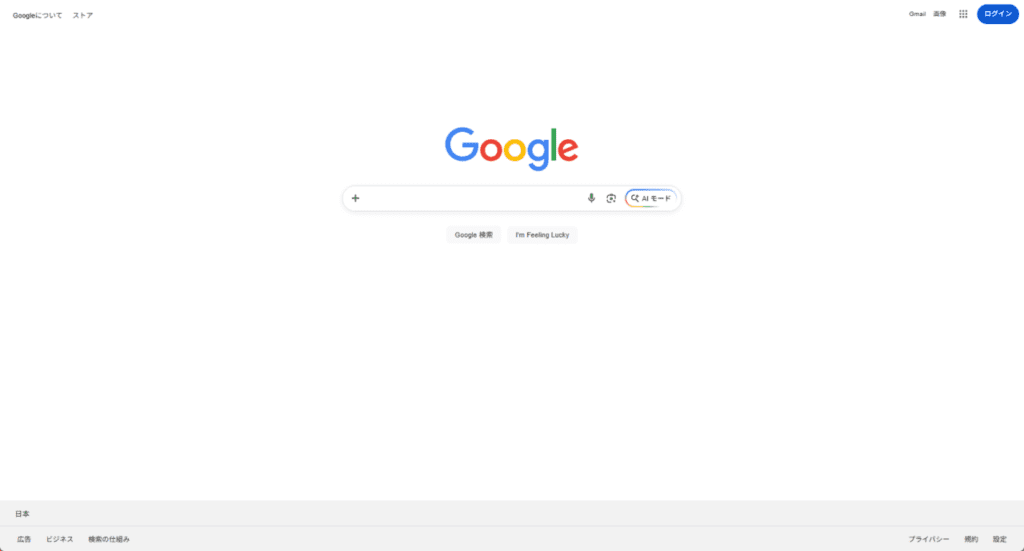
スマホやパソコンを使い始めた方が「googleとchromeどっちがいい」と迷う背景には、見た目や使い方が似ていることによる誤解が積み重なっています。機能そのものよりも、日常の操作体験が混乱を生みやすい構造になっている点が大きな理由です。
まず、ホーム画面やデスクトップに並ぶアイコンの存在が混同を招きます。どちらも同じ企業名を冠し、色使いやロゴの雰囲気も似ています。そのため「同じアプリの別バージョン」「新旧の違い」と誤解されやすく、役割が異なることに気づきにくい状況が生まれます。
次に、どちらもGoogleが提供している点が混乱を深めます。検索、メール、地図、動画など、日常的に使う機能が同一アカウントで連携するため、利用者の感覚では一体のサービスとして認識されがちです。結果として、検索も閲覧も同じものだと思い込み、違いを意識する機会が少なくなります。
さらに、検索結果からそのままウェブページを開けてしまう体験も誤解の原因です。検索をするとページが表示されるため、「検索=閲覧」「閲覧=検索」と役割が混ざって理解されやすくなります。特にスマホでは、検索結果がアプリ内でそのまま表示されることが多く、どの仕組みでページを見ているのか意識しづらい傾向があります。
初心者ほど役割の違いが分かりにくいのも重要なポイントです。ITに慣れていない方ほど「何をするアプリなのか」よりも「何ができたか」で判断します。そのため、検索も閲覧もできてしまう体験だけが記憶に残り、機能の役割分担を整理する前に使い続けてしまいます。
加えて、端末や設定によって挙動が変わる点も混乱を助長します。リンクを開いたときに、ある時はgoogleで、ある時はchromeで表示されると、「勝手に変わった」「違いが分からない」という不安につながります。これは設定の問題であっても、利用者側には区別がつきにくい部分です。
- アイコンや名称が似ていて区別しづらい
- 同じ会社のサービスでアカウントも共通
- 検索と閲覧が連続した操作で完結してしまう
- スマホでは仕組みが見えにくい
- 初心者ほど結果重視で役割を意識しにくい

混同の原因は知識不足ではなく、見た目と操作体験が似ていることにあります。検索する役割と、ページを見る役割を頭の中で分けるだけで迷いは一気に減ります。まずは「探す」と「開いて使う」を別物として意識してみてください。それだけで日常の操作がぐっと分かりやすくなります。
Google(グーグル)とは何か?できることと役割
Google(グーグル)は、インターネット上の情報を素早く探し出し、日常や仕事を便利にするための「検索を中心とした総合サービス」です。多くの人が「検索するためのもの」というイメージを持っていますが、実際には検索を起点として、生活のさまざまな場面を支える役割を担っています。
Googleを理解するうえで重要なのは、「Webサイトを見るための道具」ではなく、「知りたいことに最短でたどり着くための入口」だという点です。この役割を知っておくことで、Chromeとの違いも自然に整理できます。
Googleの中心的な役割は検索エンジン
Googleの最も基本的な役割は、検索エンジンとして情報を探すことです。キーワードを入力するだけで、世界中のWebページ、画像、動画、地図、ニュースなどを横断的に探し出し、関連性の高い順に表示します。
単にページを並べるだけでなく、質問に対する答えを要約して表示したり、天気や為替、スポーツ結果などをその場で確認できるのが特徴です。調べ物を「深く読む前の段階」で完結させやすい点が、Googleの大きな強みです。
検索だけではないGoogleの総合サービス
Googleは検索エンジン単体ではなく、検索を軸にした複数のサービスを一体として提供しています。代表的なものには次のような役割があります。
- Gmail メールの送受信だけでなく、迷惑メール対策や検索機能が強く、過去のやり取りを探しやすいのが特徴です。
- Googleマップ 場所の検索、経路案内、周辺施設の確認など、位置情報と検索を組み合わせたサービスです。
- Googleドライブ ファイルを保存・共有するクラウドサービスで、書類や写真を端末に依存せず管理できます。
- Googleフォト 写真を自動で整理し、人物や場所ごとに検索できるのが強みです。
これらはすべて「検索で見つける」「必要な情報にすぐアクセスする」という思想で統一されています。
音声検索やニュース表示に強い理由
Googleは、キーボード入力だけでなく音声検索にも力を入れています。話しかけるだけで検索できるため、スマホ操作が苦手な方や、移動中・家事中でも使いやすい点が特徴です。
また、利用履歴や関心に基づいてニュースや話題を表示する仕組みも備えています。自分で探しに行かなくても、関心の高い情報が自然と目に入るため、「短時間で情報を把握したい人」に向いています。
Googleが向いている利用シーン
Googleの役割を整理すると、向いている場面が明確になります。
- 単発の調べ物を素早く済ませたいとき
- 天気、ニュース、近くの施設などを確認したいとき
- 音声で検索したいとき
- 深く読む前に概要だけ把握したいとき
逆に、複数のページを開いて比較したり、ログイン状態を保ったまま作業を続ける用途は、Googleの本来の役割ではありません。ここを誤解すると「どっちを使えばいいのか分からない」という混乱につながります。
Googleは「探すための起点」
Googleを一言で表すなら、「探すための起点」です。知りたいことを見つけ、必要なページへ案内するまでがGoogleの仕事です。その先でじっくり読む、作業する、管理する役割は別の仕組みが担っています。
この役割分担を理解することで、GoogleとChromeを無理に比較する必要がなくなり、自然な使い分けができるようになります。
Googleは“調べる入口”として使うのが一番効率的です。検索や音声入力、ニュース確認はGoogleに任せて、じっくり読む・作業する場面では別の役割のツールを使う。この意識を持つだけで、迷いはぐっと減りますよ。
Chrome(クローム)とは何か?できることと役割
Chrome(クローム)は、インターネット上のWebサイトを表示・操作するためのWebブラウザです。検索結果を「開いて読む」「ログインして使う」「買い物や手続きを進める」といった、実際の作業を担う役割を持っています。
検索そのものが目的のサービスとは異なり、Chromeはページを安全かつ快適に閲覧し、操作を完了させるための土台として機能します。
多くのスマートフォンやパソコンに最初から入っているため意識されにくい存在ですが、ネット利用の安定性や安全性は、このブラウザの使い方に大きく左右されます。
WebブラウザとしてのChromeの基本的な役割
Chromeの役割を一言で表すと、「Webサイトを使いやすく管理するための操作環境」です。
単にページを表示するだけでなく、日常的なネット利用に必要な機能がまとめて備わっています。
- Webページの表示と移動
- 複数ページを同時に開くタブ管理
- 気に入ったページを保存するブックマーク
- ログイン情報や住所などの自動入力
- 危険なサイトを事前に警告する安全対策
検索結果をタップしたあと、じっくり読む・比較する・入力して完了させる工程は、すべてChromeの役割です。
複数タブ管理で「作業」がしやすい
Chromeの大きな強みが、複数のページを同時に扱えるタブ機能です。
例えば、商品比較や調べ物では、ページを行き来する場面が多くなります。
Chromeでは、開いているページをタブとして一覧で管理できるため、
- 商品Aと商品Bを見比べる
- 申込ページを閉じずに説明を確認する
- 調べ物を中断して後で再開する
といった使い方がスムーズに行えます。
「戻れなくなった」「ページが消えた」と感じにくいのは、このタブ管理が安定しているためです。
ブックマークでよく使うページを保存できる
Chromeでは、よく使うWebサイトをブックマークとして保存できます。
買い物サイト、銀行、行政手続き、よく読む記事などを登録しておくことで、毎回検索し直す必要がなくなります。
ブックマークはフォルダ分けもできるため、
- 買い物
- 仕事・手続き
- 趣味・情報収集
といった形で整理することも可能です。
ネット操作に不安がある方ほど、この機能を使うことで迷いが減ります。
パスワード保存と自動入力で入力ミスを防ぐ
Chromeは、ログイン時のIDやパスワード、住所や電話番号などを安全に保存し、自動入力できます。
これにより、
- 毎回入力する手間が省ける
- 入力ミスによるログイン失敗が減る
- 同じパスワードの使い回しに気づきやすい
といったメリットがあります。
特にネットショッピングや会員サイトでは、Chromeの自動入力があるかどうかで操作の安心感が大きく変わります。
危険なサイトを警告するセキュリティ機能
Chromeは、安全性を重視した設計がされています。
怪しいWebサイトやフィッシングの可能性があるページにアクセスしようとすると、警告画面が表示される仕組みです。
また、更新が自動で行われるため、利用者が意識しなくても最新の安全対策が適用されます。
ITに詳しくない方でも、何もしなくても一定の安全性が保たれる点は大きな特徴です。
スマホとパソコンで同じ環境を使える
Chromeは、スマートフォンとパソコンの両方で利用できます。
同じ設定で使えば、
- スマホで見ていたページをパソコンで開く
- パソコンで保存したブックマークをスマホで使う
- 入力したパスワードを端末間で共有する
といった使い方が可能です。
端末が変わっても操作感がほぼ同じため、「スマホではできるのにパソコンだと分からない」といった混乱が起きにくいのもChromeの役割です。
Chromeが向いている利用シーン
Chromeは、次のような場面で力を発揮します。
- ネットショッピングや予約
- 会員サイトや銀行などへのログイン
- 複数ページを見比べる調べ物
- 入力や保存を伴う操作
単に調べるだけでなく、何かを完了させたい場面では、Chromeが中心になります。
Chromeは「ネットを見るための道具」ではなく、「ネット上で作業を完了させるための環境」です。検索結果を開いて比べたり、ログインや買い物をしたりする役割を担っています。迷ったときは、じっくり使う作業はChrome、と覚えておくと失敗しにくいです
googleとchromeどっちがいい?目的別の結論
結論から言うと、googleとchromeは「どちらか一方を選ぶもの」ではなく、「目的によって使い分けるもの」です。
この役割を理解できると、毎回どちらを開くか迷うことがなくなり、操作ミスやストレスも大きく減ります。
すぐに答えが欲しい・軽く調べたいならGoogleが向いています
調べ物の入口として最も優れているのがGoogleです。
検索に特化しているため、操作が少なく、短時間で答えにたどり着けます。
以下のような目的ではGoogleを選ぶと効率的です。
- 今日の天気やニュースを確認したい
- 店舗や施設の場所をすぐに調べたい
- 音声入力で検索したい
- 単語の意味や用語をさっと知りたい
情報を「探す」「知る」ことが目的の場合、Googleを起点にすると無駄がありません。
じっくり見る・作業するならChromeが向いています
Webサイトを安定して閲覧し、作業を進める役割を担うのがChromeです。
タブ管理やログイン状態の保持など、ブラウザとしての機能が充実しています。
次のような目的ではChromeを使うのが安心です。
- ネットショッピングや予約サイトの利用
- 会員ページや銀行サイトへのログイン
- 複数のページを比較しながら閲覧する
- ブックマークを使って何度も同じページを見る
「開いて使う」「入力や管理をする」作業は、Chromeのほうがトラブルが起きにくくなります。
単発利用か、継続利用かで判断すると迷いません
判断基準として分かりやすいのが「一度きりか、何度も使うか」です。
- 一回調べて終わる内容 → Googleが適しています
- 繰り返し開く、途中で戻る可能性がある → Chromeが適しています
この基準だけでも、多くの場面で正しい選択ができるようになります。
迷ったときは併用が正解です
googleとchromeは競合関係ではありません。
Googleで見つけて、Chromeで開くという流れが最も失敗が少ない使い方です。
検索結果を確認するまではGoogleを使い、
「このページをちゃんと読みたい」「作業を続けたい」と思った時点でChromeに切り替えると、操作が安定します。
googleは探すための入口、chromeは使うための道具です。目的を基準に選べば、どちらを開くかで悩む必要はありません。普段のネット操作が楽にならないと感じている方ほど、この役割分担を意識してみてください。
スマホでのgoogleとchromeの正しい使い分け
スマホでは「Google」と「Chrome」のアイコンが並び、どちらも検索できるため混乱しやすいですが、役割を分けるだけで操作ミスやストレスは大きく減ります。ポイントは検索の起点と閲覧・作業の場所を分離することです。
Googleアプリは、調べたいことをすばやく見つけるための入口として使います。音声検索やキーワード入力に強く、天気やニュース、近くのお店などを短時間で確認する用途に向いています。単発の調べ物や「今すぐ答えが欲しい」場面では、Googleアプリを開くほうが迷いません。
一方、ChromeはWebサイトをじっくり見るためのブラウザです。複数ページを行き来したり、ログインが必要なサイトを使ったりする場合は、Chromeを使うことで動作が安定します。特にネットショッピングや会員ページ、申込みフォームなどでは、戻る操作やタブ管理がしやすく、入力途中でやり直しになるリスクを減らせます。
検索はGoogleアプリ、閲覧はChromeに切り替える考え方
スマホ操作で失敗が起きやすいのは、検索結果をそのままGoogleアプリ内で読み続けてしまうケースです。記事を一つ読むだけなら問題ありませんが、別のページを開いたり戻ったりすると、挙動が分かりにくくなることがあります。
そのため、以下の流れを基本にすると安心です。
- 調べたい内容を入力するまではGoogleアプリを使う
- 検索結果の中で「しっかり読みたい」「比較したい」ページはChromeで開く
この使い分けにより、ページの表示崩れや「戻れない」「最初に戻ってしまう」といったスマホ特有の混乱を避けられます。
ネットショッピングやログイン作業はChromeが安全
買い物や会員登録をスマホで行う場合は、Chromeを使うのが無難です。理由は、タブ管理とログイン状態の維持が安定しているからです。
Googleアプリ内でページを開くと、アプリを閉じた際にログイン状態が切れたり、カートの中身が消えたりすることがあります。Chromeであれば、途中で中断してもタブが残りやすく、作業を再開しやすいのが特徴です。
また、Chromeではパスワード保存や自動入力が使えるため、入力ミスを減らしやすくなります。支払い情報や個人情報を扱う場面では、Chromeを「作業専用」として使う意識を持つと安心です。
通知や表示のストレスを減らす使い分け
スマホで「通知が多すぎる」「ニュースが急に表示されない」と感じる場合も、GoogleとChromeの役割を分けることで整理しやすくなります。
Googleアプリはニュースやおすすめ情報を表示する性質が強いため、通知が多くなりがちです。検索専用として使い、不要な通知は設定で減らすと、情報過多を防げます。
Chromeは基本的に自分が開いたページだけを表示するため、通知管理がシンプルです。Web閲覧はChromeに集約することで、「何の通知か分からない」という状態を避けやすくなります。
スマホ初心者でも迷わない判断基準
スマホでどちらを使うか迷ったときは、今やろうとしている行動で判断します。
- 知りたいことを調べるだけならGoogleアプリ
- 申し込み、買い物、比較、長文閲覧ならChrome
この基準を覚えておけば、「googleとchromeどっちがいいのか分からない」という悩みは自然と解消されます。
スマホでは、Googleは探すための入口、Chromeは開いて使うための場所と考えると迷いません。検索はGoogleアプリで素早く行い、作業や買い物はChromeに任せるだけで、操作ミスや不安はぐっと減ります。役割を分けることが、スマホを安全で快適に使う一番の近道です。
パソコンでのgoogleとchromeの使い分け
パソコンでは「検索する行為」と「Webページを使い続ける行為」を分けて考えると、googleとchromeの役割がはっきりします。googleは調べ物の入口として優秀で、chromeは作業を継続するための道具です。どちらか一方に寄せるのではなく、役割で切り分けることで操作ミスや無駄な再検索を減らせます。
パソコンでgoogleを使う場面
googleは情報探索に特化しています。短時間で答えを得たいときや、複数の候補を俯瞰したいときに力を発揮します。
- キーワード検索で概要を把握したいとき
- ニュースや公式情報を素早く確認したいとき
- 画像検索や地図、用語の定義を調べたいとき
検索結果は常に最新で、関連語や候補も表示されるため、方向性を定める初動に向いています。検索結果の中から「読む」「比べる」「申し込む」といった次の行動に進む段階で、chromeに任せるのが効率的です。
パソコンでchromeを使う場面
chromeはブラウザとしての機能が充実しており、作業の継続性と管理に強みがあります。ログインや入力を伴う操作はchromeが安定します。
- 複数タブを開いて比較検討するとき
- 会員サイトやネットショップにログインするとき
- ブックマークや履歴を整理して再訪するとき
- パスワード保存や自動入力を使うとき
特にタブ管理とブックマークは、調べ物が長引くほど差が出ます。作業用のタブをまとめ、必要なページを保存しておくことで、途中で中断しても再開が容易です。
検索から作業への自然な流れ
パソコンでの基本動線は「googleで探す→chromeで使う」です。検索結果を見て必要なページだけをchromeのタブで開き、比較や入力を進めます。この分担にすると、戻る操作の混乱やログイン切れが起きにくくなります。
- 調べ物はgoogle検索で方向性を決める
- 読み込むページや作業はchromeのタブで管理する
検索と作業を同じ画面で完結させようとすると、履歴やタブが散らかりがちです。役割を分けることで画面が整理され、操作に迷いにくくなります。
同期を活かしたパソコン作業の効率化
chromeにログインして同期を使うと、ブックマークやパスワードを一元管理できます。自宅と職場、ノートパソコンとデスクトップを使い分けている場合でも、同じ環境を再現できます。
- よく使うサイトをブックマークで即アクセス
- パスワード管理で入力ミスを防止
- 履歴やタブを引き継いで作業を再開
共有パソコンを使う場合は、同期範囲を絞る、またはサインアウトするなどの管理が重要です。便利さと安全性のバランスを意識すると安心です。
迷いやすいポイントの整理
パソコンでは「検索も閲覧もできる」ため混同しやすいですが、役割を決めれば迷いません。googleは探すためのサービス、chromeは使い続けるためのブラウザです。検索結果を読むだけならgoogle、入力や管理が必要ならchromeと覚えると失敗しにくくなります。
パソコンでは、まずgoogleで情報の入口をつくり、必要なページはchromeでじっくり使うと覚えてください。検索と作業を分けるだけで、タブの迷子や再ログインの手間が減り、ネット操作が一気に楽になります。
googleとchromeの安全性と注意点
GoogleとChromeは、どちらも高い安全性を備えたサービス・アプリですが、「何がどこまで守られているのか」「どんな点に注意すべきか」を理解していないと、不安やトラブルにつながります。ここではITに詳しくない方でも判断できるよう、安全性の仕組みと注意点を整理します。
Chromeの安全性が高いとされる理由
Chromeは、Webサイトを安全に閲覧するためのブラウザとして設計されています。日常的にネットを使う人が意識せずとも守られる仕組みが多く組み込まれています。
- 危険なサイトや詐欺ページを検知すると警告を表示する
- セキュリティ更新が自動で行われ、常に最新状態を保ちやすい
- パスワード漏えいが疑われる場合に注意喚起が出る
特にネットショッピングや会員サイト、ログインが必要なページでは、Chromeを使うことでリスクを下げやすくなります。URLの偽装やフィッシング対策が強いため、初心者ほどChromeの恩恵を受けやすいのが特徴です。
Googleアカウント連携の安全性と注意点
GoogleとChromeは、Googleアカウントを使って連携できます。検索履歴、ブックマーク、パスワードなどを複数端末で共有できるのは大きなメリットですが、同時に注意も必要です。
便利な反面、以下のような点は理解しておく必要があります。
- アカウントにログインした端末では情報が自動的に同期される
- 家族や職場など共有端末で使うと、履歴や保存情報が見られる可能性がある
- ログアウトや同期オフを忘れると、意図しない情報共有につながる
自分専用のスマホやパソコンであれば問題になりにくいですが、共有環境では「同期をオフにする」「シークレットモードを使う」といった対策が重要です。
拡張機能や通知に関する注意点
Chromeは拡張機能によって機能を増やせますが、ここがセキュリティ面での落とし穴になりやすい部分でもあります。
- 出所が不明な拡張機能は情報漏えいの原因になることがある
- 不要な拡張機能を入れすぎると動作が重くなる
- 許可した通知が大量に届き、不安を感じるケースがある
拡張機能は必要最小限に絞り、使っていないものは削除するのが安全です。通知も、必要なサイト以外はオフにしておくと、詐欺的な誘導を防ぎやすくなります。
Googleアプリ利用時の注意点
Googleアプリは検索やニュース確認に便利ですが、アプリ内でWebページを開く仕様のため、以下のような点に注意が必要です。
- 戻る操作が分かりにくく、意図しない画面遷移が起きやすい
- ログイン状態が保持されにくく、買い物や申込みには不向きな場合がある
- セキュリティ警告やURL確認がChromeより分かりづらいことがある
そのため、調べ物はGoogleアプリ、個人情報を扱う操作はChromeという使い分けが、安全面でも合理的です。
GoogleとChromeはどちらも安全性は高いですが、役割を理解して使うことが大切です。検索や情報収集はGoogle、ログインや買い物はChromeと分けるだけで、トラブルの多くは防げます。同期や拡張機能は便利さと引き換えに管理が必要なので、最初は控えめに設定し、自分の使い方に合わせて調整していくのがおすすめです。
googleとchromeで迷わないための判断基準まとめ
googleとchromeで毎回迷ってしまう原因は、「役割の違いを意識せず、感覚で選んでいること」にあります。ここではITに詳しくない方でも即判断できるように、考える順番と基準を整理します。
細かい機能比較を覚える必要はありません。使う場面ごとに判断軸を持つだけで、迷いはほぼなくなります。
最初に考えるべき判断軸は「今から何をしたいか」
googleとchromeの選択は、性能差ではなく目的差です。
どちらが優れているかではなく、「今の行動に合っているか」で決めるのが正解です。
情報を探したいのか、作業をしたいのか
- 今すぐ答えを知りたい
- 調べ物を一回で終えたい
- ニュースや天気を確認したい
この場合はgoogleが適しています。検索を起点とした使い方に特化しているため、操作が少なく完結します。
一方で、
- 複数のページを見比べたい
- ログインや入力作業がある
- あとで見返したいページを保存したい
この場合はchromeを選ぶと失敗しません。ブラウザとしての安定性と管理機能が前提になっています。
「単発」か「継続」かで判断する
迷ったときは、行動が一度で終わるか、続きがあるかで考えると分かりやすくなります。
単発で終わる行動
- 調べて終わり
- 結果を見て閉じる
- 操作時間が短い
このような場合はgoogleで十分です。検索結果を素早く確認することに強みがあります。
継続する行動
- ページを行き来する
- 途中で中断する可能性がある
- あとで続きから再開したい
このような場合はchromeを選ぶべきです。タブ、履歴、ブックマークが前提の設計になっています。
「入力・ログイン」があるかどうかで切り分ける
安全性やトラブル回避の観点では、入力作業の有無が大きな判断材料になります。
入力やログインがない場合
- 検索結果を見るだけ
- 記事を読むだけ
- 地図やニュースを確認するだけ
この場合はgoogleでも問題ありません。
入力やログインがある場合
- ネットショッピング
- 会員サイト
- 銀行、役所、予約ページ
この場合はchromeを使う方が安全かつ安定します。
パスワード管理、警告表示、戻る操作の確実性など、失敗しにくい設計になっています。
端末をまたぐかどうかで考える
スマホだけで完結するか、パソコンと行き来するかも重要な判断基準です。
スマホだけで完結する使い方
- 外出先での検索
- 短時間の確認
このような使い方ならgoogle中心でも問題ありません。
スマホとパソコンを行き来する使い方
- スマホで調べて、あとでパソコンで作業
- 同じページを別の端末で開きたい
この場合はchromeを使うことで、ブックマークや履歴を引き継げます。
作業のやり直しや再検索を減らせます。
迷ったら「併用」が最も失敗しにくい選択
どちらか一方に統一しようとすると、かえって不便になります。
googleとchromeは競合ではなく、役割分担が前提の関係です。
基本の考え方
- 探す入口はgoogle
- 開いて使うのはchrome
この流れを意識するだけで、操作の混乱やトラブルは大きく減ります。
覚えておくべき最小ルール
判断に迷ったときは、次の3つだけ思い出してください。
- 探すだけならgoogle
- 入力や管理があるならchrome
- 迷ったらgoogleで探してchromeで開く
これ以上細かく覚える必要はありません。
googleとchromeはどちらかを選ぶものではなく、役割を分けて使うものです。検索で答えを得たいときはgoogle、ページを開いて作業を進めたいときはchrome。この基準だけ持っておけば、ITが苦手な方でも迷わず使い分けられます。日常の操作がスムーズになるだけでなく、トラブルや失敗も自然と減っていきます