
本ページはプロモーションが含まれています。
目次
まず結論。LINE写真送れないときに最初に確認すべきポイント
「line写真送れない」と検索する多くの方は、今まさに写真を送りたい状況で止まってしまい、原因がわからず困っています。細かい設定や専門的な話に入る前に、まず確認すべきポイントは大きく三つだけです。ここを押さえるだけで、あっさり解決するケースは非常に多いです。
通信環境が安定しているかを最優先で確認する
写真送信はテキストよりも通信量が多く、回線状態の影響を強く受けます。トーク画面が開けていても、通信が不安定だと写真だけ送れないことがあります。
次のような状態に心当たりがある場合は、通信環境が原因である可能性が高いです。
- Wi-Fiとモバイル通信が頻繁に切り替わっている
- 電波が弱い場所や地下、建物の奥にいる
- 機内モードを誤ってオンにしている
この段階では、設定を深掘りする必要はありません。場所を変える、Wi-Fiを一度切るなど、通信が安定するかどうかだけを確認する意識が重要です。
LINEアプリやスマホが一時的に不調を起こしていないか考える
LINE自体やスマホは、問題なく使っているつもりでも、内部で一時的な不具合を起こしていることがあります。その場合、特定の操作だけがうまくいかなくなることがあります。
「さっきまで普通に使えていたのに、急に送れなくなった」という場合は、設定ミスよりも一時的な不調を疑うのが自然です。アプリや端末が重く感じる、操作にワンテンポ遅れがあるといった違和感があれば、この可能性は高まります。
この段階では、原因を特定しようとせず、「今、正常に動いていないだけかもしれない」と考えることがポイントです。
写真そのものに送信できない条件がないかを疑う
通信やアプリに問題がなさそうな場合でも、選んだ写真自体が原因で送れないことがあります。特に最近撮影・編集した写真で起きやすいです。
例えば、次のようなケースです。
- 高画質で容量が極端に大きい
- 編集途中で保存状態が不完全
- 特殊な形式で保存されている
この時点では、難しい操作をする必要はありません。別の写真を選んでみる、少し前に撮った写真を試すなど、写真を変えるだけで送れるかどうかを確認するだけで十分です。
ここで止まって焦らないことが大切
多くの方が、「設定を全部見直さないといけないのでは」「スマホが壊れたのでは」と一気に不安になりますが、この段階ではまだ原因を絞り込む前です。通信、アプリの一時不調、写真データの条件という三点を冷静に確認するだけで、不要な操作や誤った対処を避けられます。

line写真送れないときは、いきなり難しい設定を触らず、通信・アプリの状態・写真そのものの三つを順番に確認するだけで十分です。ここを押さえれば、無駄に悩まず次の対処に進めますよ
通信環境が原因でline写真送れないケース
LINEで写真を送ろうとしたとき、読み込みが止まったまま進まない、送信中の表示が消えない、エラーが出るといった症状が出る場合、もっとも多い原因のひとつが通信環境です。アプリや設定に問題がなくても、通信が不安定なだけで写真送信は簡単に失敗します。
特に写真はテキストよりもデータ量が大きいため、通信状態の影響を強く受けます。メッセージは送れるのに写真だけ送れない場合、通信品質が足りていないケースが非常に多いです。
Wi-Fiやモバイル通信が弱い、切り替え途中
自宅や職場でWi-Fiにつながっていても、回線速度が遅かったり、電波が弱かったりすると、写真送信は途中で止まってしまいます。見た目上は接続されていても、実際には安定して通信できていない状態です。
また、Wi-Fiとモバイル通信が自動で切り替わる瞬間に送信操作をすると、通信が一時的に途切れ、写真だけ失敗することがあります。
次のような状況では特に注意が必要です。
- フリーWi-Fiや公共Wi-Fiを使用している
- ルーターから離れた部屋で操作している
- 通信制限がかかっている、または速度制限中
- Wi-Fiと4G/5Gが頻繁に切り替わっている
この場合は、Wi-Fiを一度オフにしてモバイル通信だけで試す、または逆にWi-Fiにしっかり接続し直すことで改善することがあります。
機内モードがオンになっている、通信が遮断されている
意外と見落とされがちなのが、機内モードや通信オフの状態です。機内モードがオンになっていると、Wi-Fiやモバイル通信が完全に遮断されるため、写真は送信できません。
通知バーを下げて確認すると、飛行機のマークがオンになっていることがあります。自分で設定した覚えがなくても、誤操作や省電力機能の影響で有効になっている場合があります。
また、以下のような状態も通信遮断につながります。
- データ通信がオフになっている
- SIMの認識が一時的に不安定
- 通信設定の不具合で圏外表示が出ている
一度機内モードをオンにして数秒待ち、再度オフにすることで通信がリセットされ、写真が送れるようになることも多いです。
地下や建物内など電波が不安定な場所で操作している
地下鉄、地下街、コンクリートの厚い建物内、エレベーター周辺などでは、電波が極端に弱くなることがあります。この状態で写真を送ると、送信開始はできても途中で止まる、何度も失敗するといった現象が起きやすくなります。
特に以下の場所では注意が必要です。
- 地下鉄や地下駐車場
- 大型商業施設の奥まった場所
- 高層ビルの低層階
- 山間部や郊外
この場合は、電波状況の良い場所に移動してから再送信するのが最も確実な対処法です。時間を置いて再度試すだけで、問題なく送信できることも少なくありません。
通信が不安定だと起きやすい典型的な症状
通信環境が原因の場合、次のような挙動が見られます。
- 写真送信中のまま終わらない
- くるくる回る表示が消えない
- 何度送っても失敗するがエラー内容が出ない
- トークは送れるのに写真だけ送れない
これらは、LINEの不具合ではなく通信品質不足による一時的な問題であるケースがほとんどです。
写真が送れないとき、つい設定やアプリを疑いがちですが、まず通信状態を疑うのが近道です。Wi-Fiや電波は「つながっているように見えて不安定」ということがよくあります。一度通信を切り替える、場所を移動するだけで解決することも多いので、落ち着いて順番に確認してみてくださいね
LINE(ライン)アプリ側の不具合で写真が送れない原因
LINEで写真が送れないとき、通信環境やスマホ本体に問題が見当たらない場合は、LINEアプリそのものの不具合が原因になっているケースが多くあります。アプリは常に内部で多くの処理を行っているため、目に見えない小さな不整合でも写真送信に影響が出ることがあります。
アプリのバージョンが古いままになっている
LINEは定期的にアップデートされ、不具合修正や機能改善が行われています。古いバージョンを使い続けていると、最新のOSやサーバー仕様と合わず、写真送信だけが失敗することがあります。
特に「最近スマホをアップデートした」「長期間LINEを更新していない」という場合は、アプリ側が原因になりやすい状態です。アプリが古いと、写真選択画面が開かない、送信中のまま止まるといった症状が出ることもあります。
一時的なアプリエラーや動作不良が起きている
LINEアプリは長時間起動し続けていると、内部に処理のズレや一時データが溜まり、正常に動かなくなることがあります。この状態になると、トーク自体は送れるのに写真だけが送れない、選択した瞬間に固まるなどの不具合が発生します。
アプリのエラーはユーザー側の操作ミスではなく、どの端末でも起こり得るものです。一見すると原因が分かりにくいですが、LINEの挙動が重い、反応が遅いと感じたときは、このパターンを疑う必要があります。
LINEのキャッシュや内部データが影響している
LINEは動作を速くするために、一時的なデータを端末内に保存しています。しかし、このデータが溜まりすぎたり、破損したりすると、写真の読み込みや送信処理に失敗することがあります。
写真一覧が正しく表示されない、最新の写真が出てこないといった症状がある場合、内部データが影響している可能性が高いです。こうした不具合は、アプリを普通に使っているだけでも発生するため、特別な操作をしていなくても起こり得ます。
LINE(ライン)側でサーバー障害や不具合が発生している
利用者側に問題がなくても、LINEのサーバー側で障害が起きていると、写真送信が一時的にできなくなることがあります。この場合、何度操作しても改善せず、トーク全体が不安定になることもあります。
サーバー障害の特徴として、複数の相手とのトークで同時に写真が送れない、エラー表示が出る、送信がずっと完了しないといった状況が挙げられます。こうした場合は、利用者側で設定を変えても解決しません。
アプリの不具合が写真送信にだけ影響する理由
LINEでは、テキストメッセージと写真・動画で送信の仕組みが異なります。そのため、文字は普通に送れるのに、写真だけが送れないという現象が起こります。
「トークはできているから問題ない」と判断してしまいがちですが、実際にはアプリ内部の画像処理部分だけが正常に動いていないケースも少なくありません。写真送信に限定したトラブルは、アプリ側の不具合を疑う重要なサインです。
LINEアプリ側の不具合は、誰の操作ミスでもなく突然起こるものです。写真が送れないときは、アプリが最新か、一時的なエラーが出ていないか、サーバー側の問題がないかを落ち着いて確認してみてください。順番に切り分けていけば、無駄な操作をせずに原因にたどり着けますよ
スマホ本体の設定や状態が原因のパターン
通信環境やLINEアプリ自体に問題がない場合、原因はスマホ本体の設定や現在の状態にあるケースが少なくありません。特にスマホ初心者の方ほど、知らないうちに設定が変わっていたり、本体の負荷に気づきにくかったりします。ここでは、LINEで写真が送れなくなる代表的なスマホ本体側の原因と、その考え方を整理します。
ストレージ容量が不足している
スマホの保存容量が不足していると、LINEで写真を選んでも送信が完了しないことがあります。写真送信は「写真を一時的に処理して送る」という動作を行うため、空き容量が極端に少ないと途中で止まってしまいます。
ストレージ不足が起きていると、写真送信だけでなく次のような症状も出やすくなります。
- アプリの起動が遅くなる
- 操作中に固まることが増える
- LINE以外のアプリも不安定になる
不要な写真や動画、使っていないアプリが溜まっている場合は、容量不足が写真送信エラーの引き金になっている可能性が高いです。
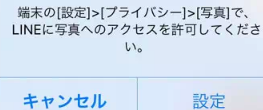
写真へのアクセス権限がオフになっている
LINEがスマホ内の写真にアクセスできない設定になっていると、写真自体が表示されなかったり、選択しても送信できなかったりします。これは、スマホのプライバシー保護機能によるものです。
特に次のようなタイミングで、権限がオフになることがあります。
- 初回起動時に「許可しない」を選んだ
- OSアップデート後に設定がリセットされた
- 過去に手動で権限を制限した
この場合、LINEに不具合があるわけではなく、スマホ側が「写真を見せない」状態になっているため、送信できなくなります。
省電力モードやバックグラウンド制限が影響している
スマホの省電力機能やバッテリー節約設定が強く働いていると、LINEの動作が制限され、写真送信が途中で止まることがあります。
省電力モード中は、次のような制限がかかることがあります。
- アプリの通信が一時的に抑えられる
- バックグラウンド処理が停止される
- 写真や動画の送信が完了する前に処理が切れる
「電池を長持ちさせる設定」が、結果的にLINEの写真送信を邪魔しているケースです。
スマホ本体の動作が重くなっている
長時間スマホを再起動していなかったり、アプリをたくさん開いたままにしていたりすると、スマホ本体の動作が重くなります。その影響で、LINEの写真送信処理が正常に完了しないことがあります。
動作が重い状態では、次のような問題が起きやすくなります。
- 写真選択後に画面が固まる
- 送信中のまま進まない
- エラー表示が出ずに失敗する
これは故障ではなく、一時的な負荷が原因であることがほとんどです。
OSのバージョンが古いままになっている
スマホのOSが古い状態だと、最新のLINEアプリや写真管理機能とうまく噛み合わず、写真送信トラブルが起きることがあります。特にセキュリティ更新が長期間行われていない端末では、予期せぬ不具合が出やすくなります。
OSが古いと起きやすい問題には、次のようなものがあります。
- 写真の読み込みに失敗する
- 権限設定が正しく反映されない
- アプリ側の処理が途中で止まる
LINEを最新にしていても、スマホ本体側が追いついていないと不具合が解消されないケースがあります。
スマホ本体が原因の場合は、設定や状態を一つずつ落ち着いて確認するのが近道です。難しく考えなくて大丈夫で、容量・権限・動作の重さを整えるだけで直ることが多いですよ
写真データが原因でline写真送れない場合
通信やアプリ、スマホ本体に問題が見当たらないのに写真だけ送れない場合、原因は写真データそのものにあるケースが多いです。特にITに不慣れな方ほど「写真は普通に見えているのに、なぜ?」と感じやすいポイントなので、ここで一つずつ整理します。
画像サイズや容量が大きすぎる
LINEは高画質な写真も送れますが、写真の容量が極端に大きいと送信が途中で止まったり、失敗することがあります。最近のスマホはカメラ性能が高く、何気なく撮った写真でも容量が数MBから十数MBになることがあります。
特に以下のような写真は注意が必要です。
- 最新スマホで撮影した高解像度の写真
- 連写した写真の中から複数枚を一度に送ろうとしている
- 画質設定が常に最高になっている
この場合、LINEの設定で「送信する写真の画質」を標準に変更するか、写真編集機能でサイズを小さくしてから送ることで改善することが多いです。写真を撮り直す必要はありません。
LINEが対応していないファイル形式
LINEは一般的な画像形式には対応していますが、すべての形式を送れるわけではありません。見た目は写真でも、形式が特殊だと送信できないことがあります。
送れない原因になりやすい例としては、以下のようなものがあります。
- スクリーンショットやアプリ保存時に特殊形式で保存された画像
- 他のアプリで加工した結果、一般的でない形式になった画像
- パソコンやクラウド経由で取り込んだ画像
この場合は、スマホの写真アプリや簡単な編集アプリで開き、JPEGやPNGとして保存し直すと送れるようになることがほとんどです。
編集途中や破損している画像
写真が完全に保存されていない状態や、データが壊れている場合もLINEで送れません。見た目では普通に表示されていても、内部的にデータが不完全なケースがあります。
よくある状況としては次のようなものです。
- 撮影直後にすぐLINEで送ろうとした
- クラウド同期中の写真を選択した
- 編集アプリで加工途中のままになっている
このような場合は、一度その写真を開いて保存し直す、もしくはスマホを再起動してから再度送信を試すと改善することがあります。
LINEの保存期限が切れた写真を送ろうとしている
過去のトークに表示されている写真でも、実際にはLINE上の保存期限が切れている場合があります。その状態の写真は、再送信や転送ができません。
一見すると写真が残っているように見えるため、原因に気づきにくい点が特徴です。保存期限が切れている写真は、残念ながらそのままでは送れないため、端末内に保存されている同じ写真があれば、そちらを選び直す必要があります。
写真が原因の場合は、サイズ・形式・保存状態の3点を確認するだけで解決することが多いです。難しい操作は不要で、画質を下げる、保存し直すだけで直るケースがほとんどですので、落ち着いて一つずつ試してみてください。
特定の相手にだけ写真が送れないときの考え方
LINEで写真を送ろうとしたとき、他の相手には問題なく送れるのに、特定の相手にだけ送信できない場合があります。このケースでは、通信環境や自分のスマホ設定よりも、「相手側の状態」や「相手との関係性」に原因がある可能性を優先して考える必要があります。
全体に共通する不具合とは切り分け方が異なるため、順序立てて原因を整理することが重要です。
相手にブロックされている可能性を冷静に考える
特定の相手にだけ写真が送れない場合、多くの人が最初に不安になるのが「ブロックされているのではないか」という点です。LINEでは、相手にブロックされている状態でも、トーク画面自体は表示され、テキストメッセージを送信することもできます。そのため、見た目だけでは判断しづらいのが特徴です。
写真やスタンプの送信時に、以下のような挙動が見られる場合は、ブロックの可能性を疑う一つの材料になります。
- 写真の送信が完了せず、ずっと読み込み中のままになる
- 送信エラー表示が出ず、失敗理由が分からない状態が続く
- スタンプや着信履歴も相手に届いていないように見える
ただし、これらの症状は相手側の不具合でも起こり得るため、ブロックと断定することはできません。LINEには「ブロックされています」と明示的に表示される仕組みはなく、複数の状況を総合的に見て判断する必要があります。
相手側の通信環境や端末トラブルの影響
自分のスマホやLINEアプリに問題がない場合でも、相手側の通信環境が不安定だと、写真の受信が正常に行われないことがあります。特に写真はテキストよりもデータ量が大きいため、影響を受けやすいです。
相手が以下のような状態にある場合、こちらからの写真送信が失敗することがあります。
- 電波の弱い場所や地下、建物内にいる
- Wi-Fiとモバイル通信の切り替え途中
- 機内モードがオンになっている
- 通信制限がかかっている状態
この場合、時間を置いてから再送信すると、何事もなかったように送れることも少なくありません。一時的な通信トラブルは、送信者側からは見えにくい点が特徴です。
相手のスマホやLINEアプリの状態が原因のケース
相手のスマホ本体やLINEアプリに問題がある場合も、特定の相手にだけ写真が送れない原因になります。例えば、相手の端末が以下のような状態だと、写真の受信が正常に完了しないことがあります。
- ストレージ容量が不足している
- LINEアプリが長時間起動しっぱなしで不安定になっている
- アプリのバージョンが古いまま更新されていない
- スマホ自体の動作が重くなっている
この場合、こちらでできる対処は限られます。相手に「写真が送れないみたいだけど、端末の状態を確認してもらえる?」とやんわり伝えることで、再起動やアップデートによって解決するケースも多いです。
相手がメッセージ受信制限を設定している可能性
LINEでは、セキュリティやプライバシー対策として、メッセージの受信を制限する設定を行っている人もいます。特に以下のような設定が影響する場合があります。
- 友だち以外からのメッセージを拒否している
- 一部の連絡先を制限対象にしている
- ビジネス用・サブ端末としてLINEを利用している
このような設定がされていると、写真や画像データだけが受信できない、または送信が完了しない状態になることがあります。本人に設定変更をしてもらわない限り、送信側では解決できません。
焦って操作を繰り返さないことが大切
特定の相手にだけ写真が送れないとき、何度も連続して送信を試したり、写真を選び直したりすると、状況が悪化することがあります。LINE側で一時的にエラー状態が保持されると、正常に戻るまで時間がかかる場合もあります。
一度送信を中断し、少し時間を空けてから再度試すことで、自然に解消するケースも多いです。
特定の相手にだけ送れない場合は、自分の設定ミスと決めつけず、相手側の状況やLINEの仕組みを切り分けて考えることが大切です。焦らず原因を整理すれば、無駄な不安や操作ミスを防げますよ
iPhoneとAndroidで違う注意点
LINEで写真が送れないトラブルは共通点も多いですが、iPhoneとAndroidでは設定の考え方や注意点に違いがあります。ここを理解していないと、他の対処法を試しても解決しないケースがあります。自分の端末に合ったポイントを確認することが重要です。
写真アクセス権限の考え方の違い
iPhoneとAndroidでは、写真へのアクセス権限の仕組みが根本的に異なります。
iPhoneでは、LINEに対して「すべての写真」「選択した写真」「許可しない」という細かい権限設定があります。「選択した写真」になっていると、以前に選んだ写真しか表示されず、新しく撮影した写真が送れない状態になります。この場合、LINE自体は正常でも「写真が選べない」「送信できない」と感じやすくなります。
Androidの場合は、写真や動画が「ストレージ」や「写真と動画」といった権限にまとめられています。ここが拒否されていると、写真一覧自体が開けず、送信画面で止まることがあります。iPhoneのような個別選択は少ないものの、権限が一つでもオフだと動作しません。
省電力機能やバックグラウンド制限の影響
省電力機能の影響は、特にAndroidで起きやすい注意点です。
Androidには、端末メーカー独自のバッテリー管理機能があり、バックグラウンド通信を強く制限することがあります。その結果、写真送信の途中で通信が切れたり、送信が完了しないことがあります。画面を閉じた瞬間に送信が止まる場合は、この影響を疑う必要があります。
iPhoneにも低電力モードはありますが、Androidほどアプリ単位で厳しく制限されることは少ないです。ただし、低電力モード中は通信が遅くなり、写真送信に時間がかかるケースはあります。
OSアップデートとLINEの相性問題
iPhoneとAndroidのどちらでも起こりますが、発生パターンは少し異なります。
iPhoneはOSアップデートが一斉に配信されるため、アップデート直後にLINE側が完全対応しておらず、一時的に写真送信が不安定になることがあります。この場合、利用者側でできることは限られ、LINEアプリの更新や時間を置く対応が中心になります。
Androidは機種やメーカーごとにOS更新の時期が異なるため、古いOSを使っている場合にLINEの新機能と噛み合わず、不具合が出ることがあります。特に数年以上前の端末では、OS未更新が原因で写真送信に失敗するケースもあります。
写真の保存場所による違い
写真の保存場所も、iPhoneとAndroidでトラブルの出やすさが変わります。
iPhoneは写真が基本的に「写真」アプリで一元管理されているため、保存場所が原因になることは少ないです。ただし、クラウド同期が遅れていると、表示されている写真が実際には端末内に存在せず、送信できないことがあります。
AndroidはSDカードや内部ストレージなど、保存場所が複数に分かれることがあります。LINEがアクセスできない場所に写真があると、選択はできても送信時にエラーが出ることがあります。
iPhoneとAndroidでは、写真の権限設定や省電力機能の考え方が大きく違います。共通の対処法で直らないときは、OSごとの特徴を意識して設定を見直すことが解決への近道です。焦らず、自分の端末特有のポイントを一つずつ確認してみてください。
それでもline写真送れないときの最終チェック
ここまでの対処をすべて試しても、LINEで写真が送れない場合は、発生頻度は低いものの見落とされがちな原因が残っています。原因が複合しているケースもあるため、焦らず順番に確認してください。
一度すべての通信をリセットしてから再送信する
通信環境は問題なさそうに見えても、内部的に接続が不安定なまま維持されていることがあります。Wi-Fiやモバイル通信を切り替えただけでは改善しない場合、通信自体を完全にリセットする操作が有効です。
- 機内モードをオンにして30秒ほど待つ
- 機内モードをオフにして通信が安定するまで待つ
- LINEを起動し直して写真を再送信する
この操作は、電波表示が立っていても通信が詰まっている状態を解消する効果があります。
LINEアプリとスマホの再起動を順番に行う
すでに再起動を試している場合でも、順番を変えることで改善することがあります。アプリだけ、端末だけの再起動では不十分なこともあります。
- LINEアプリを完全に終了する
- スマホ本体を再起動する
- 再起動後にLINEを起動して送信する
特に長時間スマホを再起動していない場合、メモリ不足や一時エラーが蓄積していることが多く、効果が出やすい手順です。
写真を撮り直す、または別の写真を送ってみる
同じ写真だけが送れない場合、写真データ自体に問題がある可能性があります。編集途中で保存された画像や、他アプリ経由で作成された画像は、内部データが不完全なことがあります。
- カメラで新しく写真を撮って送ってみる
- 以前に送信できた写真を選んで送ってみる
これで送れる場合、元の写真データが原因と判断できます。
トークルームを変えて送信できるか確認する
特定のトークでのみ送れない場合、トークデータ自体が不安定になっている可能性があります。
- 別の友だちや自分宛トークで写真を送る
- グループトークで送信できるか確認する
他のトークでは送れる場合、相手側の状態やそのトーク特有の不具合が疑われます。
LINEの保存期間が切れた写真を選んでいないか確認する
トーク内に表示されている写真でも、保存期間が過ぎている場合、再送信や転送ができません。サムネイルが表示されていても、実体のデータが消えていることがあります。
- 端末の写真アプリ内に保存されているか確認する
- トーク内の写真ではなく、端末に保存された画像から選択する
特に古いトークの写真を再送しようとしている場合は要注意です。
時間を置いてから再度試す
すべて問題が見当たらない場合、LINE側の一時的な混雑や軽微な障害が原因のことがあります。この場合、利用者側でできる対処は限られています。
- 数十分から数時間待って再送信する
- 深夜や早朝など利用者が少ない時間帯に試す
実際に、時間を置いただけで自然に解消するケースは少なくありません。
それでも解決しない場合の判断ポイント
ここまで試しても送れない場合は、以下の可能性が高くなります。
- LINEアプリやOSの深刻な不具合
- 端末自体のシステムトラブル
- 相手側の受信制限や不具合
この段階では、アプリの再インストールや、端末の設定全体を見直す判断が必要になります。ただし、再インストールはトーク履歴消失のリスクがあるため、慎重に検討してください。
ここまで来たら、原因はかなり絞り込めています。通信、アプリ、写真データ、相手側の順で一つずつ確認すれば、ほとんどのケースは必ず解決します。全部試してもダメなときは、あなたの操作ミスではありません。落ち着いて状況を切り分けていきましょう