

本ページはプロモーションが含まれています。
目次
インスタ ブラウザ版とは何か?Instagram(インスタグラム)の基本仕様
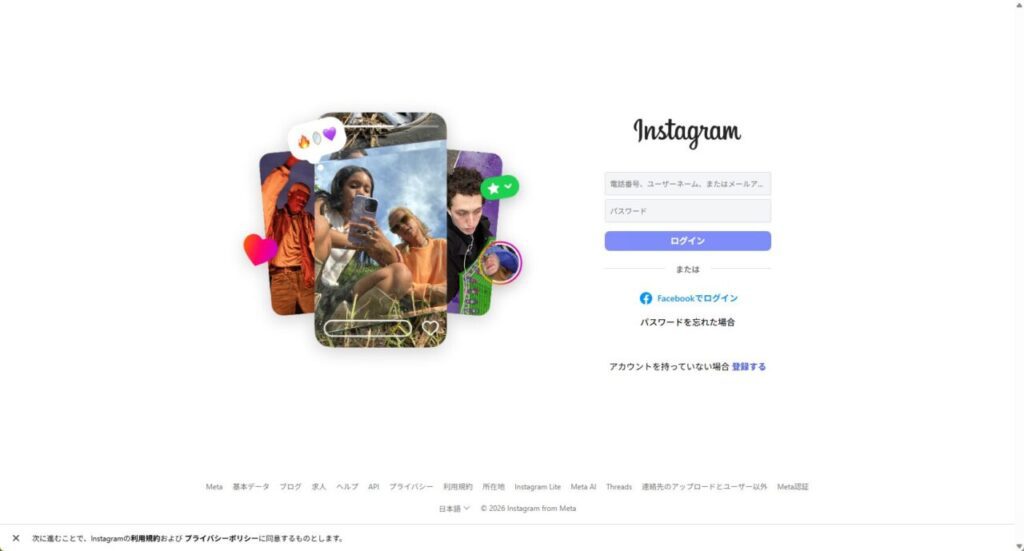
インスタ ブラウザ版とは、Instagramを専用アプリではなく、Webブラウザ上から利用できる公式の利用形態を指します。パソコンやスマートフォンのブラウザでInstagramの公式サイトにアクセスするだけで使えるため、アプリのインストールが不要という点が最大の特徴です。端末の空き容量を気にせず利用できることから、ITに詳しくない方や、アプリ管理に不安を感じている方でも扱いやすい仕組みになっています。
アプリ不要で使える公式ブラウザ版の仕組み
インスタ ブラウザ版は、Instagramが公式に提供しているWebサービスです。非公式ツールや外部サービスとは異なり、Instagramのアカウント情報をそのまま使って安全にログインできます。ブラウザ版だからといって特別な設定は必要なく、普段使っているChromeやSafariなどのブラウザからアクセスするだけで利用可能です。
この仕組みにより、会社のパソコンや一時的に使う端末など、アプリをインストールできない環境でもInstagramを確認できます。アプリが使えない状況の代替手段としても、ブラウザ版は重要な役割を持っています。
PCとスマホの両方に対応している点
インスタ ブラウザ版は、パソコンだけでなくスマートフォンのブラウザにも対応しています。パソコンでは大画面で投稿を確認でき、複数のタブを開きながら作業できるため、情報収集や業務用途に向いています。一方でスマートフォンでは、アプリを入れずに手軽に閲覧できる点がメリットです。
利用する端末が変わっても、基本的な操作感は共通しているため、IT操作に慣れていない方でも迷いにくい設計になっています。
ログインありとログインなしの違い
インスタ ブラウザ版は、ログインせずに使うことも可能です。ログインなしの場合、公開設定されているアカウントのプロフィールや投稿一覧を閲覧できます。ただし、投稿の詳細表示やコメント、いいねなどの操作は制限されます。
一方、ログインすると、通常のInstagram利用に近い形で使えます。フィードの閲覧やいいね、コメント、ダイレクトメッセージの送受信など、基本的な機能が解放されます。安全面でも、公式サイト上でのログインであるため、不正なサービスを経由するリスクを避けられる点が安心材料です。
インスタ ブラウザ版は、「閲覧だけしたい場合」と「アカウントを使って操作したい場合」の両方に対応しており、用途に応じて柔軟に使い分けられるのが特徴です。

インスタ ブラウザ版は、アプリを入れなくても公式に使える安全な方法です。ログインなしでも閲覧でき、ログインすれば基本操作も可能なので、目的に応じて使い分けるとITの負担を減らせますよ
インスタ ブラウザ版でできること一覧
インスタ ブラウザ版は、アプリを使わずにInstagramを利用したい方にとって、必要最低限の操作をしっかりカバーしているのが特徴です。ここでは、ITに不安がある方でも「何ができて、どこまで使えるのか」を具体的に把握できるよう、ブラウザ版で可能な操作を整理して解説します。
投稿の閲覧と基本的なリアクション操作
インスタ ブラウザ版では、フォローしているアカウントの投稿や、公開アカウントのフィード投稿を問題なく閲覧できます。写真を中心とした投稿内容を、大きな画面で確認できる点は、PC利用時の大きな利点です。
閲覧だけでなく、ログインしていれば基本的なリアクション操作も可能です。
- 投稿への「いいね」
- 投稿へのコメント投稿・コメント閲覧
- 投稿URLのコピーや共有
タイムラインを流し見する用途や、特定アカウントの投稿チェックを行う目的であれば、アプリ版と大きな違いを感じることはありません。
ダイレクトメッセージ(DM)の送受信
インスタ ブラウザ版では、DM機能も利用できます。メッセージの送信・受信に対応しており、PCのキーボードを使って文章を入力できるため、長文のやり取りや業務連絡には特に向いています。
DM画面では以下の操作が可能です。
- 既存のDMスレッドの確認
- テキストメッセージの送信
- 相手から届いたメッセージの閲覧
音声通話やビデオ通話には対応していませんが、文字ベースのやり取りに限定すれば、日常利用で困ることはほとんどありません。
プロフィールの閲覧と基本的な編集
ブラウザ版からでも、自分のプロフィールページを確認・編集できます。アカウントの基本情報を見直したい場合にも対応可能です。
具体的には、以下のような編集が行えます。
- 名前やユーザーネームの確認
- 自己紹介文(プロフィール文)の編集
- ウェブサイトリンクの追加・変更
- プロフィール写真の変更
「プロフィールを少し直したい」「リンクだけ更新したい」といった軽微な調整であれば、アプリを起動する必要はありません。
写真の投稿とシンプルなキャプション設定
インスタ ブラウザ版では、フィードへの写真投稿も可能です。PCやスマホ内に保存されている画像を選択し、キャプションを入力して投稿できます。
対応しているのは、あくまでシンプルな写真投稿です。
- 単体写真の投稿
- キャプション(文章)の入力
- 位置情報の追加
フィルターの細かい調整や、複数枚投稿、動画投稿などには制限がありますが、「写真を1枚だけ投稿したい」という用途であれば問題なく使えます。
ストーリー・リールの閲覧
ブラウザ版では、ストーリーやリールの「閲覧」には対応しています。フォローしているユーザーのストーリーを確認したり、リール動画を再生したりすることは可能です。
ただし、閲覧専用である点には注意が必要です。
- ストーリーの投稿や編集は不可
- リールの投稿は不可
見るだけで十分という方にとっては、ブラウザ版でも情報収集やトレンド確認が行えます。
検索と公開アカウントのチェック
インスタ ブラウザ版には検索機能も備わっており、ユーザー名やキーワードを入力してアカウントや投稿を探すことができます。
詳細な絞り込み検索には制限がありますが、以下の用途には十分対応できます。
- 特定ユーザーのプロフィール確認
- 企業アカウントや店舗アカウントの閲覧
- 投稿内容の事前チェック
ログインしなくても、公開設定のアカウントであればプロフィールや投稿一覧を閲覧できる点も、ブラウザ版ならではの特徴です。
インスタ ブラウザ版でできることは、閲覧・連絡・軽い管理が中心です。アプリほど多機能ではありませんが、「見る」「確認する」「少し直す」用途には十分対応しています。ITが苦手な方ほど、まずはブラウザ版で安全に触ってみるのがおすすめです
インスタ ブラウザ版でできないこと一覧
インスタ ブラウザ版は、アプリをインストールせずにInstagramを利用できる便利な手段ですが、機能面ではアプリ版と明確な違いがあります。特に「投稿」「編集」「運用」に関わる機能は大きく制限されているため、事前にできないことを把握しておくことが重要です。
動画関連コンテンツの投稿ができない
ブラウザ版では、動画を活用した投稿や配信機能がほぼ利用できません。閲覧は可能でも、発信には向いていない仕様です。
- フィードへの動画投稿ができない
- 複数動画を含む投稿ができない
- リールの撮影・作成・投稿ができない
- ライブ配信を開始できない
動画を使った情報発信やフォロワー獲得を目的とする場合、ブラウザ版だけで完結させることはできません。
複数枚投稿や高度な編集が使えない
写真投稿は可能ですが、アプリ版と比べると機能は最低限に抑えられています。
- 複数枚をまとめた投稿ができない
- フィルターや細かな画像調整が使えない
- 投稿後のキャプション編集や位置情報編集が制限される
投稿内容を後から修正したい場合や、見た目にこだわりたい場合は不便に感じやすい点です。
ストーリー関連機能が大きく制限される
ストーリーは閲覧のみ可能で、投稿や管理機能は十分に使えません。
- ストーリーへの動画投稿ができない
- 音楽・スタンプ・文字装飾などの編集機能が使えない
- ハイライト管理やアーカイブ操作ができない
ストーリーを日常的に活用しているユーザーにとって、ブラウザ版は代替手段にはなりません。
通知機能が使えずリアルタイム性が弱い
ブラウザ版では、アプリのような即時通知が提供されません。
- いいねやコメントの通知が届かない
- DMの新着をリアルタイムで把握できない
- 画面を更新しないと変化に気づけない
連絡や反応を素早く確認したい用途には不向きです。
検索機能が簡略化されている
検索は可能ですが、条件を細かく指定することができません。
- ハッシュタグごとの詳細検索ができない
- アカウント・場所ごとの検索ができない
調査や情報収集を目的とする場合、検索効率はアプリ版より劣ります。
外部アプリや他SNSとの連携ができない
運用や管理を効率化するための連携機能は、基本的に利用できません。
- 画像編集アプリとの直接連携ができない
- 自動投稿ツールや分析ツールが使えない
- 他SNSへの同時投稿ができない
仕事やSNS運用目的で使う場合、ブラウザ版単体では対応しきれません。
通話や一部DM機能が利用できない
DMの送受信は可能ですが、すべての機能が使えるわけではありません。
- 音声通話ができない
- ビデオ通話ができない
- ボイスメッセージの送受信ができない
連絡手段として使う場合は、アプリ版が前提になります。
インスタのブラウザ版は「見る」「確認する」には十分ですが、「作る」「運用する」には明確な限界があります。動画投稿や通知、編集を使いたいならアプリ版、容量を使わず安全に閲覧したいならブラウザ版と、目的で使い分けるのが一番失敗しない考え方ですよ
インスタ ブラウザ版のメリット
インスタ ブラウザ版は、Instagramを「使わない理由」を解消してくれる選択肢です。アプリに不安や不満を感じている方でも、必要十分な機能を無理なく使える点が大きな価値になります。ここでは、ITに詳しくない方でも実感しやすいメリットを、実際の利用シーンを想定しながら整理します。
アプリをインストールせずに今すぐ使える
インスタ ブラウザ版の最大のメリットは、アプリを入れなくても公式サービスを利用できる点です。スマホやPCのブラウザからアクセスするだけで、Instagramの基本機能を使えます。
アプリのインストールに抵抗がある方や、仕事用・家族共用の端末でアプリを増やしたくない方にとって、非常に安心感のある使い方です。会社のPCや一時的に使う端末でも、環境を変えずに確認できます。
スマホの容量や動作を圧迫しない
Instagramアプリは、画像や動画のキャッシュが蓄積しやすく、気づかないうちにスマホ容量を消費します。ブラウザ版であれば、アプリ特有のストレージ消費を抑えられます。
「最近スマホが重い」「容量不足の警告が出る」と感じている方にとって、インスタ ブラウザ版は端末負荷を減らす現実的な対策になります。
PCの大画面で快適に閲覧できる
PCブラウザから利用できる点も大きな強みです。写真や投稿内容を大きな画面で確認できるため、情報収集やチェック用途に向いています。
特に次のようなケースでは効果を実感しやすいです。
- 商品やサービスの調査で複数投稿を比較したい場合
- 仕事中に参考アカウントを確認したい場合
- 小さなスマホ画面での操作が苦手な場合
キーボード操作によるスクロールや検索もできるため、作業効率が自然と上がります。
DMをキーボードでスムーズにやり取りできる
インスタ ブラウザ版では、ダイレクトメッセージの送受信が可能です。PCから利用すれば、スマホのフリック入力よりも正確かつ素早く文章を打てます。
長文のやり取りや、仕事関係の連絡を行う場合でもストレスが少なく、「確認用」「返信用」として十分に実用的です。
アプリの不具合やトラブル時の代替手段になる
Instagramアプリは、アップデート直後に不具合が出たり、突然ログインできなくなることがあります。こうした場面でも、ブラウザ版は別ルートとして機能します。
アプリが起動しない、画面が真っ白になるといったトラブル時でも、ブラウザから状況確認や最低限の操作ができる点は、知っているだけで安心材料になります。
閲覧中心なら余計な機能に振り回されない
インスタ ブラウザ版は、機能がシンプルに整理されています。そのため、通知やおすすめ表示に気を取られにくく、「見る」「確認する」という目的に集中できます。
情報収集や特定アカウントのチェックが主な目的の方にとっては、むしろ使いやすい設計です。
セキュリティ意識が高い人でも使いやすい
アプリを入れずに使えるということは、不要な権限を端末に与えずに済むということでもあります。通知、位置情報、バックグラウンド動作などに不安を感じる方にとって、ブラウザ版は心理的なハードルが低くなります。
ログインする端末や状況を自分で選びやすい点も、ITが苦手な方にとって大きなメリットです。
インスタ ブラウザ版は「使えない簡易版」ではなく、「必要なことだけ安全に使える選択肢」です。アプリに不安や不満を感じているなら、まずはブラウザ版で触れてみると、自分に合った使い方が見えてきますよ
インスタ ブラウザ版のデメリット
インスタ ブラウザ版は手軽に使える一方で、ITに不慣れな方ほど「思っていた使い方ができない」「なぜか不便に感じる」といった戸惑いが生じやすい側面があります。ここでは、実際に多くの利用者がつまずきやすいポイントを中心に、インスタ ブラウザ版のデメリットを整理します。
運用や投稿目的には不向き
インスタ ブラウザ版は、閲覧や最低限の操作を想定した仕様です。そのため、日常的に投稿したり、フォロワーを増やす目的で運用したりする用途には向いていません。
写真投稿は可能ですが、動画投稿や複数枚投稿、リール投稿などが制限されており、アプリ版と同じ感覚で使うと「できない操作が多い」と感じやすくなります。特にSNS運用を考えている場合、ブラウザ版だけで完結させるのは現実的ではありません。
機能制限が多く作業が限定される
インスタ ブラウザ版では、アプリ版に備わっている多くの機能が使えません。代表的な制限は以下の通りです。
- リールやライブ配信の投稿ができない
- ストーリーの投稿や細かな編集ができない
- フィルターや音楽、スタンプなどの演出機能が使えない
- 外部アプリや他SNSとの連携ができない
これらの制限により、投稿内容の表現力が大きく制限されます。特に「動画中心でインスタを使いたい」「投稿の見栄えを重視したい」という方ほど、物足りなさを感じやすい仕様です。
リアルタイム性が弱い
ブラウザ版では、通知機能がほぼ使えません。いいねやコメント、DMが届いても即座に通知されないため、自分で画面を更新して確認する必要があります。
この仕様は、以下のような場面で不便さにつながります。
- コメントやDMへの返信が遅れやすい
- リアルタイムでのやり取りが難しい
- フォロワーとのコミュニケーションが希薄になりやすい
インスタを連絡手段として使っている方や、即時対応が求められる運用では、大きなデメリットになります。
操作性はアプリ版に劣る
インスタ ブラウザ版は、スマホアプリに比べて直感的な操作がしづらい点も弱点です。特にスマホブラウザで利用する場合、次のような不満が出やすくなります。
- タップ操作が分かりにくい
- 画面遷移が遅く感じる
- 誤操作が起きやすい
ITに慣れていない方ほど「どこを押せばいいのか分からない」「アプリより使いづらい」と感じやすく、結果としてストレスにつながるケースも少なくありません。
検索や管理機能が使いにくい
ブラウザ版では、検索機能も簡略化されています。アプリ版のように「アカウント」「ハッシュタグ」「場所」を細かく切り替えて探すことができず、目的の投稿やユーザーにたどり着きにくい場合があります。
また、アカウントの切り替えや管理も手間がかかり、複数アカウントを使っている方にとっては不便さが目立ちます。
インスタ ブラウザ版は閲覧や一時的な利用には便利ですが、投稿や運用、リアルタイム性を重視する使い方には向いていません。できることとできないことを理解したうえで、アプリ版と使い分ける意識を持つことが大切です
インスタ ブラウザ版のログイン方法
インスタ ブラウザ版は、アプリをインストールせずに公式サイトへアクセスし、ログインするだけで利用できます。ITに不慣れな方でも迷わないよう、PCとスマホそれぞれのログイン手順と、よくつまずきやすいポイントを整理します。
PCからログインする手順
パソコンでは、ほぼアプリ版と同じ感覚でログインできます。
まず、使用しているブラウザ(Chrome、Edge、Safariなど)を起動し、アドレスバーに「instagram.com」と入力します。検索結果ではなく、直接URLを入力することで公式ページに確実にアクセスできます。
ログイン画面が表示されたら、以下の情報を入力します。
- ユーザーネーム、メールアドレス、または電話番号
- パスワード
Facebookアカウントと連携している場合は、「Facebookでログイン」を選択することも可能です。入力後にログインボタンを押せば、ブラウザ版のホーム画面が表示されます。
PCでは画面が広いため、入力ミスや画面切り替えによる混乱が起きにくく、初めての方にもおすすめです。
スマホブラウザからログインする手順
スマホでもSafariやChromeなどのブラウザを使ってログインできます。
手順はPCと基本的に同じですが、アプリが自動で起動しやすい点が特徴です。まず、ブラウザを開き、アドレスバーに「instagram.com」を直接入力します。
ログイン画面が表示されたら、以下を入力します。
- ユーザーネーム、メールアドレス、または電話番号
- パスワード
入力後、ログインをタップすれば完了です。ログイン状態が保持されるため、次回以降は入力を省略できる場合もあります。
アプリが自動起動してしまう場合の回避策
スマホでログインしようとすると、意図せずインスタアプリが起動してしまうことがあります。その場合は、以下の方法を試してください。
- ブラウザ設定から「デスクトップ版サイトを表示」を選択する
- URLを「m.instagram.com」に変更してアクセスする
- 検索結果のリンクを直接タップせず、長押しして新しいタブで開く
これらを行うことで、アプリに切り替わらず、ブラウザ版のログイン画面を表示しやすくなります。
ログインなしで閲覧だけする場合
インスタ ブラウザ版は、ログインしなくても一部の公開アカウントを閲覧できます。プロフィールページや投稿一覧は確認できますが、以下の制限があります。
- 投稿の詳細表示が制限される場合がある
- いいね、コメント、DMは利用できない
- ストーリーや一部機能は表示されない
閲覧のみが目的であればログイン不要ですが、操作や反応を行いたい場合はログインが必要です。
ログイン時に注意したいポイント
ログインがうまくいかない場合、以下の点を確認してください。
- 大文字と小文字の入力ミス
- パスワードの自動入力が古い情報になっていないか
- ブラウザのキャッシュが影響していないか
特に共有端末や公共のPCでは、ログイン情報を保存しないよう注意が必要です。
インスタ ブラウザ版のログインは、公式URLに直接アクセスして正しく入力するだけで完了します。スマホではアプリが起動しやすい点に注意し、必要に応じてデスクトップ表示などを使い分けると安心です。基本を押さえておけば、ITが苦手な方でも安全に使えますよ
インスタ ブラウザ版のよくあるトラブルと対処法
インスタ ブラウザ版は、アプリを使わずにInstagramを利用できる便利な方法ですが、ITに不慣れな方ほど「思ったように使えない」「突然うまく動かなくなった」と感じやすいポイントがあります。ここでは、実際によく起きるトラブルを原因別に整理し、誰でも実践できる対処法を解説します。
ログインできない場合の原因と対処法
インスタ ブラウザ版で最も多いトラブルが「ログインできない」という問題です。多くの場合、アカウント自体の不具合ではなく、ブラウザ環境や入力ミスが原因です。
入力情報の確認不足
ユーザーネームやパスワードは、大文字と小文字を区別して認識されます。Caps Lockが有効になっていないか、全角入力になっていないかを必ず確認してください。特にPCでは気づきにくいポイントです。
ブラウザのキャッシュやCookieの影響
過去のログイン情報が残っていると、正しい情報を入力しても弾かれることがあります。この場合は、ブラウザの履歴とCookieを一度削除し、再読み込みしてからログインを試してください。
セキュリティによる一時的な制限
短時間で何度もログインを試すと、不正アクセス防止のために一時的に制限されることがあります。心当たりがある場合は、数時間から半日ほど時間を空けて再度ログインしてください。
ブラウザで開きたいのにアプリが勝手に起動する
スマホでインスタ ブラウザ版を使おうとすると、強制的にアプリが起動してしまうケースがあります。これはInstagram側の仕様によるものですが、回避策があります。
デスクトップ版表示を利用する
スマホブラウザの設定から「デスクトップ版サイトを表示」を選択すると、アプリに切り替わらずブラウザ版が表示されやすくなります。
URLを工夫してアクセスする
通常のURLではなく、モバイル用のURLに直接アクセスすることで、ブラウザ表示が維持される場合があります。検索結果から開くより、アドレスバーに直接入力する方が安定します。
別のブラウザを使う
普段使っているブラウザでうまくいかない場合、別のブラウザに切り替えるだけで解決するケースも少なくありません。設定の干渉を避ける意味でも有効です。
複数アカウントをうまく管理できない
アプリ版と違い、インスタ ブラウザ版はアカウント切り替えが直感的ではありません。そのため、仕事用と個人用を分けている方は混乱しがちです。
同一ブラウザでの切り替えは不向き
ログアウトとログインを繰り返す運用は、入力ミスやロックの原因になります。頻繁な切り替えには向いていません。
ブラウザを分けて管理する
異なるブラウザごとに別アカウントでログインすると、同時管理がしやすくなります。また、シークレットモードを併用すると、さらに混線を防げます。
操作や編集が反映されないと感じたとき
「いいねを押したのに反映されない」「プロフィールを編集したはずなのに元に戻っている」と感じる場合、仕様による制限の可能性があります。
機能制限によるもの
インスタ ブラウザ版では、アプリ版と同じ編集機能がすべて使えるわけではありません。特に投稿後の細かい編集や一部設定は、反映されないことがあります。
ページの再読み込みを試す
一時的な表示不具合の場合、ページを更新するだけで反映されることがあります。操作後すぐに結果が見えない場合は、再読み込みを行ってください。
別環境で確認する
本当に反映されていないのか、それとも表示だけの問題なのかを切り分けるため、別のブラウザや端末で確認すると原因がはっきりします。
ストーリーや閲覧履歴に関する誤解
ブラウザ版は「足跡が残らない」「匿名で見られる」と誤解されがちですが、基本的な仕様はアプリ版と同じです。
ログイン状態での閲覧は足跡が残る
インスタ ブラウザ版でも、ログインした状態でストーリーを閲覧すれば、相手には足跡が表示されます。ブラウザ版だから安全というわけではありません。
非公開アカウントは閲覧不可
ログインせずに閲覧できるのは、公開アカウントの一部情報に限られます。制限がある点を理解して使うことが重要です。
インスタ ブラウザ版は、トラブルの多くが仕様や環境によるものです。原因を切り分けて一つずつ対処すれば、難しい操作は必要ありません。閲覧中心で使うのか、管理目的で使うのかを意識すると、余計な不具合に振り回されずに済みますよ
インスタ ブラウザ版がおすすめな人と使い分けの考え方
インスタ ブラウザ版は、すべての人にとって万能な使い方ができるわけではありません。機能制限がある一方で、使い方次第ではアプリ版よりも快適になる場面があります。ここでは、どのような人に向いているのか、そしてアプリ版とどのように使い分けるのが現実的かを整理します。
インスタ ブラウザ版がおすすめな人
インスタ ブラウザ版は、閲覧や確認を中心に使いたい人に向いています。投稿や運用を目的としない場合、アプリを入れなくても十分に役割を果たします。
情報収集や閲覧が目的の人
フォローしているアカウントの投稿をチェックしたり、特定のプロフィールを確認したりするだけであれば、ブラウザ版で困ることはほとんどありません。いいねやコメントも可能なため、軽いリアクションを取りたい人にも適しています。
アプリを入れたくない人・入れられない人
スマホの容量を節約したい人や、会社支給の端末などでアプリのインストールが制限されている人にとって、ブラウザ版は現実的な選択肢です。インストール不要で公式サービスを使える点は、大きな安心材料になります。
PCで作業しながらインスタを確認したい人
仕事や調査の合間にインスタを確認したい場合、PCブラウザでの利用は効率的です。大画面で投稿を確認でき、DMのやり取りもキーボード入力でスムーズに行えます。
アプリの不具合時の代替手段を確保したい人
アプリが起動しない、ログインできないといったトラブルが発生した場合でも、ブラウザ版が使えれば最低限の確認や連絡が可能です。常用しなくても、予備として知っておく価値があります。
インスタ ブラウザ版が向いていない人
一方で、目的によってはブラウザ版だけでは不十分なケースもあります。
投稿や運用を積極的に行いたい人
リール、ストーリー、ライブ配信などを使った発信や、複数枚投稿、動画編集を前提とした運用にはアプリ版が不可欠です。ブラウザ版はあくまで補助的な位置づけになります。
リアルタイム性を重視する人
通知機能がないため、コメントやDMへの即時対応を求められる用途には向いていません。常に反応を追いたい人は、アプリ版の方が適しています。
アプリ版との現実的な使い分け方
インスタ ブラウザ版とアプリ版は、どちらか一方に絞る必要はありません。役割を分けて使うことで、ストレスを減らしつつ効率的に利用できます。
- 日常の閲覧や確認、DM対応はブラウザ版
- 投稿、ストーリー、リール作成はアプリ版
- PC作業中はブラウザ版、外出先ではアプリ版
このように用途ごとに切り替えることで、それぞれの弱点を補い合えます。特にIT操作に不安がある人ほど、無理にすべてを使いこなそうとせず、目的に合った使い方を選ぶことが重要です。
インスタ ブラウザ版は「軽く見る・確認する」用途に強く、アプリ版は「投稿・運用」に強いです。どちらが優れているかではなく、何をしたいかで選ぶのがポイントです。まずはブラウザ版で慣れて、必要になったらアプリ版を併用すると、無駄なく安心して使えますよ