

本ページはプロモーションが含まれています。
目次
iPhoneで好きな曲を着信音にできる仕組み
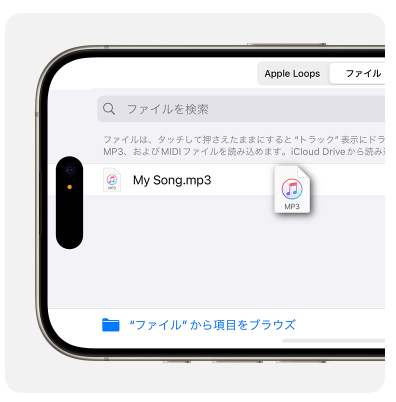
iPhoneでは、音楽アプリに入っている曲をそのまま着信音として設定することはできません。
一度「着信音専用の形式」に変換し、iPhoneの着信音一覧に登録する必要があります。
この仕組みを理解しておくと、「なぜ設定できないのか」「どこで失敗しているのか」を判断しやすくなります。
多くの人がつまずくのは、音楽ファイルの種類・著作権保護・時間制限の3つです。
着信音はm4r形式の専用ファイルで管理される
iPhoneの着信音は、通常の音楽ファイルとは別の「m4r」という形式で保存されます。
一般的な音楽は次のような形式で保存されています。
- mp3
- m4a
- wav
- aac
しかし、iPhoneの着信音として認識されるのは m4rファイルだけ です。
つまり、好きな曲を着信音にするには次の流れが必要になります。
- 曲の一部を30秒以内にカット
- 音声ファイルをAAC形式に変換
- 拡張子を「.m4r」に変更
- iPhoneに転送して着信音として登録
この処理を行うことで、iPhoneは「これは着信音用ファイルだ」と判断します。
単に音楽アプリで曲を選んでも着信音に設定できない理由はここにあります。
通常の音楽をそのまま着信音にできない理由
iPhoneは、音楽ライブラリと着信音ライブラリを完全に分けて管理しています。
理由は大きく2つあります。
- 1つ目は著作権管理です。*
音楽配信サービスの曲を自由に着信音として配布できてしまうと、権利管理が難しくなります。
- 2つ目はシステムの安定性です。*
着信音は電話着信時に瞬時に再生される必要があります。
そのため、サイズや形式が統一された軽いファイルで管理されています。
この設計により、
- 音楽アプリの曲 → 再生用
- 着信音ファイル → 着信通知用
という役割分担になっています。
Apple Musicの曲が着信音にできないケース
設定で失敗する原因の多くが「Apple Musicの曲」です。
Apple Musicの楽曲は、サブスク配信のため DRM(デジタル著作権保護) がかかっています。
この保護がある曲は、着信音として加工することができません。
見分けるポイントは次の通りです。
- Apple Musicでダウンロードした曲 → 着信音不可
- iTunesで購入した曲 → 基本的に使用可能
- CD取り込みや自分の音源 → 使用可能
GarageBandなどで曲を読み込む際、ファイルがグレー表示になる場合はこの保護が原因であることが多いです。
着信音の長さは最大30秒という制限
iPhoneの着信音には長さ制限があります。
基本ルールは 最大30秒以内 です。
30秒を超える音声ファイルを登録しようとすると、次のいずれかになります。
- 自動的に30秒にカットされる
- 書き出しエラーになる
- 着信音として表示されない
そのため、曲を編集する際は最初から30秒以内に調整することが重要です。
着信音に向いている部分は次のようなフレーズです。
- サビの入り
- 曲のイントロ
- 音量が大きくなる部分
逆に、静かなイントロや長い前奏を選ぶと、電話に気づきにくくなることがあります。
着信音が登録される場所
作成した着信音は、音楽アプリではなく「設定」アプリの中で管理されます。
確認場所は次の通りです。
- 設定
- サウンドと触覚
- 着信音
ここに表示されていれば、iPhoneが着信音として認識しています。
また、作成した着信音は次の用途にも使えます。
- メッセージ通知音
- 特定の連絡先の着信音
- タイマー終了音
同じ音声ファイルでも、使い方を変えることでスマホ管理がかなり便利になります。

iPhoneの着信音は普通の音楽とは別の専用ファイルとして登録する仕組みなので、m4r形式と30秒制限の2つを理解しておくとトラブルのほとんどは解決できます
iPhoneで好きな曲を着信音にする主な方法
iPhoneの着信音を好きな曲に変更する方法はいくつかあります。操作環境や使いたい曲の種類によって適した方法が異なるため、自分の状況に合った方法を選ぶことが重要です。
大きく分けると、次の4つの方法が一般的です。
- PCを使って着信音ファイルを作成する方法
- iPhoneだけで着信音を作成する方法
- 着信音作成アプリを使う方法
- iTunes Storeで着信音を購入する方法
それぞれ作業内容や難易度、必要な環境が異なります。操作に慣れている人はPC作成が早く、パソコンを使わない場合はGarageBandなどのアプリが便利です。
PCを使って好きな曲から着信音を作る方法
パソコンを使う方法は、自由度が高く安定して作成できるのが特徴です。WindowsでもMacでも利用できます。
基本的な流れは次の通りです。
- PCの音楽アプリで曲の再生範囲を30秒以内に設定
- AAC形式の音声ファイルを作成
- 拡張子を着信音形式に変更
- iPhoneへ転送
- iPhoneの設定から着信音として選択
この方法が向いているのは次のような人です。
- PCに音楽ファイルが保存されている
- 細かく曲の開始位置を調整したい
- 着信音を複数作る予定がある
実務的な注意点として、曲の編集後に元の再生時間設定を戻し忘れるケースがよくあります。戻さないと通常の音楽再生でも30秒で止まるため、編集後は必ずチェックしておきます。
iPhoneだけで着信音を作る方法
パソコンを使わずに作る場合、代表的な方法がGarageBandを使うやり方です。Appleが提供している音楽制作アプリで、iPhone単体で着信音を作成できます。
大まかな作業手順は次のようになります。
- GarageBandをインストール
- 音声トラックを作成
- 曲を読み込む
- 必要な部分を30秒以内にカット
- 着信音として書き出す
この方法は、次のような状況で使われることが多いです。
- PCを持っていない
- 外出先で着信音を作りたい
- 端末内の音楽からすぐ作りたい
ただし、曲が端末にダウンロードされていない場合は読み込めません。ストリーミング再生だけの曲は利用できない点でつまずく人が多いため、事前に音楽ファイルの状態を確認しておきます。
着信音作成アプリを使う方法
操作を簡単にしたい場合は、着信音作成専用アプリを使う方法もあります。音楽や動画ファイルから音声部分を切り出して着信音を作るタイプのアプリです。
典型的な流れは次の通りです。
- アプリに音楽ファイルを読み込む
- 波形画面で使いたい部分を指定
- 30秒以内にカット
- GarageBandなどを経由して着信音として登録
アプリによっては次のような機能があります。
- 動画から音声を抽出
- フェードインやフェードアウト編集
- 音量調整
- 着信音プレビュー
便利ではありますが、広告表示や操作手順が多いアプリもあるため、レビューや評価を確認してから使うと失敗を防げます。
iTunes Storeで着信音を購入する方法
編集作業を一切したくない場合は、着信音を購入する方法が最も簡単です。iPhoneのiTunes Storeから着信音を直接購入できます。
特徴は次の通りです。
- 数十秒の着信音としてすぐ使える
- 設定まで数タップで完了
- 音質や長さが最初から最適化されている
価格は数百円程度が多く、好きな曲が必ずあるわけではありませんが、設定の手間を最小限にできます。
音楽ファイルの編集や転送に慣れていない場合は、この方法が最もトラブルが少ない選択肢です。
方法選びで迷ったときの判断ポイント
初心者が迷いやすいのは「どの方法が一番簡単なのか」という点です。実際には、持っている環境によって最適な方法が変わります。
判断の目安は次の通りです。
- PCがある → PC作成が最も確実
- PCがない → GarageBand
- 編集が苦手 → 着信音購入
- 動画や音声から作りたい → 作成アプリ
特に多い失敗は、Apple Musicの曲をそのまま着信音にしようとするケースです。著作権保護がかかっている場合は作成できないため、端末に保存された音声ファイルか購入曲を使う必要があります。
設定方法自体は難しくありませんが、曲の種類や保存状態によって手順が変わるため、最初に使える音源を確認してから作業を始めるとスムーズに進みます。
着信音作成でつまずく人の多くは「曲の種類」と「30秒制限」を見落としています。まず音源が使えるかを確認すると、作業は一気に簡単になります
iPhoneだけで好きな曲を着信音にする方法
パソコンを使わず、iPhoneだけで好きな曲を着信音にすることも可能です。
そのときに使う代表的な方法が、Apple公式の音楽制作アプリGarageBandを利用するやり方です。
GarageBandは本来、作曲や録音を行うためのアプリですが、音声ファイルを編集して着信音として書き出す機能も備えています。
無料で使え、iPhone単体で完結するため、PCがない人でも設定できます。
ただし、作業の途中で「曲が読み込めない」「グレー表示で選べない」といったトラブルが起きやすいのもこの方法です。
実際の操作手順だけでなく、失敗しやすいポイントも含めて理解しておくとスムーズです。
事前に確認しておく準備
作業を始める前に、以下の条件を確認します。
- GarageBandアプリをインストールしている
- 着信音に使う曲がiPhone本体に保存されている
- Apple Musicのストリーミング曲ではない
- 曲の長さを30秒以内に編集する
特に多い失敗が「Apple Musicの曲を使おうとするケース」です。
Apple Musicの楽曲は著作権保護があるため、着信音として書き出すことができません。
使用できるのは次のような音源です。
- iTunes Storeで購入した曲
- 自分で取り込んだ音楽ファイル
- ファイルアプリに保存された音声
曲がミュージックアプリに表示されていても、ダウンロードされていない場合はGarageBandに表示されません。
曲を長押しして「ダウンロード済み」かどうかを確認しておくとトラブルを防げます。
GarageBandで曲を30秒以内に編集する手順
iPhoneだけで着信音を作る流れは次の通りです。
- GarageBandを起動する
- 新規オーディオレコーディングを作成
- トラック表示に切り替える
- ループブラウザから音楽を読み込む
- 必要な部分を30秒以内にトリミングする
GarageBandを起動して編集画面を開く
GarageBandを起動したら、以下の流れで編集画面を開きます。
- アプリを起動
- 新規オーディオレコーディングを選択
- 上部のトラックボタンをタップ
- ループブラウザを開く
ここで「ファイル」または「ミュージック」から曲を探します。
曲を長押しして、編集トラックの左端へドラッグします。
この操作がうまくいかない場合、曲がダウンロードされていないか、保護付きファイルの可能性があります。
曲の好きな部分を30秒以内にカットする
曲をトラックに配置したら、着信音に使う部分を切り出します。
操作の基本はとてもシンプルです。
- 音声ファイルをタップ
- 左右の端をドラッグして長さを調整
- 30秒以内に収める
サビを使いたい場合は、曲の途中部分を選択します。
その際、音声ファイルの位置をトラックの左端に移動させることが重要です。
ここで空白があると、着信音が鳴るまでに無音時間ができてしまいます。
電話が鳴っているのに気づかない原因になるため、編集後は必ず左端に寄せます。
細かく調整するコツとして、音声部分を長押しすると拡大表示になり、秒単位で正確にカットできます。
着信音として書き出す方法
編集が終わったら、着信音として書き出します。
手順は次の通りです。
- 左上のナビゲーションボタンをタップ
- My Songs画面へ戻る
- 作成した曲を長押し
- 共有を選択
- 着信音をタップ
ここで着信音の名前を入力し、「書き出し」を選びます。
もし曲が30秒を超えている場合、次のメッセージが表示されます。
- 自動で30秒以内に短縮
- 編集画面へ戻って調整
自動短縮を選ぶと、先頭部分が自動でカットされることがあります。
サビを着信音にしたい場合は、必ず手動で編集し直したほうが失敗しません。
作成した着信音を設定する手順
書き出しが完了すると、そのまま着信音として設定できます。
設定方法は次の3種類です。
- 標準着信音として設定
- メッセージ音として設定
- 特定の連絡先に設定
一度設定せずに保存した場合でも、あとから変更できます。
設定アプリで次の手順を実行します。
設定 → サウンドと触覚 → 着信音
作成した着信音が一覧の上部に表示されるので、タップすれば変更できます。
iPhoneだけで作るときに多いトラブル
実際の利用でよくある問題は次の3つです。
曲がGarageBandに表示されない
原因は次のいずれかです。
- Apple Musicの曲
- 曲がダウンロードされていない
- DRM保護ファイル
ミュージックアプリで「ダウンロード済み」表示を確認することが重要です。
着信音が鳴るまで時間がかかる
原因は編集時の空白です。
音声がトラックの途中に配置されていると、最初が無音になります。
必ず音声を左端まで移動させます。
曲が30秒以上になってしまう
iPhoneの着信音は最大30秒です。
編集時に29秒前後にしておくと安全です。
サビを丸ごと入れようとすると超えやすいため、フレーズ単位でカットするのがコツです。
着信音に向いている曲の選び方
同じ曲でも、切り出す場所で聞こえ方は大きく変わります。
着信音に向くポイントは次の通りです。
- 最初の音が大きい
- メロディがはっきりしている
- 短くても印象に残る
実際には、イントロやサビの最初の3〜5秒が最も気づきやすいです。
逆に、静かな曲の途中部分を使うと着信に気づきにくくなります。
電話をよく受ける人は、音量差がはっきりした部分を選ぶと実用的です。
GarageBandを使えばiPhoneだけで着信音は作れますが、Apple Musicの曲は使えないことと30秒制限を覚えておくと、途中でつまずかずに設定できます
PCを使って好きな曲を着信音に設定する方法
パソコンを使う方法は、iPhoneの着信音を好きな曲に変更する中でも最も安定している手順です。
MacまたはWindows PCで楽曲を編集し、着信音専用の音声ファイルを作成してiPhoneに転送します。
作業自体は難しくありませんが、途中でつまずくポイントがいくつかあります。
特に「曲の再生範囲」「ファイル形式」「拡張子変更」の3つを正しく理解しておくと、ほとんどのトラブルを避けられます。
全体の流れは次の通りです。
- 曲の再生範囲を30秒以内に設定する
- AAC形式のファイルを作成する
- 拡張子を着信音用の形式に変更する
- iPhoneに転送する
- iPhone側で着信音を設定する
実際の操作を順番に解説します。
着信音に使う曲の再生範囲を30秒以内に設定する
まずPCで音楽管理アプリを開きます。
- Mac(macOS Catalina以降) ミュージックアプリ
- Mac(古いOS) iTunes
- Windows iTunes
着信音にしたい曲をライブラリから探し、曲の情報画面を開きます。
操作の流れは次の通りです。
- 曲を右クリック
- 情報を見る(Windowsでは曲の情報)を選択
- オプションタブを開く
ここで再生開始位置と終了位置を指定します。
例
- 開始 1:10
- 停止 1:40
この場合、曲の1分10秒から30秒間が着信音になります。
曲選びのコツがあります。
- サビの始まり
- ドラムが入る瞬間
- イントロの特徴的な部分
電話に気づきやすいフレーズを選ぶと実用的です。
静かな部分を選ぶと、着信音として聞こえにくくなることがあります。
設定後はOKを押し、実際に再生して範囲が正しいか確認します。
AACバージョンの音声ファイルを作成する
再生範囲を設定したら、次に着信音用の音声ファイルを作ります。
曲を選択した状態で以下の操作を行います。
Mac
- メニュー → ファイル
- 変換
- AACバージョンを作成
Windows
- ファイル
- 変換
- AACバージョンを作成
同じ名前の短い曲ファイルが新しく追加されます。
このファイルが着信音の元データになります。
確認ポイントがあります。
- 曲の長さが30秒前後になっているか
- 元の曲とは別ファイルになっているか
作業を忘れがちなポイントとして、元の曲の再生設定を戻しておくことが重要です。
開始・停止のチェックを外さないと、元の曲が短いまま再生される状態になります。
ファイルの拡張子をm4rに変更する
AACで作成したファイルは通常「.m4a」という拡張子になっています。
iPhoneの着信音として使うには、この拡張子を変更する必要があります。
操作手順は次の通りです。
- 曲を右クリック
- Finderで表示(Windowsはエクスプローラーで表示)
- ファイル名の末尾を変更
変更例
sample.m4a
↓
sample.m4r
拡張子を変更すると警告が表示されますが、そのまま変更して問題ありません。
Windowsで拡張子が表示されない場合は、エクスプローラーの表示設定を変更します。
手順
- 表示タブ
- ファイル名拡張子にチェック
この設定をしないと、ファイル名の変更ができません。
作成した着信音をiPhoneに転送する
拡張子を変更したファイルをiPhoneへ転送します。
まずiPhoneをケーブルでPCに接続します。
Macの場合
- ミュージックアプリを開く
- デバイス一覧からiPhoneを選択
- 作成したm4rファイルをドラッグ
Windowsの場合
- iTunesを起動
- iPhoneアイコンをクリック
- 着信音セクションへドラッグ
正常に転送されると、iPhoneの着信音リストに追加されます。
ドラッグできない場合は次の原因が多いです。
- iTunesが古い
- iTunesがフリーズしている
- iPhoneが認識されていない
この場合は一度iTunesを再起動すると改善することがあります。
iPhone側で着信音を設定する
転送が完了したら、最後はiPhoneで設定します。
操作手順
- 設定アプリを開く
- サウンドと触覚
- 着信音
一覧の上部に、追加した着信音が表示されます。
それをタップすれば設定完了です。
この着信音は電話だけでなく、次の用途でも利用できます。
- 特定の連絡先の着信音
- タイマー音
- 通知音の一部
連絡先ごとに着信音を変えると、誰からの電話かすぐ分かるようになります。
PCで作る方法は少し手順が多いですが、一度覚えると好きな曲の着信音を自由に作れるので一番確実な方法ですよ
着信音におすすめの曲の選び方
iPhoneの着信音を好きな曲に設定する場合、「どの曲を選ぶか」で使いやすさが大きく変わります。音楽として好きでも、着信音としては気づきにくい曲も少なくありません。
着信音は通常30秒以内で再生されるため、曲の一部しか使えません。そのため「曲のどこを切り取るか」「電話に気づきやすい音か」という視点で選ぶことが重要です。ここでは、実際に着信音として使いやすい曲の特徴を具体的に解説します。
電話に気づきやすいイントロやサビがある曲を選ぶ
着信音に向く曲の最大の条件は、最初の数秒で印象に残ることです。
着信音はバッグの中やポケットの中で鳴ることも多く、環境音に埋もれやすい状況で聞くことになります。ゆっくり始まる曲や静かなピアノ曲は、気づきにくいことがあります。
選ぶときのチェックポイントは次の通りです。
- 最初の3秒〜5秒でメロディがはっきりしている
- ドラムやビートが入っている
- サビや印象的なフレーズが短時間で分かる
例えば、次のようなタイプは着信音に向きます。
- ポップスのサビ部分
- アニメやドラマの主題歌のイントロ
- EDMなどリズムが強い曲
反対に、長い前奏がある曲や静かなクラシックは、着信音としては気づきにくい場合があります。
音量差とテンポのある曲を選ぶ
スマートフォンのスピーカーは小さいため、曲によっては音がこもって聞こえることがあります。
特にバラードなど音量が一定の曲は、周囲の騒音の中で聞こえにくいことがあります。着信音に向くのは、音の強弱がはっきりした曲です。
具体的には次のような特徴です。
- ドラムやベースがしっかり入っている
- 音量のピークが分かりやすい
- テンポが速め
通勤電車や駅など騒がしい場所でも気づきやすくなります。
逆に、環境音に近いサウンドの曲は注意が必要です。例えば雨音や環境音系の楽曲は、実際の環境音と区別しづらくなることがあります。
30秒以内でも印象に残るフレーズを切り出す
iPhoneの着信音は30秒以内という制限があります。
フル曲の雰囲気ではなく、「30秒だけ聞いたときに分かりやすいか」を基準に曲の部分を選ぶことが重要です。
切り出す位置の考え方は次の通りです。
- イントロが短くて印象的な曲 → 冒頭から使用
- サビが強い曲 → サビ直前から切り出す
- 有名フレーズがある曲 → その部分を中心に編集
実際の編集では、次のような失敗がよく起こります。
- サビの途中で切れてしまう
- 最初が無音になる
- フェードイン部分が長い
曲を編集するときは、必ず一度通しで再生して「着信音として自然に聞こえるか」を確認しておくと失敗を防げます。
仕事用とプライベート用で着信音を分ける
着信音は1種類だけにする必要はありません。
連絡先ごとに着信音を設定できるため、用途に合わせて曲を分けるとスマートフォンの管理が楽になります。
よく使われる分け方は次の通りです。
- 家族やパートナー → 好きな曲や落ち着いた音
- 仕事の連絡先 → シンプルで聞き取りやすい音
- 友人 → ポップな曲や印象的なフレーズ
この設定をしておくと、画面を見なくても「誰からの電話か」をある程度判断できます。
特に仕事用の電話では、アニメやゲームの曲を設定していると場面によっては目立ってしまうことがあります。仕事用の連絡先だけは標準的な着信音にしておく人も多いです。
着信音に使う曲を決めるときの最終チェック
曲を選ぶときは、次のポイントを最後に確認すると失敗しにくくなります。
- 5秒以内でメロディが分かる
- 周囲が騒がしくても聞こえる
- 30秒以内で自然に終わる
- 何度聞いてもストレスを感じない
好きな曲でも、毎日何度も鳴ると意外と飽きることがあります。長く使うことを前提に、聞きやすさを重視して選ぶのがコツです。
着信音は好きな曲を選ぶだけでなく、30秒で分かりやすい部分を切り出すことが大切です。そこを意識すると、実用的な着信音になります
iPhoneの着信音が好きな曲にできない原因
iPhoneでは好きな曲を着信音に設定できますが、実際の操作では「曲が表示されない」「設定できない」「書き出しができない」などのトラブルがよく起こります。
多くの場合、Appleの仕様や音楽ファイルの条件が関係しています。
原因を理解せずに操作を繰り返しても解決しないケースが多いため、まず「どこで失敗しているのか」を切り分けることが重要です。
特に、音源の種類・ファイル形式・曲の長さ・端末保存の有無の4つは最初に確認するポイントです。
Apple Musicの曲は著作権保護で着信音にできない
最も多い原因が、Apple Musicの曲をそのまま着信音にしようとしているケースです。
Apple Musicはストリーミングサービスのため、楽曲には著作権保護(DRM)がかかっています。この保護がある楽曲は、GarageBandや着信音作成アプリから読み込めない仕組みになっています。
よくある状況は次のとおりです。
- GarageBandのミュージック画面で曲がグレー表示になる
- 曲が表示されてもドラッグできない
- インポートしても書き出しできない
これは操作ミスではなく仕様です。
対処の基本は次のいずれかになります。
- iTunes Storeで購入した曲を使う
- CDから取り込んだ音楽を使う
- PCに保存してある音楽ファイルを使う
- 著作権保護のない音声ファイルを使用する
Apple Musicでダウンロード済みの曲でも、ストリーミング楽曲である限り着信音にはできません。この点を勘違いしている人が非常に多いです。
曲がiPhoneに保存されていない
GarageBandで曲が表示されない場合、端末にダウンロードされていないこともよくあります。
たとえば次の状態です。
- Apple Musicライブラリにはある
- クラウドマークが付いている
- 再生はできるがローカル保存されていない
この状態だと着信音編集アプリは曲を読み込めません。
確認方法は簡単です。
- ミュージックアプリを開く
- 着信音にしたい曲を表示
- ダウンロードアイコンを確認
クラウドマークが表示されている場合は、曲を端末にダウンロードしてください。
ダウンロード後にGarageBandを再起動すると、曲が読み込めることがあります。
着信音の長さが制限を超えている
iPhoneの着信音には長さの制限があります。
一般的には最大30秒です。
曲をそのまま使用すると、ほとんどの場合この制限を超えてしまいます。
GarageBandで書き出しを行うと、次のような動作になります。
- 30秒以内 → そのまま書き出し
- 30秒以上 → 自動で短縮または編集要求
PCで作成する場合も同様で、再生範囲を30秒以内に指定しないと着信音として認識されません。
よくある失敗は次のパターンです。
- 曲の切り取りをしていない
- 再生範囲の設定を忘れている
- 編集後の長さを確認していない
編集時は「サビだけ」「イントロだけ」など、印象的な部分を30秒以内で切り出すと失敗しにくくなります。
ファイル形式が着信音に対応していない
iPhoneの着信音は専用の音声形式で管理されています。
基本的には「m4r」という拡張子のファイルです。
PCで作成する場合は、次の流れになります。
- 曲をAAC形式に変換
- 拡張子をm4aからm4rへ変更
- iPhoneへ転送
この変換を行わないと、iPhoneは音楽ファイルを着信音として認識しません。
特にWindowsユーザーで多いのが次のトラブルです。
- 拡張子が表示されていない
- m4aのまま転送している
- mp3のまま同期している
拡張子を確認するには、PCのファイル表示設定で「ファイル名拡張子」を表示する必要があります。
ここを見落とすと、作業が完了していても着信音一覧に表示されません。
着信音の書き出しはできたのに設定画面に表示されない
作成したはずの着信音が、設定アプリの着信音一覧に出てこないケースもあります。
この場合は次の原因が考えられます。
- iPhoneに転送されていない
- 同期が途中で止まっている
- GarageBandの書き出しが完了していない
- 着信音として保存されていない
確認する順番は次のとおりです。
- 設定アプリ
- サウンドと触覚
- 着信音
ここに表示されていない場合、着信音として登録されていない可能性が高いです。
GarageBandで書き出し後に「着信音として使用」を選択したかどうかも確認してください。
LINEなどアプリの着信音と混同している
もう一つ意外と多いのが、電話の着信音とアプリ通知音を混同しているケースです。
iPhoneの着信音変更は「電話アプリ」の着信音だけに適用されます。
そのため、次のアプリの音は変わりません。
- LINE
- Messenger
- その他のアプリ通知
LINEの着信音はLINEアプリ内の設定で変更する必要があります。
iPhone本体の着信音を変更してもLINE通話の音は変わらないため、設定が反映されないと勘違いする人が多いポイントです。
原因を切り分けるチェックリスト
好きな曲を着信音にできない場合は、次の順番で確認すると原因を特定しやすくなります。
- Apple Musicの曲ではないか
- 曲がiPhoneにダウンロードされているか
- 音声が30秒以内になっているか
- ファイル形式がm4rになっているか
- 着信音として書き出されているか
- 電話着信音とアプリ通知音を混同していないか
この6点を順番に確認すると、ほとんどのトラブルは解決できます。
好きな曲を着信音にできないときは、操作よりもまず“曲の種類・長さ・保存場所”の3つを確認すると原因が一気に見えてきます
作成した着信音を設定する方法
好きな曲を30秒以内の着信音ファイルとして作成しただけでは、まだ電話の着信音としては使われません。最後にiPhoneの設定で着信音として選択する必要があります。
多くの人が迷うポイントは、「作成したのに着信音一覧に表示されない」「設定場所がわからない」という部分です。実際の設定画面の場所と、用途別の設定方法を理解しておくとスムーズに変更できます。
iPhoneの設定アプリから着信音を変更する手順
PCやGarageBandで作成した着信音は、iPhoneの「着信音一覧」に追加されています。電話の着信音を変更する場合は、以下の手順で設定します。
- 設定アプリを開く
- サウンドと触覚をタップ
- 着信音を選択
- 作成した着信音をタップして選択
着信音の一覧では、標準の着信音の上部に「自分で追加した着信音」が表示されます。そこに作成した曲名が表示されていれば、タップするだけで着信音として設定されます。
選択した瞬間にチェックマークが付き、その音が新しい着信音として保存されます。特別な保存ボタンはありません。
着信音をタップするとサンプル再生されるので、音量や聞こえ方をその場で確認できます。
特定の連絡先だけ着信音を変える設定
家族や仕事の相手など、相手ごとに着信音を変えておくと電話に気づきやすくなります。iPhoneでは連絡先ごとに着信音を個別設定できます。
設定手順は以下の通りです。
- 連絡先アプリを開く
- 着信音を変更したい相手を選択
- 右上の編集をタップ
- 着信音を選択
- 作成した着信音を指定して完了
この設定を行うと、その相手から電話がかかってきたときだけ専用の着信音が鳴ります。
仕事の相手は落ち着いた音、家族はわかりやすい音など、用途別に使い分けると着信の見逃し防止に役立ちます。
メッセージ通知音やアラームにも設定できる
作成した着信音は電話以外にも利用できます。iPhoneでは同じ音を通知音として設定することが可能です。
主に設定できる場所は以下です。
- メッセージ通知音
- 新着メール通知
- リマインダー通知
- カレンダー通知
- 時計アプリのタイマー
設定方法は着信音とほぼ同じで、設定アプリの「サウンドと触覚」から対象の通知音を変更します。
ただし、LINEなどのサードパーティアプリの通知音は、iPhone本体の着信音設定では変更できません。アプリ側の通知設定から変更する必要があります。
追加した着信音を削除する方法
作成した着信音は、不要になった場合いつでも削除できます。整理しておかないと、着信音一覧が増えすぎて選びにくくなることがあります。
削除手順は次の通りです。
- 設定アプリを開く
- サウンドと触覚をタップ
- 着信音を開く
- 削除したい着信音を左にスワイプ
- 削除をタップ
この操作でiPhoneから着信音ファイルが削除されます。削除しても元の音楽ファイルが消えるわけではありません。
着信音が一覧に表示されないときの確認ポイント
作成したはずの着信音が表示されない場合、以下を確認すると原因を特定しやすくなります。
- 着信音ファイルがm4r形式になっているか
- iPhoneに転送が完了しているか
- GarageBandで書き出しが完了しているか
- iPhoneを再起動して一覧を更新する
特にPCで作成した場合、「転送まではできているが同期が反映されていない」というケースがあります。その場合はiPhoneを再接続して同期し直すと表示されることがあります。
着信音設定は数分で完了する作業ですが、形式や保存場所を間違えると表示されないことが多い部分です。作成・転送・設定の3段階を順番に確認するとスムーズに解決できます。
着信音作成は難しそうに見えますが、最後の設定は設定アプリのサウンドと触覚から選ぶだけなので、追加した着信音が表示されていれば数秒で変更できます
iPhone着信音カスタマイズを便利にするコツ
iPhoneの着信音を好きな曲に設定できるようになると、単に「お気に入りの曲で電話に気づく」というだけでなく、スマートフォンの管理そのものがかなり効率化します。
着信音を適切にカスタマイズすると、誰からの電話なのかを画面を見ずに判断できたり、通知と電話を聞き分けられるようになったりします。
ただし、やみくもに音を変更すると逆に分かりづらくなることもあります。ここでは実際に多くのユーザーが使っている実践的なカスタマイズのコツを紹介します。
連絡先ごとに着信音を変えて発信者を瞬時に判断する
iPhoneでは、連絡先ごとに着信音を設定できます。これを活用すると、画面を見なくても誰からの電話か判断できます。
特に次のような分類にすると使いやすくなります。
- 家族
- 仕事関係
- 友人
- 重要な連絡先(緊急連絡など)
例えば家族の着信音を明るい曲に、仕事の電話を落ち着いた短いフレーズにするだけでも、着信の意味を瞬時に判断できます。
設定は連絡先アプリから行えます。
- 連絡先を開く
- 編集をタップ
- 着信音を選択
- 作成した着信音または標準音を指定
この設定は意外と使われていませんが、電話が多い人ほど便利さを実感しやすい機能です。
LINEやアプリ通知音と混同しない音を選ぶ
着信音をカスタマイズする際に、よく起きる失敗があります。
それは「通知音と似ている音を選んでしまう」ことです。
スマートフォンでは以下の音が同時に鳴る可能性があります。
- 電話の着信音
- LINEの通話通知
- メッセージ通知
- SNS通知
- アプリ通知
通知音と似ている曲を着信音にしてしまうと、電話なのか通知なのか判断できなくなります。
着信音として使う曲を選ぶときは、次の特徴を意識すると聞き分けやすくなります。
- 最初の1〜2秒で音量がはっきり上がる
- ドラムや強いビートがある
- メロディが短く印象的
逆に、静かなピアノ曲やアンビエント系の音楽は通知音と区別がつきにくくなりがちです。
通知音と着信音を役割ごとに整理する
スマートフォンを使い続けていると、通知音が増えて管理が複雑になります。
そこでおすすめなのが「音の役割を決める」という方法です。
例としては次のような整理方法があります。
- 電話着信 → 曲のサビなど目立つフレーズ
- メッセージ → 短い電子音
- LINE通知 → 軽い通知音
- 重要アプリ → 通常とは違う特徴的な音
こうして役割ごとに音を分けると、ポケットに入れたままでも状況を判断できます。
着信音を好きな曲にする場合も、「電話用の音」として意識すると使いやすくなります。
着信音はサビより少し前の部分を使うと聞き逃しにくい
多くの人がやりがちな失敗が「サビの一番盛り上がる部分だけを切り出す」ことです。
確かにインパクトはありますが、着信音では少し問題があります。
電話の着信は次のように鳴ります。
- 鳴る
- 数秒止まる
- 再び鳴る
この間隔のせいで、サビの途中から再生されると曲が分かりにくくなります。
実用的なのは、サビの少し前から切り出す方法です。
例
イントロ → サビの直前 → サビ
この構成にすると、曲が自然に聞こえて認識しやすくなります。
着信音は定期的に変えると聞き逃しを防げる
同じ着信音を長期間使っていると、人は慣れてしまいます。
その結果、次のようなことが起きやすくなります。
- 着信に気づくのが遅れる
- 通知音と勘違いする
- 周囲の音に紛れる
そのため、数か月に一度くらい着信音を変えると効果的です。
変更するときは次の基準で選ぶと失敗しにくくなります。
- 音量がはっきりしている
- 最初の音が強い
- 30秒以内でも印象に残る
複数の着信音を作っておき、気分や季節で変えるのもおすすめです。
着信音はタイマーやアラームにも応用できる
作成した着信音は、電話だけでなく他の機能にも利用できます。
例えば次のような使い方があります。
- タイマー音
- アラーム音
- メッセージ通知音
特にタイマーにお気に入りの曲を設定すると、通常の電子音よりも気づきやすくなります。
設定は時計アプリのタイマー画面から行えます。音の選択画面に作成した着信音が表示されるため、そのまま利用できます。
音を統一して管理すると、スマートフォンの通知環境がかなり整理されます。
着信音は好きな曲に変えるだけで終わりではなく、連絡先や通知の役割ごとに音を整理すると、スマホの使い勝手が一段と良くなりますよ