
本ページはプロモーションが含まれています。
目次
NapkinAIとは?図解生成に特化した次世代AIツールの基本と特徴
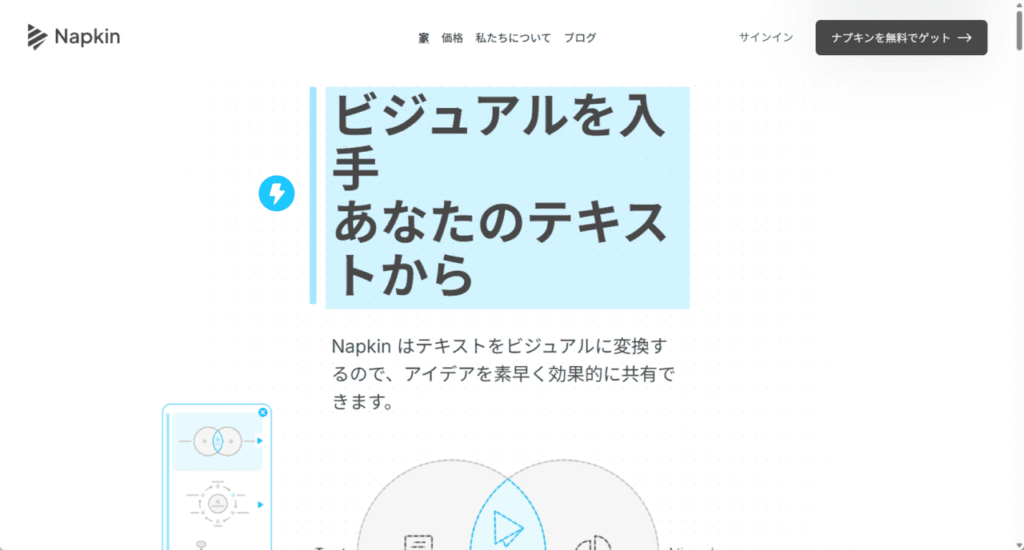
NapkinAIは、文章から瞬時に図解を生成することに特化した次世代のAIツールです。資料作成の現場で負担となりがちな「図の構成・デザイン・配置」をAIが自動化し、専門知識がなくても読み手に伝わるビジュアルを作れる点が大きな特徴です。文章構造やキーワードを解析して最適な図解形式を提案するため、業務フローの可視化から企画書の構成整理まで幅広く活用できます。
NapkinAIの基本機能はシンプルで、テキストを入力すると複数の図解候補が自動生成されます。フローチャートやマインドマップ、構成図など、用途に応じたパターンが提示されるため、素材づくりの初動が圧倒的に速くなります。文章の要点をビジュアルとして抽出してくれるため、説明資料を短時間で分かりやすく整えたい人にとって使いやすい仕組みです。
生成した図解はそのまま使うだけではなく、色やフォント、レイアウト、アイコンの変更など細かな調整が可能です。ブランドカラーへの統一や資料トーンへの合わせ込みが行えるため、ビジネス用途でも違和感のない仕上がりになります。PowerPoint、PDF、SVGといった形式で出力できるため、社内配布資料から提案書まで幅広いフォーマットに対応できます。
NapkinAIは日本語入力にも対応しており、英語ツールにありがちな翻訳の手間がありません。国内の業務資料やブログ記事制作でもそのまま利用でき、日本語特有の表現でも要点を正しく図解化しやすいのが利点です。テキストの長さや複雑さにかかわらず、構造を捉えた図を素早く生成してくれるため、文章整理のツールとしても役立ちます。
図解生成に特化したAIである以上、従来のデザインツールとは異なる強みがあります。あくまで「文章から図を作る」ことに最適化されており、デザイン作業を極力省きたい利用者に向いています。企画職、マーケター、IT部門、教育・研修担当など、説明資料を扱う業務で特に活躍します。

NapkinAIは文章の構造を瞬時に図解へ落とし込むことが得意なツールです。図表づくりに時間を取られがちな人ほど、作業負荷を大きく下げられますよ。使いながら調整するだけで資料の質も上がるので、まずは短い文章から試してみてください
NapkinAIが支持される主な理由と従来ツールとの違い
NapkinAIがITにあまり詳しくない人からも支持されている一番の理由は、「図を描くスキル」ではなく「頭の中の説明テキスト」を出発点にしてくれることです。
PowerPointやVisio、オンラインのダイアグラム作成サービスのように「最初に図の種類を選んで、箱や矢印を並べて…」という発想ではなく、「とりあえず日本語で説明文を書く → AIが構造を読み取って図の候補を出す」という流れに設計されています。
その結果、
- そもそもどんな図にすればいいか分からない
- 図のレイアウトに時間ばかりかかる
- スライドごとにデザインがバラバラになる
といった“資料作成あるある”をまとめて減らせるのが、NapkinAIならではの強みです。
テキストから図の種類までAIが決めてくれるアプローチ
従来の図解ツールは、「フローチャート」「マインドマップ」「組織図」など、ユーザーが先に図の種類を決めて、そこに中身を流し込むのが前提です。
NapkinAIは逆で、「業務の流れを説明したテキスト」「要件定義のメモ」「ブログ用の解説文」といった文章をそのまま読み込み、そこから適した図解の形をAIが提案します。
たとえば、同じ文章でも
- 手順が時系列で並んでいればフローチャートやタイムライン
- 要素同士の関係性が中心ならマインドマップやベン図
- 段階・優先度が強調されていればピラミッド図
といった形で、自動的に候補が複数生成されます。
「どの図が一番伝わりやすいか」を考える負荷をAI側に任せられるため、ITに詳しくない人でも「それらしい図」にすぐたどり着けます。
手作業レイアウトから「ほぼ完成状態」スタートに変わる
PowerPointや一般的な図解ツールでは、図形を並べたあとに
- 位置・間隔をそろえる
- 色や線の太さを揃える
- フォントサイズや余白を整える
といった“微調整の時間”が必ず発生します。
図そのものの発想よりも、レイアウト調整に時間を取られてしまうのが典型的な悩みです。
NapkinAIは、生成された図解が最初から一定のデザインルールに沿って整えられています。
箱の大きさや余白、矢印の向きや間隔が自動で揃っているため、ユーザーは
- 文言の言い回しを直す
- 強調したい要素の色を変える
- 不要な要素を削除・追加する
といった“最後の10〜20%”だけを調整すればよくなります。
「ゼロから図を作る」のではなく、「ほぼ完成している案をブラッシュアップする」感覚に変わるのが、従来ツールとの大きな違いです。
ブランドカラーと資料全体の統一感を維持しやすい
NapkinAIには、ブランドカラーやフォントをあらかじめ設定しておけるカスタムスタイル機能があります。
一度スタイルを作っておけば、その後生成される図解が同じトーンで出てくるため、
- 事業紹介資料
- 社内マニュアルや手順書
- ホワイトペーパーやブログ用図解
といった用途でも、デザインの世界観を崩さずに量産できます。
従来のツールでは、担当者ごとに
- 「使う色がバラバラ」
- 「フォントがスライドごとに違う」
- 「図だけ別ツールっぽく見える」
といったばらつきが起きやすく、情報システム部門や広報部門が“あとからデザイン調整だけやり直す”ケースも多くありました。
NapkinAIはスタイルを仕組みとして固定できるため、「誰が作ってもそれなりに整って見える」という状態を作りやすいのが強みです。
IT・技術資料ならではの“構造の複雑さ”にも強い
NapkinAIは、一般的なビジネス資料だけでなく、IT・技術系の資料とも相性が良い設計になっています。
業務フローやマーケティングの図だけでなく、
- システム構成図
- ネットワーク図
- データフロー図(DFD)のような流れの整理
といった、要素数が多くなりがちな図もテキストから自動生成できます。
従来は、IT担当者が
- 頭の中で構成を考える
- 図形ツールで一つずつパーツを配置する
- 接続線やラベルを手作業で引いていく
という流れでまとめていたものが、NapkinAIでは「構成メモ」「要件定義の文章」を貼り付けるところからスタートできます。
そのため、「専門知識はあるけれど、図にする時間がない」というエンジニアや情シス担当にとって、説明コストを下げるツールとして機能しやすい点が評価されています。
ファイルインポートと再利用を前提としたワークフロー
NapkinAIは、最初から「既存のドキュメント資産と一緒に使う」ことを想定して設計されています。
PowerPointやWord、PDFなどからテキストを取り込み、その内容をもとに図解を生成できるため、
- すでにあるマニュアルや提案書を“図だけ強化”したい
- 過去資料をベースに、新しいバージョンの図を素早く作り直したい
といったニーズにそのまま応えられます。
従来の描画ツールだと、「図は図」「文章は文章」とデータが分断されてしまい、あとから修正するときに両方の整合性を取る手間がかかりました。
NapkinAIはテキストベースで情報を解釈しているため、ドキュメントの更新と図解の更新を比較的スムーズに回せるのが特長です。
チーム前提のコラボ機能で“ファイルの行方不明”を防げる
ビジネス現場では、「final」「final2」「最終版_本当に最後」といったファイル名が乱立するのがよくある問題です。
NapkinAIはブラウザ上で
- 共有リンクを発行して閲覧・コメント・編集権限を分ける
- 複数メンバーで同時に図を見ながら修正する
といったコラボレーションを前提にしているため、「どのファイルが最新か分からない」という混乱を減らしやすくなります。
従来ツールでもオンラインストレージと組み合わせれば似たことはできますが、NapkinAIは
- 図そのものの履歴と編集がオンライン上で完結する
- AI生成の履歴を踏まえたやり直し・修正がしやすい
といった点で、図解専用としてより実務的なワークフローを提供しています。
テンプレ型デザインツールとも違うポジション
Canvaのような“テンプレート豊富なデザインツール”は、見栄えの良いスライドやバナーを作るのに適していますが、多くの場合
- 図の構造は自分で考える
- テンプレに合わせて情報を削ったり並べ替えたりする
必要があります。
一方、NapkinAIは「構造の自動化」と「図の選定」が中心で、どちらかというと
- デザインよりも、ロジックや情報構造を優先したい
- まずは素早く“伝わる図”を出し、そのあと細部を整えたい
というニーズに特化しています。
「ゼロから作る従来ツール」と「テンプレ主体のデザインツール」の中間にあり、テキストドリブンで図解を量産できる点が、NapkinAIが選ばれている理由だと言えます。
NapkinAIは「きれいな図を描くための高級お絵かきソフト」というより、「文章から伝わる構造を読み取って、まずは80点の図を一瞬で出してくれる相棒」だと考えると分かりやすいです。従来ツールとの一番の違いは、作業時間よりも“考える時間”を残してくれる点なので、図解作成に追われがちな方ほど試してみる価値がありますよ
NapkinAIで作れる図解の種類と具体的な活用シーン
NapkinAIは、文章から最適な図解を自動生成することに強みがあり、用途別に多様な形式へ変換できます。従来の情報整理ツールでは手作業で時間がかかっていた構造整理・関係性の可視化・プロセス表現を、短時間で完成させられる点が特徴です。ここでは、特にビジネス現場やIT分野で活用幅の広い図解の種類と、その具体的な利用シーンを整理します。
フローチャート
業務手順・システム処理・意思決定フローを視覚化したい場面で役立ちます。
複雑な手順でも文章をそのまま貼り付ければブロック構造に自動変換されるため、手動で矢印を引く必要がありません。
活用例としては、社内の作業手順書、顧客対応フロー、API処理の説明資料などが挙げられます。
マインドマップ
アイデア整理や企画検討に向いています。
中心テーマから関連項目を放射状に展開できるため、ブレインストーミングや要件整理で情報を漏れなくまとめることができます。
UX改善案の洗い出し、企画会議の議事整理、記事構成案づくりなどで特に使いやすい図解です。
ガントチャート
プロジェクトの進行管理を時間軸で捉えたいときに便利です。
文章で書いたタスク一覧をガント形式に並べ替えて可視化できるため、計画書作成やプロジェクトレビューの効率が向上します。
IT開発のスケジュール管理、制作案件の進捗共有、社内プロジェクトのタイムライン作成で活用できます。
ピラミッド図
階層構造・重要度・優先順位を整理する場面で効果を発揮します。
抽象概念を上層に、具体施策を下層に配置するような構造資料に向いており、戦略説明資料との相性が良い形式です。
組織戦略の説明、マーケティング施策の階層化、要件レベルの分類などに適しています。
組織図・構成図
プロジェクトチーム、部署の関係、ITシステムの構造を明確にしたいときに自動生成で活躍します。
記述ベースの説明では理解しにくい役割分担や配置図を、階層型レイアウトでわかりやすく表現できます。
新規システム導入資料、組織変更の説明会資料、社内オンボーディング資料で利用しやすい形式です。
SWOT分析図
強み・弱み・機会・脅威の4象限を自動的に配置します。
複数の観点を並列に整理できるため、戦略立案や競合分析で役に立ちます。
新規事業検討、マーケティング計画、部門戦略のレビューなどに活用できます。
ベン図
複数の属性・条件の重なりを可視化できます。
概念間の共通点・相違点を示す図として、説明資料でも頻用されます。
ユーザー属性分析、機能比較、要件の重複領域の把握などに適しています。
タイムライン図
歴史、プロジェクトの経緯、イベントの流れなどを整理したいときに有効です。
時系列で並べるだけでは見えにくい因果関係を視覚的に理解しやすくなります。
プロダクトのアップデート履歴、社内イベントの整理、障害発生時の振り返りに活用できます。
ネットワーク図・ITアーキテクチャ図
IT関連資料との相性が高く、システム間連携、データフロー、ネットワーク構成を図で提示できます。
サーバー構成図、クラウドアーキテクチャ、API連携図など、ビジネス文書だけでは伝わりにくい技術情報を視覚化できます。
詳細を過度に書かなくても骨格をAIが適切に整えてくれるため、IT初心者にも理解しやすい資料になります。
プロセス図
業務改善やマニュアル化の現場で重宝されます。
ステップを順番に並べたシンプルな図に変換されるため、説明文章が長くなりがちな業務内容を短時間で整理できます。
社内研修資料、操作手順書、業務フロー改善のためのヒアリング資料などで効果を発揮します。
図解形式を選ぶためのポイント
文章内容をそのまま貼り付けてもAIが最適な形式を候補として提示しますが、目的に合わせて以下の視点を意識するとより質の高い図解が得られます。
- 手順や流れ → フローチャート・プロセス図
- アイデア整理 → マインドマップ
- 構造・階層 → ピラミッド図・組織図
- 比較・分析 → SWOT・ベン図
- 時系列 → タイムライン
- 技術構成 → ネットワーク図・構成図
NapkinAIでは複数案を同時生成できるため、意図に近い図を選びつつ、必要に応じて色やアイコンを編集するだけで実務レベルの資料を短時間で仕上げられます。
図解の種類が多いと迷いやすいですが、NapkinAIなら文章から最適な候補を示してくれるので安心ですよ。どの図解を選ぶかは「伝えたい目的」と「情報の性質」で決まるので、まずは用途に合う基本形式を押さえておくと失敗しにくくなります
NapkinAIの基本操作。はじめてでも迷わない使い方ステップ
NapkinAIは、難しい設定やデザイン知識がなくても、文章を入力するだけで図解を自動生成できるツールです。基本操作を理解しておくことで、初めて触れる方でも迷わずに資料作成を進められます。ここでは、実際の利用シーンをイメージしながら、押さえておくべき操作ステップを順番にまとめました。
アカウント作成とログインの流れ
最初に行うのはアカウント登録です。難しい操作は必要なく、画面の案内に従うだけで進められます。
- 公式サイトにアクセスし「Get Napkin Free」をクリック
- Googleアカウントまたはメールアドレスを選択し認証
- 使用目的や用途に関する簡単な質問に回答
- 完了後すぐに編集画面へ移動し、利用開始が可能
登録した直後からチュートリアルが表示されるため、操作を確認しながら自然に機能を理解できます。
図解の作成方法を選ぶ
NapkinAIには、作成の入り口が2種類あります。用途に応じて使い分けると効率が上がります。
- 文章を貼り付けて図解化する方法(By pasting my text content) すでに文章がある場合はこちらが最適です。業務フローや説明文をそのまま貼り付けるだけで図解案が生成されます。
- AIに文章生成も任せる方法(By generating text using AI) 文章がまとまっていない段階でも利用できます。テーマや要点を入力すると、AIが文章と図解候補をまとめて提示します。
どちらの方法でも、入力から数秒で複数の図案が表示されるため、用途に最も合うデザインを選ぶだけで資料がかたちになります。
図解候補の確認と選択
生成された図解は画面右側に一覧で表示されます。視覚的に比較できるため、イメージに最も近い図をすぐに選べます。
- シンプルな構造図
- 分岐の多いフローチャート
- 概念整理に適したマインドマップ
- 比較図、プロセス図、階層構造など
図解ごとに構成や情報量が異なるため、目的に応じて最も伝わりやすいレイアウトを選ぶのがポイントです。
色・形・レイアウトを整える編集操作
NapkinAIは自動生成された図をそのまま使うだけでなく、細かな調整も可能です。資料のブランドイメージに合わせたい場合でも簡単に統一できます。
編集できる主な項目は次の通りです。
- 色の変更 背景色・境界線・文字色の調整が可能
- 図形のサイズ変更 図形の端をドラッグして自由に伸縮
- アイコンの変更 アイコンをクリックし、候補一覧から選択可能
- 要素の追加 Spark searchから新しい図形を検索して追加
直感的に操作できるため、PowerPointの編集が苦手な人でも扱いやすい設計になっています。
PNG、SVG、PDFなどへのエクスポート
資料に組み込むための書き出しも簡単です。
エクスポート手順は共通で、以下の流れです。
- 完成した図をクリック
- 上部のダウンロードアイコンを選択
- 出力形式(PNG・SVG・PDF・PPTなど)を指定
- 「Download」をクリックして保存
SVG形式は拡大しても劣化しないため、スライドやレポートで表示サイズが変わる場合に特に便利です。
作成した図やドキュメント全体を共有する
NapkinAIはチーム利用を想定した共有機能も備えています。
- 閲覧のみ
- コメント可
- 編集可
- 編集+共有可
といった権限設定ができ、共同作業がスムーズに進みます。URLの共有だけで関係者にすぐ確認してもらえるため、レビューや修正依頼も効率化できます。
図解作成は慣れるほどスピードが上がります。まずは短い文章で数回試して、生成結果がどう変わるかを体験してみてください。操作がシンプルなので、思ったより早く“自分の型”ができてきますよ
NapkinAIを使うと資料作成が大幅に楽になる理由
NapkinAIは、単なる図解生成ツールではなく「資料作成そのものの負担を根本から減らすアシスタント」です。文章を読み取り、内容を理解し、最適な図の形へ自動変換してくれるため、手作業の煩雑さを大幅に削減できます。特に、資料作成に苦手意識がある方ほど恩恵が大きいのが特徴です。
文章説明から即座に図解へ変換できるため作業工程そのものが減る
通常の資料作成では、文章を構造化し、図の形を考え、レイアウトを決め、アイコンや色を揃える必要があります。これらはすべて時間がかかり、ミスも起こりやすい工程です。
NapkinAIでは文章を貼り付けるだけで、以下のような情報整理をAIが自動で行います。
- 主語・述語や論理構造の把握
- ステップの並び替えや因果関係の抽出
- 分類・比較・階層構造の可視化
- 図解の適切なフォーマット選定
人が手で行うと時間がかかる工程を、数秒で形にしてくれます。文章作成と図解作成を同時に進められるため、全体の制作スピードが飛躍的に向上します。
図解の品質が安定するため「それっぽい資料」を短時間で作れる
資料作りで悩むポイントの一つが「見栄えをよくすること」です。フォント、余白、色、アイコンの統一など、専門知識がないと不揃いになりやすく説得力を欠いてしまいます。
NapkinAIは以下を自動で最適化します。
- 図全体のレイアウトバランス
- 配色やフォントの統一感
- アイコン・線・背景の整合性
- プレゼン資料に向いた視認性の高い構造
初心者でもプロの資料に近いクオリティで仕上げられ、品質のばらつきがなくなるためレビュー工程も縮まります。
手作業での編集を最小限にできる柔軟性がある
自動生成後に編集が必要な場合も、NapkinAIは直感的な操作でスムーズに微調整できます。
- 要素の移動はドラッグ操作のみ
- 色や形の変更もワンクリック
- アイコンの候補が即時表示される
- 図の拡大・縮小も簡単に扱える
作り直しの手間がなく、生成された案から最適なものを選んで整えるだけで形になります。
複数案の自動生成により「比較して選べる」
従来の資料作成では、1つの図を作るだけでも多くの工数がかかります。NapkinAIは1つの文章から複数の図案を自動提案するため「どれが一番伝わりやすいか」を瞬時に比較できます。
- フローチャート形式
- 箇条書きをチャート化した構造図
- 階層型のピラミッド図
- マインドマップ型の分岐図
手作業では難しい「複数パターンの並行検討」が短時間ででき、最も伝わる構図を選べます。
作業ミスが減り、資料全体の整合性も維持しやすい
NapkinAIは構造・色・バランスを自動で揃えるため、手作業で起こりがちな以下のミスが減ります。
- 図解の一部だけ色が違う
- 文字サイズがバラバラ
- 枠線の太さが不揃い
- 表現形式が資料内で統一されない
資料全体の統一感が保たれることで、読み手の理解も深まり、提出物としての信用性が高まります。
初心者でもスタートしやすく、作業効率が劇的に向上する
NapkinAIは「文章を理解して図を作る」ことが得意であり、図解が苦手な人ほど使う価値があります。特に、以下に該当する方は効果が大きく、時間削減のメリットを実感しやすいです。
- 手作業で図を作るのが苦痛
- 資料の見栄えに自信がない
- アイデアを図にまとめるのが苦手
- プレゼン資料の説得力を上げたい
- 複雑な情報を短時間で整理したい
NapkinAIは「資料作成のスキル差」を埋め、誰でも短時間で見やすい成果物を作れる環境を整えます。
図解づくりに苦手意識があっても、NapkinAIなら作業がどんどん進むんです。文章を貼るだけで形にしてくれるので、資料作成のストレスが本当に軽くなりますよ。
NapkinAIの料金プランと無料でどこまで使えるか
NapkinAIは、機能ごとに段階的な料金プランが用意されていて、ざっくり分けると「Free(無料)」「Plus(有料の標準プラン)」「Enterprise(法人向けのカスタムプラン)」の3つに整理できます。
テキストから図解を作るときに消費される「AIクレジット」をベースにした仕組みになっていて、プランが上がるほどクレジット量と機能が増えるイメージです。
無料でどこまで使えるのか、有料にすると何が変わるのかを押さえておくと、自分に合ったプランを選びやすくなります。
NapkinAIの料金体系の基本イメージ
NapkinAIの料金体系は、次のような考え方になっています。
- Free:料金はずっと無料。AIクレジットは週ごとの上限付き
- Plus:月額固定。クレジット上限が大きく増え、書き出し形式やスタイル機能が強化
- Enterprise:利用人数や機能要件に応じた個別見積もり
いずれのプランでも、図解の編集自体はブラウザ上で行え、生成した図をPNGやPDFなどでエクスポートできます。違いが出てくるのは「生成できる量」「書き出し形式」「ブランド・チーム機能」の3点です。
Freeプランで無料のままどこまで使えるか
Freeプランはお試し用という位置づけですが、単なる体験版というよりは「ライトな実務でも普通に使える」レベルです。
代表的な特徴は次の通りです。
- 週あたりのAIクレジット上限が設定されている テキストから図解を自動生成するたびにクレジットを消費しますが、社内用の資料や自分のブログ用に月数本の図解を作る程度なら十分な範囲です。
- 図の編集・調整は無制限 生成した後にレイアウトを動かしたり色を変えたりする操作ではクレジットは減らないため、「一度つくった図を微調整しながら使い回す」というスタイルに向いています。
- PNG/PDFでのエクスポートに対応 社内共有や資料への貼り付け、ブログへの挿入であれば、この2形式だけでも困る場面はそれほど多くありません。
- NapkinAIのロゴが表示される 無料プランでは、エクスポートした図の一部にサービスロゴが入ります。社外向けの納品資料や、クライアントに渡すスライドでは気になる場合があります。
「まずは図解生成そのものを試したい」「社内だけで使うからロゴが入っていても構わない」「毎週何十枚も図を作るわけではない」といったケースなら、Freeのままでも十分に実務で使えます。
Plusプランで実務が楽になるポイント
毎週のように資料を作る人や、クライアント向けのアウトプットが多い人は、Plusプランを前提に考えた方がストレスが少なくなります。
Plusプランでは、主に次のような点が強化されます。
- 月あたりのAIクレジットが大幅に増える 企画書、提案書、ホワイトペーパー、ブログ記事など、月に複数本のコンテンツを作りながら何度も図解を差し替えるような使い方でも、上限を意識しにくくなります。
- PowerPoint(PPT)やSVGでのエクスポートに対応 会社指定のスライドテンプレートに図をそのまま貼り付けたい、WebやDTPで細かく拡大・縮小しても劣化させたくない、といったニーズに応えられます。
- カスタムスタイルを登録できる 会社のブランドカラー、サービスごとのカラー、ブログのトーンなどを事前にスタイルとして保存しておけば、「毎回色やフォントを調整する」手間を大きく減らせます。
- NapkinAIロゴを非表示にできる ロゴなしで図を出力できるため、クライアント向けの資料や有料教材などでも安心して利用できます。
日常的にプレゼン資料や提案書を作る人、オウンドメディアで図解付き記事を量産したい人、デザインをある程度そろえたいチームにとっては、Plusプランが実務上の「最低ライン」になりやすいです。
Enterpriseプランが想定している利用イメージ
Enterpriseプランは、社内での利用人数が多い組織や、ガバナンス・セキュリティ要件が厳しい企業向けのカスタムプランです。
例えば次のような場面が想定されています。
- 部署横断で数十人単位がNapkinAIを使う前提で、利用状況や請求を一括管理したい
- 自社専用のテンプレートやスタイルを全社で統一したい
- 社外秘情報を扱うため、IP制限や監査ログ、専用サポートなどが必要
個別見積もりになる分、費用感は上がりますが、その代わり「管理しやすさ」「長期的な運用のしやすさ」が重視されます。
無料で始めて、どこで有料に切り替えるべきか
ITにあまり詳しくない方だと、「最初からどのプランにするか」で迷いやすいですが、次のようなステップで考えると判断しやすくなります。
- まずFreeプランで、実際の業務シナリオで試す 会議資料、社内マニュアル、ブログ記事など、ふだん作っているコンテンツを1〜2週間分そのままNapkinAIに流し込んでみて、どれくらい図解を活用できそうかを確認します。
- クレジット上限とロゴ表示が気になるかどうかをチェックする 週の途中でクレジットが足りなくなる、毎回ロゴを隠す加工が必要になっている、という状態になったら、Freeで粘るより有料にした方がトータルの作業時間は短くなります。
- PowerPointやブランド統一が重要ならPlus以上にする 社外向け資料が多く、PPTやブランドカラーの統一が必須なのであれば、Freeにこだわるメリットはほとんどありません。Plus以上を前提に、必要ならEnterpriseを検討する流れが現実的です。
このように、「どれくらい図解を作るか」「誰に見せる資料か」「ブランドをどこまで整えたいか」という三つの軸で考えると、無理なく自分に合ったプランを選びやすくなります。
NapkinAIの料金はややこしく見えますが、実際には「まずはFreeで気軽に触る → 図解を作る頻度や相手が増えてきたらPlus → 組織全体で使う段階になったらEnterprise」という順番で少しずつステップアップしていくイメージで考えると、ITが得意でない方でもムダなコストをかけずに上手に付き合っていけますよ
NapkinAIを使う際の注意点とよくある失敗例
NapkinAIは図解生成を大幅に効率化できる優れたツールですが、扱い方を誤ると期待どおりの成果につながらないことがあります。特にITに詳しくない方ほど「なぜ思った通りにならないのか」が分かりづらく、作業が停滞してしまいがちです。ここでは利用者がつまずきやすいポイントと、その回避策をまとめます。
抽象的な文章を入力してしまい、意図と異なる図が生成される
NapkinAIは文章を解析して図解を作りますが、抽象表現や目的が曖昧な文章だと、AIがどの構造を表現すべきか判断できません。その結果、求めている図と違うレイアウトや関係性が自動生成される場合があります。
誤解を防ぐには、文章に具体的な関係性・要素・順番を含めることが重要です。
例えば「サービスの仕組みを説明する図」では曖昧すぎるため、「Aがユーザー入力を受け取り、Bが処理を実行し、Cで結果を返す」のように構造を明確に記述すると正確性が高まります。
図解の細かいレイアウトをAI任せにしてしまう
NapkinAIは大枠の図解構造を生成することに長けていますが、整列、余白、線の角度など細部までは意図通りに仕上がらないことがあります。特に業務資料では少しのズレでも読み手の印象が変わるため、最終的なレイアウト調整はどうしても必要です。
生成した図が「微妙に不自然」「詰まりすぎて見える」という場合は、手動で余白・位置調整を行うことで資料としての完成度が大きく向上します。
アイコン・図形の商用利用範囲を誤解してしまう
NapkinAIで生成された図解は商用利用が可能ですが、アイコンの単体販売や二次配布は許可されていません。特にブログやSNS運用を行う方が「生成したアイコンだけを素材として公開する」ような使い方をすると規約違反になる可能性があります。
作成した図解全体を資料として使う分には問題ありませんが、部分的な切り出しや再販売は避けるべきです。
数値グラフや複雑なデータ可視化には向かないケースがある
NapkinAIは構造図・フローチャート・マインドマップに強い一方で、正確な数値グラフや詳細なデータ可視化は不得意な場合があります。あくまで「概念の図解」に特化したAIであり、精密なデータ加工が必要な資料では、ExcelやBIツールを併用するほうが適しています。
「数値精度が求められる資料」「細かい軸設定が必要なグラフ」は、NapkinAIだけで完結させず他ツールと組み合わせましょう。
社外共有用の資料でエクスポート形式に注意しない
NapkinAIはPNG・PDF・SVGなど複数形式で出力できますが、社外共有資料では形式の選択が重要です。たとえば、解像度が低いPNGを提案資料に使うと見栄えが悪くなる、SVGがそのまま開けず返答をもらえないなどのトラブルが起きることがあります。
用途に応じて適切な形式を選び、共有前にプレビュー確認を行うと安心です。
読み込みテキストの構造が悪く、図解が混乱してしまう
段落や箇条書きが整理されていない文章を貼り付けると、NapkinAIが情報の階層を誤解し、順番や関係性が崩れた図を生成してしまうことがあります。
貼り付ける前に最低限の整形(段落・箇条書き・見出し)を行うだけで、生成される図解の質が大幅に向上します。
NapkinAIはとても便利ですが、万能ではないので“図解の目的”を明確に示してあげることが大事なんです。文章の整理や出力形式の選択など、少しだけ意識を加えるだけで成果物の完成度が一気に高まります。失敗例を知っておけば安心して使いこなせますよ
NapkinAIが向いている人。どんなユーザーに最適なのか
NapkinAIは「誰でもとりあえず使える万能ツール」というよりも、「特定の悩みを持った人」に刺さりやすいツールです。自分がそのタイプに当てはまるかどうかをイメージしながら読み進めてみてください。
資料作成が苦手で、図表作りに時間がかかる人
PowerPointやGoogleスライドでスライドを作るたびに、レイアウトや図形の位置調整に時間を取られてしまう人には、NapkinAIが特に向いています。
- スライドの構成は考えられるが、見た目を整えるのが苦手
- 業務プロセスや手順を図にしたいのに、フローチャートがうまく描けない
- 「表より図で見せたい」と思いながら、時間がなくて文章だけで済ませがち
こうした人は、頭の中にある説明を文章として書くだけで、NapkinAI側がフローチャートや構成図、比較図といった「それらしい図」に変換してくれるため、作業のボトルネックになっていた部分を一気にショートカットできます。
プレゼン資料をもっと「伝わる」形にしたいビジネスパーソン
営業、コンサル、企画、カスタマーサクセスなど、日常的にプレゼンや説明資料を作る職種にもNapkinAIは相性が良いです。
プレゼンの内容自体はしっかりしていても、スライドが文字だらけだと、相手の理解が追いつかなかったり、話の要点が伝わりづらくなったりします。NapkinAIを使うと、例えば次のような場面で力を発揮します。
- 戦略の全体像やロードマップを、ピラミッド図やタイムラインで視覚化したいとき
- 施策の比較や選択肢の違いを、表ではなく図で見せたいとき
- 経営層や他部署に説明するために、一枚絵で全体構造を見せたいとき
「伝えるべき内容は分かっているが、どう図解すれば良いか分からない」という人ほど、NapkinAIの自動提案が頼れる相棒になります。
ブログ運営者・メディア編集者・コンテンツ制作者
ブログ記事やホワイトペーパー、オウンドメディアのコンテンツを作っている人にもNapkinAIは向いています。文章だけの記事よりも、要点を図解した記事の方が、読者の理解度も滞在時間も上がりやすいからです。
- 「まとめ図」「全体像の図」「比較図」を毎回ゼロから作るのが面倒
- 画像を作れるデザイナーがいない、もしくは依頼するリソースがない
- SEO記事にオリジナル図解を入れて差別化したい
NapkinAIであれば、記事本文の一部をそのまま貼り付けて、内容に合った図解候補を生成し、必要な部分だけ微調整して使うことができます。コンテンツ制作のスピードを落とさず、図解付きの記事を増やしていきたい人にとっては、大きな武器になります。
社内ドキュメント・マニュアルを整備したい担当者
社内マニュアルや操作手順書、業務フローのドキュメントを整備している担当者にもNapkinAIは適しています。特に、次のような課題を感じている場合です。
- テキストだけのマニュアルだと、現場のメンバーが読んでくれない
- 業務フローを手書きや古いツールのまま使い回していて、更新が追いついていない
- 新人教育用の資料を毎回作り直していて、属人化している
NapkinAIを使えば、業務の流れやシステムの関係性を文章で書き出し、それをベースにフローチャートやプロセス図として自動生成できます。さらに、同じ形式の図をテンプレートとして使い回せるため、「部門ごとにバラバラだった図解のスタイルをそろえる」といった社内標準化にも役立ちます。
IT部門・一人情シス・エンジニアで構成図を多用する人
システム構成図やネットワーク図、インフラ構成図など、IT系の図を頻繁に作る立場の人にとってもNapkinAIは心強いツールです。
- システム全体図を作りたいが、Visioや専門ツールを使いこなせていない
- 口頭で説明すると伝わるのに、図に落とすのが苦手
- 顧客や他部署向けに「専門用語を減らした、分かりやすい図」が必要
NapkinAIなら、システム間の関係性やデータの流れを文章で書くだけで、ネットワーク図や構成図のたたき台を生成できます。厳密な記号や記法が必須の設計書レベルには向きませんが、「関係者に全体像をイメージしてもらうための図」を迅速に作る用途には非常にマッチします。
デザイナー不在のスタートアップ・少人数チーム
社内にデザイナーがいない、もしくは人数が少ないスタートアップや小規模企業では、「資料もWebもスライドも、全部ノンデザイナーが何とかする」という状況になりがちです。
- 営業資料、投資家向けピッチ資料、採用資料など、とにかく作るものが多い
- デザイン外注の予算が限られており、内製しないと回らない
- 中の人が忙しくて、図解やグラフに凝っている余裕がない
こうした環境では、NapkinAIを「社内の簡易デザイン部門」のように位置づけることで、担当者の負担を大きく減らせます。特にピッチ資料や事業紹介スライドで「ビジネスモデル・バリューチェーン・顧客像」などを一枚で見せたいとき、文章から自動生成される図解は重宝します。
自動生成ツールをうまく使いこなしたいITリテラシー中級者
NapkinAIは、完全な初心者だけでなく、「ある程度ITツールに慣れている人」が使うと、より大きな効果を発揮します。
- すでにChatGPTなどの生成AIを業務で試している
- NotionやMiroなどのオンラインツールを使い慣れている
- キーボード操作やショートカットを使って、サクサク作業するのが好き
こうした人は、「文章→図解→微修正→再利用」という一連の流れをすぐに身につけやすく、NapkinAIを「単発の図解ツール」ではなく「日常的な思考・設計ツール」として活用できます。
NapkinAIの恩恵が少ないケースのイメージ
一方で、次のような場合は、NapkinAIだけでは物足りない可能性があります。
- ロゴやイラストをゼロから細かく作り込みたいプロデザイナー
- 印刷物や広告など、ピクセル単位のレイアウト調整が必要な案件
- 特定の記法や規格(UML、BPMNなど)に厳密に従うことが必須の設計書作成
こうした場面では、専用のデザインツールや設計ツールと併用し、「たたき台としてNapkinAIを使い、その後プロ向けツールで仕上げる」という分担が現実的です。
自分がどのタイプに近いかをイメージしながら読んでみて、「図や表を作るのがいつもネックになっているな」と感じた人ほど、NapkinAIとの相性はかなり良いはずです。一度、普段つくっている資料の文章をそのまま放り込んで、どんな図が出てくるか試してみると、向き不向きが一気につかめますよ