
本ページはプロモーションが含まれています。
目次
x(twitter)スペースアーカイブとは 仕組みと基本機能
X(Twitter)スペースアーカイブとは、音声ライブ配信機能「スペース」で行われたトークを録音し、配信終了後も再生できる仕組みです。リアルタイム配信に参加できなかったユーザーでも、あとから音声を聞ける点が最大の特徴です。
スペースは基本的にライブ配信ですが、ホストが録音設定を有効にしている場合に限り、配信終了後に「録音」として残ります。この録音データがいわゆるスペースアーカイブです。
SNSではライブ配信を見逃すことがよくあります。仕事中や移動中に開催されたスペースでも、アーカイブが残っていれば後から内容を確認できます。情報収集やトークイベントの振り返りにも使われる機能です。
スペースアーカイブの基本的な仕組み
スペースアーカイブは、配信時の音声データをXのシステムが保存することで成立しています。録音設定がオンの状態で配信を開始すると、スペース終了後に再生可能な録音データとして公開されます。
基本的な流れは次の通りです。
- ホストがスペース作成時に録音機能をオンにする
- 配信中に録音マークが表示される
- 配信終了後、スペースの投稿から録音を再生できる
録音されたスペースは、専用プレイヤー画面で再生されます。通常の音声プレイヤーと同じように再生やスキップ操作が可能です。
重要なポイントは「自動で保存されるわけではない」という点です。録音設定をオンにしていないスペースは、配信終了と同時に消えてしまいます。
配信を聞き逃した場合、まず録音が残っているかを確認することが必要になります。
ライブ配信との違い
スペースには「ライブ参加」と「アーカイブ再生」の2つの視聴方法があります。両者は仕組みがかなり違います。
ライブ配信の特徴は次の通りです。
- 配信中のみ参加できる
- 参加者一覧が表示される
- リアルタイムで発言や反応ができる
一方、アーカイブ再生は次のような仕様です。
- 配信終了後でも再生できる
- 聞くだけの視聴になる
- リスナーとして表示されない
この違いを知らないと「聞いたら相手にバレるのでは」と心配する人がいます。アーカイブ再生では、視聴者一覧が表示される仕組みがないため、基本的に誰が聞いたかは分かりません。
アーカイブ再生で利用できる主な機能
スペースアーカイブは、単なる録音データではありません。専用の再生プレイヤーが用意されており、いくつかの便利な機能が使えます。
主な機能は次の通りです。
- 再生速度の変更
- 15秒スキップ
- 一時停止や巻き戻し
- スピーカー参加者の表示
長時間のスペースでは、再生速度を上げて聞くことで効率よく内容を把握できます。情報収集目的でスペースを聞く人は、この機能をよく使います。
アーカイブが残る条件
スペースアーカイブは、すべての配信で残るわけではありません。いくつかの条件があります。
特に確認しておきたいポイントは次の3つです。
- ホストが録音機能をオンにしている
- 録音データが削除されていない
- 保存期間内である
たとえば、スペース投稿を開いて「録音を再生」ボタンが表示されない場合は、録音が残っていない可能性があります。
また、過去のスペースが再生できない場合は、保存期限が過ぎているケースもよくあります。気になる配信は、早めに確認しておくのが安全です。
初心者が誤解しやすいポイント
スペースアーカイブに関して、初心者がよく勘違いするポイントがあります。
一番多いのが「すべてのスペースにアーカイブがある」という思い込みです。実際には録音設定が必要なため、アーカイブが存在しないスペースも珍しくありません。
もう一つの勘違いが「聞くと足跡が残るのでは」という不安です。ライブ参加の場合はアイコンが表示されますが、アーカイブ再生では視聴履歴が公開されることはありません。
スペースの仕組みを理解すると、どの配信を後から聞けるのか、どこを確認すればよいのかが判断できるようになります。
情報収集やコミュニティ参加にスペースを使う人ほど、この仕組みを理解しておくと使い勝手が大きく変わります。

スペースアーカイブはライブ配信を録音して後から聞ける仕組みなので、録音設定がオンかどうかを最初に確認するのがポイントですよ
x(twitter)スペースアーカイブの聞き方
X(Twitter)スペースアーカイブは、配信終了後に公開された録音データを再生することで聞くことができます。ライブ配信に参加できなかった場合でも、配信者が録音を残していれば後から音声を再生できます。
操作自体は難しくありませんが、アーカイブは通常の投稿とは少し違う表示になるため、最初は「どこから再生するのか分からない」と迷う人が多いです。実際には、スペースの投稿から再生画面を開くだけで聞くことができます。
スペース終了後のポストから再生する基本手順
最も一般的な聞き方は、スペース終了後に投稿されたスペースのポストから再生する方法です。
基本的な流れは次の通りです。
- 配信者のアカウントを開く
- スペースの投稿を探す
- 投稿内の「録音を再生」ボタンをタップまたはクリック
- スペース再生画面が開き音声を聞ける
スペースを開始すると、自動的にスペース用の投稿がタイムラインに表示される仕組みになっています。配信が終了すると、その投稿に録音再生ボタンが表示され、アーカイブとして聞けるようになります。
配信者が終了後にスペースを再共有している場合も多く、そのポストから直接再生できます。
見つけやすい場所
アーカイブは次の場所で見つかることが多いです。
- 配信者のプロフィールタイムライン
- スピーカーや参加者のリポスト
- スペースの共有リンク
フォローしていないユーザーのスペースでも、誰かが共有していればその投稿から再生できます。
スマホアプリでスペースアーカイブを聞く手順
スマートフォンアプリでは、再生操作は非常にシンプルです。画面をタップするだけで音声が再生されます。
手順は次の流れです。
- Xアプリを開く
- スペースの投稿を表示
- 録音を再生をタップ
- 再生画面が開き音声が流れる
再生画面では音声プレイヤーが表示され、通常の音声配信アプリのように操作できます。
利用できる主な操作は次の通りです。
- 再生と一時停止
- 15秒スキップ
- 再生速度変更
- 字幕表示(対応スペースのみ)
長時間のスペースでは、再生速度を1.5倍や2倍にすると効率よく内容を確認できます。情報収集目的のユーザーはこの機能を使うことが多いです。
PCブラウザでスペースアーカイブを聞く方法
PCでも基本操作は同じですが、画面レイアウトが少し異なります。再生画面がポップアップ形式で表示される点が特徴です。
操作の流れは次の通りです。
- ブラウザでXを開く
- スペースの投稿をクリック
- 録音再生ボタンをクリック
- 画面下部または中央にプレイヤーが表示される
PCでは音声プレイヤーが横長のバーとして表示されることがあり、バックグラウンドで再生しながら別の投稿を見ることもできます。
作業しながらスペースを聞く場合はPCのほうが使いやすいケースもあります。
アーカイブが表示されない場合の確認ポイント
スペースの投稿を開いても再生ボタンが表示されないことがあります。この場合は次の条件を確認すると原因を判断できます。
- 配信者が録音機能をオンにしていなかった
- アーカイブの公開期限が終了している
- 配信者が録音データを削除している
- 投稿が削除されている
特に多いのは「録音機能がオフだったケース」です。録音設定がされていないスペースは終了後にアーカイブが残りません。
投稿を開いたときに「このスペースは終了しました」とだけ表示される場合は、録音が存在しない可能性が高いです。
スペースアーカイブを効率よく見つけるコツ
聞きたいスペースを探すときは、次の方法が役立ちます。
- 配信者のプロフィールを直接確認する
- スペース開催直後の投稿を探す
- リポストや引用ポストをチェックする
配信者が「スペースありがとうございました」などのコメントと一緒に再共有していることが多く、その投稿からアーカイブを再生できます。
フォローしているアカウントのスペースを見逃したくない場合は、通知設定をオンにしておくと配信開始時に通知が届きます。ライブ参加できなくても、後からアーカイブを見つけやすくなります。
スペースはリアルタイム配信が注目されがちですが、アーカイブを使えば学習コンテンツや専門家トークも落ち着いて聞き直せます。再生機能を使いこなすことで、SNSの音声コンテンツを効率よく活用できます。
スペースアーカイブは配信者のポストから再生するだけですが、録音されていないスペースは絶対に聞けないので、まず録音の有無を確認するのが一番のポイントです
スペースアーカイブを聞くと相手にバレるのか
X(Twitter)スペースアーカイブを再生すると、配信者や他のユーザーに「聞いたことが通知されるのでは」と不安に感じる人は少なくありません。
結論から言うと、スペースアーカイブを再生しただけで相手にバレることはありません。
ただし、ライブ参加とは仕様が異なるため、仕組みを理解しておくことが重要です。ここでは、アーカイブ再生時に相手へ通知されるのか、どこまで情報が見えるのか、誤解されやすいポイントまで具体的に整理します。
アーカイブ再生では視聴者一覧は表示されない
スペースアーカイブには、YouTubeのような「誰が再生したか」という履歴表示機能がありません。
アーカイブ再生画面で確認できる情報は、基本的に次の内容のみです。
- スペースの音声データ
- ホスト(配信者)
- スピーカーとして参加していたユーザー
ここで重要なのは、リスナーとして再生したユーザーは一覧に表示されないという点です。
ライブ配信では、参加者のアイコンが画面に表示されるため、ホストや他のリスナーに参加していることが分かります。一方、アーカイブは録音データの再生であり、リアルタイム参加ではないため、視聴者情報は共有されません。
つまり、次のような心配は不要です。
- 再生したことが配信者に通知される
- 視聴履歴がホストに表示される
- リスナー一覧にアカウントが載る
アーカイブ再生は、通常の音声コンテンツを聞く感覚に近い仕組みです。
ライブ参加との違いを理解する
スペースの「バレるかどうか」は、ライブ参加かアーカイブ再生かで大きく変わります。
ライブスペースの場合
ライブ配信中に参加すると、次の情報が表示されます。
- リスナーとして参加しているアカウント
- スピーカーの一覧
- リアクションや発言状況
ホストはもちろん、他の参加者もリスナー一覧を確認できます。
そのため、ライブに入ると誰が聞いているかは基本的に分かる仕組みです。
アーカイブ再生の場合
アーカイブでは次のような違いがあります。
- リスナー表示なし
- 再生履歴の共有なし
- 通知なし
つまり、ライブ参加は「見える参加」、アーカイブは「見えない再生」という構造です。
この違いを理解しておくと、安心して使えます。
ホスト側からも視聴者は確認できない
配信者の視点でも、アーカイブ再生者を特定する方法はありません。
X(Twitter)のスペースでは、配信者が確認できる情報は主に次の2種類です。
- ライブ中のリスナー数
- アーカイブの再生回数(表示される場合)
ここで注意したいのは、再生回数は分かっても、誰が聞いたかは分からないという点です。
例えば次のようなケースでも、個別ユーザーの特定はできません。
- フォロワーがアーカイブを聞いた
- 知り合いが後から再生した
- 別アカウントで聞いた
すべて「再生数」としてまとめてカウントされるだけです。
バレると誤解されやすいケース
「スペースアーカイブを聞くとバレる」と誤解される原因は、いくつかあります。
特にSNS初心者が混同しやすいのが次のパターンです。
ライブ参加とアーカイブ再生を混同している
最も多い誤解です。
ライブ参加はリスナー表示があるため、参加するとユーザーが表示されます。
その経験から、アーカイブ再生でも同じように見えると思い込んでしまうケースがあります。
再生後にいいねやリポストをした
アーカイブを聞いたあとに、次の行動をすると存在が知られる可能性があります。
- スペースのポストにいいね
- リポスト
- リプライ
この場合、通知が届くため「聞いていたこと」が間接的に伝わることがあります。
画面共有や録画が第三者に残る
可能性としては低いですが、次のようなケースもあります。
- ライブ画面のスクリーンショット
- 画面録画
- 配信の切り抜き共有
ただしこれはアーカイブ再生の仕組みではなく、第三者の行動によるものです。
安心してアーカイブを聞くためのチェックポイント
スペースアーカイブを安心して利用したい場合、次のポイントを押さえておくとトラブルを防げます。
- ライブではなくアーカイブ再生を選ぶ
- 不要なリアクションをしない
- 公開ポストへの反応タイミングに注意する
特にSNSでは「聞いたあとすぐに反応する」と、配信を聞いていたことが推測されることがあります。情報収集目的で静かに聞きたい場合は、リアクションを控えるのが無難です。
スペースアーカイブは基本的に匿名で聞ける仕組み
スペースアーカイブは、ライブ参加とは異なり「リスナー表示」や「足跡」のような仕組みがありません。
そのため、再生しただけで配信者に知られることはなく、誰が聞いたかを特定する機能も用意されていません。ライブとアーカイブの違いを理解しておけば、情報収集や学習目的でも安心して利用できます。
スペースはライブだと参加者が見えるけど、アーカイブはただの録音再生だから足跡は残らないと覚えておくと安心ですよ
スペースアーカイブの保存期間と期限
X(Twitter)スペースのアーカイブは、配信が終了してから一定期間のみ再生できる仕組みになっています。永久に残るわけではなく、保存期限を過ぎると録音データは再生できなくなります。
この仕様を理解していないと、「昨日まで聞けたスペースが突然再生できない」「録音ボタンが消えた」といったトラブルに見える状況が起こります。実際には多くの場合、保存期限の終了が原因です。
スペースを後から聞く予定がある場合は、期限を意識して早めに再生しておくことが重要です。
スペースアーカイブの再生期限は30日
現在のX(Twitter)スペースでは、録音されたアーカイブは配信終了から約30日間再生できます。
この期間内であれば、スペースの共有ポストやリンクから録音を開き、通常の音声プレイヤーと同じように再生できます。再生画面では以下の操作も可能です。
- 再生速度の変更
- 15秒送り・戻し
- 字幕表示(対応している場合)
- スピーカー一覧の確認
30日以内であれば、ライブに参加していないユーザーでも問題なく再生できます。フォロワーでなくてもリンクが共有されていれば聞けるケースもあります。
期限が過ぎるとどうなるか
保存期間が終了すると、スペースのポスト自体は残っていても録音の再生ボタンが表示されなくなります。
表示の変化としては、次のような状態になることが多いです。
- 「録音を再生」のボタンが消える
- 「このスペースは終了しました」と表示される
- 再生画面が開かない
リンク自体は存在していても、音声データが削除されているため再生はできません。ユーザー側で復元する方法も基本的に用意されていません。
保存期限前でも聞けなくなるケース
スペースアーカイブは30日保存が基本ですが、期限前でも再生できなくなる場合があります。実際のトラブルの多くはこのパターンです。
ホストが録音を残していない
スペースは、配信時に録音機能をオンにしていなければアーカイブは作成されません。
この場合、スペース終了後にポストを見つけても録音は存在しません。
確認ポイントは以下です。
- スペース作成時に録音設定がオンだったか
- 配信中にREC表示が出ていたか
録音していないスペースは、後からアーカイブを作ることはできません。
配信者が録音を削除した
ホストは配信後に録音データを削除できます。
削除された場合、期限内でも再生できなくなります。
よくあるケースとしては次のようなものがあります。
- 内容に誤りがあったため削除
- 限定配信として公開を取りやめた
- 著作権やプライバシーの配慮
リンクが残っていても音声が消えている場合、この可能性が高いです。
古いスペース仕様の録音
スペース機能は段階的にアップデートされてきました。
録音機能が一部ユーザー限定だった時期のスペースや、仕様変更前の配信はアーカイブが残っていないことがあります。
過去のスペースを探しても録音が見つからない場合、単純に録音機能が使われていなかった可能性があります。
重要なスペースを聞き逃さないための対策
保存期限があるため、気になるスペースは早めに確認する習慣が重要です。特に情報収集や勉強目的でスペースを使っている場合は、次の方法が役立ちます。
- スペース開催アカウントの通知をオンにする
- 配信終了後の共有ポストをブックマークする
- 重要な配信は早めに再生しておく
- 必要なら画面録画などで個人保存する
SNS運用や業界トークなど、後から見返したいスペースは意外と多いものです。30日という期限は長いようで短く、忙しいとすぐに過ぎてしまいます。
配信者がシェアした直後に確認しておくと、聞き逃しのリスクを大きく減らせます。
スペースアーカイブは永久保存ではなく30日で消える仕組みなので、気になる配信は“後で聞こう”ではなく早めに再生しておくのが一番確実ですよ
スペースアーカイブが聞けない主な原因
X(Twitter)スペースのアーカイブは、配信終了後でも音声を再生できる便利な機能ですが、すべてのスペースが必ず聞けるわけではありません。
再生ボタンが表示されない、リンクを開いても音声が流れないといったケースには、いくつかの典型的な原因があります。
原因ごとに確認するポイントを知っておくと、「そもそも再生できない仕様なのか」「自分の環境の問題なのか」を判断しやすくなります。
ホストが録音機能をオンにしていなかった
最も多い原因が、スペース作成時に録音機能が有効になっていなかったケースです。
スペースのアーカイブは、ホストが配信開始前に録音をオンにしていた場合のみ保存されます。録音を有効にしないまま配信を始めた場合、配信終了後に音声を再生できるアーカイブは残りません。
判断の目安は次の通りです。
- スペースの投稿に「録音を再生」ボタンが表示されない
- スペースの画面で「このスペースは終了しました」と表示される
- スペースの投稿自体は存在するが再生ボタンがない
配信者が録音を有効にしていなければ、後からリスナー側で聞く方法はありません。これは仕様なので、トラブルではなく「録音されていない配信」だと判断できます。
配信者がアーカイブを削除した
録音されたスペースでも、配信者が後から削除すると再生できなくなります。
X(Twitter)では、ホストが録音データを管理できる仕組みになっており、公開後でも削除が可能です。
削除される理由はさまざまで、次のようなケースがよくあります。
- 誤って公開された発言を削除したい
- 限定配信だったためアーカイブを残さない
- 音声トラブルや途中中断があった
削除された場合、スペース投稿自体は残っていても音声データだけ消えていることがあります。その場合は再生ボタンが消えたり、「終了しました」と表示される状態になります。
配信者の判断による削除なので、視聴者側では復元できません。
アーカイブの保存期間が過ぎている
スペースの録音データは、無期限に残るわけではありません。
一定期間を過ぎると自動的に削除される仕様があります。
過去の仕様では、スペース終了後の再生可能期間が約30日とされていた時期があり、現在でも一定期間が過ぎるとアーカイブが消えるケースがあります。
保存期限が過ぎた場合は次の状態になります。
- 再生ボタンが消える
- 投稿は残るが音声再生ができない
- 「このスペースは終了しました」と表示される
特に過去のスペースを探しているときに、「ツイートはあるのに聞けない」という状況が起こりやすいポイントです。
イベントスペースや対談スペースなど、後から聞きたい場合は早めに再生しておく必要があります。
スペース投稿が削除されている
スペースアーカイブは、通常はスペースの投稿(ポスト)から再生します。
そのため、投稿が削除されるとアーカイブにアクセスできなくなることがあります。
典型的なパターンは次の通りです。
- ホストが投稿を削除した
- アカウントが非公開になった
- アカウント自体が削除された
特に鍵アカウントに変更された場合、フォローしていないユーザーはアーカイブを開けなくなります。
リンクを持っていても表示できないケースがあるため、「投稿が見えるか」をまず確認するのがポイントです。
アプリや通信環境による再生エラー
スペースアーカイブが存在していても、再生できないことがあります。
この場合はユーザー側の環境が原因であることが多いです。
よくあるケースは次の通りです。
- Xアプリの不具合
- 通信速度が遅い
- 古いブラウザを使用している
- キャッシュが溜まっている
再生エラーが疑われる場合は、次の順番で確認すると原因を切り分けやすくなります。
- アプリを再起動する
- Wi-Fiとモバイル通信を切り替える
- 別の端末やブラウザで開く
- Xアプリを最新バージョンに更新する
スペースの音声はストリーミング再生のため、通信状態が不安定だと読み込みが止まることがあります。
特に地下や移動中のモバイル通信では、再生ボタンを押しても音声が始まらないことがあります。
古いスペースや仕様変更の影響
X(Twitter)スペースは、機能仕様が何度か変更されています。
そのため、過去の配信の中には現在の仕様では再生できないものも存在します。
代表的な例は次のケースです。
- 録音機能が一般公開される前のスペース
- テスト期間中の限定機能
- 仕様変更でアーカイブが削除された配信
古いスペースを探している場合、そもそも録音データが保存されていない可能性があります。
特に2021年〜2022年前後の初期スペースでは、このパターンが見られます。
アーカイブが聞けない場合は、まず「録音が存在するスペースなのか」を確認することが重要です。
録音されていない配信は、どの方法でも再生できません。
スペースアーカイブが聞けないときは、まず録音が存在するか・期限が過ぎていないか・投稿が見えるかの3つを確認すると原因をほぼ特定できます
スペースアーカイブを保存する方法
X(Twitter)スペースのアーカイブは、公式アプリ上で「音声ファイルとして直接保存する機能」は用意されていません。
再生はできますが、スマートフォンやPCにそのままダウンロードするボタンは存在しない仕様です。
そのため、スペースアーカイブを手元に残したい場合は、端末の録画・録音機能を利用して保存する方法を使うことになります。
実際に多くのユーザーが行っている保存方法は次の3パターンです。
- スマートフォンの画面録画機能で保存する
- PCの録音ソフトで音声を録音する
- 配信者の場合はアーカイブデータをリクエストして取得する
それぞれの方法には操作手順や注意点があります。環境ごとに具体的なやり方を確認していきます。
スマートフォンの画面録画機能で保存する方法
もっとも手軽なのが、スマートフォンの画面録画機能を使う方法です。
iPhoneやAndroidには標準で画面録画機能があり、再生中の音声も一緒に保存できます。
保存手順
- Xアプリでスペースアーカイブを開く
- 再生画面を表示した状態で画面録画を開始
- スペースを最後まで再生する
- 録画を停止すると動画として保存される
保存された動画にはスペースの音声が含まれます。
必要に応じて動画編集アプリで音声だけ切り出すことも可能です。
失敗しやすいポイント
スマホ録画でよくあるトラブルは次の3つです。
- 音声が録音されていない
- 通知音が録音に入る
- 再生途中で画面がスリープになる
録画前に次の設定を確認しておくと失敗を防げます。
- 端末の「サイレントモード」をオン
- 通知をオフにする
- 画面の自動ロック時間を延長
特に通知音は録画に入りやすいため、録音前に通知設定を一時的にオフにしておくと安心です。
PCで録音ソフトを使って保存する方法
PCでスペースアーカイブを再生する場合、録音ソフトを使うと音声だけをきれいに保存できます。
長時間のスペースや講義型スペースを保存したい場合は、この方法が向いています。
基本的な流れ
- PCブラウザでスペースアーカイブを開く
- 録音ソフトを起動する
- 再生と同時に録音開始
- スペース終了後に録音停止
- 音声ファイルとして保存
録音ソフトの設定では「PC内部音声」を録音対象にすることが重要です。
マイク録音のままだと周囲の音が混ざることがあります。
PC録音が向いているケース
次のような場合はPC録音が便利です。
- 長時間スペースを保存したい
- 音声だけのファイルにしたい
- 編集して再利用したい
SNSマーケティングや情報収集をしている人は、分析用にスペースを保存しているケースも少なくありません。
配信者がスペース音声をダウンロードする方法
スペースのホスト(配信者)の場合、一般リスナーとは別の方法で音声データを取得できる可能性があります。
Xではユーザーがアカウントデータのアーカイブをリクエストすると、その中にスペース音声データが含まれる場合があります。
ただし注意点があります。
- すぐにダウンロードできるわけではない
- データ生成に時間がかかる
- 必ず含まれるとは限らない
配信を保存したい場合は、スペース作成時に録音をオンにしておくことが基本です。
スペース保存時に注意すべきポイント
スペースアーカイブの保存は技術的には可能ですが、いくつか気を付けたい点があります。
- 配信内容の著作権
- 発言者のプライバシー
- 無断転載のトラブル
特に次のような使い方は注意が必要です。
- 録音を公開サイトにアップロードする
- 他人の発言を編集して拡散する
- 商用利用する
情報収集や個人的なメモとして保存する程度であれば問題になりにくいですが、公開利用は慎重に判断する必要があります。
保存する前に確認しておきたい判断ポイント
スペースを保存するか迷ったときは、次の3つを確認すると判断しやすくなります。
- アーカイブの期限が近いか
- 後で聞き返す可能性があるか
- 学習や分析に使う内容か
スペースアーカイブは一定期間で再生できなくなる場合があります。
重要な内容のスペースは、早めに保存しておくと聞き逃しを防げます。
スペースアーカイブは公式保存機能がないため、スマホ録画かPC録音で保存するのが現実的な方法です。重要な配信は期限が切れる前に保存しておくと安心ですよ
スペース配信者がアーカイブを残す方法
X(Twitter)スペースのアーカイブは、自動的に残るわけではありません。配信者がスペース開始前に録音機能を有効にしておく必要があります。ここを見落とすと、どれだけ良い配信でも終了と同時に消えてしまうため注意が必要です。
とくに初めてスペースを開催する人は「配信すれば自動保存される」と誤解しがちです。実際には録音設定をオンにしている場合のみアーカイブが作成されます。設定の確認は配信前に必ず行ってください。
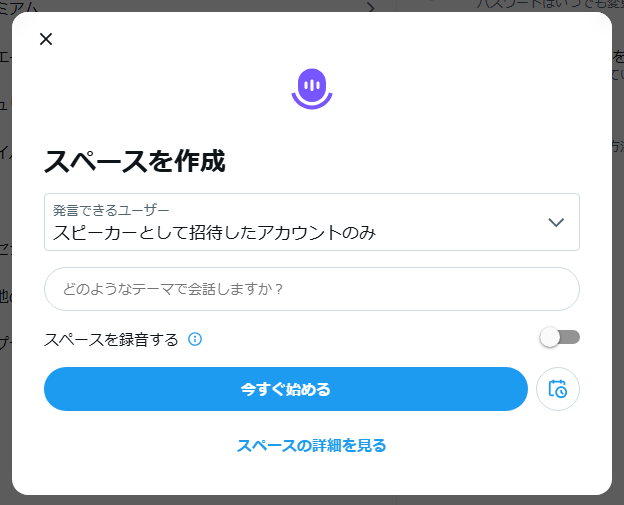
スペース作成時に録音機能をオンにする手順
スペースアーカイブを残す基本は、配信開始時の録音設定です。操作自体は数秒で終わります。
スマホアプリでの設定手順
- 投稿画面からスペース作成を開始する
- スペースのタイトルやテーマを設定する
- 「スペースを録音する」または「Record Space」のスイッチをオンにする
- スペースを開始する
録音が有効になっている場合、配信開始後に画面上部に録音中を示す表示が出ます。参加者にも「録音されているスペース」であることが表示される仕組みです。
ここを確認せず配信を始めると、終了後にアーカイブが残らないトラブルにつながります。
配信中に録音状態を確認する方法
録音が正しく有効になっているかは、配信画面の表示で確認できます。
確認ポイント
- 画面上部に録音中を示す表示がある
- スピーカー参加者にも録音中であることが表示される
- スペース終了後に録音データが生成される
録音状態は配信途中でオンに変更できないケースがあります。開始直後に表示をチェックする習慣をつけると安心です。
現場では、配信開始後すぐにスピーカーから「録音入ってますか?」と確認されることも少なくありません。共同配信のときは、開始直後に一度チェックしておくとトラブルを防げます。
配信終了後にアーカイブを公開する流れ
スペースを終了すると、録音データは自動的に再生可能な状態になります。多くの場合、スペース開始時の投稿からアーカイブが再生できます。
リスナーがアーカイブを見つける経路は主に次のとおりです。
- スペース開始時のポスト
- 配信者のプロフィールからの表示
- リポストや共有リンク
配信直後にポストを固定する、感想ツイートを投稿するなどの工夫をすると、後から聞くユーザーが増えやすくなります。リアルタイム参加者よりアーカイブ視聴の方が多いケースも珍しくありません。
録音し忘れた場合の対処
録音設定をオンにしていないスペースは、基本的にアーカイブを残すことができません。ただし配信者には別の方法があります。
Xのアカウントデータをリクエストすると、過去スペースの音声データをダウンロードできる場合があります。必ず取得できるとは限りませんが、重要な配信で録音を忘れた場合は試す価値があります。
配信経験が増えるほど多い失敗が「録音オンを忘れる」ことです。配信テンプレを作っておくと防げます。
例
- スペースタイトル設定
- 録音オン確認
- 共有ポスト確認
- スピーカー招待
この順番でチェックすると、アーカイブが残らないミスを防げます。
アーカイブを残すメリット
スペースはライブ配信ですが、実際の視聴の多くは後から聞くアーカイブです。録音を残すことで配信の価値が長く続きます。
主なメリットは次の通りです。
- 配信を聞き逃したフォロワーが後から再生できる
- 情報系スペースがコンテンツとして蓄積される
- リポストやリンク共有で拡散しやすい
- フォロワー外のユーザーにも届きやすい
専門分野の解説スペースやマーケティング系トークでは、アーカイブが数日後に伸びるケースも多くあります。リアルタイムの参加者数だけで配信の価値を判断する必要はありません。
スペース配信はライブが本番と思われがちですが、実は多くの人はアーカイブで聞きます。録音設定を忘れないことが配信の価値を最大化するコツです
スペースアーカイブを活用するコツ
X(Twitter)スペースのアーカイブは、単に「後から聞ける録音」ではありません。使い方を工夫すると、情報収集・学習・SNS分析などに役立つ強力なツールになります。
リアルタイムで参加できない配信を補うだけでなく、重要な会話を整理して理解したり、トレンドを把握したりすることも可能です。ここでは、スペースアーカイブを実際に役立てるための具体的な活用方法を解説します。
リアルタイム参加できない配信を効率よくキャッチアップする
人気のスペースは夜間や深夜に開催されることも多く、リアルタイム参加が難しいケースも珍しくありません。アーカイブを活用すれば、自分の空き時間に内容を確認できます。
効率よく聞くためには、再生機能をうまく使うことが重要です。
- 再生速度を1.25倍〜1.5倍にして短時間で内容を把握
- 15秒スキップを使って無音や雑談部分を飛ばす
- 長時間配信は章のように区切って聞く
特に2時間以上のスペースでは、序盤が自己紹介、中盤がテーマトーク、後半が質疑応答になることが多い傾向があります。最初から最後まで聞くのではなく、興味のある部分だけ拾って聞くと効率が大きく変わります。
有益な情報スペースを「学習コンテンツ」として使う
スペースには、専門家や業界関係者が登壇するケースも多く、セミナーのような内容になることがあります。アーカイブを学習用途として使うと、音声コンテンツの価値が高まります。
具体的には次の方法が効果的です。
- 気になった発言の時間をメモする
- 印象的な話題をポスト検索で補足調査する
- 同じ登壇者の過去スペースをまとめて聞く
たとえばマーケティング、投資、IT、スタートアップなどの分野では、スペースでリアルな現場の話が共有されることがあります。複数のアーカイブを連続して聞くと、ニュース記事だけでは見えない背景が理解しやすくなります。
トレンドやSNSマーケティングの分析に活用する
スペースアーカイブは、SNSの動きを知る材料としても役立ちます。特にXを仕事で使う人や情報発信者にとっては、リサーチツールとして価値があります。
チェックすると良いポイントは次の通りです。
- どんなテーマのスペースが多く開催されているか
- フォロワーが多いアカウントがどんな話題を扱っているか
- リスナーが多いスペースの共通点
例えば、新しいサービスやニュースが出た直後は、そのテーマのスペースが急増します。アーカイブをいくつか聞くと、ユーザーのリアルな反応や議論の方向性が分かります。これは記事作成やSNS投稿のネタ探しにも役立ちます。
重要なスペースを見逃さないための通知設定
アーカイブは便利ですが、そもそもスペースの開催に気づかなければ聞き逃してしまいます。定期的に聞きたい配信者がいる場合は通知設定を活用します。
設定しておくと便利な方法は次の通りです。
- フォローしているアカウントのスペース通知をオンにする
- 気になる配信者を通知対象に設定する
- スペース共有ポストをブックマークしておく
フォローしているアカウントがスペースを開始すると通知が届くため、ライブ参加できなくてもアーカイブを後から確認できます。特に定期開催のスペースは、通知をオンにしておくと見逃しを防ぎやすくなります。
アーカイブの期限を意識して早めに確認する
スペースアーカイブには保存期間があります。一般的には配信終了から一定期間を過ぎると再生できなくなる仕様です。
重要なスペースを後回しにしていると、次のような状況になりやすいです。
- 再生しようとしたら期限が切れていた
- 「このスペースは終了しました」と表示される
- 録音ボタンが消えて聞けない
このような事態を防ぐには、気になるスペースを見つけた段階で保存やメモをしておくことが重要です。ブックマーク機能やリポストを使うと、後から探しやすくなります。
音声コンテンツは文字情報よりも流れてしまいやすいため、「気づいたときに聞く」という習慣を作ることが、スペースアーカイブを活用する最大のポイントです。
スペースアーカイブはただの録音ではなく、情報収集ツールとして使うと価値が何倍にも広がります