
本ページはプロモーションが含まれています。
目次
X(twitter)で名前が変えられないときに起きている状況
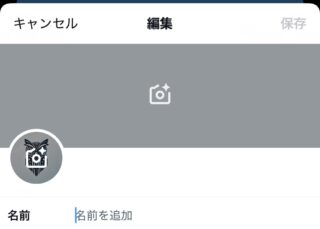
X(旧Twitter)で名前を変更しようとしたとき、操作自体はできているように見えるのに結果が反映されず、戸惑う方は少なくありません。実際には、いくつか典型的な状況があり、それぞれ原因の方向性が異なります。まずは自分がどのパターンに当てはまっているのかを把握することが重要です。
保存ボタンを押しても反映されない
名前を入力して保存を押したにもかかわらず、プロフィール画面に戻ると元の名前のままになっているケースです。この場合、操作自体は受け付けられているものの、システム側で変更処理が完了していない可能性があります。変更回数制限に近づいている場合や、一時的な通信不良が重なっていると、このような挙動が起きやすくなります。
エラー表示が出て変更できない
保存時にエラーメッセージが表示され、名前変更が完了しないケースも代表的です。エラー内容が簡単な文言だけの場合でも、内部的には回数制限や入力条件に引っかかっていることがあります。特に短時間に複数回変更を試していると、エラーが出やすい状況になります。
編集画面自体が開けない
プロフィールの編集画面に進めなかったり、名前入力欄が表示されなかったりする場合もあります。この状況では、アプリやブラウザの一時的な不具合、もしくはアカウントの状態が影響している可能性があります。設定画面まで到達できない場合は、操作ミスというより環境やアカウント側の問題を疑う必要があります。
一度変更したが元に戻せない
名前を変更した直後に「やはり元に戻したい」と思っても、再変更ができないことがあります。この場合、すでに変更回数の上限に達している可能性が高く、一定時間が経過するまで操作を受け付けてもらえません。見た目上は問題なく編集できそうでも、内部では制限がかかっている状態です。

Xで名前が変えられないときは、まず今どの状況が起きているのかを冷静に整理することが大切です。反映されないのか、エラーが出るのか、画面自体に進めないのかで原因の方向性が変わります。焦って何度も操作すると制限に引っかかりやすいので、状況把握を最優先にしてください
名前変更の基本ルール。表示名とユーザー名の違い
X(旧Twitter)で「名前が変えられない」と感じる原因の中でも、最も多いのが表示名とユーザー名の違いを正しく理解できていないケースです。Xには見た目が似ている二種類の名前が存在し、それぞれ役割や変更ルールがまったく異なります。この違いを把握していないと、正しく操作しているつもりでも変更できず、エラーや保存失敗につながります。
表示名とは何か。プロフィールに表示される名前
表示名は、プロフィール画面や投稿の上部に大きく表示される名前です。フォロワーや第三者が最初に目にする名前で、ニックネームや活動名として自由度が高いのが特徴です。
表示名の主なルールは次のとおりです。
- 日本語、ひらがな、カタカナ、漢字が使用できる
- 記号や絵文字の使用が可能
- 最大50文字まで設定できる
- 他のユーザーと同じ名前でも問題ない
表示名は比較的自由に変更できますが、プロフィールが未設定の場合や、変更回数制限に達している場合は保存できないことがあります。操作自体は簡単でも、前提条件を満たしていないと変更が反映されません。
ユーザー名とは何か。@から始まるアカウントID
ユーザー名は、@から始まる英数字のIDです。ログインやメンション、URLにも使われるため、アカウントを識別する重要な要素です。表示名とは異なり、厳格なルールが設けられています。
ユーザー名の基本ルールは以下のとおりです。
- 使用できるのは半角英数字とアンダースコアのみ
- 日本語、記号、絵文字、全角文字は使用不可
- 文字数は5文字以上15文字以内
- 他のユーザーと完全に同じ名前は設定できない
ユーザー名は一見すると表示名と同じように変更できそうに見えますが、制限が多く、エラーが発生しやすい部分です。入力ルールを少しでも外れると、保存時にエラーが表示されます。
変更場所と操作手順が異なる点に注意
表示名とユーザー名は、変更する画面自体が異なります。この違いを理解していないと、「名前を変えたのに反映されない」と感じやすくなります。
- 表示名はプロフィール編集画面から変更する
- ユーザー名は設定メニュー内のアカウント情報から変更する
表示名を変えたいのにユーザー名の編集画面を開いていたり、その逆を行っていたりすると、意図した変更ができません。特にスマホ操作では画面遷移が分かりにくく、勘違いが起こりやすいポイントです。
勘違いによる操作ミスが非常に多い理由
Xで名前変更に失敗する人の多くは、システムエラーではなく認識のズレが原因です。表示名を変更したつもりでユーザー名を編集していた、または使用できない文字を入力していたというケースが目立ちます。
特に次のような誤解が多く見られます。
- 表示名とユーザー名は同じルールだと思っている
- ユーザー名にも日本語や記号が使えると勘違いしている
- プロフィール編集画面ですべての名前が変更できると思っている
これらの誤解を解消するだけで、名前変更トラブルの多くは回避できます。変更できないと感じたときは、まずどちらの名前を変えようとしているのかを明確にすることが重要です。
表示名とユーザー名は見た目が似ているので混乱しやすいですが、役割とルールは別物です。どちらを変更したいのかを最初に整理するだけで、無駄なエラーや失敗をかなり減らせますよ
変更回数制限が原因で名前を変えられないケース
X(旧Twitter)で名前を変更しようとしてエラーが出る場合、最も多い原因のひとつが変更回数の制限です。操作ミスや不具合ではなく、仕様上の制限に引っかかっているケースが非常に多いため、まずはこの点を確認する必要があります。
1日あたりの変更回数には上限がある
Xでは、表示名・ユーザー名ともに短期間で何度も変更できないよう制限がかけられています。一般的には、24時間以内に2回までが上限とされており、3回目以降の変更を試みると保存ができなくなります。
この制限は公式ヘルプで明確な数値が常に表示されているわけではありませんが、多くのユーザー検証や実例から、実質的に「1日2回まで」が基準になっていると考えられます。
短時間で連続変更するとロックされやすい
名前を変更してすぐに元に戻したり、別の名前に再変更したりすると、システム側が不審な操作と判断しやすくなります。特に以下のような行動は、制限がかかる原因になりやすいです。
- 数分〜数十分の間に複数回変更を試みる
- 表示名とユーザー名を立て続けに何度も編集する
- アプリとブラウザを切り替えて連続操作する
この状態になると、保存ボタンを押しても反映されなかったり、エラー表示が出て変更できなくなります。
表示されやすいエラーメッセージの特徴
変更回数制限に達した場合、アプリとブラウザで表示されるエラー内容が異なることがあります。
- アプリ版
- 「操作を完了できませんでした」
- 「エラー131」
- ブラウザ版
- 「問題が発生しました」
- 「制限に達しました。しばらくしてから再度お試しください」
一見すると通信エラーや不具合に見えますが、実際は回数制限が原因であることがほとんどです。
再変更できるまでの待機時間の目安
変更回数制限に引っかかった場合、基本的な対処法は「待つ」ことになります。多くのケースでは、最後に名前を変更してから約24時間が経過すると、再び変更できるようになります。
無理に何度も試すと、制限時間が延びたり、一時的なアカウント制限につながる可能性もあるため注意が必要です。
変更前に必ず確認しておきたいポイント
無駄に回数制限を消費しないためにも、名前を変更する前に以下を確認しておくことが重要です。
- 入力する名前が確定しているか
- 文字数や使用できない文字に問題がないか
- 表示名とユーザー名を間違えていないか
事前に内容を決めてから一度で変更することで、回数制限によるトラブルを防ぎやすくなります。
変更回数制限はシステム不具合ではなく仕様なので、エラーが出たら慌てずに24時間ほど待つのが一番確実です。何度も試すより、時間を空けてから落ち着いて操作してください
プロフィール未設定が原因で変更できない理由
X(旧Twitter)で名前を変更しようとしても保存できない場合、プロフィール情報が未設定であることが原因になっているケースがあります。操作ミスや不具合と誤解されやすいポイントですが、実際にはシステム側の仕様による制限であることが少なくありません。
プロフィール未設定だと制限がかかる仕組み
Xでは、スパム対策やアカウントの信頼性確保を目的として、最低限のプロフィール情報が入力されていないアカウントに対し、一部の編集操作を制限する仕様があります。名前の変更もその対象に含まれます。
特に新規アカウントや、長期間ほとんど設定を触っていないアカウントでは、プロフィールが空欄のままになっていることがあります。この状態では、名前を編集しても保存時にエラーが出たり、何も反映されないまま画面が戻ることがあります。
自己紹介文が空欄の場合に起きやすい問題
プロフィール未設定の中でも、自己紹介文が完全に空欄になっていると、名前変更がブロックされることがあります。見た目上は編集画面が正常に開き、名前の入力もできますが、保存の段階で処理が完了しません。
この場合、エラーコードが表示されないこともあり、「ボタンを押したのに変わらない」という状況に陥りやすくなります。操作の問題ではなく、入力条件を満たしていないことが原因です。
プロフィール画像未設定による影響
プロフィール画像が未設定でも、名前変更ができなくなるケースがあります。必ずしも自己紹介文と画像の両方が必要なわけではありませんが、どちらも未設定の場合は制限がかかりやすくなります。
特に初期状態のまま利用しているアカウントでは、システム側から「未完成のアカウント」と判定されやすく、編集機能全体が不安定になる傾向があります。
最低限入力すべきプロフィール項目
名前変更を行う前に、プロフィール画面で以下の点を確認してください。
- 自己紹介文が1文字以上入力されているか
- プロフィール画像が設定されているか
- 入力後にプロフィール全体を一度保存しているか
すべてを完璧に埋める必要はありませんが、最低限どれか一つを設定し、プロフィールが保存済みの状態にしておくことが重要です。
保存できないときの確認ポイント
プロフィール情報を入力したつもりでも、途中でスキップしたり、保存前に画面を閉じてしまうと未設定のままになっていることがあります。名前変更前に、プロフィール編集画面で一度「保存」を行い、変更内容が反映されているかを確認してください。
そのうえで改めて名前を編集すると、問題なく変更できるケースが多く見られます。
プロフィール未設定は意外と見落としやすい原因です。自己紹介文かプロフィール画像のどちらかを入れて一度保存するだけで、名前変更がスムーズに通ることが多いですよ。焦らず順番に確認してみてください
文字数や使えない文字が原因の失敗パターン
X(twitter)で名前が変えられない原因の中でも、特に多いのが「文字数」と「使えない文字」に関する入力ミスです。操作自体は正しく行っているのに、保存できない、エラーが出るといった場合、このルール違反が原因になっているケースが少なくありません。ITに詳しくない方ほど気づきにくいため、ここで整理して理解しておくことが重要です。
表示名とユーザー名で文字数制限が違う
Xには「表示名」と「ユーザー名」の2種類の名前があり、それぞれ文字数の上限と下限が異なります。この違いを正確に把握していないと、無意識のうちに制限を超えてしまい、変更が反映されなくなります。
表示名は、プロフィール上で太字で表示される名前で、最大50文字まで設定できます。一方、ユーザー名は「@」から始まるIDで、5文字以上15文字以内という明確な制限があります。特にユーザー名は短すぎても長すぎてもエラーになるため注意が必要です。
文字数は見た目では判断しにくいことがあります。全角文字と半角文字が混ざっている場合、体感よりも早く上限に達してしまうことがあるため、入力後は一度冷静に文字数を確認することが大切です。
ユーザー名で使えない文字を入力している
ユーザー名の変更で失敗する原因として非常に多いのが、使用できない文字を含めてしまうケースです。ユーザー名に使えるのは、半角の英字、数字、アンダースコアのみです。それ以外の文字が1文字でも含まれていると、保存時にエラーが発生します。
よくある失敗例として、次のようなケースがあります。
- 全角英数字を使っている
- ハイフンやドットなどの記号を含めている
- 日本語やカタカナを入れている
- 半角スペースを含めている
これらはすべてユーザー名では使用できません。特にスマホ入力では、見た目が似ている全角英数字を無意識に入力してしまうことがあるため注意が必要です。
表示名でも空白のみは設定できない
表示名は比較的自由度が高く、日本語や記号、絵文字も使用できますが、完全に何も表示されない状態にはできません。空白だけを入力した表示名は無効となり、保存しようとするとエラーになります。
一部の情報では特殊文字を使って空白風の名前にできる方法が紹介されることもありますが、仕様変更や環境によっては失敗するケースも多く、安定した方法とは言えません。確実に変更したい場合は、最低でも1文字以上の有効な文字を入れる必要があります。
絵文字や記号の使いすぎによるエラー
表示名では絵文字や記号が使えるとはいえ、過度に使用すると保存できない、あるいはエラーが出るケースがあります。特に以下のような状況では失敗しやすくなります。
- 絵文字を大量に並べている
- 特殊な記号を連続して使っている
- 端末やOSによって表示が異なる文字を含めている
これらは入力時点では問題なく見えても、サーバー側で正しく処理されず、結果として変更が反映されない原因になります。変更がうまくいかない場合は、一度シンプルな文字構成に戻して保存できるかを確認すると、原因を切り分けしやすくなります。
入力ルール違反はエラー表示が出ないこともある
厄介なのは、文字数や文字種が原因でも、必ずしも分かりやすいエラーメッセージが表示されるとは限らない点です。保存ボタンを押しても何も起きない、元の名前に戻ってしまうといった挙動になることもあります。
そのため、「エラーが出ていないから大丈夫」と判断するのは危険です。変更が反映されない場合は、まず文字数と使っている文字を疑い、ルールに完全に沿った名前かどうかを一つずつ確認することが重要です。
名前変更でつまずく人の多くは、操作ではなく入力内容に原因があります。文字数と使える文字を一度整理して、シンプルな名前で試してみてください。それだけで解決するケースは本当に多いです
エラー表示が出るときの代表的な原因
X(旧Twitter)で名前を変更しようとした際に、保存ボタンを押すとエラーが表示されて変更できないケースは非常に多く報告されています。これは操作ミスだけでなく、仕様上の制限や一時的な不具合が重なって発生することもあり、原因を正しく切り分けることが重要です。
エラー131が表示される場合
エラー131は、名前変更時に最も多く見られる代表的なエラーです。主な原因は、短時間に何度も名前を変更しようとしたことによる回数制限の超過です。
Xでは、表示名・ユーザー名ともに変更回数に制限があり、1日2回程度を超えるとエラーが出やすくなります。アプリでは「操作を完了できませんでした。エラー131」、ブラウザでは「問題が発生しました」といった表示になることが多く、保存自体ができません。
この状態では操作を続けても改善しないため、一定時間待つ必要があります。多くの場合、24時間ほど経過すると再度変更できるようになります。
client error と表示される場合
「client error」というエラーが表示される場合、必ずしも回数制限とは限りません。通信環境や一時的なシステム不具合が原因となることが多いエラーです。
特に以下のような状況で発生しやすくなります。
- 通信が不安定なWi-Fiやモバイル回線を使用している
- アプリやブラウザの動作が不安定になっている
- サーバー側で一時的な負荷や障害が起きている
このエラーは、同じ操作を繰り返しても解消しない場合があります。一度アプリを終了する、ブラウザを再読み込みする、通信環境を変えるなど、操作環境をリセットすることが有効です。
エラー34・エラー64が出るケース
エラー34やエラー64が表示される場合、入力内容やアカウントの状態に問題がある可能性が高いです。
エラー34は、使用できない文字が含まれている、文字数が条件を満たしていないといった入力エラーが原因になることが多く見られます。一方、エラー64は、アカウントが一時的に制限されている、もしくは凍結状態にある場合に表示されやすいエラーです。
特に、アカウントが制限中の場合は、プロフィール編集画面は開けても保存時に必ずエラーになるため、名前変更自体ができません。
アプリやブラウザの不具合によるエラー
名前変更のエラーは、Xの仕様だけでなく、利用しているアプリやブラウザの状態が原因になることもあります。アプリのバージョンが古い場合や、キャッシュが溜まっている場合、正しい操作をしていてもエラーが表示されることがあります。
この場合、別の端末やブラウザから試すとあっさり解決するケースも珍しくありません。同じアカウントでも、環境を変えるだけで保存できることがあります。
一時的な仕様変更やサーバー不具合
入力内容や回数制限に問題がない場合でも、X側の一時的な仕様変更やサーバー不具合が原因でエラーが出ることがあります。特に、スパム対策やセキュリティ強化が行われた直後は、名前変更まわりの動作が不安定になる傾向があります。
この場合、ユーザー側でできる対処は限られており、時間を空けて再度操作することが最も確実な方法になります。
エラーが出たときは焦って操作を繰り返さないのが大切です。回数制限や一時的な不具合が原因のことが多いので、入力内容を一度見直して、時間を置いてから再挑戦するのが一番安全な対処法ですよ
アプリ版とブラウザ版で試すべき対処法
X(旧Twitter)で名前が変えられない場合、原因がアカウント設定そのものではなく、利用している環境にあるケースは少なくありません。特にアプリ版とブラウザ版では挙動やエラー表示が異なるため、両方を試すことが解決への近道になります。
アプリ版で名前が変えられないときの対処法
スマホアプリでは、内部データの不整合やバージョン差による不具合が原因で、保存できない・エラーが出るといったトラブルが起こりやすいです。設定内容に問題がない場合は、環境面を重点的に確認します。
- アプリを最新版にアップデートする
- 一度ログアウトしてから再ログインする
- スマートフォン自体を再起動する
- 通信環境を切り替える(Wi-Fiとモバイル通信を変更)
これらを行うことで、保存ボタンを押しても反映されなかった状態が改善することがあります。特にアップデート未実施のアプリでは、名前変更画面そのものが正常に動作しない事例が多く報告されています。
キャッシュが原因の場合の注意点
Android端末では、アプリのキャッシュが破損していることで、変更操作が無効になることがあります。設定画面からアプリのキャッシュを削除し、再度ログインして操作すると解消するケースがあります。iPhoneの場合はキャッシュ単体の削除ができないため、再ログインや再起動が現実的な対処になります。
ブラウザ版で試すべき対処法
アプリでうまくいかない場合は、PCやスマホのブラウザ版Xを利用することで、問題があっさり解決することがあります。ブラウザ版はアプリと処理経路が異なるため、アプリ固有の不具合を回避できる点が強みです。
- 別のブラウザでアクセスする
- シークレットモードでログインする
- ブラウザのキャッシュとCookieを削除する
- 拡張機能や広告ブロックを一時的に無効化する
特に拡張機能が多い環境では、プロフィール編集画面が正しく表示されないことがあります。編集画面が開かない、保存後に元に戻るといった場合は、拡張機能の影響を疑う価値があります。
スマホブラウザを使う場合のポイント
PCが手元にない場合でも、スマホのブラウザ版Xは有効です。アプリではなくSafariやChromeから直接ログインし、プロフィール編集を行うことで、アプリでは出ていたエラーが表示されず、正常に変更できるケースがあります。
アプリとブラウザを切り替えることが有効な理由
Xでは、同じ操作でもアプリ版とブラウザ版でエラーメッセージや制限の出方が異なります。アプリでは「エラー131」や「client error」と表示され、ブラウザでは「問題が発生しました」「制限に達しました」といった曖昧な表現になることもあります。
そのため、片方で失敗したからといって、即座にアカウント制限や凍結を疑う必要はありません。環境を切り替えるだけで解決するケースは非常に多く、時間を無駄にしないためにも積極的に試す価値があります。
アプリとブラウザは同じXでも中身は別物だと思ってください。設定に問題がないなら、環境を変えるだけで解決することは本当に多いです。焦らず一つずつ切り替えて試すのが、いちばん確実な近道ですよ
どうしても名前を変えられないときの最終確認
ここまでの対処法をすべて試しても名前が変更できない場合、操作ミスや一時的な不具合ではなく、アカウントやシステム側の制限が原因である可能性が高くなります。この段階では、無理に操作を続けるよりも、状況を整理して冷静に最終確認を行うことが重要です。
アカウントに凍結や制限がかかっていないか確認
Xでは、アカウントが凍結または一時的に制限されている場合、ログイン自体はできてもプロフィールの編集や名前変更ができません。この状態では、表示名・ユーザー名のどちらを変更しようとしてもエラーが発生します。
以下の点を確認してください。
- 通知欄やメールで、アカウント制限に関する案内が届いていないか
- フォロー・いいね・投稿などの操作が一部制限されていないか
- ログイン時に追加認証や警告画面が表示されていないか
これらに心当たりがある場合、制限が解除されるまで待つ必要があります。制限中に操作を繰り返しても状況は改善しません。
X側の一時的な仕様変更や不具合を疑う
自分の設定や操作に問題が見当たらない場合、X側で一時的な仕様変更やシステム不具合が発生しているケースもあります。特にスパム対策やセキュリティ強化が行われているタイミングでは、予告なく名前変更が制限されることがあります。
この場合、以下の特徴が見られます。
- アプリとブラウザの両方で同じエラーが出る
- 他の設定変更も正常に保存できない
- 時間帯によってエラーの出方が変わる
このような状況では、ユーザー側でできる対処は限られています。無理に設定を触らず、時間を空けてから再度試すことが最も現実的な対応です。
短期間の操作履歴を振り返る
名前変更ができない原因として意外に多いのが、短時間に何度も操作を行ってしまっているケースです。表示名とユーザー名を続けて変更したり、入力をやり直して保存を何度も押したりすると、システム側で制限がかかることがあります。
直近で次のような操作をしていないかを確認してください。
- 24時間以内に複数回名前を変更した
- アプリとブラウザで連続して変更を試した
- 保存エラーが出たあとに何度も再実行した
心当たりがある場合は、少なくとも24時間は操作を控えることで、自然に制限が解除されることが多いです。
焦らず待つことが最も確実な対策
どうしても原因が特定できない場合でも、名前変更が永久にできなくなるケースはほとんどありません。多くの場合、時間経過によって制限が解除され、再度変更できるようになります。
この段階で大切なのは、焦って何度も操作を繰り返さないことです。連続した失敗は、かえって制限期間を延ばす原因になることがあります。
一度すべての操作を止め、時間を置いてから落ち着いて再確認することで、問題が解消するケースが非常に多いのが実情です。
ここまで確認しても直らない場合は、アカウントやシステム側の制限である可能性が高いです。焦らず時間を置くことが、結果的に一番早く解決する近道です。無理に操作を続けないようにしましょう。