
本ページはプロモーションが含まれています。
目次
ネットワーク設定をリセットとは何か。意味と基本仕組み
ネットワーク設定をリセットの正確な意味
ネットワーク設定をリセットとは、スマートフォンやパソコンに保存されている通信関連の設定情報を、購入時や初期状態に近い形へ戻す操作のことです。端末そのもののデータやアプリを消す初期化とは異なり、対象はあくまでネットワーク通信に関する設定だけに限定されます。
この操作を行うと、Wi-Fiやモバイル通信、Bluetoothなどの接続情報が一度クリアされ、システムが標準的な通信設定を再構築します。設定の矛盾や破損が原因で起きている通信トラブルを、まとめて整理する目的で使われます。
リセットされる設定の範囲
ネットワーク設定のリセットで影響を受けるのは、通信に関係する情報です。写真や連絡先、アプリなどの個人データは消えません。
主にリセット対象となるのは、次のような設定です。
- 接続したことのあるWi-Fiネットワークとそのパスワード
- Bluetooth機器とのペアリング情報
- モバイル通信に関する設定情報
- VPNやAPNなど、通信経路に関わる設定
- インターネット共有やテザリングの設定
これらが一度削除され、端末側で新しい状態として再設定されます。
初期化や再起動との違い
ネットワーク設定をリセットは、再起動や初期化と混同されがちですが、役割は大きく異なります。
再起動は、端末の電源を入れ直して一時的な不具合を解消する軽い対処です。一方、初期化は端末内のデータやアプリをすべて消去し、購入時の状態に戻します。
ネットワーク設定のリセットは、その中間に位置する対処法です。通信設定だけを整理するため、データ消失のリスクを抑えつつ、再起動では直らない通信トラブルに対応できます。
どんな不具合対策として使われるか
この操作は、原因が特定しづらい通信トラブルに対して使われることが多いです。設定が複雑に重なった結果、端末内部で通信処理がうまくいかなくなっている場合に効果を発揮します。
例えば、Wi-Fiに接続できない、通信が不安定、モバイルデータ通信だけが使えないといった症状では、ネットワーク設定のリセットが有力な選択肢になります。個別に設定を見直すよりも、まとめて初期状態へ戻すことで、問題の根本を解消できる可能性があります。

ネットワーク設定をリセットは、通信設定だけを一度きれいに整理するための安全性の高い対処法です。再起動で直らない通信トラブルに悩んだとき、初期化の前に試す価値がある方法だと覚えておくと安心ですよ
ネットワーク設定をリセットすると何が起きるのか
ネットワーク設定のリセットを実行すると、スマホやパソコンが通信するために覚えている「接続の記憶」や「通信の細かい調整」が初期状態に戻ります。結果として、つながらない原因になっていた設定のズレや破損が一掃される一方で、これまで快適に使うために積み上げてきた接続情報は消えるため、リセット後は再設定が必要になります。
まず起きること リセット直後の動き
リセットを実行すると、多くの端末では処理が走ったあとに再起動します。再起動が終わると、ネットワークまわりの設定は「工場出荷時に近い標準状態」になっており、Wi-FiやBluetoothなどが未設定の状態に戻っているのが一般的です。
端末の故障を直す機能ではありませんが、ネットワーク機能が参照している設定が整理されるため、「急につながらない」「一部だけ通信できない」といった不具合の切り分けに向いています。
Wi-Fi設定がどう変わるか
Wi-Fiで起きる変化は大きく、体感もしやすい部分です。
- 過去に接続したWi-Fiネットワークの履歴が消えます
- 保存していたWi-Fiパスワードが消えます
- 手動で設定していたDNS、プロキシ、固定IPなどの調整が初期化されます
そのため、リセット後は自宅や職場のWi-Fiを「初めてつなぐとき」と同じ手順で選び直し、パスワードを入力して再接続する流れになります。以前は自動接続できていた場所でも、リセット直後は当然つながりません。
モバイル通信への影響
モバイル通信は「回線そのものが消える」わけではありませんが、通信に関する設定が初期化されることで、環境によっては再設定が必要になります。
特に影響が出やすいのが次のようなケースです。
- 端末側でAPNを手入力して使っていた
- 会社や特定サービス用にモバイル通信の設定を変更していた
- 海外SIMや格安SIMなどで、端末に個別設定を入れていた
多くの一般的な契約では、リセット後もしばらく待つと自動で回線設定が反映され、通常どおり通信できることもあります。ただし「リセットしたら圏外になった」「通信はつかむのにネットが出ない」と感じる場合は、APN情報の再確認が必要な典型パターンです。
Bluetooth設定の扱い
Bluetoothは「ペアリングの記憶」が消えるのが最大の変化です。
- イヤホン、車載オーディオ、キーボードなどのペアリング情報が削除されます
- 自動接続が外れるため、再ペアリングが必要になります
車やイヤホンなどは、端末側だけでなく機器側にも「以前の接続情報」が残っている場合があります。再接続がうまくいかないときは、機器側の登録も一度削除してからやり直すと通りやすいです。
VPN・APN設定への影響
ネットワーク設定のリセットは、Wi-Fiだけでなく「ネットワークを通すための追加設定」も初期化対象になりやすいです。
- VPNの設定が消える、または無効化されることがあります
- APN設定が初期化され、手入力していた内容が消えることがあります
仕事でVPNを使っている端末では、リセット後に社内システムへ入れなくなることがあります。VPNアプリを入れ直す必要はなくても、アプリ内の設定やプロファイルの再適用が必要になることがあるため注意が必要です。
インターネット共有(テザリング)への影響
テザリングは「端末が持つ通信共有の設定」に依存するため、リセット後に共有がうまく動かなくなることがあります。具体的には、テザリングの設定が初期化され、再度オンにするだけで直ることもあれば、契約側の条件やAPN設定の影響で再調整が必要になる場合もあります。
パソコンで起きること
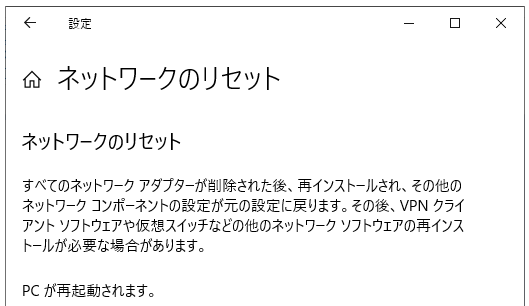
Windowsなどのパソコンでは、ネットワークリセットを行うと、ネットワークアダプターと関連設定が整理され、再起動後に標準状態で再構成されることがあります。結果として、ドライバーやアダプターの設定が再読み込みされ、設定の矛盾が解消されることがあります。
ただし、固定IP、社内VPN、プロキシなどを手動設定していた環境では、リセット後に再設定が必要になります。会社支給PCや業務ネットワークで使っている場合は、実行前に設定情報を控えておくほうが安全です。
リセット後に困りやすいポイント
リセット直後に「失敗した」と感じる原因は、多くが再設定待ちか、接続情報の再入力不足です。
- Wi-Fiが自動接続しないのは正常です(パスワードが消えているためです)
- Bluetooth機器が見つからないのは正常です(再ペアリングが必要なためです)
- VPNが消えたように見えるのはよくある挙動です(設定の入れ直しが必要な場合があります)
不安な場合は、実行前に最低限これだけ控えると安全です。
- よく使うWi-FiのSSIDとパスワード
- VPNの接続方式、アカウント、必要なアプリ名
- APNを手入力している場合は、その設定値
ネットワーク設定のリセットは「通信の記憶と調整をいったん全部まっさらにして標準に戻す」操作です。直ることも多い反面、Wi-FiやBluetoothやVPNは確実に再設定が必要になりやすいので、リセット前にパスワードや仕事用設定を控えてから実行すると安心です
ネットワーク設定をリセットするメリット
ネットワーク設定をリセットする最大のメリットは、通信トラブルの原因を一度整理し、端末を「通信が正常に動作する初期状態」に戻せる点です。設定の積み重ねや見えない不整合が原因で起きている不具合に対して、短時間で効果を発揮しやすい対処法です。
Wi-Fiにつながらない不具合を改善できる可能性が高い
Wi-Fiが突然つながらなくなった場合、設定情報の破損や競合が起きていることがあります。過去に接続した複数のWi-Fi設定や保存情報が原因で、正しいネットワークを選べなくなるケースも少なくありません。
ネットワーク設定をリセットすると、保存されていたWi-Fi設定がすべて削除され、再接続時に最新の正しい情報で接続し直せます。その結果、認証エラーや接続失敗が解消される可能性が高まります。
通信速度の低下や不安定さが解消されることがある
通信速度が遅い、途中で切断されるといった症状は、ネットワーク設定の不整合が原因で発生していることがあります。特にOSアップデート後や機種変更後は、古い設定が残ったままになり、通信処理に悪影響を与えることがあります。
ネットワーク設定をリセットすることで、通信関連の設定が整理され、不要な情報が一掃されます。その結果、速度低下や不安定な挙動が改善されるケースがあります。
モバイルデータ通信のエラーを回復できる場合がある
Wi-Fiだけでなく、モバイルデータ通信が使えない、圏外表示が頻発する、通信が途切れるといったトラブルにも効果があります。APN設定や通信プロファイルの不具合が原因の場合、リセットによって初期状態に戻るため、正常な通信が再開されることがあります。
キャリア設定の更新が正しく反映されていなかった場合にも、リセット後に再取得され、通信状態が安定することがあります。
Bluetoothや周辺機器の通信トラブルも同時に整理できる
ネットワーク設定のリセットでは、Bluetoothのペアリング情報も初期化されます。一見デメリットに感じますが、接続が不安定なBluetooth機器がある場合には、古いペアリング情報を一度消すことで、再接続時に安定することがあります。
Wi-Fi、モバイル通信、Bluetoothをまとめて整理できる点は、原因が特定できない通信トラブルに対して大きなメリットです。
原因不明のネットワーク不調を一気に切り分けできる
通信トラブルの原因は、設定、OS、アプリ、回線、端末など多岐にわたります。その中で、ネットワーク設定をリセットすることで「端末側の設定が原因かどうか」を明確に切り分けられます。
リセット後に問題が解消すれば、端末設定が原因だったと判断できます。改善しなかった場合でも、回線やルーター側の問題に切り替えて対処できるため、無駄な試行錯誤を減らせます。
操作が比較的簡単で短時間で試せる
ネットワーク設定のリセットは、端末の初期化と違い、データやアプリが消えることはありません。操作も数分で完了するため、ITに詳しくない方でも試しやすい対処法です。
大きなリスクを伴わず、通信トラブルの改善を期待できる点は、初心者にとって非常に実用的なメリットです。
ネットワーク設定のリセットは、通信トラブルの原因を一度リセットして整理するための有効な手段です。Wi-Fiやモバイル通信、Bluetoothまでまとめて見直せるので、原因が分からない不調に悩んでいるときほど試す価値があります。ただし再設定が必要になる点は理解したうえで、落ち着いて実行することが大切です
ネットワーク設定をリセットするデメリットと注意点
ネットワーク設定のリセットは通信トラブルの解決に役立つ一方で、実行すると確実に発生する不都合や、見落としやすい注意点があります。内容を理解せずに実行すると、かえって作業量が増えたり、業務や生活に支障が出たりするため、事前理解が重要です。
再設定が必要になる項目が多い
ネットワーク設定をリセットすると、通信に関わる設定が初期状態に戻ります。そのため、普段は意識していなかった設定も含め、再設定が必要になります。
- Wi-Fiの接続設定と保存されていたネットワーク情報
- Bluetooth機器とのペアリング設定
- モバイル通信に関する一部の詳細設定
- テザリングやインターネット共有の設定
特に自宅・職場・外出先など、複数のWi-Fiを使い分けている場合、すべて再登録が必要になる点は大きな負担になります。
Wi-FiやVPNのパスワードが消えるリスク
ネットワーク設定のリセットでは、Wi-FiのSSIDとパスワードが端末から完全に削除されます。自動接続に頼っていた場合、パスワードを把握していないと再接続ができなくなります。
また、VPNを利用している場合は以下の点に注意が必要です。
- VPN接続先情報が消える
- 認証情報や証明書が再設定必要になる
- 業務用VPNでは管理者対応が必要になることがある
仕事や学習でVPNを使用している端末では、事前に設定情報を控えておかないと復旧に時間がかかります。
仕事用端末や管理端末では影響が大きい
会社支給のスマートフォンやパソコン、MDM(端末管理)下にある端末では、ネットワーク設定のリセットが想定外の影響を及ぼすことがあります。
- 社内Wi-Fiや専用APNに再接続できなくなる
- セキュリティポリシーにより再設定が制限される
- 管理者の操作が必要になるケースがある
個人判断でリセットを行うと、業務が一時的に止まる可能性があるため、事前確認が不可欠です。
不具合の原因がネットワーク設定とは限らない
ネットワーク設定をリセットしても、すべての通信トラブルが解決するわけではありません。
- ルーターや回線側の障害
- 通信事業者側の一時的な不具合
- 端末の物理的な故障
- OSやアプリの不具合
これらが原因の場合、リセットを行っても改善せず、結果として再設定の手間だけが増えることになります。
実行前に必ず確認すべきポイント
ネットワーク設定をリセットする前には、最低限以下を確認しておく必要があります。
- Wi-Fiのパスワードを把握しているか
- VPNやAPNの設定情報を控えているか
- 仕事用端末ではないか、管理者制限がないか
- ルーター再起動など、より軽い対処を試したか
これらを確認せずに実行すると、復旧までに余計な時間がかかる原因になります。
ネットワーク設定のリセットは便利ですが、設定がすべて初期化されるという点を軽く見てはいけません。特にパスワードや仕事用設定は事前確認が必須です。準備さえしておけば安全に使える対処法なので、焦らず判断してください
ネットワーク設定をリセットすべき判断タイミング
ネットワーク設定のリセットは、Wi-Fi・モバイル通信・Bluetooth・VPN・APN・テザリングなど「通信まわりの設定」をまとめて初期状態に戻し、接続情報のねじれや破損を一気にリセットして立て直すための手段です。効果が出やすい一方で、再設定が必須になるため「今やるべき状況か」を見極めてから実行するのが安全です。
リセットを検討してよい代表的な症状
- これまで使えていたWi-Fiに急につながらなくなり、パスワードが正しいのに認証で弾かれる、接続が完了しない
- Wi-Fiには接続済み表示なのに、ブラウザやアプリでインターネットだけ使えない(他の端末は同じWi-Fiで使える)
- 4G/5G表示やアンテナ表示は出ているのに、モバイルデータ通信が通らない、アプリが一斉に通信エラーになる
- OSアップデート後・機種変更後・バックアップ復元後から、通信だけ不安定になったり、特定のネットワークにだけ入れなくなった
- VPNを使う端末で、急に社内ネットワークへ入れない、VPNを切っても通信が不安定な状態が続く
- テザリングが急にできない、接続できても相手側がネットに出られない
- Bluetooth機器(車載、イヤホン、キーボードなど)のペアリングや接続が不安定で、再接続を繰り返す
これらは「ルーターや回線の障害」ではなく、端末側の接続情報(保存済みWi-Fi情報、内部のネットワーク設定、プロファイル、VPN/APN、Bluetoothペアリングなど)が壊れている、もしくは矛盾しているときに起きやすいパターンです。
実行前にやるべき軽い切り分け
リセットは影響範囲が広いので、次のような軽い確認で直る見込みがないかだけ先に見ておくと無駄が減ります。
- 端末を再起動しても症状が変わらない
- 機内モードのオンオフ、Wi-Fiのオンオフをしても改善しない
- 同じWi-Fiを一度削除して再接続しても直らない(パスワードは把握できている)
- 別のWi-Fiに接続しても同じ症状が出る、またはモバイル通信に切り替えても同じ症状が出る
- ルーター再起動や回線機器の再起動をしても改善しない、他の端末は問題なく使えている
この時点で「端末側が怪しい」と判断しやすくなり、ネットワーク設定のリセットが有力な選択肢になります。
リセットを急がないほうがいいタイミング
次の条件に当てはまる場合、リセット自体は有効でも「今やると困る」可能性が高いです。実行の前に準備してからにするのがおすすめです。
- Wi-Fiのパスワードが分からない(再接続できずに詰まる可能性がある)
- 仕事用端末で、社内VPN・証明書・端末管理の設定が入っている(再設定や再登録が必要になることがある)
- キャリアや会社指定のAPN、特殊なVPN設定、テザリング構成を使っている(戻し方が分からないと復旧に時間がかかる)
- 外出先でネットが必須、オンライン会議直前など、再設定に時間を使えない状況
「直したい気持ちが強いほど急いで実行しがち」ですが、ネットワーク設定は生活や仕事の基盤なので、再設定できる環境と情報が揃ってからのほうが結果的に早く解決します。
リセット実行の判断がつく目安
迷ったときは、次の目安で判断すると失敗しにくいです。
- 再起動やオンオフ切り替えなどの軽い対処をしても改善しない
- ルーターや回線側の問題ではなさそう(他の端末は正常、または別回線でも不調)
- OSアップデートや機種変更など、設定が崩れやすいきっかけの直後から不調が続いている
- Wi-Fiだけでなくモバイル通信、VPN、Bluetooth、テザリングなど「通信まわりが複数おかしい」感触がある
- Wi-Fiパスワードや必要な設定情報を確認できていて、再設定できる時間がある
当てはまる項目が多いほど、ネットワーク設定のリセットで改善する可能性が上がります。
リセットは強力ですが、成功のコツは「端末側が原因っぽい」と切り分けてから、再設定に必要な情報と時間を確保して実行することですます。焦って押すより、準備して一発で直すほうが早いですます
iPhone(アイフォーン)でネットワーク設定をリセットする方法
iPhoneでは、標準の設定アプリからネットワーク設定を安全にリセットできます。操作自体は数分で完了しますが、リセット後に再設定が必要な項目があるため、手順と注意点を正しく理解したうえで実行することが重要です。
iOSでの基本操作手順
iPhoneのネットワーク設定リセットは、iOSのバージョンによって表記が多少異なる場合がありますが、基本的な流れは共通しています。
- 設定アプリを開く
- 一般をタップする
- 転送またはiPhoneをリセットを選択する
- リセットをタップする
- ネットワーク設定をリセットを選択する
- 端末に設定しているパスコードを入力する
- 最終確認で再度ネットワーク設定をリセットをタップする
操作を確定すると、iPhoneが自動的に再起動し、Appleロゴが表示されます。再起動が完了した時点で、ネットワーク設定のリセットは完了です。
リセット前に必ず確認しておくポイント
ネットワーク設定をリセットすると、通信に関する情報がまとめて初期状態に戻ります。実行前に以下の点を確認しておくと、リセット後のトラブルを防げます。
- 自宅や職場のWi-Fiパスワードを把握しているか
- モバイル通信のAPN設定が手動設定になっていないか
- VPNアプリや仕事用の通信設定を使用していないか
- Bluetooth機器を再ペアリングできる状態か
特に、会社支給のiPhoneや業務用VPNを利用している場合、設定情報が消えることで業務に支障が出ることがあります。事前に管理者へ確認することが重要です。
失敗しやすい操作例と注意点
iPhoneの初期化とネットワーク設定のリセットを混同してしまうケースは少なくありません。
- すべてのコンテンツと設定を消去を選んでしまう
- iCloudバックアップが必要だと誤解して実行をためらう
- Wi-Fiだけが消えると思い込み、BluetoothやVPNの再設定を想定していない
ネットワーク設定のリセットは、写真やアプリ、連絡先などのデータには影響しません。通信関連のみが対象である点を正しく理解することが大切です。
リセット後に必要な再設定内容
リセット完了後は、iPhoneが通信できない状態になるため、以下の再設定を順に行います。
- Wi-Fiネットワークの再接続とパスワード入力
- Bluetooth機器の再ペアリング
- モバイルデータ通信が有効かの確認
- VPNやテザリング設定の再構成
Wi-Fiやモバイル通信が正常に接続できるかを確認し、通信速度や安定性が改善されているかをチェックすると、リセットの効果を判断しやすくなります。
iPhoneのネットワークリセットは、通信トラブルを切り分けるための安全な手段です。操作自体は簡単ですが、消える設定と再設定が必要な項目を理解したうえで実行すると、失敗や混乱を防げますよ
Android(アンドロイド)でネットワーク設定をリセットする方法
Android端末でネットワーク設定をリセットすると、Wi-Fi、モバイル通信、Bluetoothに関する設定が初期状態に戻ります。アプリや写真、連絡先などのデータは消えないため、通信トラブルの切り分けとして比較的安全に試せる対処法です。ただし、操作手順や表示名はメーカーやAndroidのバージョンによって多少異なります。
Androidでの標準的な操作手順
多くのAndroid端末では、次の流れでネットワーク設定のリセットを行います。
- 設定アプリを開く
- システム、または一般管理を選択する
- リセットオプションをタップする
- Wi-Fi、モバイル、Bluetoothをリセットを選ぶ
- 設定をリセットを実行する
画面ロックを設定している場合は、PINやパスワードの入力を求められます。リセットが完了すると、端末が自動的に再起動するか、数秒で処理が終了します。
機種ごとの違いに注意する点
Androidはメーカーごとに設定画面の構成が異なります。Samsung、Pixel、Xperia、AQUOSなどでは、リセット関連の項目名や階層が微妙に違う場合があります。
例えば、「システム」の代わりに「一般管理」と表示される機種や、「リセットオプション」が「初期化」と表記されるケースもあります。設定内の検索機能で「リセット」や「ネットワーク」と入力すると、目的の項目を見つけやすくなります。
Wi-Fi・モバイル・Bluetoothはどう扱われるか
ネットワーク設定のリセットを行うと、次の情報が削除されます。
- これまで接続したWi-Fiネットワークとそのパスワード
- モバイルデータ通信に関する設定
- Bluetooth機器とのペアリング情報
- VPNやAPNを手動で設定していた場合の内容
一方で、端末内のデータやアプリ、Googleアカウント自体は影響を受けません。通信関連だけをまとめて初期化する処理だと理解すると安心です。
リセット後の再設定をスムーズに行うコツ
リセット後は、再度Wi-FiやBluetoothの設定が必要になります。作業をスムーズに進めるため、事前に確認しておくと安心です。
- 自宅や職場のWi-Fiパスワードを把握しておく
- 仕事用VPNや専用APNを使っている場合は設定内容を控えておく
- Bluetoothイヤホンや車載機器など、再ペアリングが必要な機器を把握しておく
これらを準備しておくことで、リセット後に「つながらなくなった」と慌てるリスクを減らせます。
Androidのネットワークリセットは通信トラブルを切り分ける基本的な対処法です。操作自体は難しくありませんが、Wi-FiやBluetoothは必ず再設定が必要になります。事前準備をしてから実行すれば、安全かつ効率的に問題解決を進められますよ。
ネットワーク設定をリセットしても直らないときの対処法
ネットワーク設定をリセットしても改善しない場合は、原因が「端末」ではなく「ルーター・回線・契約・相手先サービス」側にあることが多いです。やみくもに初期化へ進む前に、短い手順で切り分けると解決が早くなります。
まず最初にやる切り分け
どの通信がダメかを分ける
同じ「つながらない」でも、原因が違います。次の3つを言葉にできるだけで解決に近づきます。
- 自宅Wi-Fiだけつながらない(外では普通)
- モバイル通信だけつながらない(Wi-Fiは普通)
- Wi-Fiにはつながるのにネットが見られない(接続済み表示なのに遅い・開けない)
ほかの端末でも同じかを確認する
同じWi-Fiに、別のスマホやPCをつないでみてください。
- 別の端末は普通に使える → 今回の端末側の問題が濃厚です
- 別の端末もダメ → ルーター・回線・プロバイダ側が濃厚です
ここまでで「端末なのか」「家の回線なのか」がほぼ決まります。
ルーターや回線側の切り分け
ルーターとONU・モデムを正しい順で再起動する
リセット済みでも、回線機器側が詰まっていると改善しません。電源を切る順番が重要です。
- ONU/モデム → ルーターの順で電源を切る
- 1分ほど待つ(コンセントを抜く)
- ONU/モデム → ルーターの順で電源を入れる
- ランプが落ち着いてから接続を試す
ケーブルとランプを確認する
見落としが多いポイントです。
- ルーターのWAN側ケーブルが抜けかけていないか
- ONU/モデムの「異常」「LOS」「ALM」系ランプが赤くないか
- ルーターのランプが点滅し続けていないか(再起動ループの可能性)
回線障害・工事情報を疑う目安
端末を何度いじっても直らない典型です。
- 急に同時に複数端末が使えなくなった
- 夜だけ極端に遅くなる日が続く
- Wi-Fiはつながるのに外部サイトが広く開けない
この場合は、プロバイダや回線事業者の障害・メンテナンス、あるいは回線終端装置側の不調が疑われます。
ルーター設定由来のトラブルもある
家族や仕事用の設定が原因になることがあります。
- ゲストWi-Fiに接続してしまっている
- ペアレンタルコントロールやフィルタ機能が有効
- 端末のMACアドレス制限・接続制限
- VPNルーターやメッシュWi-Fiの設定不整合
思い当たる場合は、ルーター管理画面で「接続台数」「制限」「フィルタ」周りを確認すると手掛かりになります。
端末側で追加チェックするべきポイント
機内モードと省電力の影響を外す
単純ですが効果があります。
- 機内モードをオン→オフ
- 省電力モードを一時的にオフ
- 再起動(リセット済みでも再起動は別効果があります)
Wi-Fiは見えるのにネットが開けないとき
接続はできていても「IPやDNSがうまく取れていない」ことがあります。
- Wi-Fiの詳細で「IPアドレスが 169.254… になっていないか」を確認(自動取得失敗のサイン)
- プロキシが「手動」になっていないか確認し「オフ/自動」に戻す
- DNSを「自動」に戻す(以前カスタムDNSを入れていた場合は特に)
VPN・セキュリティ系アプリが通信を止めていることがある
ネットワーク設定をリセットしても、アプリ側の制御は残る場合があります。
- VPNをオフにする(仕事用端末は特に注意)
- 広告ブロック・セキュリティ・フィルタ系アプリを一時停止
- プロファイル(構成プロファイル)を入れている端末は、一時的に無効化できるか確認
OSアップデート直後なら「不整合」を疑う
アップデート後にだけ起きる場合は、設定よりもOS側の不具合や相性の可能性があります。
- OSを最新の状態まで更新する(追加パッチで直ることがあります)
- 可能なら端末を一度「電源オフ→数分後に起動」して状態をリフレッシュする
モバイル通信だけ直らないときの確認
SIM・契約・通信制限を切り分ける
Wi-Fiが普通でモバイルだけダメな場合、端末不良より契約側のケースが目立ちます。
- SIMを抜き差しして認識をやり直す(電源オフ推奨)
- データ通信がオンになっているか確認
- 速度制限・データ上限到達・料金未払い・プラン変更直後の反映待ちがないか確認
- APNを使う回線(格安SIMなど)では、APNプロファイルや設定が正しいか確認
テザリングがダメな場合は別問題のことがある
「ネットは出るのにテザリングだけ不可」は、端末設定やキャリア側のテザリング条件が原因になりやすいです。テザリングのオンオフ、再起動、プラン条件の確認が有効です。
パソコンも同様に直らないとき
Windowsでよく効く追加対応
ネットワーク設定リセット後でも、ソフト側の不整合が残ることがあります。
- いったんWi-Fiを「切断」して再接続する
- 管理者で次を実行して再起動する
ipconfig /flushdnsnetsh winsock reset
Macでよくある追加対応
- Wi-Fiをオフ→オン、ネットワークの優先順位を見直す
- 特定のWi-Fiだけ不調なら、そのネットワークを削除して再登録する
端末故障を疑うチェック
症状がこうならハード不良の可能性が上がる
- どのWi-Fiにもつながらない(家でも外でも)
- Bluetoothも急に不安定になった(周辺機器が見つからない)
- 同じ場所で他の端末は問題ないのに、この端末だけ圧倒的に弱い
落下・水濡れ・過熱後に発生した場合は、無理に設定を触るより点検や修理相談が近道です。
キャリア・プロバイダに確認する目安
自分での切り分けで次に当てはまれば、問い合わせの価値が高いです。
- 複数端末で同時に不調(回線側が濃厚)
- ONU/モデムのランプが異常表示
- モバイル通信が圏内でも全く通らない状態が続く
- 契約変更・SIM再発行・乗り換え直後から不調が継続
問い合わせ時は「いつから」「どの通信が」「どの場所で」「他端末はどうか」まで伝えると、話が一気に早くなります。
最終的に検討すべき選択肢
状況が改善しない場合、次の順で負担が少ないです。
- ルーターを交換・レンタル機なら交換依頼(機器故障の切り分け)
- 回線方式やプランの見直し(混雑・速度問題が慢性化している場合)
- 端末の修理相談(Wi-Fi/Bluetoothチップ不良が疑われる場合)
- 最終手段として端末初期化(バックアップと復元手順を整えてから)
ネットワーク設定をリセットで直らないときは、端末だけを疑うより「他の端末でも同じか」「Wi-Fiだけかモバイルだけか」で切り分けるのがいちばん効率的です。回線機器の再起動順やVPN・制限系の設定は見落としやすいので、順番に潰していくと解決に近づきます