
本ページはプロモーションが含まれています。
目次
GoogleAIStudioを探している人が多い理由
生成AIを使ってみたいが何から始めればいいかわからない
生成AIに興味はあるものの、専門用語やサービスが多く、最初の一歩でつまずく人は少なくありません。特にITに苦手意識がある方ほど、「環境構築が必要そう」「英語ばかりで難しそう」と感じがちです。GoogleAIStudioはブラウザだけで始められるため、インストールや設定に悩むことなく、すぐに生成AIの動きを体験できます。そのため、まず触って理解したい層から強く求められています。
Geminiなど複数のAIモデルを比較したい
生成AIはモデルごとに得意分野や回答の傾向が異なります。しかし、公式サイトの説明だけでは違いが分かりにくく、実際に試してみたいと考える人が多いのが実情です。GoogleAIStudioでは、同じプロンプトを使って複数モデルの反応を確認できるため、「どのモデルが自分の目的に合うのか」を体感的に判断できます。この比較のしやすさが、検索される大きな理由の一つです。
プログラミングなしでAIを試したい
生成AIの活用と聞くと、APIやコードが必要だと思い込んでいる人も多くいます。GoogleAIStudioは、コードを書かなくてもチャット感覚でAIを操作できるため、エンジニアでなくても問題ありません。企画担当や営業、個人事業主など、ITの専門職でない人でもAIの可能性を検証できる点が、多くの関心を集めています。
無料でどこまで使えるのか知りたい
生成AIサービスには料金が分かりにくいものも多く、「気づいたら課金されていた」という不安を持つ人もいます。GoogleAIStudioは無料で試せる範囲が明確で、まずはコストをかけずに実験できる点が安心材料になっています。無料で何ができて、どこから有料になるのかを把握したい人が、事前調査として検索するケースが増えています。
業務や副業で使って問題ないか不安
生成AIを仕事に使いたいと考える一方で、商用利用やデータの扱いに不安を感じる人も多くいます。特に、業務データや顧客情報を入力してよいのかは重要な判断ポイントです。GoogleAIStudioについて検索する人の多くは、「試すだけなら大丈夫か」「仕事に使う場合の注意点は何か」を確認したいと考えており、その不安解消ニーズが検索数を押し上げています。

生成AIは難しそうに見えますが、まずは安全に試せる場所で触ってみることが大切です。GoogleAIStudioを探す人が多いのは、失敗せずに最初の一歩を踏み出したい人が増えている証拠だと言えます。焦らず、できることから理解していきましょう
GoogleAIStudioとは何か。初心者でもわかる基本概要
GoogleAIStudioは、Googleが提供している生成AIを「試すこと」に特化したブラウザ型のAI実験環境です。専門的な開発ツールや複雑な設定を行わなくても、Googleアカウントさえあれば、最新のAIモデルをすぐに操作できます。
一般的なAIサービスは「完成された機能を使う」ことが目的ですが、GoogleAIStudioは「AIの挙動を確認しながら試行錯誤する」ための場所として設計されています。そのため、AI初心者がいきなり業務システムを作る前段階や、ITに詳しくない人がAIの仕組みを理解する入り口として非常に相性が良いツールです。
Googleが提供する生成AIの実験・検証環境
GoogleAIStudioの最大の特徴は、Googleが開発している最新の生成AIモデルを、安全かつ簡単に試せる点です。文章生成、要約、画像生成などを行う際に、どのような指示を出せば、どのような回答が返ってくるのかを実際に確認できます。
AIの性能は「どのモデルを使うか」「どんな指示文を入力するか」によって大きく変わります。GoogleAIStudioでは、複数のAIモデルを切り替えながら同じ指示を試せるため、AIの違いや得意分野を体感的に理解できます。
ブラウザだけで使えるため環境構築が不要
GoogleAIStudioはクラウド上で動作するサービスです。ソフトのインストールや特別なパソコン設定は不要で、普段使っているブラウザからそのまま利用できます。
ITに不慣れな人がつまずきやすい「開発環境の準備」「専門ツールのインストール」「エラー対応」といった工程がないため、AIを触ること自体に集中できます。この手軽さが、AIに苦手意識を持つ人でも試しやすい理由の一つです。
プログラミングなしでもAIを操作できる設計
GoogleAIStudioは、コードを書かなくてもAIと対話できるUIを採用しています。基本操作は、画面に表示される入力欄に文章を書いて実行するだけです。
そのため、エンジニアだけでなく、以下のような立場の人でも問題なく利用できます。
- IT担当ではないが、業務効率化のためにAIを試したい人
- 副業や個人制作でAIを使えないか検討している人
- プロンプトの書き方を学びたい初心者
「AIは難しそう」「開発者向けのツールでは」と感じている人でも、直感的に操作できる点が特徴です。
Geminiを中心に最新AIモデルを試せる
GoogleAIStudioでは、Googleが提供するGeminiシリーズを中心とした複数のAIモデルを利用できます。モデルごとに処理速度や得意分野が異なり、用途に応じて使い分けることができます。
例えば、スピード重視のモデルと、複雑な指示に強いモデルを切り替えて試すことで、「自分の目的にはどのAIが向いているか」を判断しやすくなります。これは、完成済みのAIサービスでは得られない体験です。
PoCやプロンプト検証に向いた位置づけ
GoogleAIStudioは、本格的な業務システムをいきなり作るためのツールではありません。あくまで「試す」「検証する」「理解する」ことを目的としています。
そのため、以下のような使い方に向いています。
- 業務でAIを使えそうか事前に確認する
- プロンプトの書き方を調整し、出力精度を確認する
- API連携前にAIの挙動を把握する
ITに関して悩みがある人にとっては、「いきなり導入して失敗する」リスクを下げられる点が大きな安心材料になります。
エンジニア以外にも配慮されたUI設計
GoogleAIStudioの画面構成は、専門用語や複雑な設定を極力表に出さない設計になっています。基本操作は「入力して実行」「モデルを選ぶ」といったシンプルな流れです。
細かい設定も用意されていますが、最初から理解していなくても使えるようになっています。そのため、IT初心者でも「触りながら理解する」ことが可能です。
GoogleAIStudioは、AIを学び始める人にとって最初の一歩として非常に優秀な環境です。難しい準備や専門知識がなくても、AIの仕組みや可能性を体験できます。まずは気軽に触って、AIが何ができて何が苦手なのかを知ることが、失敗しない活用への近道です。
GoogleAIStudioでできること一覧
GoogleAIStudioは、生成AIを「試す」「比べる」「形にする」までを一つの画面で完結できる実験・検証向けの環境です。ITに不安がある方でも、専門的な開発知識なしでAIの実力や使いどころを具体的に理解できる点が大きな特徴です。ここでは、実際にできることを用途別に整理して解説します。
チャット形式でAIと対話しながら検証できる
GoogleAIStudioでは、Geminiを中心としたAIモデルとチャット形式で対話できます。単なる質問応答ではなく、会話の流れを含めてAIの反応を確認できるため、実際のユーザー体験を想定した検証が可能です。
業務で使う想定の指示文や、カスタマーサポートの受け答え、FAQの想定問答などをそのまま入力し、AIがどのような返答をするかを確認できます。ITが苦手な方でも、普段の会話と同じ感覚で操作できる点は大きな安心材料です。
構造化プロンプトによる出力形式の確認
文章だけでなく、JSONや表形式など「決まった形」でAIに出力させる検証ができます。これは構造化プロンプトと呼ばれ、データ連携やシステム利用を前提としたAI活用では非常に重要です。
例えば「項目名と説明をセットで出力する」「決められたキー名で結果を返す」といった指定が可能なため、AIの回答をそのまま業務データとして使えるかどうかを事前に確認できます。プログラミングなしでこの検証ができる点は、他のAIツールと比べても大きな強みです。
複数のAIモデルを切り替えて比較できる
GoogleAIStudioでは、同じプロンプトを複数のAIモデルに投げて、回答の違いを比較できます。高性能モデルと高速モデルの差、文章の丁寧さや正確さの違いなどを、実際の出力を見ながら判断できます。
「どのモデルを選べばよいかわからない」という悩みを、体感ベースで解消できるため、AI導入前の検討段階に非常に向いています。モデル選定を失敗したくない方にとって、重要な判断材料になります。
文章だけでなく画像や動画の生成を試せる
テキスト生成だけでなく、画像生成や動画生成も試すことができます。画像生成モデルでは、指示文からイラストや写真風の画像を生成でき、デザイン案や資料用素材の検討に活用できます。
動画生成では、短いプロモーション動画やイメージ映像を試作できるため、広告やプレゼン用途の方向性確認にも役立ちます。本格制作の前に「AIでどこまでできるか」を見極める用途として非常に有効です。
音声や動画を含むデータの分析や文字起こし
GoogleAIStudioは、テキストだけでなく、音声ファイルや動画ファイル、PDFなどのデータをそのまま入力できます。アップロードした音声や動画から自動で文字起こしを行い、その内容を要約したり、質問したりすることが可能です。
会議録音の要点整理、インタビュー音声のまとめ、長い資料の要約など、ITが苦手な方が手作業で時間をかけていた作業をAIで効率化できるかを、その場で確認できます。
Webアプリの簡易プロトタイプを作成できる
文章で要望を書くだけで、簡単なWebアプリのプロトタイプを生成できます。画面構成や基本的な動作を含んだ形でアプリが作られるため、「こんなツールがあったら便利」というアイデアをすぐに形にできます。
エンジニアに依頼する前のたたき台として使えるため、企画段階での認識合わせやPoC用途に非常に向いています。IT知識がなくても、完成イメージを具体的に共有できる点が大きなメリットです。
API連携前の事前検証ができる
GoogleAIStudioは、APIを使った本格開発に進む前の検証環境として設計されています。プロンプトの内容、モデルの選択、出力形式などを事前に十分試せるため、開発後の手戻りを減らせます。
「いきなりAPI連携は不安」「費用をかける前に動きを確認したい」という方にとって、非常に現実的な使い方ができます。無料でここまで検証できる点は、導入ハードルを大きく下げています。
GoogleAIStudioは、AIを学ぶための教材であり、業務活用の試験場でもあります。難しい設定や専門知識に悩む前に、まず触って確かめることができるのが最大の価値です。AI導入で失敗したくない方ほど、この段階でしっかり試しておくと安心ですよ
GoogleAIStudioで使える主なAIモデル
GoogleAIStudioでは、Googleが提供する最新の生成AIモデルをブラウザ上で切り替えながら試すことができます。専門的な環境構築やプログラミングをしなくても、モデルごとの特徴や得意分野を体感できる点が大きな強みです。ここでは、ITに不安を感じている方でも理解しやすいように、主要なAIモデルの役割と違いを整理します。
Gemini Pro系モデルの特徴
Gemini Pro系は、GoogleAIStudioの中核となる高性能なテキスト生成・理解モデルです。複雑な指示の理解、長文の読解、論理的な文章生成を得意としています。
この系統のモデルは、次のような用途に向いています。
- 仕様書や長文資料の要約や整理
- 複数条件を含む質問への論理的な回答
- コーディング補助や設計アイデアの壁打ち
- 業務文書やレポートのたたき台作成
「AIにしっかり考えさせたい」「文章の質や整合性を重視したい」という場面では、まずGemini Pro系を選ぶと失敗しにくいです。
高速処理に強いFlash系モデル
Flash系モデルは、応答速度と軽さを重視した設計になっています。多少の精度よりも、テンポよく試行錯誤したいケースに適しています。
例えば、以下のような使い方と相性が良いです。
- プロンプトを何度も試しながら改善したいとき
- チャットボットの会話テンポを確認したいとき
- 大量のテキストを素早く分類・整形したいとき
「とにかく早く結果を見たい」「考え込むより、反応を確認したい」という場合は、Flash系モデルを選ぶことでストレスなく検証できます。
軽量でコスト効率の良いFlash-Lite系
Flash-Lite系は、Flash系をさらに軽量化したモデルです。処理負荷が低く、シンプルなタスクに向いています。
主な特徴としては、
- 単純な質問応答や定型文生成が得意
- 応答が非常に速い
- 本格利用前の動作確認や試験用途に向く
「AIがどう反応するかをざっくり見たい」「複雑な指示は出さない」という初期検証段階で役立ちます。
画像生成モデルImagenの役割
Imagenは、テキストの指示から画像を生成する専用モデルです。文章生成とは異なり、ビジュアル表現に特化しています。
GoogleAIStudio上では、
- ブログや資料用のイメージ画像作成
- コンセプト案やデザインイメージの可視化
- 写真風、イラスト風などの表現比較
といった用途で試すことができます。文章では伝えにくいイメージを補完したい場合に便利なモデルです。
動画生成モデルVeoの特徴
Veoは、テキストや画像をもとに動画を生成するモデルです。短い映像コンテンツや動きのある表現を試したい場合に使われます。
GoogleAIStudioでは、
- プロモーション動画の方向性検討
- サービス紹介用の短尺動画の試作
- 映像表現の雰囲気確認
といった、企画・検証段階での活用が中心になります。本格制作の前に「動画AIで何ができるか」を把握する目的に適しています。
エンベディングモデルの活用イメージ
Geminiエンベディングは、テキストを数値ベクトルに変換するためのモデルです。見た目には分かりにくいですが、検索や分類の裏側で重要な役割を担います。
例えば、
- 文章同士の意味の近さを比較する
- FAQ検索や類似文書検索を行う
- 大量のテキストをグループ分けする
といった用途で使われます。GoogleAIStudioでは、こうした高度なAI活用の入り口として、エンベディングモデルの挙動も確認できます。
用途別に考えるモデル選びの考え方
GoogleAIStudioでは、目的に応じてモデルを切り替えることが重要です。性能が高いモデルほど万能というわけではありません。
考え方の目安としては、
- 精度や文章品質を重視するならGemini Pro系
- 速度と試行回数を重視するならFlash系
- 簡易テストや軽作業ならFlash-Lite系
- 画像や動画を作りたいならImagenやVeo
というように、作業内容から逆算して選ぶと迷いにくくなります。
GoogleAIStudioでは、AIモデルごとに得意分野がはっきり分かれています。最初は難しく感じるかもしれませんが、「文章ならGemini」「速さならFlash」「画像ならImagen」という感覚で大丈夫です。目的に合ったモデルを選ぶだけで、AIの使いやすさは一気に変わりますよ
GoogleAIStudioの基本的な使い方
GoogleAIStudioは、専門的な開発環境を用意しなくても、ブラウザだけで最新の生成AIを試せる点が大きな特徴です。ここでは、ITに詳しくない方でも迷わず操作できるよう、実際の利用の流れに沿って基本的な使い方を整理します。
利用開始までの流れ
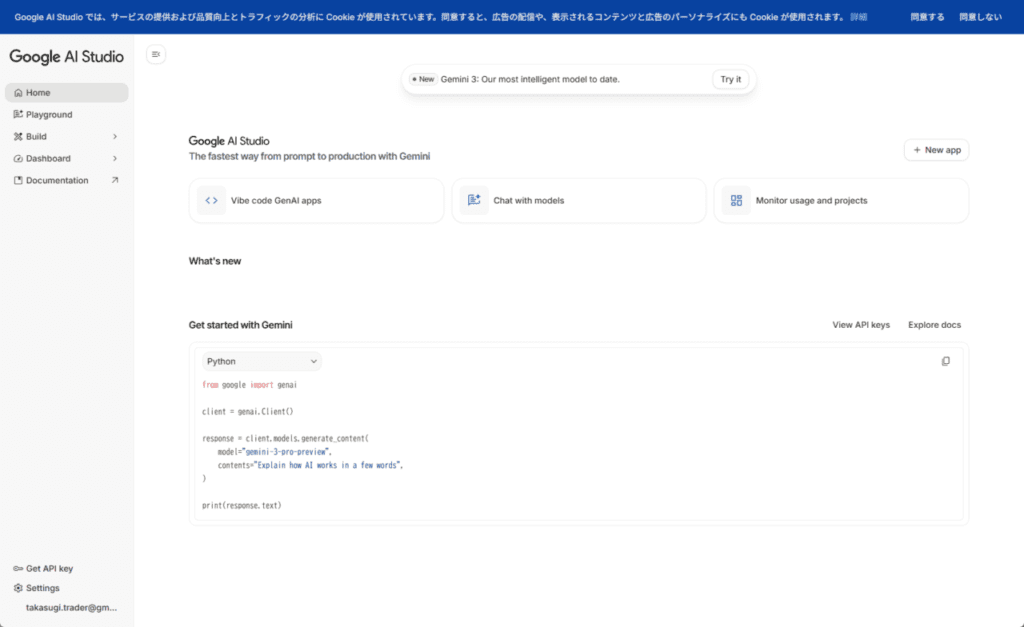
GoogleAIStudioを使い始めるために特別な準備は必要ありません。Googleアカウントを持っていれば、すぐに利用できます。
- Googleアカウントでログインする
- GoogleAIStudioにアクセスする
- 初期画面でチャット画面が表示されるのを確認する
インストール作業や環境構築が不要なため、思い立ったその場でAIを試せるのが初心者にとって大きな安心材料です。
チャット形式でプロンプトを試す方法
GoogleAIStudioの中心となるのが、チャット形式でのプロンプト入力です。画面中央の入力欄に、AIにやってほしい内容を文章で入力し、実行するだけで結果が表示されます。
- 質問文や指示文をそのまま日本語で入力できる
- 会話の流れを維持したまま、追加の質問ができる
- 修正指示や条件追加を重ねて精度を高められる
この形式は、業務での想定質問やユーザーとの対話を再現しやすく、実際の利用シーンをイメージしながら検証できる点が強みです。
AIモデルを切り替えて比較する操作
GoogleAIStudioでは、同じプロンプトでもAIモデルを切り替えて挙動の違いを確認できます。画面右側の設定パネルからモデルを選択し、再実行するだけで結果を比較できます。
- 高性能モデルで精度重視の出力を確認できる
- 軽量モデルで速度や簡潔さを確認できる
- コストや用途を意識したモデル選択の練習になる
複数モデルを並行して試すことで、「どの用途にどのモデルが向いているか」を感覚的に理解しやすくなります。
構造化出力を使った結果の整形
文章だけでなく、決まった形式で結果を受け取りたい場合には、構造化出力の設定が役立ちます。設定を有効にすると、JSONや表形式を意識した出力をAIに指示できます。
- データを後工程で使いやすくなる
- 出力形式のブレを抑えられる
- アプリやシステム連携を想定した検証ができる
業務ツールやサービス開発を想定している場合、この機能を使うことで実践的な検証が可能になります。
ファイルやURLを使った入力の基本
テキスト入力だけでなく、ファイルやURLを読み込ませてAIに処理させることもできます。操作はシンプルで、入力欄からファイルを指定するかURLを貼り付けるだけです。
- PDFや資料の要約
- 音声や動画の文字起こし
- Webページ内容の要点整理
日常業務で扱う資料をそのまま使えるため、AI活用のイメージを具体化しやすくなります。
初心者がつまずきやすいポイント
初めて使う際に戸惑いやすい点もいくつかあります。あらかじめ知っておくことで、無駄な混乱を防げます。
- プロンプトが曖昧だと回答も曖昧になる
- モデルごとに得意分野が異なる
- 無料利用では一部の高度機能が使えない
「うまく動かない」と感じた場合は、指示を具体化する、モデルを変えるといった基本操作を見直すことが重要です。
GoogleAIStudioは、難しい設定を覚える前にまず触って試すことが大切です。チャットで指示を出し、モデルを切り替え、出力を確認する。この流れを繰り返すだけでも、AIの特性や使いどころが自然と見えてきます。最初から完璧を目指さず、検証用の実験場として気軽に使う意識が上達への近道ですよ
GoogleAIStudioの料金と無料で使える範囲
GoogleAIStudioは、生成AIを「まず試したい」「お金をかけずに検証したい」という人に向けて、非常に広い無料利用枠が用意されているのが大きな特徴です。一方で、用途や使い方によっては料金が発生するケースもあり、その境界を正しく理解しておくことが重要です。
基本利用は無料で始められる
GoogleAIStudioは、Googleアカウントがあればすぐに利用でき、初期費用や月額料金はかかりません。ブラウザ上で完結するため、特別なソフトのインストールやクレジットカード登録なしで、生成AIの操作や検証を体験できます。
無料の範囲でも、単なるデモにとどまらず、実務や学習に直結するレベルの検証が可能です。
無料で使える主な機能と範囲
無料利用の範囲でできることは、競合サービスと比べてもかなり広く設計されています。
- Geminiを使ったチャット形式の対話テスト
- 構造化プロンプトによるJSON形式などの出力検証
- 複数のAIモデルを切り替えての挙動比較
- 画像生成や動画生成などの生成AI機能の試用
- Webアプリの簡易プロトタイプ作成やUI検証
- API連携前のプロンプトや出力内容の事前チェック
これらは「AIの性能を確かめたい」「業務で使えるか見極めたい」という段階であれば、無料のままで十分に活用できます。
無料利用における制限と注意点
無料で使えるとはいえ、無制限ではありません。実際には以下のような制限が存在します。
- 利用できる回数や処理量には上限がある
- 高負荷な処理や長時間の連続利用は制限されることがある
- 一部の高性能モデルや高度な設定は試用範囲に限定される
- 入力データがGoogleのサービス改善に利用される可能性がある
特に、業務データや個人情報、機密情報を扱う場合は注意が必要です。無料利用はあくまで「体験・検証向け」と考えるのが安全です。
有料になるケースの具体例
GoogleAIStudio自体は無料でも、使い方によっては料金が発生します。代表的なのは次のケースです。
- Gemini APIを使って外部アプリやサービスと連携する場合
- モデルのチューニングなど、計算リソースを大量に使う機能を利用する場合
- 本番環境で継続的にAIを動かす用途で使う場合
この場合、GoogleCloudの有料サービスとして従量課金が発生します。料金はモデルや処理量に応じて決まるため、事前にコスト感を把握しておくことが重要です。
GoogleCloudとの関係性を理解する
GoogleAIStudioは単体の有料サービスというより、「入口」に近い位置づけです。無料でAIの挙動を確認し、問題なければGoogleCloudやVertex AI、Gemini APIへ移行する流れが想定されています。
つまり、次のような使い分けが現実的です。
- 学習・検証・PoC段階:GoogleAIStudioの無料利用
- 小規模な商用やアプリ連携:Gemini APIの有料利用
- 本格的な業務システムや厳格なデータ管理:GoogleCloudやVertex AI
この段階的な移行設計があるため、無駄なコストをかけずにAI導入を進められます。
コストを抑えて使う考え方
ITに詳しくない人ほど、「知らないうちに料金が発生しそう」と不安になりがちですが、GoogleAIStudioは無料のままでも多くの検証が可能です。
- まずは無料範囲でモデルの違いや精度を見極める
- 業務で使えるか判断できるまで課金しない
- 有料にする場合も、必要な機能だけを段階的に使う
この考え方を持っておけば、想定外のコストが発生するリスクを大きく下げられます。
GoogleAIStudioは「無料で試す場所」と「有料で本格運用する場所」がきちんと分かれています。最初は無料で十分ですので、料金を気にしすぎず、まずはAIで何ができるかを体感するところから始めてみてください
GoogleAIStudioは商用利用できるのか
GoogleAIStudioを業務や副業で使っても問題ないのかは、多くの人が最も不安に感じるポイントです。結論から言うと、利用形態によって「できる範囲」と「避けるべき使い方」が明確に分かれています。ここではITに詳しくない方でも判断できるよう、実務目線で整理します。
無料利用時の注意点
GoogleAIStudioは無料で利用できますが、この無料利用はあくまで「試用・検証・学習」を目的とした位置づけです。規約上、商用利用が全面的に禁止されているわけではありませんが、入力したデータの扱いには大きな注意点があります。
無料利用時は、入力したプロンプトや生成結果が、Googleのサービス改善やAIモデルの学習に利用される可能性があります。そのため、次のような使い方は避けるべきです。
- 顧客情報や個人情報を含む文章の入力
- 未公開の企画書、契約書、設計資料の投入
- クライアントに納品する成果物をそのまま生成する用途
アイデア出しや文章構成のたたき台、プロンプトの挙動確認など、外部に出さない範囲での利用に限定するのが安全です。
入力データの扱いに関する考え方
商用利用を考える際に最も重要なのが「データの機密性」です。GoogleAIStudioでは、無料利用と有料利用でデータの取り扱いが大きく異なります。
無料利用では、入力内容がAIの品質向上に使われる可能性があるため、社外秘情報や顧客データを入力する前提には向いていません。一方で、APIを有料で利用する場合は、入力データをGoogleが学習目的で使用しないことが明示されています。
この違いを理解せずに使うと、意図せず情報管理上のリスクを抱えることになります。
業務利用で避けるべき使い方
業務や副業でGoogleAIStudioを使う場合、次のような利用方法は避けた方が無難です。
- 無料枠のまま顧客向け成果物を作成する
- 医療・法律・金融など専門的助言として直接利用する
- 機密情報を含む業務フローをそのまま入力する
GoogleAIStudioは非常に便利ですが、完成済みの商用AIサービスではなく、あくまで検証・実験向けの環境です。責任が伴う業務に直接組み込む使い方には向いていません。
本格商用時の選択肢
商用で安心して使いたい場合、選択肢は大きく三つに分かれます。
- GoogleAIStudioの無料利用 個人学習、プロンプト検証、PoC向け。商用成果物の作成は非推奨です。
- Gemini APIの有料利用 小規模な商用アプリや業務ツール向け。データが学習に使われないため、実務利用が可能です。
- Vertex AIの利用 エンタープライズ向け。本格的な商用サービス、セキュリティや契約面を重視する企業向けです。
「試す段階はGoogleAIStudio、本番はAPIやVertex AI」と段階的に切り替える考え方が現実的です。
安全に使うための判断基準
GoogleAIStudioを商用利用できるか迷った場合は、次の基準で判断すると失敗しにくくなります。
- 外部に公開・納品する成果物か
- 機密情報や個人情報を扱うか
- トラブル時に責任を負う必要があるか
これらに一つでも当てはまる場合は、無料のGoogleAIStudioではなく、有料APIやVertex AIを選ぶべきです。
無料のGoogleAIStudioは「学習と検証の場」、本格的な商用利用は「有料APIやVertex AI」が前提です。ここを切り分けて考えれば、過度に不安になる必要はありません。まずは安全な範囲で試し、必要になった段階でステップアップするのが正しい使い方です
GoogleAIStudioが向いている人向いていない人
GoogleAIStudioは、生成AIを「試す」「比べる」「形にする」ための実験環境として設計されています。万能な完成品ツールではないため、目的によって向き不向きがはっきり分かれます。ここでは、ITに不安がある方でも判断しやすいように、利用シーンを具体化して整理します。
GoogleAIStudioが向いている人
AI活用をこれから学びたい人
生成AIに興味はあるものの、専門用語や開発環境に不安がある人に向いています。ブラウザだけで使え、インストールや複雑な初期設定が不要なため、AIに触れる第一歩として使いやすい環境です。チャット形式で試せるため、失敗を恐れずに試行錯誤できます。
プロンプト検証やPoCをしたい人
業務やサービスでAIを使う前に、プロンプトの書き方やモデルごとの反応を確かめたい人に適しています。同じ指示を複数モデルで比較できるため、どのモデルが目的に合うかを事前に判断しやすくなります。開発前の検証段階に強い点が特徴です。
ノーコードでAIを試したい人
プログラミングが苦手、またはコードを書かずにAIの可能性を確認したい人に向いています。構造化出力やメディア生成、簡易的なアプリ試作などを、画面操作と文章指示だけで行えます。エンジニア以外の職種でも扱いやすい点が評価されています。
複数の生成AI機能を横断的に触りたい人
テキスト生成だけでなく、画像生成、動画生成、音声処理、リアルタイム対話などを一つの環境で試したい人に適しています。用途が定まっていない段階で、どの機能が自分の課題解決に使えそうかを見極めるのに役立ちます。
GoogleAIStudioが向いていない人
機密データをそのまま扱う必要がある人
個人情報や社外秘データなど、高い機密性が求められる情報を直接入力したい場合には向いていません。無料利用では入力内容の扱いに注意が必要なため、厳格なデータ管理が求められる業務では別の選択肢を検討する必要があります。
完成済みのAIサービスをすぐに使いたい人
業務効率化ツールや自動化サービスとして、設定不要ですぐに使える完成品を求めている人には不向きです。GoogleAIStudioはあくまで検証・試作向けの環境であり、最初から業務フローに組み込む用途には設計されていません。
長期運用や大規模利用を前提としている人
社内システムや顧客向けサービスとして、安定稼働やSLAを重視したい場合には向いていません。本格運用には別のプラットフォームへの移行が前提となるため、最初から運用環境を求める人には物足りなく感じる可能性があります。
AIにすべて任せたいと考えている人
AIの出力をそのまま正解として使いたい人には不向きです。GoogleAIStudioは試行錯誤しながら精度を高める場であり、人が意図を整理し、結果を確認・調整する姿勢が求められます。
全体を整理すると、GoogleAIStudioは「学ぶ」「試す」「方向性を決める」ための場所です。完成品を探している人より、これからAIをどう使うか考えたい人に向いています。自分の目的が検証段階なのか、本番運用なのかを見極めて選ぶことが大切です