
本ページはプロモーションが含まれています。
目次
ワンパスワード解約を調べる人が多い理由
料金が発生する前に不安になる人が多い
ワンパスワードは無料試用期間が終わると自動的に有料プランへ移行する仕組みです。そのため、試用期間の終盤になると「このまま何もしなかったら課金されるのではないか」「知らないうちに料金が発生しないか」と不安を感じ、解約方法を調べる人が一気に増えます。
特にサブスクリプション型サービスに慣れていない方ほど、更新日や請求タイミングが分かりにくく、早めに解約を検討する傾向があります。
思ったより使いこなせなかったと感じるケース
ワンパスワードは高機能で安全性も高い一方、初期設定や仕組みがやや複雑に感じられることがあります。
マスターパスワードやシークレットキーの管理、ブラウザ拡張機能との連携などでつまずき、「自分には難しかった」「そこまで高度な管理は必要なかった」と感じて解約を検討する人も少なくありません。
他のパスワード管理方法へ移行したくなる
最近はブラウザ標準のパスワード管理機能や、無料で使えるパスワード管理アプリも充実しています。そのため、
- まずは有料のワンパスワードを試した
- 結果的に無料ツールで十分だと分かった
という流れで、解約を検討するケースが多く見られます。特に「費用対効果」を重視する人ほど、継続利用するかどうかを慎重に判断します。
解約とアカウント削除の違いが分からず検索する人が多い
「解約すればデータは消えるのか」「削除しないと課金は止まらないのか」といった疑問を持つ人も非常に多いです。
ワンパスワードは「解約」と「アカウント削除」が別の操作であるため、その違いを理解していないと、意図しない操作をしてしまう不安があります。この分かりにくさが、検索されやすい理由の一つです。
課金が続いてしまうトラブルを避けたい心理
サブスクリプションサービスでは、「解約したつもりだったのに請求が続いていた」というトラブルを耳にする機会があります。
そのため実際に解約する前に、「本当に支払いは止まるのか」「どこまで操作すれば安全なのか」を事前に確認しようと、慎重に情報を集める人が多くなっています。

ワンパスワードの解約を調べる人は、お金の不安や操作ミスへの心配がきっかけになっていることが多いです。理由を整理しておくと、自分が解約すべきか、それとも一時停止で十分かを落ち着いて判断できますよ
1Password(ワンパスワード)の解約とアカウント削除の違い
1Passwordをやめたいと考えたとき、多くの人が迷うのが「解約」と「アカウント削除」の違いです。どちらも料金を止める行為に見えますが、実際には意味も影響も大きく異なります。ここを正しく理解していないと、後から「こんなはずじゃなかった」と後悔しやすいポイントです。
解約とは何をすることか
解約とは、1Passwordのサブスクリプション課金を停止する手続きです。支払いだけを止める行為であり、アカウントそのものは残ります。
解約後も、これまで保存してきたパスワードやメモのデータは保持されたままです。ログインや自動入力といった基本的な閲覧機能は引き続き使えるため、「今すぐお金は払いたくないが、将来また使うかもしれない」という人に向いています。
一方で、解約後は新しいパスワードの追加や既存データの編集はできなくなります。あくまで閲覧専用の状態になる点は理解しておく必要があります。
アカウント削除とは何をすることか
アカウント削除は、1Passwordに登録しているアカウント自体を完全に消去する操作です。保存されているパスワード、クレジットカード情報、メモなど、すべてのデータが完全に削除され、復元はできません。
アカウントを削除すると、サブスクリプションの支払いも同時にキャンセルされます。そのため、別途解約操作をしなくても課金は止まります。ただし、再び1Passwordを使いたくなった場合は、新規登録からやり直す必要があり、過去のデータを戻すことはできません。
どちらを選ぶべきかの判断基準
解約とアカウント削除の選択は、「将来また使う可能性があるかどうか」で考えるのが基本です。
将来再契約する可能性が少しでもある場合は、解約にとどめておく方が安全です。データが残るため、乗り換え先のパスワード管理アプリへ移行する際の確認や、万が一戻りたくなったときにも困りません。
一方で、他のパスワード管理方法に完全に移行し、今後1Passwordを使う予定がない場合は、アカウント削除を選ぶことでデータ管理をすっきりさせられます。ただし、削除前に必ずパスワードのエクスポートが済んでいるか確認することが重要です。
解約と削除を混同しやすい注意点
1Passwordでは、アプリ内から解約やアカウント削除ができません。どちらもブラウザで公式サイトにログインして操作する必要があります。そのため「アプリを消したから解約できた」と誤解しやすく、課金が続いてしまうケースも少なくありません。
また、Apple IDやGoogleアカウント経由で支払いをしている場合は、1Password側だけでなく、各ストアのサブスクリプション管理画面も確認が必要です。この点を見落とすと、解約したつもりでも請求が続く原因になります。
迷ったら、まずは解約を選ぶのが無難です。解約は支払いだけを止めてデータを守る選択、アカウント削除は完全に手放す最終手段だと考えてください。焦って削除してしまうと、後から取り戻せないので注意してくださいね
ワンパスワードのサブスクリプション解約手順
ワンパスワードのサブスクリプション解約は、アプリ内では完結せず、必ず公式サイトにログインして操作する必要があります。ここを誤解していると「解約したつもりなのに課金が続く」原因になるため、操作の流れと注意点を正確に把握しておくことが重要です。
解約前に理解しておくべき基本事項
サブスクリプション解約は、支払いを停止する手続きです。アカウント自体は残り、保存しているパスワードやメモなどのデータも削除されません。そのため、将来的に再契約する可能性がある場合や、データの確認やエクスポートを続けたい場合に適した選択です。
また、無料試用期間中であっても、解約手続きをしなければ期間終了後に自動課金が始まるため、不要と判断した時点で解約しておくと安心です。
サブスクリプション解約の具体的な操作手順
公式サイトへアクセスしてログイン
まず、SafariやGoogle Chromeなどのブラウザから1Passwordの公式サイトにアクセスします。スマートフォン・パソコンのどちらでも操作できますが、アプリからは解約できない点に注意が必要です。
画面上のメニューからログインを選択し、マスターパスワードを入力してサインインします。
支払い設定画面を開く
ログイン後、メニューを開いて「お支払い」または「支払い設定」を選択します。この画面で、現在の契約状況や次回請求日、無料試用期間の残り日数を確認できます。
課金タイミングを把握せずに解約すると「思ったより早く使えなくなった」と感じることがあるため、この段階で必ず目を通しておくことが大切です。
サブスクリプションの解約を実行
支払い設定画面を下にスクロールすると、「サブスクリプションの解約」または「プランのサブスクリプションを解除」といった項目が表示されます。
選択後、確認画面が表示されるため、再度マスターパスワードを入力し、解約を確定します。処理が完了すると、解約中または解約完了の表示に切り替わります。
この表示が確認できれば、サブスクリプションの解約は完了です。
解約後にできることと制限されること
サブスクリプションを解約しても、すぐにすべてが使えなくなるわけではありません。以下のような状態になります。
- 保存済みのパスワードやメモの閲覧は可能
- 自動入力機能は引き続き利用可能
- 新規登録や既存データの編集は不可
- データのエクスポートは可能
- 再契約すれば同じアカウントですぐに利用再開できる
この仕様により、解約後も落ち着いて他のパスワード管理方法へ移行する準備ができます。
Apple IDやGoogle経由で課金している場合の注意
1PasswordをApp StoreやGoogle Play経由で契約している場合、公式サイトで解約しても課金が止まりません。この場合は、以下のように各ストア側での解約が必要です。
- iPhoneの場合はApple IDのサブスクリプション管理画面
- Androidの場合はGoogle Playの定期購入管理画面
支払い方法を把握していないと解約漏れが起きやすいため、請求元を必ず確認してください。
サブスクリプション解約は「課金を止めるだけ」で、データは残ります。アプリからは手続きできず、公式サイトや課金元の管理画面で操作する点が最大の注意ポイントです。迷ったら、まず支払い設定画面を確認する癖をつけておくと安心です
ワンパスワードのアカウント削除手順
1Password(ワンパスワード)のアカウント削除は、単なるサブスクリプション解約とは異なり、保存しているすべてのデータを完全に消去する操作です。一度削除すると元に戻すことはできないため、操作内容を正しく理解したうえで進めることが重要です。
アカウント削除を行う前に理解しておくこと
アカウント削除を実行すると、登録していたログイン情報、パスワード、メモ、クレジットカード情報などのデータはすべて完全に消去されます。支払いも同時に自動停止されるため、別途サブスクリプション解約を行う必要はありません。
再契約の可能性が少しでもある場合や、後からパスワードを参照したい場合は、削除ではなく解約を選択するほうが安全です。また、必要に応じて事前にデータをエクスポートしておくことが推奨されます。
アカウント削除はアプリからは行えない
1Passwordのアカウント削除は、スマートフォンアプリやデスクトップアプリからは行えません。必ずブラウザを使い、公式サイトにログインして操作する必要があります。スマートフォンの場合も、SafariやChromeなどのブラウザを使用します。
ワンパスワードのアカウント削除の具体的な手順
公式サイトへログインする
まず、ブラウザで1Passwordの公式サイトを開きます。メニューからログインを選択し、登録時に設定したマスターパスワードを入力してサインインします。初回ログイン時は、メールアドレスやシークレットキーの入力を求められる場合があります。
マイプロファイルを開く
ログイン後、画面右上またはメニュー内に表示されるアカウント名を選択し、マイプロファイルを開きます。ここでは、アカウント情報やセキュリティ設定、支払いに関する情報を確認できます。
アカウントを永久に削除するを選択
マイプロファイル画面を下までスクロールすると、「アカウントを永久に削除する」という項目が表示されます。この項目を選択すると、削除に関する確認画面へ進みます。
削除内容を確認し実行する
確認画面では、「自分のすべてのデータを削除して支払いをキャンセルする」といった内容が表示されます。内容を確認したうえで選択し、マスターパスワードを再入力します。最後に削除を確定すると、アカウント削除の処理が開始されます。
削除完了を確認する
処理が完了すると、削除完了画面が表示されます。簡単なアンケートが表示されることがありますが、回答は任意です。この画面が表示されれば、アカウント削除は正常に完了しています。
スマートフォンから削除する場合の注意点
スマートフォンから操作する場合でも、手順自体はパソコンと変わりません。ただし、必ずブラウザで公式サイトにアクセスする必要があります。アプリを起動しても削除項目は表示されないため、誤って操作方法を探し続けないよう注意してください。
アカウント削除後に確認しておきたいこと
アカウント削除が完了した後は、以下の点を確認しておくと安心です。
- クレジットカードや決済サービスに請求が発生していないか
- ブラウザ拡張機能やアプリが残っていないか
- 他のパスワード管理方法へ切り替えができているか
特に、ブラウザに1Passwordの拡張機能が残っていると混乱の原因になるため、不要であれば削除しておくことをおすすめします。
アカウント削除は支払い停止とデータ完全消去が同時に行われる強力な操作です。迷っている場合は、まず解約で様子を見る選択もあります。削除前にはデータの必要性と今後の利用予定を一度整理してから判断するのが大切ですよ
解約前に必ず確認したい重要ポイント
パスワードデータを必ずエクスポートしておく必要性
1Passwordを解約またはアカウント削除する前に、最優先で確認すべきなのがパスワードデータの扱いです。
サブスクリプション解約のみであれば、保存されているログイン情報やメモは残りますが、アカウント削除を行った場合はすべてのデータが完全に消去され、後から復元することはできません。
今後、別のパスワード管理アプリへ移行する予定がある場合や、念のため手元に控えを残したい場合は、解約や削除の前に必ずデータのエクスポートを行ってください。
この確認を怠ると、重要なサービスにログインできなくなるリスクが高まります。
無料試用期間の残り日数を確認する重要性
1Passwordには無料試用期間が設定されており、この期間が終了すると自動的に課金が始まります。
解約を検討している場合でも、試用期間がどれくらい残っているのかを確認せずに手続きを進めてしまうと、本来不要だった支払いが発生するケースがあります。
試用期間中であれば、支払いを発生させずに解約やアカウント削除を行うことができます。
焦って操作する前に、現在のステータスを一度落ち着いて確認することが重要です。
請求タイミングと更新日の見落としに注意する
1Passwordは月額または年額のサブスクリプション制です。
解約手続きを行っても、次回更新日までは契約が有効なまま継続されるため、請求の締め日や更新日を理解していないと「解約したのに課金された」と感じてしまうことがあります。
特に更新日の直前に操作を行う場合は、すでに次回分の請求が確定している可能性があります。
課金トラブルを防ぐためにも、解約操作の前に請求サイクルを確認しておくことが大切です。
Apple IDやGoogle経由での支払いかどうかを確認する
1Passwordの支払い方法によって、解約手順が異なる点も重要なチェックポイントです。
公式サイトで直接契約した場合は、1Passwordの管理画面から解約できますが、Apple IDやGoogleアカウント経由で支払っている場合は、各ストア側のサブスクリプション管理画面から解約する必要があります。
この違いを理解していないと、公式サイトで操作しても課金が止まらず、解約できていない状態が続いてしまいます。
自分がどの支払い方法を使っているかを必ず確認してから手続きを進めてください。
家族プランや法人プランを利用している場合の注意点
家族プランやチーム向けプランを利用している場合、管理者が解約を行うと、他のメンバー全員に影響が出ます。
個人の判断だけで解約してしまうと、家族や同僚が突然利用できなくなるケースもあります。
また、法人プランではデータの管理責任が発生するため、エクスポートや引き継ぎを行わずに解約すると業務に支障が出る可能性があります。
複数人で利用している場合は、事前に影響範囲を確認することが不可欠です。
再利用する可能性があるかを考えて判断する
今後、1Passwordを再び使う可能性が少しでもある場合は、アカウント削除ではなくサブスクリプション解約にとどめる選択も有効です。
サブスクリプションを解約しても、データは保持され、再契約すればすぐに元の状態で利用を再開できます。
完全に使わないと決めた場合のみ、アカウント削除を行うことで、データと支払いをすべて整理できます。
自分の今後の使い方を一度整理してから、どちらを選ぶか判断することが後悔を防ぐポイントです。
解約前は「データは本当に消していいか」「課金はどこから発生しているか」「今後また使う可能性はないか」を落ち着いて確認することが大切です。ここを押さえておけば、ワンパスワード解約で失敗することはほぼ防げます。
ワンパスワード解約後にできることとできないこと
1Password(ワンパスワード)を解約すると、「完全に何も使えなくなる」と誤解されがちですが、実際には利用できる機能とできなくなる機能が明確に分かれています。ここを正しく理解していないと、「解約したのに使えている」「逆に急に使えなくなった」と不安を感じやすくなります。解約後の状態を具体的に整理します。
解約後もできること
サブスクリプションを解約した場合、アカウント自体は残ります。そのため、これまで登録していたデータを確認したり、移行準備を進めたりすることは可能です。
- 保存済みのログインIDやパスワードの閲覧
- Webサイトやアプリでの自動入力
- 登録データのエクスポート
- すでにインストールしているアプリやブラウザ拡張機能の起動
- 再契約した場合のデータ引き継ぎ
この状態は「閲覧専用」に近く、過去の情報を確認しながら次のパスワード管理方法を検討したい人にとっては安心できる設計です。無料期間終了後すぐに操作できなくなるわけではないため、落ち着いて対応できます。
解約後にできなくなること
一方で、解約と同時に制限される機能もあります。特にITに不慣れな方がつまずきやすいのが、「編集が一切できない」という点です。
- 新しいログイン情報やパスワードの追加
- 既存データの編集や更新
- パスワード生成機能の利用
- 新しい保管庫の作成
- 設定内容の変更
例えば、解約後に「パスワードを変更したい」「新しいサービスに登録したい」と思っても、1Password上では保存できません。このため、解約後も一定期間使い続ける予定がある場合は、別の管理方法を先に用意しておくことが重要です。
再契約した場合の状態
サブスクリプションを解約しただけであれば、再度契約することで制限はすぐに解除されます。アカウントやデータが残っているため、以前の状態にほぼそのまま戻る点が大きな特徴です。
- 保存済みデータはそのまま復活
- 編集・追加機能が再び利用可能
- 自動入力や生成機能も制限解除
「一時的に使わない」「料金を止めたいだけ」という場合は、アカウント削除ではなく解約に留めるほうがリスクは低くなります。
アカウント削除をした場合との決定的な違い
解約と混同されやすいのがアカウント削除です。アカウント削除を行った場合は、上記の内容とはまったく異なります。
- 保存されていたパスワードやメモはすべて完全削除
- 自動入力や閲覧も含め一切利用不可
- 再契約してもデータは戻らない
- 新規アカウントとして最初から登録し直し
「もう二度と使わない」「データを残したくない」という場合のみ、アカウント削除を選択する判断が必要になります。
解約後は閲覧とエクスポートはできるけど、追加や編集はできなくなります。将来また使う可能性が少しでもあるなら、削除ではなく解約に留めておくのが安全な選択です。仕組みを理解しておけば、余計な不安やトラブルを避けられますよ
ワンパスワード解約でよくあるトラブルと注意点
1Password(ワンパスワード)の解約は操作自体は難しくありませんが、手順や課金経路を正しく理解していないことでトラブルにつながるケースが少なくありません。ここでは、ITに詳しくない方が特につまずきやすいポイントを中心に、解約時によくあるトラブルと注意点を整理します。
解約したつもりでも課金が続いてしまうケース
もっとも多いトラブルが、解約操作をしたつもりでも請求が止まっていないケースです。これは、ログアウトしただけ、アプリを削除しただけ、ブラウザ拡張を消しただけで「解約できた」と誤解してしまうことが原因です。
1Passwordはサブスクリプション型のサービスのため、公式サイトの支払い設定画面で明示的に解約処理を行わない限り、課金は継続されます。アプリや拡張機能を消しても支払いには一切影響がありません。
Apple IDやGoogle経由課金を見落とすトラブル
iPhoneやAndroidで利用している場合、Apple IDやGoogleアカウント経由で課金しているケースがあります。この場合、1Passwordの公式サイトで解約操作をしても、課金が止まらないことがあります。
このトラブルが起きる理由は、支払い管理の場所が異なるためです。Apple ID課金の場合はApp Storeのサブスクリプション管理、Google課金の場合はGoogle Playの定期購入管理から解約する必要があります。
支払い方法を確認せずに解約を進めると、「ちゃんと解約したはずなのに請求が来た」と感じやすいため、最初に課金経路を確認することが重要です。
無料期間中でも解約しないと自動課金される点
1Passwordには無料試用期間がありますが、無料期間が終わると自動的に有料プランへ移行します。無料だからと安心して何もしないままにすると、気づかないうちに請求が発生します。
無料期間中であっても、継続利用しないと決めた場合は、必ずサブスクリプションの解約操作を行う必要があります。アカウントを放置しても、無料期間終了後に自動で止まることはありません。
サブスクリプション解約とアカウント削除を混同するトラブル
解約とアカウント削除の違いを正しく理解していないことで、意図しない結果になるケースもあります。
サブスクリプション解約は「支払いを止める」操作であり、データは残ります。一方、アカウント削除は「支払い停止+データ完全消去」です。データを残したいのにアカウント削除をしてしまうと、復元はできません。
どちらを選ぶべきかを考えずに操作すると、後から後悔する原因になります。
買い切り版とサブスクリプション版を勘違いするケース
過去に買い切り版(スタンドアロン版)の1Passwordを利用していた経験がある方ほど、現在のサブスクリプション版と混同しがちです。
買い切り版は月額課金が発生しませんが、現在主流の1Passwordはサブスクリプション型です。古い情報を参考にして操作すると、「削除したのに請求が止まらない」「解約方法が見つからない」といった混乱につながります。
解約後も拡張機能や設定が残って戸惑うケース
サブスクリプションを解約しても、ブラウザ拡張機能やアプリ自体は引き続き利用できる状態になることがあります。これにより、「まだ使えているから解約できていないのでは」と不安になる方も少なくありません。
実際には、解約後は新規登録や編集ができない制限状態になっているだけで、閲覧や自動入力は可能な場合があります。不要であれば、解約とは別に拡張機能やアプリを削除する必要があります。
解約トラブルの多くは操作ミスや勘違いが原因です。支払い方法の確認、解約と削除の違いの理解、無料期間の扱いを押さえておけば、落ち着いて対応できます。焦らず一つずつ確認することが大切ですよ。
ワンパスワードが合わなかった人の次の選択肢
1Password(ワンパスワード)を解約したあと、多くの人が不安に感じるのが「この先どうやってパスワードを管理すればいいのか」という点です。特にITに詳しくない方ほど、代替手段を誤るとセキュリティが一気に下がるリスクがあります。ここでは、無理なく現実的に選べる次の選択肢を整理します。
無料で使えるパスワード管理方法を選ぶ
有料サービスが合わなかった場合でも、無料で使えるパスワード管理の選択肢は存在します。ただし「無料=安全ではない」という点は理解しておく必要があります。
無料ツールを選ぶ場合に意識したいポイントは以下の通りです。
- 開発元が明確で、長期間運営されていること
- 暗号化方式が公開されており、端末内で暗号化されること
- 広告目的でパスワード情報を扱わない設計であること
無料だからといって安易に選ぶのではなく、「最低限のセキュリティが担保されているか」を基準に判断することが重要です。
ブラウザ標準のパスワード管理に戻すという選択
ITに不慣れな方が現実的に選びやすいのが、ChromeやSafariなどのブラウザ標準のパスワード管理機能です。すでに使っていた経験がある人も多く、操作に迷いにくい点が特徴です。
ブラウザ標準機能を使う際は、次の点を必ず確認してください。
- ブラウザのログインアカウントに強固なパスワードを設定する
- 二段階認証を必ず有効にする
- 家族や他人と端末を共用している場合は使用を控える
高度な管理機能はありませんが、「覚えきれないパスワードを安全に保存する」という目的に限れば、十分なケースもあります。
他社パスワード管理ツールを検討する場合の考え方
1Passwordが合わなかった理由が「料金」「操作の難しさ」「機能過多」などの場合、別のパスワード管理ツールで解決できることもあります。
検討時に重視すべき視点は以下です。
- 月額料金と機能のバランスが自分に合っているか
- 日本語対応やサポートが十分か
- スマホとPCの両方で直感的に使えるか
多機能なサービスほど設定項目が増え、かえって使いこなせなくなることがあります。「最低限の機能で迷わず使えるか」を基準に選ぶことで、乗り換え後の失敗を防ぎやすくなります。
セキュリティを落とさずに移行するための基本姿勢
どの選択肢を取る場合でも、最も避けるべきなのは「解約後に何も対策せず放置すること」です。パスワード管理をやめてしまうと、使い回しやメモ書きに戻り、結果的にセキュリティが大きく低下します。
移行時に意識したい基本姿勢は以下の通りです。
- 解約前に必ずパスワードを安全な形で移行する
- 新しい管理方法が定着するまでは複数の確認手段を持つ
- 重要なサービスから優先的に管理方法を切り替える
完璧を目指す必要はありませんが、「以前より危険な状態にならない」ことを最低ラインとして考えることが大切です。
ワンパスワードが合わなかったからといって、パスワード管理そのものをやめるのは一番危険です。無料ツールやブラウザ標準機能など、自分のITレベルに合った選択肢を選び、少しでも安全な状態を維持することが大切です。無理なく続けられる管理方法を選ぶことが、結果的に一番のセキュリティ対策になります
1位
1Password
ソースネクスト
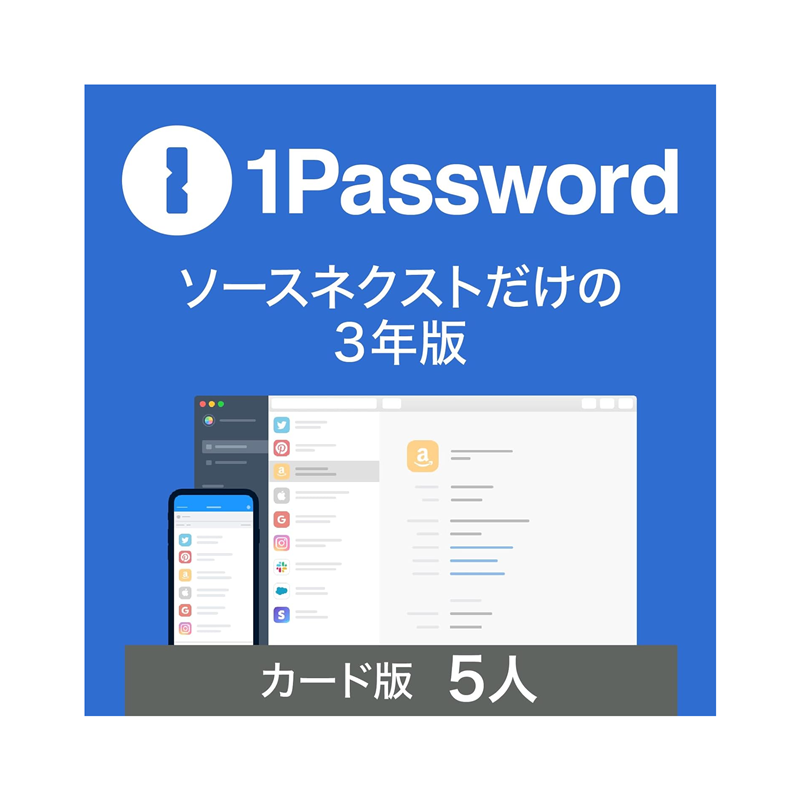
| サービス名 | 1Password |
| 実績 | 100,000社以上の導入実績 |
| 利用者 | 個人 |
| 最低価格(月あたり) | 356円 |
| 価格 | 3年分:12,800円 |
| 料金 | 有料 |
| 無料 | なし |
| 対応OS | Windows、macOS、Android、iOS |
| 対応ブラウザ | Google Chrome、Firefox、Microsoft Edge、Brave、Safari |
| 料金の安さ | 2.52 |
| 無料で利用できる範囲 | 1.00 |
| 機能の多さ | 5.00 |
| セキュリティ対策 | 3.14 |
| 実績の多さ | 4.50 |
| 総合 | 3.23 |
1Passwordがおすすめの理由
1Passwordがおすすめの理由は「世界で1,500万人以上が利用する実績」「「Touch ID」や「Face ID」に対応」「Watchtowerで脆弱性のチェックができる」点です。
1Passwordは、海外製のパスワード管理ツールです。世界で1,500万人以上が利用し、10万社以上の企業が導入するなど、圧倒的な実績があるツールです。さらに販売は、日本のセキュリティ企業であるソースネクスト社が販売しているので、海外製のソフトですが、サポート面の安心感があります。
さらに「Touch ID」や「Face ID」に対応しているため、指紋認証、顔認証で利用できる利便性の高いパスワード管理ツールです。
また、登録されたパスワードの中で、安全性が低いものや漏洩してしまっているものをチェックして一覧で確認できるため、リスク管理のしやすさもメリットがあります。
デメリットは、有料のツールなので費用が発生する点です。
| ポイント | 圧倒的な利用実績。生体認証や暗号化まで高機能で日本のサポートで安心 |
| 実績 | 100,000社以上の導入実績 |
| 利用者 | 個人 |
| 最低価格(月あたり) | 356円 |
| 価格 | 3年分:12,800円 |
| 料金 | 有料 |
| 無料 | なし |
| 販売方法 | ダウンロード版 |
| 対応OS | Windows、macOS、Android、iOS |
| 対応ブラウザ | Google Chrome、Firefox、Microsoft Edge、Brave、Safari |
| 更新期限 | 3年 |
| 生体認証 |
| 対応言語 | 日本語 |
| バックアップ機能 | |
| ストレージ | 1GB |
| クラウド対応 | |
| 登録可能情報 | ログイン、支払いカード、銀行口座、ID、書類など |
| セキュリティ対策 | 多層暗号化、Watchtower |
| 広告なし | |
| 共有機能 | |
| 独自機能 |