
本ページはプロモーションが含まれています。
目次
NotebookLMとは何?Googleが提供するAIノートの正体
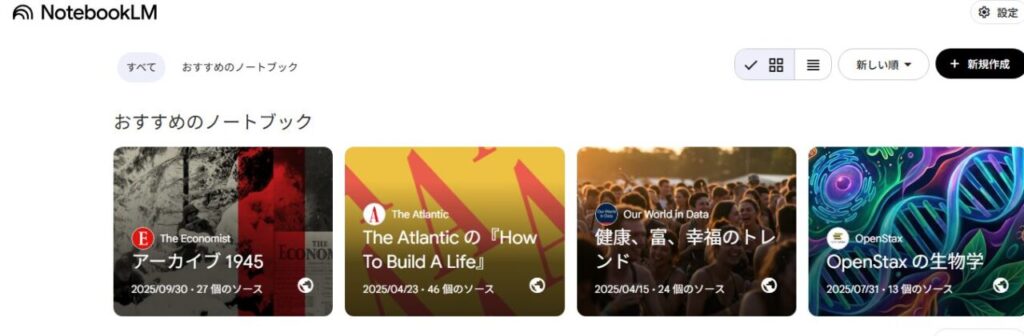
NotebookLM(ノートブックLM)は、Googleが提供するAIノート型ツールです。最大の特徴は、インターネット全体を相手にするAIではなく、自分がアップロードした資料だけを理解・整理・検索する「資料専用AI」として設計されている点にあります。
一般的な生成AIは、広範な知識をもとに質問へ回答しますが、その分、情報の出どころが曖昧になりやすいという弱点があります。NotebookLMはこの点を根本から変え、ユーザーが渡したPDFやドキュメント、URLの内容のみを根拠に回答します。そのため、「どこに書いてある内容か分からない」「本当に資料に基づいているのか不安」といった悩みが起きにくい構造です。
Googleが作った「読む・探す・考える」を支援するAI
NotebookLMは、単なるメモアプリやチャットAIではありません。大量の資料を前にして、
- どこを読めばいいのか分からない
- 必要な情報を探すのに時間がかかる
- 要点を自分でまとめ直すのが大変
といったITや情報整理の悩みを解消するために設計されています。AIが資料全体を把握したうえで、要点の整理、質問への回答、関連情報の抽出を行うため、読む・探す・考える作業が一体化します。
従来のメモアプリやAIチャットとの違い
メモアプリは、情報を「書いて保存する」ことが中心です。一方でNotebookLMは、保存した情報をAIが理解し、必要なときに取り出せる状態に変えることを目的としています。
また、一般的なAIチャットは自由度が高い反面、資料管理には向いていません。NotebookLMはノートブック単位で資料をまとめ、その中だけをAIが参照するため、調査や学習、業務に集中した使い方ができます。
「自分の資料専用AI」という新しい位置づけ
NotebookLMは、よくある「何でも聞けるAI」ではありません。「この資料について詳しく知りたい」「この内容を整理したい」という目的に特化しています。
そのため、
- レポートや論文を読み解きたい人
- 業務資料やマニュアルを効率よく理解したい人
- 情報の正確性を重視したい人
にとって、非常に相性の良いツールです。ITに詳しくない方でも、資料をアップロードして質問するだけで使える点も、大きな魅力といえます。

NotebookLMは「AIに全部任せる道具」ではなく、「自分の資料を一緒に考えてくれる相棒」です。情報が多すぎて困っている方ほど、まずはこの位置づけを理解すると使いこなしやすくなりますよ
NotebookLMで何ができる?できること一覧
NotebookLMは「自分が持っている資料だけを理解してくれるAIノート」という立ち位置のツールです。一般的なAIチャットのように何でも答えるのではなく、アップロードした資料を正確に読み取り、整理・要約・検索を支援することに特化しています。ここでは、ITに詳しくない方でも「具体的に何ができるのか」がイメージできるよう、代表的な機能を整理して解説します。
資料をアップロードして内容を自動で理解させる
NotebookLMでは、手元にある資料をそのまま読み込ませることができます。PDFやテキストだけでなく、Googleドキュメントやスライド、WebページのURL、YouTube動画のURLなども扱えるため、情報がバラバラでも問題ありません。
アップロード後は、AIが資料全体を読み込み、どんな内容なのかを把握します。自分で一から読み込む必要がなく、「まず全体像をつかみたい」「要点だけ知りたい」という場面で大きな助けになります。
長い資料を自動で要約する
NotebookLMの中核機能のひとつが要約です。数十ページに及ぶ資料や、専門用語が多い文章でも、重要なポイントを整理した要約を短時間で生成します。
単なる短縮ではなく、「何が重要なのか」「話の流れはどうなっているか」を意識した要約になるため、読み飛ばしてしまいがちな部分も把握しやすくなります。仕事の資料確認や勉強の下準備として非常に実用的です。
資料の内容について質問できる
NotebookLMは、アップロードした資料の中身について自由に質問できます。キーワード検索のように単語を探すだけでなく、「この資料の結論は何ですか」「AとBの違いはどこですか」といった自然な質問が可能です。
特徴的なのは、回答が必ず資料の内容に基づいて行われる点です。インターネット上の曖昧な情報を混ぜることがないため、根拠のはっきりした回答が得られます。
回答に引用元を明示してくれる
NotebookLMの回答には、どの資料のどの部分を根拠にしているかが示されます。該当箇所をすぐに確認できるため、「本当に資料に書いてあるのか」「自分の解釈とズレていないか」を簡単にチェックできます。
レポート作成や社内資料の確認など、正確さが求められる場面で安心して使える仕組みです。
ノートを作成して情報を整理できる
NotebookLMは単なる質問ツールではなく、ノート機能を備えています。AIとのやり取りや、資料から抜き出した重要な情報をノートとして保存できます。
複数の資料を読み込んだ場合でも、関連する情報をひとつのノートにまとめたり、後から見返したりすることが可能です。調べっぱなしで終わらず、知識として蓄積できる点が特徴です。
複数資料を横断して整理・比較できる
ひとつのノートブックに複数の資料を登録すれば、それらをまとめて扱えます。複数の文書を比較したり、共通点や違いを整理したりすることも可能です。
「この資料とあの資料で言っていることは同じか」「どこが違うのか」といった確認作業を、人の目で行うよりも効率的に進められます。
音声で要約を聞くことができる
NotebookLMには、資料内容を音声で要約してくれる機能もあります。文章を読む時間が取れないときでも、音声として概要を把握できます。
通勤中や作業の合間など、画面を見られない場面でも活用できるため、情報収集の手段が広がります。
チームや他人と共有できる
作成したノートブックは、他の人と共有することもできます。閲覧専用や編集可能といった権限を設定できるため、チームでの情報共有にも向いています。
個人の調査メモとしてだけでなく、社内資料の整理や共同作業のベースとして使える点も強みです。
NotebookLMは「AIが何でも答えるツール」ではなく、「自分の資料を正しく理解して整理してくれる相棒」です。要約・質問・引用・ノート整理がひとつにまとまっているので、情報に振り回されがちな人ほど効果を実感しやすいですよ。まずは手元の資料をひとつ入れて試してみるのがおすすめです
NotebookLMが注目されている理由
NotebookLMが急速に注目を集めている背景には、これまでの生成AIやメモアプリでは解決しきれなかった「情報の信頼性」と「整理のしやすさ」という根本的な課題があります。ITに詳しくない方ほど、AIの便利さと同時に「本当に正しい情報なのか」「仕事や勉強に使って大丈夫なのか」という不安を感じやすいですが、NotebookLMはその不安を前提に設計されている点が大きな特徴です。
ハルシネーションが起きにくい仕組み
多くの生成AIは、インターネット上の膨大な情報や事前学習データをもとに回答を生成します。そのため、一見もっともらしい誤情報を返してしまうハルシネーションが問題になりがちです。NotebookLMはこの点で設計思想が大きく異なります。
NotebookLMは、ユーザー自身がアップロードした資料や指定したソースのみを情報の基盤として動作します。AIが参照する範囲が明確に限定されているため、根拠のない推測や話の膨らませすぎが起こりにくくなっています。回答には引用元が示され、どの資料のどの部分をもとに結論を出したのかが確認できるため、ITに不安を感じる方でも内容を検証しながら安心して使えます。
情報の信頼性を重視する人向けの設計
NotebookLMが評価されているもう一つの理由は、エンタメ的な生成AIではなく、実務や学習で「使えること」を最優先にしている点です。資料の要約、検索、質問への回答がすべて同じノートブック内で完結し、しかも元資料とのつながりが常に保たれます。
そのため、仕事の資料整理、論文や契約書の読み込み、社内ナレッジの管理といった、正確さが求められる場面に向いています。ITが苦手な方にとっても、「自分が入れた資料の範囲で答えてくれるAI」という考え方は理解しやすく、安心感につながっています。
仕事・勉強・調査での効率化効果が大きい
NotebookLMは、単なる要約ツールではなく、情報整理の負担そのものを減らす点で評価されています。大量のPDFやドキュメントを読み込ませるだけで、要点の抽出、関連情報の整理、質問への即時回答が可能になります。
特に注目されているのが、調べ直しや読み返しの手間が大幅に減る点です。一度ノートブックを作っておけば、後から「この資料の結論は何だったか」「この部分と別の資料はどう関係しているか」といった疑問にもすぐ答えを得られます。勉強や調査を進めながら知識が蓄積されていく感覚があり、ITに不慣れな方でも効率化を実感しやすい設計です。
日本語対応や音声機能による使いやすさの向上
近年のアップデートで、日本語での操作や日本語資料の解析精度が向上したことも注目度を高めています。さらに、資料内容を音声で要約してくれる機能が加わり、画面を見なくても内容を把握できるようになりました。
読むのが苦手、長文が負担という方でも、耳で概要をつかめるため、ITツールへの心理的ハードルが下がっています。こうした「無理なく使い続けられる工夫」が、幅広い層に支持される理由になっています。
NotebookLMが注目されている理由を一言でまとめると、「AIに任せきりにせず、人が確認しながら使える設計」にあります。情報の正確さを大切にしつつ、資料整理や調査の手間を確実に減らしてくれるので、ITが苦手な方ほど価値を感じやすいツールだといえます。
NotebookLMの使い方。初心者でも迷わない基本手順
NotebookLMは、難しい初期設定や専門知識がなくても使い始められるように設計されたAIノートです。ITに不安がある方でも、流れを一度理解すれば「資料を入れて質問する」だけで活用できます。ここでは、初めて使う人が迷いやすいポイントを避けながら、基本的な使い方を順番に解説します。
Googleアカウントで利用を開始する
NotebookLMを使うために必要なのは、Googleアカウントだけです。新しいサービス専用の登録や複雑な契約手続きはありません。
普段GmailやGoogleドライブを使っている方であれば、そのアカウントでそのまま利用できます。
ログイン後は、NotebookLMのトップ画面が表示され、すぐにノートブックを作成できる状態になります。この時点で、追加の設定や専門用語の理解は必要ありません。
ノートブックを作成して作業単位を分ける
NotebookLMでは、作業内容ごとに「ノートブック」を作成します。
ノートブックは、紙のノートやファイルボックスのようなイメージです。
例えば次のように分けると、後から見返しやすくなります。
- 仕事用の資料整理
- 勉強や資格対策用のノート
- 調べものやリサーチ専用
ノートブックを分けておくことで、AIが参照する資料も限定され、回答の精度が安定します。初心者ほど、テーマごとにノートブックを分ける使い方がおすすめです。
資料をアップロードしてAIに読み込ませる
ノートブックを作成したら、次は資料をアップロードします。
NotebookLMは、アップロードされた資料だけをもとに回答する仕組みのため、この工程がとても重要です。
対応している資料には、次のようなものがあります。
- PDFファイル
- テキストファイルやコピーした文章
- Googleドキュメントやスライド
- Webページや公開されている動画のURL
資料はドラッグして追加するだけで読み込まれます。アップロード後、特別な操作をしなくても、NotebookLMが自動的に内容を解析します。
自動生成された要約で全体像をつかむ
資料を追加すると、NotebookLMはその内容をもとに要点や主要なテーマを自動で整理します。
長い資料でも、最初から全文を読む必要はありません。
まずは表示される要約を確認することで、
- この資料に何が書いてあるのか
- どの部分が重要そうか
を短時間で把握できます。
「読む前に全体像をつかむ」という使い方ができる点が、NotebookLMの大きな特徴です。
チャット形式で質問しながら理解を深める
内容を確認したら、画面下の入力欄から質問を入力します。
難しいプロンプトを書く必要はなく、普段人に聞くような文章で問題ありません。
例えば、
- この資料の結論を簡単にまとめてください
- ○○について書かれている部分を教えてください
- 初心者向けに噛み砕いて説明してください
といった聞き方で十分です。
回答には、どの資料のどの部分を根拠にしているかが示されるため、内容を自分で確認しながら安心して使えます。
回答や気づきをノートとして保存する
NotebookLMでは、チャットで得られた回答や自分の考えを、そのままノートとして保存できます。
あとから見返したい情報を、手作業でコピーする必要はありません。
ノートを活用すると、
- 調べた内容を自分用のまとめとして残せる
- 複数の資料を横断した整理ができる
- チームや他の人と共有しやすくなる
といったメリットがあります。
単なる質問ツールではなく、「考えを蓄積する場所」として使うのがポイントです。
慣れてきたら使い方を広げる
基本操作に慣れてきたら、質問の仕方を少し工夫することで、さらに便利に使えます。
- 要約結果を箇条書きや文章形式で指定する
- 比較や違いを整理させる
- 音声概要で内容を聞き流す
無理にすべての機能を使おうとせず、「資料を入れて質問する」という基本を軸に、必要な機能だけを追加していくと失敗しにくくなります。
最初は難しそうに感じるかもしれませんが、NotebookLMは操作よりも考え方が大切なツールです。ノートブックを作り、資料を入れて、気になったことをそのまま聞くだけで十分使いこなせます。まずは一つの資料から試して、少しずつ慣れていきましょう
NotebookLMは安全?データの扱いとプライバシー
NotebookLMを使う上で、多くの方が最初に不安に感じるのが「アップロードした資料は安全なのか」「会社のデータや個人情報を入れても大丈夫なのか」という点です。特にITに詳しくない方ほど、AI=情報が勝手に学習される、外部に漏れる、といったイメージを持ちがちです。この章では、NotebookLMのデータの扱いとプライバシー設計を、専門用語を避けて整理します。
アップロードした資料はどう扱われるのか
NotebookLMの最大の特徴は、ユーザーが自分でアップロードした資料だけを情報源としてAIが動作する点です。インターネット上の情報を勝手に参照したり、他人のデータと混ざったりすることはありません。
アップロードされたファイルは、そのノートブック内でのみ利用され、以下のような使われ方をします。
- 要約や質問回答のために内容を解析する
- 回答時に、どの資料のどの部分を根拠にしたかを内部的に参照する
あくまで「そのノートブック専用のAIアシスタント」という位置づけであり、他のユーザーがあなたの資料を見ることはありません。
AIの学習に使われるのかという不安
多くの生成AIサービスでは「入力した内容がAIの学習に使われるのでは」という不安がつきまといます。NotebookLMについては、少なくとも一般ユーザーが通常利用する範囲では、アップロードした資料がモデルの学習データとして再利用されることは想定されていません。
NotebookLMは、事前に学習済みのAIモデルを使って、アップロードされた資料をその場で読み取り、要約や回答を生成します。つまり、資料は「その場限りの参照データ」として扱われ、AIを成長させるための材料として蓄積される仕組みではありません。
この点は、インターネット全体の情報をもとに回答するタイプのAIと大きく異なり、安心材料の一つと言えます。
仕事や機密情報で使う際の現実的な注意点
NotebookLMは比較的安全性を重視した設計ですが、万能というわけではありません。仕事や機密性の高い情報を扱う場合、次の点は意識しておく必要があります。
- 社外秘・極秘データは、会社のルールを必ず確認する
- 組織アカウントの場合、管理者が利用を制限しているケースがある
- 共有設定を誤ると、意図しない相手にノートブックを見せてしまう可能性がある
特に共有機能は便利な反面、設定ミスが起きやすいポイントです。閲覧のみか編集可か、誰に共有しているのかは、定期的に確認する習慣をつけると安心です。
無料版とビジネス利用での考え方の違い
個人利用や学習用途であれば、NotebookLMの標準的なセキュリティ設計で大きな問題になるケースは少ないでしょう。一方で、企業や組織で本格的に使う場合は、アクセス管理や保存ルールをより厳密に考える必要があります。
そのため、チーム利用や業務利用では、管理機能が強化されたプランや、社内ポリシーと合わせた運用が前提になります。個人で便利に使うのと、業務システムの一部として使うのとでは、安全性の考え方が異なる点は理解しておくべきです。
「危険そう」と感じる人ほど知っておきたいポイント
NotebookLMは、AIに直接「何でも聞ける」サービスというより、「自分の資料を整理するための道具」に近い存在です。この構造を理解すると、不安はかなり減ります。
- 知らない情報を勝手に集めてくるわけではない
- 自分が入れた資料以上のことは答えられない
- 情報の出どころが限定されているからこそ、安全性と信頼性が高い
この点を理解した上で使えば、「AIは怖いもの」という印象から、「使い方次第で安心できるツール」へと見方が変わるはずです。
NotebookLMは、アップロードした資料だけを使う設計なので、仕組みを理解すれば過度に怖がる必要はありません。個人利用では安心して使えますし、仕事で使う場合は共有設定と社内ルールを押さえることが大切です。AIの特性を知った上で使えば、情報整理の強い味方になりますよ
NotebookLMの料金。無料版と有料版の違い
NotebookLMを検討している方の多くが気になるのが、「無料でどこまで使えるのか」「有料版にすると何が変わるのか」という点です。ITに詳しくない方ほど、料金体系が複雑だと感じやすいため、このセクションではできるだけ噛み砕いて整理します。
NotebookLMは基本無料で使える
NotebookLMは、Googleアカウントさえあれば無料で利用できます。個人の学習や調べもの、日常業務の資料整理であれば、無料版でも十分に実用的です。
無料版でできる主なことは次のとおりです。
- ノートブックの作成と管理
- PDFやGoogleドキュメントなどの資料アップロード
- 資料内容の要約や質問・検索
- 引用元を明示した回答の生成
- ノート作成やメモ整理
無料版でも「自分がアップロードした資料だけを元にAIが答える」というNotebookLMの本質的な強みは変わりません。そのため、まずは無料で試してみて、不足を感じた場合に有料版を検討する流れが現実的です。
無料版の制限で注意したいポイント
無料版には明確な上限があります。ライトな使い方では問題になりませんが、資料量が多い人や業務利用では引っかかりやすい部分です。
主な制限として意識しておきたい点は以下です。
- 作成できるノートブック数に上限がある
- 1つのノートブックに追加できる資料数が限られている
- 1日の質問回数に制限がある
- 音声概要機能の利用回数が少ない
「大量のPDFを一気に読み込ませたい」「1日に何十回も質問したい」といった使い方をすると、無料版では物足りなさを感じやすくなります。
有料版「NotebookLM in Pro」とは何か
NotebookLMには、プロユース向けの有料プラン「NotebookLM in Pro」が用意されています。これはNotebookLM単体を買うというより、GoogleのAI系サブスクリプションに含まれる形で提供されています。
NotebookLM in Proにすると、無料版の制限が大幅に緩和されます。
- 作成できるノートブック数が大幅に増える
- 1ノートブックあたりの資料数が大きく拡張される
- 1日の質問回数が大幅に増える
- 音声概要の生成回数が増える
- 回答の長さやスタイルを細かく調整できる
- チャット専用共有など、業務向け機能が追加される
研究、論文執筆、業務マニュアルの整理など、情報量が多い用途ほど有料版の恩恵を受けやすくなります。
個人利用とビジネス利用の考え方
個人での学習や調査目的であれば、最初から有料版を契約する必要はありません。無料版で試してみて、「制限に頻繁に引っかかる」「もっと深く使いたい」と感じたタイミングで検討すれば十分です。
一方、次のようなケースでは有料版が現実的な選択肢になります。
- 仕事で大量の資料を扱う
- チームや組織で共有しながら使いたい
- 毎日のようにNotebookLMを使う
- 音声概要を積極的に活用したい
企業や教育機関向けには、管理機能やセキュリティを強化したエンタープライズ向けプランも用意されています。機密情報や組織利用の場合は、個人プランとは切り分けて考える必要があります。
料金で迷ったときの判断基準
NotebookLMの料金で迷ったときは、「情報量」と「利用頻度」を基準に考えるのがシンプルです。
- 情報量が少なく、たまに使う → 無料版
- 情報量が多く、頻繁に使う → 有料版
- 組織・チーム・機密情報 → ビジネス向けプラン
NotebookLMは無料でも価値を実感しやすい設計になっているため、いきなり課金を迫られる心配はありません。
NotebookLMは無料でも十分使えますが、資料量や使う頻度が増えると有料版の良さが見えてきます。まずは無料で試し、自分の使い方に合ったタイミングでアップグレードを考えるのが一番失敗しにくい選び方です
ChatGPTとの違い。NotebookLMが向いている人
NotebookLMとChatGPTは、同じ「生成AI」に分類されますが、得意分野と使いどころは大きく異なります。ITに不安を感じている方が混同しやすいポイントを整理しながら、どちらが自分に合っているのかを判断できるように解説します。
そもそもの役割が違う
ChatGPTは、幅広い知識をもとに質問に答えたり、文章を生成したりする「汎用型AI」です。調べ物、文章作成、アイデア出しなど、ゼロから何かを生み出す場面に向いています。
一方でNotebookLMは、自分がアップロードした資料だけを理解し、その中身を整理・要約・検索するための「資料特化型AI」です。インターネット全体を参照するのではなく、自分専用の情報庫を相手に対話する感覚に近いのが特徴です。
情報の信頼性に対する考え方の違い
ChatGPTは非常に便利ですが、一般的な知識や学習データをもとに回答するため、内容が正しいかどうかを自分で確認する必要があります。特に仕事や学習で使う場合、「本当にその情報は根拠があるのか」と不安になることがあります。
NotebookLMは、アップロードした資料を根拠として回答を生成します。どの部分をもとに答えたのかが分かるため、「どこに書いてあったか分からない」という不安が起きにくい設計です。正確さや裏付けを重視したい人に向いています。
作業スタイルの違い
ChatGPTは、会話を重ねながら考えを広げていくのが得意です。企画の壁打ちや、文章のたたき台を作る場面では強力な相棒になります。
NotebookLMは、すでに手元にある資料をどう理解し、どう整理するかを助ける存在です。大量のPDF、議事録、論文、マニュアルなどを扱うときに、「読む・探す・まとめる」負担を大きく減らせます。
NotebookLMが向いている人の特徴
以下のような悩みを持つ方には、NotebookLMが特に向いています。
- 資料やPDFが多すぎて、どこに何が書いてあるか分からなくなる
- 調べ物のたびに同じ資料を何度も読み返してしまう
- ChatGPTの回答をそのまま使うのが不安で、根拠を確認したい
- 仕事や勉強で、正確さと再現性を重視したい
- 自分専用の「調べられるノート」を作りたい
ChatGPTが向いている人の特徴
一方で、次のような用途が中心ならChatGPTのほうが適しています。
- 何も資料がない状態からアイデアを出したい
- 文章やメール、企画案を素早く作りたい
- 幅広い一般知識をざっくり知りたい
- 会話しながら考えを整理したい
どちらか一方を選ぶ必要はない
NotebookLMとChatGPTは、競合というより役割分担の関係です。
「考える・作る」はChatGPT、「読む・調べる・裏付ける」はNotebookLM、と使い分けることで、ITが苦手な方でも無理なくAIを活用できます。
ChatGPTは発想や文章作りの相棒、NotebookLMは資料整理と確認の相棒です。どちらが優れているかではなく、自分が今どんな作業で困っているかを基準に選ぶと、AIは一気に心強い道具になりますよ
NotebookLMが使えない・うまく動かないときの対処法
NotebookLMは直感的に使えるAIツールですが、初めて触る方や環境によっては「ログインできない」「資料が読み込めない」「エラーが出る」といったつまずきが起こりがちです。ここでは、ITに詳しくない方でも落ち着いて確認できるよう、よくある原因と対処法を整理します。
ログインできない・利用できないときに確認すること
NotebookLMが開けない、または「このアカウントでは利用できません」と表示される場合、アカウントや環境の問題であるケースが大半です。
まず確認したいのは、使用しているGoogleアカウントの種類です。会社や学校から支給されたアカウントでは、管理者側の設定でNotebookLMが制限されていることがあります。その場合、個人のGoogleアカウントで試すと正常に使えることがあります。
次に多いのが、ブラウザ環境の影響です。キャッシュやクッキーの不具合、古いブラウザの使用が原因でログイン処理が止まることがあります。
- ブラウザを最新版に更新する
- キャッシュとクッキーを削除する
- 別のブラウザでアクセスしてみる
- 一度ログアウトしてから再ログインする
これだけで解決するケースは少なくありません。
ファイルがアップロードできない場合の原因と対策
資料を追加しようとしてもアップロードが進まない、途中で止まる場合は、ファイル側に原因があることが多いです。
NotebookLMには対応しているファイル形式とサイズの上限があります。PDFやテキスト、Googleドキュメントなどであっても、ファイルが極端に大きい場合は読み込みに失敗します。
- ファイルサイズが大きすぎないか確認する
- 非対応形式になっていないか確認する
- 大きなPDFは分割してアップロードする
また、ローカルからのアップロードが不安定な場合は、Googleドライブ経由で読み込むことで成功することもあります。通信環境が不安定なときは、時間を置いて再試行するのも有効です。
エラー表示や制限メッセージが出たときの考え方
「サービスが許可されていません」「制限に達しました」といった表示が出ると、不具合のように感じてしまいますが、仕様通りの場合もあります。
無料版では、1日に使える質問回数や音声概要の生成回数に上限があります。上限に達すると、その日は利用できなくなりますが、時間が経てば自動的にリセットされます。
また、VPNや一部のブラウザ拡張機能が原因で、アクセスがブロックされることもあります。一時的に無効化して試すと改善する場合があります。
共有できない・共同編集がうまくいかないとき
ノートブックを他の人と共有できない場合は、相手側の条件を確認することが重要です。
- 共有相手がGoogleアカウントを持っているか
- 閲覧者か編集者か、権限設定が正しいか
設定自体に問題がない場合でも、ブラウザの不調で共有画面が正しく動作しないことがあります。この場合も、ブラウザ変更や再ログインが有効です。
どうしても解決しないときの考え方
一通り試しても改善しない場合、NotebookLM側の一時的な障害やアップデート直後の不具合である可能性もあります。その場合は、利用者側でできる対処には限界があります。
無理に設定をいじり続けるより、時間を置いて再度アクセスする、別の日に試すといった対応が結果的に早く解決することもあります。
NotebookLMは高機能ですが、使えないと感じる原因の多くはアカウントやブラウザ、ファイル条件といった基本的な部分です。慌てず一つずつ確認すれば、ほとんどのトラブルは自分で解決できます。困ったときほど、基本に立ち返ってチェックしてみてください