
本ページはプロモーションが含まれています。
目次
YouTube文字起こしをスマホで探す人が困っている理由
YouTubeの文字起こしをスマホで使いたいと考えて検索する人の多くは、ITにあまり詳しくなく、できれば簡単に済ませたいという思いを持っています。しかし実際には、思った以上につまずきやすいポイントが多く、不安やストレスを感じやすい状況です。
まず多いのが、アプリを開いても文字起こしの機能が見当たらないという戸惑いです。パソコンでは見たことがある機能なのに、スマホアプリでは同じ場所に表示されず、探し方が分からなくなってしまいます。画面が小さいため、どこをタップすれば良いのか直感的に理解しにくいことも原因です。
次に、文字起こしが表示されても、コピーや選択がうまくできないという問題があります。長押ししても反応しなかったり、一部分しか選択できなかったりして、必要な文章をまとめて使えないケースが少なくありません。学習や仕事で使いたい人ほど、この点で強い不便さを感じます。
さらに、設定や操作が難しそうという心理的なハードルもあります。ブラウザ版を使う、表示を切り替えるといった説明を見ただけで、操作を間違えたら壊れそう、設定を変えて元に戻せなくなりそうと不安になる人も多いです。ITに苦手意識があると、少し専門的に見える言葉だけで手が止まってしまいます。
加えて、無料で安全に使える方法なのか分からないという悩みもあります。検索結果には外部サービスやアプリの情報が多く並び、個人情報を入力する必要があるのか、怪しいサイトではないのか判断がつきません。余計な登録やリスクを避けたい人ほど、結局何も試せずに終わってしまうことがあります。
このように、機能が見つからない、コピーできない、操作が難しそう、安全性が不安という複数の悩みが重なり、スマホでのYouTube文字起こしは「できそうでできない」と感じられやすいのが実情です。

スマホでの文字起こしは難しそうに見えますが、困る理由を一つずつ分解すると、実は仕組み自体はシンプルです。ポイントを押さえれば、ITが苦手な方でも落ち着いて使えるようになります
スマホでYouTube文字起こしは本当にできる?
スマホだけでYouTubeの文字起こしができるのか、不安に感じている方は少なくありません。結論から言うと、条件を満たせばスマホでもYouTubeの文字起こしは可能です。ただし、PCとまったく同じ感覚で使えるわけではなく、いくつか知っておくべき前提があります。
まず理解しておきたいのは、YouTubeの文字起こしは「すべての動画で必ず使える機能」ではないという点です。文字起こしは、動画に字幕データが存在する場合にのみ表示されます。音声が不明瞭な動画や、投稿者側で字幕を無効にしている動画では、スマホでもPCでも文字起こしはできません。
次に重要なのが、アプリ版YouTubeとブラウザ版YouTubeの違いです。多くの方が利用しているYouTubeアプリでは、字幕の表示はできても、全文を一覧で確認したり、まとめてコピーしたりする操作が非常に難しくなっています。そのため「アプリでは文字起こしが見つからない」「選択できない」と感じるケースが多くなります。
一方で、スマホのブラウザからYouTubeを開き、PCと同じ表示に切り替えることで、公式の文字起こし機能を使える場合があります。追加のアプリを入れなくても、YouTubeが元々持っている機能だけで対応できる点は、大きな安心材料です。特にITに不慣れな方にとっては、外部サービスを使わずに完結できる方法は重要です。
ただし、スマホならではの制限もあります。画面が小さいため、文字起こしが見づらかったり、操作がしづらかったりすることがあります。また、端末やブラウザの種類によっては、表示が崩れたり、メニューが出てこないこともあります。このため「スマホなら必ず簡単にできる」と期待しすぎると、戸惑う原因になります。
それでも、以下のポイントを押さえておけば、スマホでの文字起こしは現実的な選択肢になります。
- YouTubeアプリではなく、ブラウザ版を使う
- PC表示に切り替えて操作する
- 動画ごとに文字起こしの可否が異なることを理解する
- 無料かつ公式機能だけで対応できるケースがあると知る
このように、スマホでYouTube文字起こしは「条件付きで可能」というのが正確な答えです。やみくもにアプリを探すよりも、まずは公式機能でどこまでできるのかを把握することで、無駄な手間や不安を減らすことができます。
スマホでもYouTubeの文字起こしは十分に実用的ですが、アプリとブラウザの違いを知らないとつまずきやすいです。仕組みを理解して使えば、ITが苦手な方でも安心して活用できますよ
スマホでYouTube公式文字起こしを使う基本手順
スマホでYouTubeの公式文字起こし機能を使う場合、最初に理解しておきたいのは「YouTubeアプリではなく、ブラウザ版YouTubeを使う必要がある」という点です。多くの方がつまずく原因は、アプリ内をいくら探しても文字起こしが見つからないことにありますが、これは仕様上の違いによるものです。ここでは、ITに不慣れな方でも迷わず進められるよう、基本的な流れを整理して説明します。
まず、SafariやChromeなどのスマホ用ブラウザを起動し、YouTubeの公式サイトを直接開きます。このとき、「YouTubeアプリで開く」と表示されても、そのままブラウザで表示することが重要です。ブラウザ版YouTubeが開けたら、文字起こしを確認したい動画を選び、数秒再生します。動画を再生しないと、文字起こしメニューが表示されないことがあるため、この操作は省略しないようにしてください。
次に行うのが、デスクトップ表示への切り替えです。スマホ表示のままでは文字起こし機能が隠れていることが多いため、ブラウザの設定から「デスクトップ用Webサイトを表示」を選択します。表示が切り替わると、画面は小さくなりますが、PCとほぼ同じYouTubeの操作画面になります。この状態で操作を進めることが、文字起こしを使うための大きなポイントです。
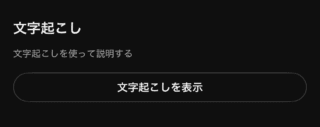
デスクトップ表示に切り替えたら、動画プレイヤー付近にある「…」のメニューを探します。場所は動画の下部や概要欄周辺に表示されることが多く、「文字起こしを表示」という項目があれば、それをタップします。選択すると、動画全体の文字起こしが一覧で表示され、再生位置に合わせてテキストが自動的にスクロールする状態になります。
表示された文字起こしは、そのまま選択してコピーすることが可能です。スマホの場合は、コピーしたい部分を長押しして範囲を指定し、「コピー」を選びます。その後、メモアプリやドキュメントアプリ、学習用ノートなどに貼り付けることで、自由に編集や保存ができます。タイムスタンプが不要な場合は、文字起こし画面内の設定から非表示にすることで、読みやすい文章として利用できます。
この一連の操作は、追加アプリのインストールやアカウント登録を必要とせず、YouTube公式の機能だけで完結します。操作に慣れてしまえば数分で文字起こしを取得できるため、学習動画の復習や仕事用メモの作成にも十分活用できます。
スマホでもYouTubeの文字起こしは公式機能だけで対応できますが、ブラウザ版を使い、デスクトップ表示に切り替えることが最大のコツです。ここを押さえるだけで、操作の難易度は一気に下がります
iPhoneでYouTube文字起こしを使うポイント
iPhoneでYouTubeの文字起こしを使う場合、アプリ版だけで完結させようとすると多くの人がつまずきます。ITに不慣れな方ほど「文字起こしが見つからない」「コピーできない」と感じやすいですが、ポイントを押さえれば追加アプリなしでも安全に利用できます。
まず重要なのは、YouTubeアプリではなくSafariを使うことです。iPhoneのYouTubeアプリは視聴に特化しており、文字起こしの全文表示や自由なコピー操作には向いていません。SafariでYouTubeを開くことで、PCに近い機能を使えるようになります。
SafariでYouTubeを開いたら、必ずデスクトップ用Webサイト表示に切り替える必要があります。通常表示のままでは文字起こしメニューが出ないことが多く、ここが最大のつまずきポイントです。デスクトップ表示にすることで、動画下部やメニュー内に文字起こし表示の選択肢が現れます。
iPhoneで操作する際に押さえておきたいポイントは次の通りです。
- SafariでYouTubeを直接開き、アプリに誘導されても戻ること
- デスクトップ用Webサイト表示に切り替えてから動画を再生すること
- 動画の再生が広告中ではない状態で操作すること
- 文字起こしが表示された後に、タイムスタンプを非表示にしてからコピーすること
これらを守るだけで、「文字起こしが出ない」「コピーできない」といったトラブルの多くは解消されます。
また、iPhoneの標準機能だけで完結できる点も大きなメリットです。外部サービスや不明なサイトを使わず、YouTube公式の機能を利用するため、個人情報の入力やアカウント連携は不要です。ITに不安がある方でも、セキュリティ面を気にせず安心して使えます。
コピーした文字起こしは、メモアプリやGoogleドキュメント、学習用ノートなどにそのまま貼り付けて活用できます。動画を見返さなくても内容を確認できるため、勉強や仕事の効率を大きく高められます。
iPhoneでは画面が小さい分、操作がしづらく感じることもありますが、デスクトップ表示に切り替えることで「スマホでもここまでできる」という感覚を得られるはずです。設定さえ理解できれば、毎回同じ手順で迷わず使えるようになります。
iPhoneでのYouTube文字起こしは、Safariとデスクトップ表示を使うことが最大のコツです。アプリでできないのは仕様なので悩まず、公式機能を正しく使えば安全かつ無料で十分に活用できますよ
AndroidでYouTube文字起こしを使うポイント
AndroidでYouTubeの文字起こしを行う場合、iPhoneとは操作感や注意点が少し異なります。特にIT操作に不安がある方は、アプリとブラウザの違いや、端末ごとの挙動を理解しておくことで、無駄なトラブルを避けやすくなります。
Androidでは、YouTube公式アプリだけで完結させようとすると、全文の文字起こしを表示・コピーできないケースが多いです。そのため、基本はブラウザ版YouTubeを使う前提で考えることが重要です。多くのAndroid端末ではChromeが標準ブラウザになっているため、Chromeでの操作を軸にすると迷いにくくなります。
ChromeでYouTubeを開いた直後は、スマホ向け表示のままになっています。この状態では文字起こしメニューが表示されないため、必ず「デスクトップ用サイト」を有効にする必要があります。表示を切り替えることで、パソコンとほぼ同じUIになり、文字起こし機能が利用できるようになります。
Android端末ならではのポイントとして、機種や画面サイズによって表示が崩れることがあります。特に、文字起こしが動画の下ではなく、画面の端や別枠に表示される場合がありますが、機能自体が消えているわけではありません。少しスクロールしたり、画面を縦横に切り替えたりすると、表示されることがあります。
コピー操作については、Androidのほうが比較的スムーズです。長押しでテキスト選択ができ、範囲指定後にそのままコピーできます。コピーした文字起こしは、メモアプリやGoogleドキュメントなど、普段使っているアプリに貼り付けて活用しやすいのも特徴です。
Androidユーザーの場合、公式機能以外の方法が気になる方も多いですが、外部アプリを使う際は注意が必要です。便利に見えるアプリの中には、アカウント連携や不要な権限を求めるものもあります。まずはYouTube公式の文字起こし機能で対応できるかを確認し、それでも不足がある場合にのみ、信頼できる補助ツールを検討する流れが安心です。
AndroidでYouTube文字起こしを使う際に押さえておきたいポイントは、以下の通りです。
- Chromeでブラウザ版YouTubeを開くのが基本
- デスクトップ用サイト表示に切り替えないと文字起こしが出ない
- 端末によって表示位置が変わることがあるが、機能自体は使える
- コピー操作は比較的簡単で、他アプリに貼り付けやすい
- 外部アプリは最初から使わず、公式機能を優先する
これらを理解しておくだけで、「表示されない」「コピーできない」といった不安や混乱を大きく減らせます。Androidは自由度が高い分、操作に差が出やすいですが、基本の流れを押さえれば十分に実用的です。
Androidでの文字起こしは、Chromeでデスクトップ表示に切り替えることが最大のポイントです。最初は戸惑いやすいですが、一度やり方を覚えれば、スマホだけでもしっかり文字起こしを活用できます
スマホで文字起こしできないときの原因
スマホでYouTubeの文字起こしを試したものの、表示されない、コピーできないといったトラブルは珍しくありません。これは操作ミスだけでなく、YouTube側の仕様や動画の状態が影響しているケースも多いです。ITに不慣れな方ほど「自分の操作が間違っているのでは」と不安になりますが、原因を切り分けることで冷静に対処できます。
まず多いのが、動画自体に字幕データが用意されていないケースです。YouTubeの文字起こし機能は、すべての動画で使えるわけではありません。投稿者が字幕を無効にしている動画や、音声が不明瞭で自動認識ができない動画では、文字起こしメニュー自体が表示されないことがあります。この場合、スマホの設定をいくら確認しても解決しません。
次に、アプリ版YouTubeを使っていることが原因になることがあります。スマホアプリ版では、文字起こし機能が制限されており、全文表示やコピーができない場合があります。ブラウザ版YouTubeを開き、デスクトップ表示に切り替えないと、そもそも文字起こしの選択肢が出てこないこともあります。これは不具合ではなく、仕様上の違いです。
広告の再生中に操作していることも、見落とされがちな原因です。広告が流れている状態では、動画メニューに「文字起こしを表示」が出ず、「報告」など別の項目しか表示されないことがあります。この場合は、広告が終了して本編が再生された後に、あらためて操作する必要があります。
YouTube側の一時的な不具合も原因として考えられます。特に、昨日まで使えていたのに急に表示されなくなった場合は、サービス側の更新や通信エラーの可能性があります。スマホやブラウザを再起動したり、時間をおいて再度試すことで改善するケースもあります。
言語認識が正しく行われていないケースにも注意が必要です。日本語で話しているように見えても、BGMや効果音が多い動画、複数言語が混在している動画では、YouTubeが正確に音声を認識できず、文字起こしが生成されないことがあります。また、英語など他言語の動画を日本語に直接文字起こしすることはできず、いったん元言語で文字起こしした後に翻訳する必要があります。
最後に、通信環境や端末の状態も影響します。通信が不安定な状態では、文字起こしデータの読み込みに失敗することがありますし、古いOSやブラウザを使っている場合、正しく表示されないこともあります。基本的なアップデートや通信環境の確認も、トラブル回避には重要です。
これらの原因を把握しておくことで、「できない理由」がはっきりし、無駄に悩まず対処できるようになります。
スマホでの文字起こしは、操作ミスよりも仕様や動画側の条件が原因になっていることが多いです。焦らず一つずつ原因を確認すれば、ほとんどのケースは解決できますよ
スマホ文字起こしをもっと便利に使う方法
スマホでYouTubeの文字起こしが取得できるようになると、「どう使えば本当に役立つのか」が次の悩みになります。ただ全文をコピーするだけでは、情報量が多く扱いづらく、結局見返さなくなるケースも少なくありません。ここでは、ITに不慣れな方でも無理なく実践でき、学習や仕事の効率をしっかり高められる活用方法を解説します。
メモアプリやドキュメントに貼り付けて整理する
文字起こしは、まず普段使っているメモアプリやドキュメントに貼り付けるのが基本です。スマホ標準のメモ機能や、クラウド対応のドキュメントを使うことで、後からパソコンでも確認できるようになります。
貼り付けた直後は文章が長くなりがちですが、改行を入れたり、話題ごとに段落を分けるだけでも読みやすさが大きく変わります。文字起こしは「素材」と考え、まずは保存しておくことが大切です。
必要な部分だけを抜き出して要点化する
全文をそのまま使うのではなく、重要な部分だけを抜き出すことで実用性が高まります。動画の中で「結論」「手順」「注意点」と感じた箇所を中心に残すと、後から見返したときに理解しやすくなります。
特に学習目的の場合は、自分なりの言葉で短くまとめ直すのがおすすめです。文字起こしをそのまま読むよりも、理解度が深まり記憶にも残りやすくなります。
翻訳ツールを使って日本語化や理解を補助する
英語や外国語の動画では、文字起こしを翻訳ツールに貼り付けて日本語化すると活用の幅が広がります。字幕を見ながら動画を再生するよりも、文章として読めるため内容を整理しやすくなります。
また、日本語動画であっても専門用語が多い場合は、わからない部分だけを調べることで理解がスムーズになります。文字起こしがあることで、聞き逃しや聞き間違いを防げる点もメリットです。
学習や仕事に合わせた使い分けを意識する
スマホ文字起こしは、目的によって使い方を変えることで真価を発揮します。
- 勉強目的の場合は、重要な説明や定義を中心にまとめる
- 仕事目的の場合は、手順や数字、具体的な指示を重点的に残す
- 情報収集の場合は、複数動画の要点を並べて比較する
このように使い分けることで、単なる文字データから実用的な情報に変わります。
AIツールと組み合わせて効率を高める
文字起こしを要約したり、質問形式で整理したい場合は、AIツールに貼り付けて活用する方法もあります。自分で全部読む時間が取れないときでも、短時間で全体像を把握できます。
ただし、個人情報や機密情報を含む内容は入力しないよう注意が必要です。あくまで一般的な学習や情報整理の範囲で使うと安心です。
スマホでのYouTube文字起こしは、取ること自体がゴールではなく、その後どう使うかが一番大切です。メモや要点整理、翻訳や要約と組み合わせることで、ITが苦手な方でも情報活用の効率を大きく高められますので、無理のない方法から試してみてください
スマホでYouTube文字起こしを安全に使うための注意点
スマホでYouTubeの文字起こしを使う際は、操作が簡単な反面、見落としがちなリスクも存在します。特にITに不慣れな方ほど、「無料」「簡単」という言葉だけで方法を選んでしまい、思わぬトラブルにつながるケースがあります。ここでは、スマホ利用時に必ず押さえておきたい安全面の注意点を整理します。
まず最も重要なのが、怪しい外部サイトや不明なサービスを使わないことです。「URLを貼るだけで一瞬で文字起こし」「完全無料で高精度」といった過剰な表現を使うサイトの中には、広告目的やデータ収集を主目的としたものもあります。中には、YouTube動画のURLを入力させた後に、不審な広告ページへ誘導したり、別アプリのインストールを促したりするケースも見られます。
特に注意したいポイントは以下の通りです。
- メールアドレスや電話番号の入力を求められるサービス
- GoogleアカウントやSNSアカウントとの連携を強制される仕組み
- 利用規約や運営者情報が極端に分かりにくいサイト
スマホは画面が小さいため、規約や注意書きを読み飛ばしやすい傾向がありますが、個人情報を入力する前には必ず確認することが大切です。
次に、YouTube公式機能と非公式手法の違いを理解しておく必要があります。ブラウザ版YouTubeで表示できる文字起こしは、YouTubeが提供する正式な機能です。そのため、動画の字幕データを安全に確認・コピーでき、追加アプリや外部ツールを使う必要がありません。一方で、非公式アプリや拡張機能は便利に見えても、YouTubeの仕様変更で突然使えなくなることや、想定外の挙動を起こす可能性があります。
また、スマホ向けの文字起こしアプリの中には、動画内容そのものを外部サーバーに送信して処理する仕組みのものもあります。学習目的や一般的な動画であれば問題になりにくいですが、業務用の動画や未公開情報を含む動画を扱う場合は注意が必要です。どのようなデータがどこに送信されるのかを把握せずに使うのは、情報管理の面でリスクがあります。
無料で使えるかどうかだけで判断しないことも重要です。確かに、スマホでもYouTube公式の文字起こし機能を使えば、費用をかけずに十分対応できます。しかし、「無料」という言葉の裏で広告表示が極端に多かったり、操作の途中で有料プランへの誘導が頻繁に表示されたりするサービスもあります。操作に慣れていない方ほど、誤って登録してしまう可能性があるため注意が必要です。
最後に、コピーした文字起こしの扱いにも気を配る必要があります。YouTubeの文字起こしはあくまで動画内容の補助情報です。転載は禁止転載が禁止されている動画の全文を、そのまま公開したり配布したりする行為は、著作権の観点で問題になる可能性があります。個人利用や学習、メモとして使う範囲にとどめる意識を持つことが、安全に使い続けるための基本です。
スマホでのYouTube文字起こしは便利ですが、安全に使うコツはとてもシンプルです。よく分からない外部サービスに頼らず、まずはYouTube公式機能でできることを試すだけでも十分ですよ。慣れてから必要に応じて方法を広げていくのがおすすめです