
本ページはプロモーションが含まれています。
目次
Googleカラー選択ツールが検索される理由
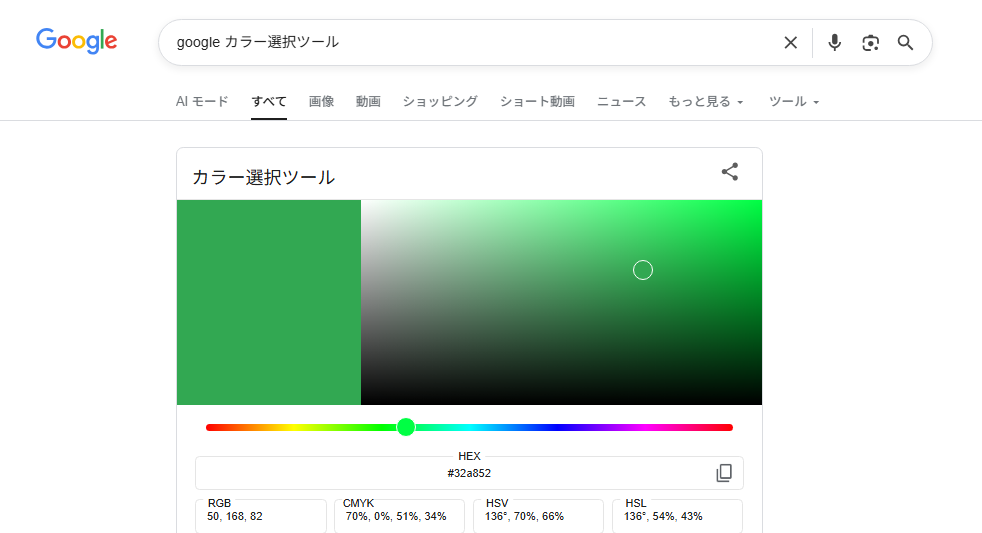
Googleカラー選択ツールが多く検索されている背景には、ITやデザインに不慣れな人ほど直面しやすい「色に関する小さなつまずき」があります。ホームページの文字色を変えたい、資料の背景色を指定したい、CSSに色コードを入れる必要が出てきた。このような場面で、多くの人が「色をどうやって指定すればいいのか分からない」という壁にぶつかります。
特にITに詳しくない方にとって、HEXやRGBといったカラーコードは専門用語に見えがちです。調べてみても、ツールのインストール方法や専門的な説明が多く、今すぐ使いたいのに手が止まってしまうケースは少なくありません。その点、Googleカラー選択ツールは検索するだけで画面上に表示され、操作も直感的です。この手軽さが、多くの検索を生む大きな理由です。
もう一つの理由は、「無料で安全に使える公式ツールを探している」という心理です。ネット上には多くのカラーピッカーや配色ツールがありますが、初めて使う人にとっては安全性や信頼性が気になります。Googleが提供している機能であれば、余計な登録やソフトのインストールが不要で、個人情報の心配も少なく済みます。この安心感は、ITに不安を抱える層ほど重視されるポイントです。
また、作業効率をすぐに改善したいというニーズも背景にあります。色を一つ決めるだけのために、複雑なツールを立ち上げたり、何度も検索し直したりするのは大きなストレスになります。Googleカラー選択ツールであれば、色を選ぶと同時にカラーコードが表示され、そのままコピーできます。「今すぐ必要」「一瞬で終わらせたい」という状況にぴったり合うため、検索され続けています。
さらに、IT初心者が抱きやすい「正解が分からない不安」も理由の一つです。自分が選んだ色やコードが本当に正しいのか、自信が持てない人は多いです。Google検索結果に直接表示されるツールは、選んだ色と数値が視覚的に一致して見えるため、納得感があります。確認しながら使えることで、安心して作業を進められる点も支持されています。
このように、Googleカラー選択ツールが検索される理由は、高度なデザイン機能を求めているからではありません。ITに詳しくなくても、無料で、すぐに、迷わず使える方法を探している人の現実的な悩みに、ちょうど合致しているからこそ、多くの人に選ばれ続けています。

Googleカラー選択ツールは、難しい知識がなくても色とコードを同時に確認できるのが強みです。ITが苦手な方ほど「まずこれを使えば大丈夫」という入口として活用すると、無駄に迷わず作業を進められます
Googleカラー選択ツールでできること
Googleカラー選択ツールは、ITやデザインに詳しくない方でも、色選びとカラーコード取得を即座に完結できる公式ツールです。専門ソフトや拡張機能を使わなくても、Google検索画面だけで必要な作業が完了する点が、多くのユーザーに支持されています。
このツールでまずできるのは、色を直感的に選択することです。カラーパレットやスライダーを操作するだけで、感覚的に「この色が使いたい」と思った色をすぐに作れます。数値を理解していなくても、画面上の操作だけで色を決められるため、ITが苦手な方でも迷いません。
次に、カラーコードを自動で表示できる点が大きな特長です。選択した色は、以下の形式で同時に確認できます。
- HEXコード
- RGBコード
- HSL形式などの主要な色指定形式
これらはWeb制作、ブログ編集、資料作成などでそのまま使える形式のため、「どのコードを使えばいいのか分からない」という悩みを解消できます。
さらに、ワンクリックでコピーできる操作性も重要なポイントです。表示されたカラーコードは、特別な操作をせずにそのままコピーできます。手入力によるミスを防げるため、初心者がつまずきやすい「色が正しく反映されない」というトラブルも起こりにくくなります。
Googleカラー選択ツールでは、色の微調整も可能です。明るさや鮮やかさをスライダーで細かく調整できるため、「もう少し淡い色にしたい」「少しだけ濃くしたい」といった要望にも柔軟に対応できます。完成イメージを見ながら調整できるので、感覚的にベストな色を見つけられます。
また、複数のカラー形式を相互に確認できる点も実用的です。WebではHEXやRGB、印刷ではCMYKが必要になるケースがありますが、色の基準となる値を確認しておくことで、用途に応じた使い分けがしやすくなります。
Googleカラー選択ツールは、インストール不要で無料という点も見逃せません。Google検索さえ使えれば、PCでもスマートフォンでも同じように利用できます。作業環境を選ばず、思い立ったときにすぐ色を調べられるため、作業の中断や無駄な調査時間を減らせます。
このように、Googleカラー選択ツールは以下のような課題をまとめて解決できます。
- 色をどう選べばいいか分からない
- カラーコードの取得方法が分からない
- ITツールの操作が難しく感じる
- 作業時間を短縮したい
専門知識がなくても、正確で実用的な色指定ができる点が、このツール最大の価値です。
Googleカラー選択ツールは、色選びとカラーコード取得を一気に解決できる便利な仕組みなので、ITが苦手な方ほど積極的に使うと作業がぐっと楽になります
Googleカラー選択ツールの起動方法
Googleカラー選択ツールは、特別なソフトやアプリをインストールする必要がなく、Google検索だけで即座に起動できる点が最大の特長です。ITに詳しくない方でも迷わず使えるよう、操作は非常にシンプルに設計されています。
まず、パソコンでもスマートフォンでも、普段使っているブラウザでGoogle検索を開きます。検索窓に「google カラー選択ツール」や「カラーピッカー」と入力して検索すると、検索結果の上部にカラー選択ツールが直接表示されます。別ページへ移動する必要はなく、検索結果画面そのものがツール画面になります。
表示されたツールでは、色相バーやカラーパレットが最初から表示されており、クリックやタップだけで色を選択できます。この時点で、すでにツールは起動完了の状態です。難しい設定や初期操作は一切必要ありません。
PCの場合は、マウスで色をクリックしたり、スライダーをドラッグすることで色を調整できます。スマートフォンの場合も、指でタップするだけで同じ操作が可能です。操作方法に大きな違いはなく、端末が変わっても戸惑うことはほとんどありません。
もし検索結果にツールが表示されない場合は、入力したキーワードが原因であることが多いです。「カラーコード」「カラーピッカー」「color picker」など、少し表現を変えて検索すると表示されるケースがあります。また、ブラウザの簡易表示モードや検索設定によっては、ツールが省略されることもあるため、通常表示に切り替えて再検索すると解決しやすくなります。
このように、Googleカラー選択ツールは「検索するだけで起動できる」という点が最大の強みです。ITに不慣れな方でも、色を選びたいと思ったその瞬間に、迷わず使い始められる設計になっています。
Googleカラー選択ツールは、検索するだけで一瞬で起動できるので、ITが苦手な方ほど覚えておくと作業効率が一気に上がります。色指定に悩む時間を減らして、本来やりたい作業に集中できるようになります
カラーコードの見方と正しい使い分け
カラーコードは、Web制作や資料作成、SNS画像作成などで「同じ色を正確に再現する」ために欠かせない情報です。Googleカラー選択ツールを使えば、誰でも簡単に取得できますが、コードの種類を正しく理解していないと「思った色と違う」「使う場所を間違えた」というトラブルが起こりやすくなります。ここでは、ITに詳しくない方でも迷わないよう、代表的なカラーコードの見方と正しい使い分けを整理します。
HEXコードの特徴と使いどころ
HEXコードは「#」から始まる6桁の英数字で表されるカラーコードです。Web制作の現場では最も一般的に使われています。
HEXコードの最大の特徴は、シンプルで扱いやすい点です。CSSやHTMLにそのまま貼り付けるだけで色指定ができ、ブログやホームページの配色設定でも頻繁に使われます。Googleカラー選択ツールでも、色を選ぶと最初に表示されることが多く、初心者の方は基本的にHEXコードを使っておけば問題ありません。
注意点としては、先頭の「#」を付け忘れると正しく表示されないことです。また、6桁が基本で、桁数が足りないとエラーになるため、コピー時は文字数をそのまま使う意識が大切です。
RGBコードが向いているケース
RGBコードは、赤・緑・青の3色を0〜255の数値で指定する形式です。数値の組み合わせで色を表現するため、画面表示に強く、デジタル用途に適しています。
RGBは、画像編集ソフトやアプリ開発、動的に色を変更する場面で特に役立ちます。たとえば、JavaScriptで色を制御したり、透明度を含めた指定をしたい場合はRGB形式が扱いやすいです。
一方で、数値の意味が直感的に分かりにくいため、単純に色を指定したいだけの場合はHEXコードの方が分かりやすいと感じる方も多いでしょう。用途に応じて選ぶことが重要です。
CMYKが必要になる場面と注意点
CMYKは、シアン・マゼンタ・イエロー・ブラックの4色で表現するカラーコードです。これは印刷専用の考え方で、Webや画面表示には向いていません。
チラシ、名刺、パンフレットなど、印刷会社にデータを入稿する場合はCMYK指定が求められることがあります。Googleカラー選択ツールで取得した色をそのまま使うと、画面では同じに見えても印刷結果が大きく変わることがあるため注意が必要です。
Web用の色指定と印刷用の色指定は別物と考え、印刷用途では必ずCMYKで最終確認を行うことが失敗を防ぐポイントです。
Webと印刷で色が違って見える理由
Webと印刷で色が違って見える最大の理由は、色の表現方法が異なるためです。画面は光を使って色を表示し、印刷はインクを使って色を再現します。
そのため、Googleカラー選択ツールで選んだ色をそのまま印刷に使うと、暗くなったり、くすんで見えたりすることがあります。これはツールの問題ではなく、仕組みの違いによるものです。
色を正しく使い分けるためには、次の意識が重要です。
- WebやSNS、資料の画面表示はHEXまたはRGBを使う
- 印刷物は最終的にCMYKで確認・調整する
- 同じ色でも用途ごとに微調整が必要になる場合がある
ITが苦手な人が迷わないための判断基準
カラーコード選びで迷ったときは、「どこで使うか」を基準に考えると失敗しにくくなります。
Webサイトやブログ、PowerPoint資料、SNS画像など画面で見るものは、Googleカラー選択ツールで表示されたHEXコードをそのまま使えば問題ありません。印刷物が関係する場合のみ、CMYKを意識すれば十分です。
複雑に考えすぎず、まずはHEXコードを基本にし、必要に応じてRGBやCMYKに切り替えるという考え方が、ITに不慣れな方には最も分かりやすい使い分けです。
カラーコードは難しく見えますが、実は使う場所を間違えなければシンプルです。WebならHEX、動きのある画面処理ならRGB、印刷ならCMYKと覚えておくだけで、色の失敗はぐっと減りますよ
ITが苦手でも失敗しない使い方のコツ
Googleカラー選択ツールは、専門的な知識がなくても正確な色を扱える点が最大の強みです。ただし、ITに不慣れな方ほど「どこまで操作すればいいのか」「間違った使い方をしていないか」と不安になりがちです。ここでは、最低限押さえておけば失敗しない使い方の考え方と、つまずきやすいポイントの回避方法を整理します。
まず意識したいのは、「細かく調整しすぎない」ことです。Googleカラー選択ツールは、色をクリックした時点で実用に耐えるカラーコードが自動生成されます。多くの場合、最初に表示されたHEXやRGBコードをそのままコピーして使って問題ありません。微調整を重ねるほど、意図しない色ブレや判断疲れにつながりやすくなります。
次に、カラーコードの扱い方で迷わないための基本ルールを押さえておくことが大切です。
- Webサイトやブログ、CSS編集ではHEXコードを使う
- 画像編集やデジタル資料ではRGBを使う
- 印刷物に使う場合のみCMYKを意識する
この使い分けを覚えておくだけで、「どの数値を使えばいいのか分からない」という混乱を防げます。特にWeb用途では、HEXコードをコピーして貼り付けるだけで完結するケースがほとんどです。
ITが苦手な方が陥りやすいミスとして、コピー時の形式エラーがあります。例えば、HEXコードの先頭にある「#」を消してしまったり、全角文字が混ざった状態で貼り付けてしまうと、色が正しく反映されません。コピー後は編集せず、そのまま貼り付けることを基本にしてください。
色選びで迷わないためには、「目的から逆算する」考え方も有効です。きれいな色を探すのではなく、どこで使う色なのかを先に決めます。本文文字、背景、ボタン、強調表示など役割を明確にすると、色の候補は自然と絞られます。Googleカラー選択ツールは直感的に色を比較できるため、役割ごとに試しながら決めると失敗しにくくなります。
また、複数の色を使う場合は、同時に多くの色を選ばないことがポイントです。まずメインカラーを一色決め、その後にアクセントカラーを一色追加する程度に留めると、全体のバランスが崩れにくくなります。ツール上で表示されるカラーパレットを確認しながら選ぶと、色同士の相性も直感的に把握できます。
最後に、「完璧を目指さない」姿勢も重要です。Googleカラー選択ツールは修正が前提のツールです。一度決めた色でも、後から簡単に変更できます。最初から正解を出そうとせず、仮決めして使いながら調整する方が、結果的に作業はスムーズに進みます。
Googleカラー選択ツールは、最初に表示された色をそのまま使うだけでも十分実用的です。難しく考えず、コピーして貼るを繰り返しながら慣れていくのが、ITが苦手な方にとって一番の近道です
Web制作・資料作成での活用例
Googleカラー選択ツールは、専門的なデザイン知識がなくても「正しい色指定」をすぐに行える点が最大の強みです。Web制作や資料作成の現場では、「この色をそのまま再現したい」「言葉では説明できない色を正確に共有したい」といった悩みが頻繁に発生します。そのような場面で、このツールは実務レベルで役立ちます。
Webサイト・ブログ制作での活用
Web制作では、色の指定ミスがそのままデザイン崩れやブランドイメージの低下につながります。Googleカラー選択ツールを使えば、HEXやRGBのコードをその場で取得できるため、CSSへの反映が非常にスムーズです。
例えば、次のような場面で活用できます。
- ヘッダーやボタンの色を数値で正確に指定したい場合
- 既存サイトの配色を参考にして同系色を使いたい場合
- デザイナーから渡された色を忠実に再現したい場合
コードをコピーしてそのまま貼り付けるだけなので、手入力によるミスを防げます。ITが苦手な方でも、色指定の工程で迷うことがほとんどなくなります。
PowerPoint・資料作成での活用
資料作成では「見やすさ」と「統一感」が重要です。Googleカラー選択ツールを使うことで、スライド全体の配色を簡単に揃えられます。
具体的な活用ポイントは以下の通りです。
- 表紙・見出し・本文で同一トーンの色を使い分ける
- 会社ロゴやWebサイトの色を資料に正確に反映する
- 強調箇所だけアクセントカラーを入れる
PowerPointやGoogleスライドではRGB値をそのまま入力できるため、ツールで取得した数値を使えば一瞬で色合わせが完了します。「なんとなく近い色」を探す時間が不要になります。
バナー・SNS画像制作での活用
バナーやSNS画像では、色のわずかな違いが印象を大きく左右します。Googleカラー選択ツールを使えば、以下のような作業が効率化できます。
- Webサイトと同じ配色でバナーを作成する
- 複数の画像で色のトーンを揃える
- 背景色と文字色のコントラストを確認する
特にSNS運用では、投稿ごとに色がバラつくとブランド感が薄れてしまいます。カラーコードで管理すれば、誰が作っても同じ見た目を再現できます。
チーム・外注先との色共有
色は言葉で伝えるのが難しい要素です。「少し濃い青」「明るめのグレー」といった表現では、受け取り方に差が出てしまいます。
Googleカラー選択ツールを使って取得したカラーコードを共有すれば、
- 社内メンバー間で認識のズレが起きにくい
- 外注デザイナーとのやり取りがスムーズになる
- 修正指示が具体的になり、やり直しが減る
といった効果が期待できます。ITやデザインに詳しくない方でも、数値を渡すだけで正確に指示できるのは大きなメリットです。
ITが苦手な人ほど効果を実感しやすい理由
Googleカラー選択ツールは、「色を選ぶ」という感覚的な作業と、「コードで指定する」という技術的な作業をつないでくれます。操作はシンプルですが、結果はプロの現場でも通用する精度です。
Web制作や資料作成で色に悩む時間が減ることで、本来集中すべき内容や構成に時間を使えるようになります。これはITに苦手意識を持つ方ほど、はっきりとした違いとして感じやすいポイントです。
Web制作や資料作成では、色を感覚で決めるより、数字で管理した方が圧倒的に楽です。Googleカラー選択ツールを使えば、迷わず正しい色を再現できるので、ITが苦手な方ほど一度試してみてほしいですね
Googleカラー選択ツールと他ツールの違い
Googleカラー選択ツールは、「今すぐ色を決めたい」「難しい操作は避けたい」というITに不安を感じている方にとって、非常に現実的で使いやすい選択肢です。他のカラーピッカーや配色ツールと比べたときの違いは、機能の多さよりも迷わず使える設計と安全性の高さにあります。
まず大きな違いは、インストール不要で使える点です。多くのカラーピッカーはChrome拡張機能の追加や、外部サイトへのアクセスが必要になります。一方、Googleカラー選択ツールは検索画面に表示されるため、アカウント登録や設定作業が不要です。ITに詳しくない方でも「検索するだけ」で使える点は、他ツールにはない強みです。
次に、操作のシンプルさが挙げられます。専門ツールでは、HSVやLABといった専門的な数値や、多機能なパレット設定が並び、初心者にはかえって混乱の原因になります。Googleカラー選択ツールは、色を選ぶと同時にHEXやRGBが自動表示され、コピーもワンクリックで完結します。必要最低限に絞られているため、作業に迷いが生じにくい設計です。
他ツールとの違いを整理すると、次のようになります。
- Googleカラー選択ツール 検索だけで即起動でき、色選択とコード取得に特化。短時間で確実に色を決めたい人向け。
- Chrome拡張のカラーピッカー Webページや画像から直接色を取得できる反面、拡張機能の管理や権限設定が必要。作業頻度が高い人向け。
- Adobe系のカラーツール 配色理論やパレット生成に強く、プロ用途向け。機能が多く、初心者には難易度が高め。
- 画像解析系のオンラインツール 写真やロゴから色を抽出できるが、アップロード操作が必要で、即時性には欠ける。
このように比較すると、Googleカラー選択ツールは「万能」ではありませんが、「失敗しにくい」ツールだと言えます。画像から色を抜きたい、配色ルールを設計したいといった高度な用途では他ツールの方が適していますが、Webサイトや資料作成で正確な色コードを素早く知りたいという目的には最適です。
また、安全性と信頼性も見逃せません。外部サービスの場合、広告表示やデータ取り扱いに不安を感じるケースもありますが、Google検索上で完結するツールであれば、その心配はほぼありません。業務利用や社内資料作成でも、安心して使える点は大きなメリットです。
ツール選びで迷った場合は、「今やりたい作業が何か」を基準に考えることが重要です。
色を一つ決めたいだけならGoogleカラー選択ツール、頻繁に色を抜くなら拡張機能、配色全体を設計するなら専門ツール、という使い分けが最も効率的です。
Googleカラー選択ツールは、色選びに時間をかけたくない人にとって最短ルートのツールです。多機能さよりも「迷わず正確に使えること」を重視するなら、まずはこのツールから始めるのが正解です
Googleカラー選択ツールはこんな人に最適
Googleカラー選択ツールは、ITやデザインに強くない方でも「今すぐ色を決めたい」「正確なカラーコードが必要」という場面を確実に解決できるツールです。専門知識やソフトのインストールが不要で、Google検索だけで完結する点が大きな特長です。
まず、Web制作やブログ運営をしているものの、配色に自信がない方に最適です。CSSで色を指定する際にHEXコードやRGB値が必要でも、どこから取得すればよいか分からず手作業で調べてしまうケースは少なくありません。Googleカラー選択ツールなら、色を選ぶだけで正確なコードが即表示されるため、入力ミスや確認作業の手間を大幅に減らせます。
次に、PowerPointやGoogleスライドなどで資料を作成する機会が多い方にも向いています。資料の色が毎回バラバラになってしまう、会社のロゴカラーを正確に再現できないといった悩みはよくあります。カラーコードをそのままコピーして使えるため、資料全体の色味を統一しやすく、見た目の信頼感も高まります。
ITが苦手で、専門ツールを使うこと自体に不安がある方にも適しています。デザインソフトや拡張機能は設定や操作が難しい印象を持たれがちですが、Googleカラー選択ツールは検索結果に表示された画面を操作するだけで完了します。複雑なメニューや専門用語に悩まされることなく、直感的に色を決められます。
また、作業スピードを重視したい方にもおすすめです。色選びに時間をかけすぎると、本来集中すべき作業が後回しになってしまいます。Googleカラー選択ツールは「考える前にまず色を取得する」という使い方ができるため、作業の流れを止めずに進められます。
具体的には、次のような方に特に向いています。
- ITやデザインが得意ではないが、色指定が必要な作業をしている方
- Webサイトやブログ、資料作成で正確なカラーコードをすぐに知りたい方
- 無料で安全に使える、信頼性の高いツールを探している方
- 色選びにかかる時間や手間をできるだけ減らしたい方
Googleカラー選択ツールは、プロ向けの高度なデザインツールではありませんが、「迷わず・早く・正確に色を決めたい」という実務レベルの悩みには非常に強い味方です。ITに詳しくないからこそ、シンプルで公式感のあるツールを使いたい方に最適な選択肢と言えます。
Googleカラー選択ツールは、難しい知識がなくても正確な色指定ができるのが最大の魅力です。色で悩む時間を減らし、本来やるべき作業に集中するための道具として使うのがコツです