
本ページはプロモーションが含まれています。
目次
メールをLINEに転送したい人が抱えるよくある悩み
メールをLINEに転送したいと考える方の多くは、単なる操作方法だけでなく、日常の不便さや不安をきっかけに検索しています。ITに詳しくない方ほど、「できそうだけど失敗しそう」「変な設定をしてしまわないか」という心理的ハードルを感じやすい傾向があります。
まず多いのが、重要なメールをすぐに共有したいのに方法が分からないという悩みです。仕事の連絡や学校・自治体からのお知らせなど、急ぎで家族や同僚に伝えたいメールが届いたとき、普段使い慣れているLINEに送れたら便利だと感じます。しかし、メールとLINEは別のアプリのため、「そのまま送れるのか」「コピーでいいのか」が分からず戸惑うケースが少なくありません。
次に、操作が難しそうで手を出しにくいという不安があります。
ITが苦手な方ほど、「設定画面を触ると元に戻せなくなりそう」「変な通知が増えたら困る」と感じがちです。特に「転送」という言葉から、自動設定や複雑な操作を想像してしまい、実際よりも難しく考えてしまうことがよくあります。
また、自動でLINEに転送できるのかどうか分からないという疑問も非常に多いです。
メールの自動転送機能を知っている方ほど、「LINEにも同じような設定があるのでは」と考えますが、スマートフォンでは事情が異なります。この点を理解しないまま調べ始めると、専門的な情報や外部ツールの話が出てきて、かえって混乱してしまうことがあります。
さらに、相手に転送したことが知られてしまうのではないかという心配もあります。
仕事のメールや個人情報が含まれる内容の場合、「LINEに送ったら相手に通知されるのでは」「失礼にあたらないか」と気になる方も少なくありません。この不安があるために、便利そうだと思っていても実行に移せないケースがあります。
最後に、どこまで送っていいのか分からないという悩みも見逃せません。
- メール全文をそのまま送っても問題ないのか
- 一部だけ抜き出して送れるのか
- 添付ファイルや個人情報は安全なのか
こうした判断に自信が持てず、「とりあえずやめておこう」となってしまうことも多いです。

メールをLINEに転送する操作自体はシンプルですが、悩みの正体は操作よりも不安や思い込みにあります。仕組みを正しく知れば、必要なときに安心して使えるようになります
メールをLINEに転送できる仕組みの基本
メールをLINEに転送できる理由は、LINEが「メッセージアプリ」であると同時に、スマートフォン上では「共有先アプリ」の一つとして機能しているためです。多くの人が誤解しがちですが、メールからLINEへ直接データが送られているわけではなく、スマートフォンの共有機能を介して内容が受け渡されています。
スマートフォンに届いたメールは、本文テキストや添付ファイルとして端末内に保存・表示されています。その状態の情報を、共有機能を使ってLINEに渡すことで、LINEのトーク画面に送信される仕組みです。このため、特別な連携設定やアカウントの紐付けは不要で、誰でもすぐに利用できます。
メールアプリの共有機能が起点になる
メールをLINEに転送する際の起点は、メールアプリに標準搭載されている共有機能です。iPhoneの標準メールアプリやGmailアプリなどでは、メール画面から「共有」や「転送」といった操作ができます。
共有操作を行うと、スマートフォンにインストールされている対応アプリ一覧が表示され、その中にLINEが含まれていれば選択可能になります。LINEを選ぶことで、メール内容がLINEに受け渡されます。
LINEはテキストとファイルの受信に対応している
LINEは単なるチャットアプリではなく、以下のような情報を受信できる設計になっています。
- テキストメッセージ
- PDFや画像などのファイル
- メール本文を変換したデータ
この仕様があるため、メールの内容は「テキスト」または「ファイル」としてLINEに送信されます。iPhoneではメール全文がPDFとして送られるケースが多く、Androidでは本文テキストとして送れる場合が多い点が特徴です。
自動転送ができない理由
多くの人が「メールをLINEに自動転送できないか」と考えますが、スマートフォン標準の仕組みでは自動転送は原則できません。理由は、LINEがメールの受信先として動作するアプリではないためです。
メールはメールサーバーとメールアプリの間でやり取りされますが、LINEはその通信経路に含まれていません。そのため、メールが届いた瞬間にLINEへ自動的に送る仕組みが用意されていないのです。
手動転送が基本になる仕組み
以上の理由から、メールをLINEに転送する場合は、以下の流れが基本になります。
- メールをメールアプリで開く
- 共有または転送操作を行う
- 共有先としてLINEを選ぶ
- LINEの送信先トークを指定する
このように、人の操作を介して初めて転送が成立します。少し手間に感じるかもしれませんが、余計な設定が不要で、誤作動や情報漏えいのリスクを抑えられる点では安全性の高い方法です。
メールをLINEに転送する仕組みは、特別な連携ではなくスマホの共有機能を使ったシンプルな仕組みです。自動化できない理由を理解しておくと、無理な設定に悩まず安心して使えますよ
iPhoneでメールをLINEに転送する方法
iPhoneでは、標準のメールアプリに備わっている共有機能を使うことで、受信したメールをLINEに転送できます。特別なアプリや難しい設定は不要で、操作も直感的なため、ITに不慣れな方でも安心して使える方法です。
この方法の特徴は、メールの内容がPDF形式としてLINEに送信される点です。本文や差出人、日時などの情報がそのまま1つのファイルにまとめられるため、仕事の重要な連絡や家族に共有したい内容を、形を崩さず伝えられます。
標準メールアプリを使った基本的な転送手順
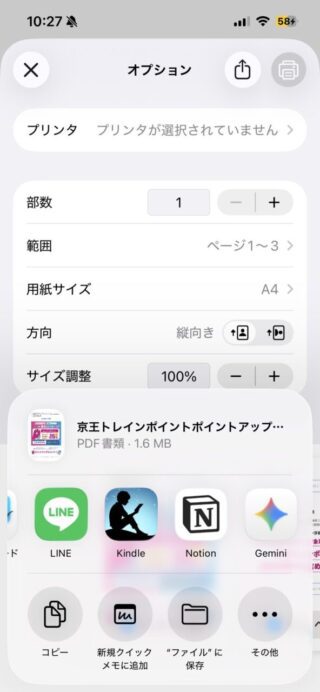
iPhoneに最初から入っている「メール」アプリを使えば、数タップでLINEへ転送できます。
- 転送したいメールを開き、画面下部または右上に表示される共有・転送アイコンをタップします
- 表示されるメニューから「共有」を選択します
- 共有先の一覧の中からLINEを選びます
- LINEのトーク一覧が表示されるので、送りたい相手やグループを選択して送信します
この操作で、メールはPDFファイルとしてLINEのトークに送信されます。相手側はLINE上でタップするだけで内容を確認できるため、メールをそのまま見せたい場合に向いています。
iPhoneで転送する際の仕様と注意点
iPhoneでメールをLINEに転送する場合、いくつか理解しておきたいポイントがあります。
まず、メールの全文がまとめてPDF化されるため、一部の文章だけを切り取って送ることはできません。必要な箇所だけ共有したい場合は、本文をコピーしてLINEに貼り付けるなど、別の方法を使う必要があります。
また、添付ファイルがあるメールの場合は、本文とは別に添付ファイル単体を共有できるケースもあります。ただし、ファイルの種類やサイズによってはLINEで送信できないこともあるため、送信前に確認すると安心です。
仕事や家族連絡で使うときの実用的な使い方
この方法は、操作が簡単で失敗しにくいため、仕事や家庭内での情報共有に向いています。例えば、取引先から届いた日程連絡を家族に伝えたい場合や、請求書や案内メールをそのままLINEグループに共有したい場合に便利です。
一方で、業務メールを転送する際は、会社の情報管理ルールを事前に確認することが大切です。LINEは手軽な反面、誤送信のリスクもあるため、送信先を選ぶ際は慎重に操作することを意識しましょう。
iPhoneでのメール転送は、標準機能だけで完結するのが大きな強みです。難しい設定を探すより、まずは共有ボタンを使って一度試してみると、思っている以上に簡単だと実感できるはずです
AndroidでメールをLINEに転送する方法
Androidスマートフォンでは、Gmailなどのメールアプリに標準搭載されている「共有」機能を使うことで、メール内容をそのままLINEに送信できます。特別なアプリや設定は不要で、IT操作に不安がある方でも直感的に操作できる点が大きな特徴です。iPhoneとは異なり、Androidではメール本文をテキストとしてLINEに送れるため、必要な部分だけを柔軟に共有できます。
Androidでのメール転送は、主にGmailアプリを利用するケースが多いです。Gmailは多くのAndroid端末に初期搭載されており、操作手順もシンプルなため、初めての方でも迷いにくい構成になっています。
Gmailアプリを使ってLINEに転送する基本手順
Gmailアプリを使った転送方法は、数ステップで完了します。以下の手順に沿って操作すれば、メール内容をLINEのトーク画面に直接送信できます。
- Gmailアプリを開き、LINEに送りたいメールを表示します
- メール本文の中で、転送したい文章を長押しして選択します
- 画面上部または選択メニューに表示される「共有」をタップします
- 共有先のアプリ一覧から「LINE」を選択します
- 送信したいトークルームを選び、送信ボタンをタップします
この方法では、選択した文章だけがLINEのメッセージとして送信されます。メール全体を送る必要がない場合や、要点だけを家族や仕事仲間に共有したい場合に非常に便利です。
メール全文をLINEに送る場合の考え方
Androidでは、メール全文をそのまま1つの操作で送信するよりも、本文をすべて選択して共有する形が基本になります。メールを開いた状態で本文を長押しし、「すべて選択」を行ってから共有すれば、内容全体をLINEに転送できます。
ただし、メールのレイアウトや署名部分まで含まれるため、不要な情報が混ざることがあります。仕事用のメールなどでは、転送前に本当に必要な情報だけを選択して送るほうが、受け取る側にも親切です。
添付ファイルがあるメールを転送する場合の注意点
メールにPDFや画像などの添付ファイルが含まれている場合、本文とは別に添付ファイル単体をLINEで共有する形になります。添付ファイルをタップし、「共有」からLINEを選択すれば、ファイルとして送信できます。
ただし、会社や組織から送られてきた重要書類の場合、LINEでの共有がルール違反になるケースもあります。転送前に、社内規定や情報管理ルールを必ず確認することが大切です。
Androidでの転送が向いているケース
AndroidでメールをLINEに転送する方法は、柔軟性が高い点が大きなメリットです。特に次のような場面で役立ちます。
- メールの一部分だけを抜粋して共有したいとき
- 長文メールの要点だけをLINEで伝えたいとき
- IT操作に慣れていない家族へ分かりやすく情報を送るとき
一方で、毎回手動操作が必要なため、自動転送のような使い方はできません。あくまで「必要なときに、必要な内容だけを送る」使い方に向いている方法です。
Androidでは、メール本文を自由に選んでLINEへ送れるのが大きな強みです。全部送ろうとせず、必要な情報だけを抜き出して共有する意識を持つと、トラブルも少なく、より安全に使えます
GmailのメールをLINEに転送する具体的な手順
Gmailを使っている方であれば、iPhone・Androidどちらでも、特別な設定や追加アプリを使わずにメールをLINEへ転送できます。操作はすべてスマートフォン上で完結し、ITが苦手な方でも迷いにくいのが特徴です。ここでは、Gmailアプリを使った実際の操作手順と、つまずきやすいポイントを整理して解説します。
GmailからLINEに転送する前に確認しておくこと
まず、以下の点を事前に確認しておくと、操作中に戸惑いません。
- GmailアプリとLINEアプリの両方がスマートフォンにインストールされ、最新の状態になっている
- LINEで送信したい相手、またはグループがすでに友だち登録されている
- 転送したいメールに個人情報や社外秘情報が含まれていないか確認している
これらを押さえておくことで、誤送信や情報漏えいのリスクを減らせます。
Gmailアプリを使った基本的な転送手順
GmailからLINEへの転送は、共有機能を使うのが基本です。操作は数ステップで完了します。
- Gmailアプリを起動し、LINEに送りたいメールを開く
- 画面右上、または下部に表示される共有アイコンをタップする
- 共有先アプリの一覧からLINEを選択する
- LINEの送信先トークを選び、送信を確定する
この操作だけで、メールの内容をLINE上に送ることができます。追加設定やアカウント連携は一切不要です。
iPhoneで転送した場合の表示形式
iPhoneでGmailのメールをLINEに転送すると、メール全文がPDF形式のファイルとして送信されるケースが多いです。そのため、以下のような特徴があります。
- メールの内容がレイアウト崩れせず、そのまま確認できる
- 長文メールや重要な案内文でも読みやすい
- 本文の一部だけを抜き出して送ることはできない
仕事の連絡や正式な案内文をそのまま共有したい場合には、特に向いている方法です。
Androidで転送した場合の表示形式
Androidの場合は、メール本文がテキストとしてLINEに貼り付けられる形になります。このため、使い勝手に以下の違いがあります。
- メール本文がLINEのメッセージとして表示される
- 必要な部分だけを選択して共有できる
- 短い連絡や要点だけを伝えたいときに便利
家族やチーム内で、必要な情報だけを簡単に共有したい場合に適しています。
添付ファイルがあるメールを転送する場合
Gmailに添付ファイルが含まれている場合も、共有操作でLINEに送信できます。ただし、注意点があります。
- ファイル形式やサイズによってはLINEで送信できない場合がある
- 複数の添付ファイルがあると、個別に送信されることがある
- セキュリティ上、業務用ファイルの転送は社内ルールを必ず確認する
特に仕事関連のメールでは、LINEでの共有が許可されているか事前に確認しておくことが重要です。
よくあるつまずきポイントと対処法
GmailからLINEに転送する際、ITに不慣れな方がつまずきやすいポイントもあります。
- 共有先にLINEが表示されない → LINEアプリが未インストール、または無効化されていないか確認します。
- 送信先のトークが見つからない → 事前にLINEで友だち追加やグループ作成を行っておく必要があります。
- 自動で転送できないのかと疑問に思う → スマートフォンでは自動転送はできず、手動操作が前提となります。
こうした点を理解しておくことで、無駄な設定探しや混乱を防げます。
GmailからLINEへの転送は、共有機能を使えば数タップで完了しますが、iPhoneとAndroidでは表示形式が異なる点を理解しておくと安心です。自動化はできないものの、必要なときに確実に情報を届けられる、シンプルで安全な方法だと覚えておくと良いです
メールをLINEに自動転送できるか?注意点
結論からお伝えすると、現在のiPhoneやAndroidのスマートフォン環境では、メールをLINEに自動転送する公式な方法はありません。
多くの方が「設定すれば自動で届くのでは」と期待しますが、LINEとメールは仕組みが異なるため、基本的には手動での転送が前提になります。
スマートフォンのメールアプリには、自動転送機能が用意されているものもありますが、その転送先は別のメールアドレスが対象です。LINEはメールアドレスとして受信する仕組みを持っていないため、OSやアプリの標準機能だけでメールをLINEに自動配信することはできません。
一部の情報では「ガラケーなら可能」と紹介されることがあります。これは、従来型携帯電話に存在したメールの自動転送機能を利用した特殊なケースであり、現在主流のスマートフォンでは再現できない方法です。そのため、実用的な選択肢として考える必要はありません。
また、外部サービスや非公式ツール、LINE通知用のBotを使えば自動転送できると紹介されることもありますが、注意が必要です。
- メール内容を第三者のサーバーに預ける必要がある
- 個人情報や仕事の重要情報が外部に流出するリスクがある
- LINEやメールサービスの利用規約に抵触する可能性がある
- 突然使えなくなる、サポートが受けられないケースがある
ITに不安がある方ほど、こうしたツールを知らないうちに使ってしまい、情報漏えいやトラブルにつながる例が少なくありません。特に、仕事用メールや家族の個人情報を含む内容を扱う場合は、自動化よりも安全性を優先することが重要です。
そのため、現実的かつ安全な運用としては、必要なメールだけを手動でLINEに転送する方法が最も確実です。iPhoneであればメール全体をPDFとして送信でき、Androidであれば本文の一部だけをテキストとして共有できるため、用途に応じた使い分けが可能です。
「すぐ共有したい」「通知代わりに使いたい」という目的であっても、現時点では完全自動化を目指すより、誤送信や情報漏えいを防ぎながら確実に共有する方法を選ぶことが、ITが苦手な方にとって失敗しにくい選択と言えます。
メールをLINEに自動転送する仕組みは、スマホでは基本的に用意されていませんので、無理に自動化を狙うよりも、安全に手動転送する運用を覚える方が安心です。特に大事なメールほど、確認しながら送る習慣をつけるのがおすすめです
LINEに転送するときのセキュリティと注意事項
メールをLINEに転送する操作自体は簡単ですが、内容によっては思わぬトラブルにつながることがあります。特にITに不慣れな方ほど、便利さだけで使ってしまいがちですが、最低限押さえておきたいセキュリティ面と注意点があります。
まず意識したいのが、個人情報や機密情報の扱いです。メールには、氏名、住所、電話番号、会員番号、ログイン情報、請求内容などが含まれていることがあります。これらをLINEに転送すると、LINEのトーク履歴としてスマホ内やクラウド上に保存される可能性があります。端末を紛失した場合や、第三者にスマホを見られた場合、意図せず情報が漏れるリスクが高まります。
次に注意したいのが、添付ファイルの安全性です。iPhoneではメールがPDF形式で転送されることが多く、Androidでは本文テキストやファイルとして送信されます。PDFやファイル自体は便利ですが、仕事関連の資料や契約書などを気軽にLINEへ送ると、社内規定や情報管理ルールに抵触する可能性があります。特に業務メールの場合は、転送前に必ずルールを確認することが重要です。
- 誤送信のリスク*も見落とせません。LINEはトーク一覧から送信先を選ぶため、似た名前の相手やグループを選んでしまうケースがあります。一度送信すると、完全に取り消すことはできません。重要なメールを転送する前には、送信先が正しいかを必ず確認する習慣をつけましょう。
また、LINEに転送したことが元のメール送信者に通知されることはありません。これは安心材料でもありますが、裏を返せば、本人の意図に反して内容を第三者へ共有してしまう可能性もあるということです。私的なメールや、第三者に見せる前提でない内容については、慎重な判断が求められます。
自動転送や外部ツールを使った転送についても注意が必要です。スマートフォンでは、メールをLINEへ自動転送する仕組みは基本的に用意されていません。外部アプリや非公式なサービスを使うと、アカウント情報の流出や不正アクセスにつながる恐れがあります。利便性よりも、安全性を優先することが大切です。
最後に、LINEはあくまで個人向けのコミュニケーションツールである点を理解しておきましょう。重要な記録や長期保存が必要な情報管理には向いていません。メールはメール、LINEはLINEと役割を分けて使うことで、トラブルを未然に防ぐことができます。
メールをLINEに転送するのはとても便利ですが、情報の中身によってはリスクもあります。特に個人情報や仕事のメールは、送る前に一度立ち止まって「本当にLINEで共有して大丈夫か」を確認することが、安全に使い続ける一番のポイントです
メールをLINEに転送するのが向いているケース
メールをLINEに転送する方法は、すべての人に必要というわけではありませんが、特定の状況では非常に高い効果を発揮します。特にIT操作に不安を感じている方や、スマホだけでやり取りを完結させたい方にとって、現実的で使いやすい手段といえます。
まず、家族や小規模なチーム内で情報を素早く共有したい場合に向いています。たとえば、学校や自治体から届いた連絡メール、旅行やイベントの予約確認メールなどは、内容をそのままLINEで送ることで、相手がすぐに確認できます。メールアドレスを知らない相手でも、LINEであれば確実に届く点は大きな利点です。
次に、写真や資料が添付されたメールを扱うケースです。スマートフォンではメールの添付ファイルを開く操作が分かりにくいことがありますが、LINEに転送するとトーク画面から直感的に確認できます。PDF形式で送られる場合も多く、画面上で読みやすくなるため、内容確認のハードルが下がります。
また、普段からメールの確認を後回しにしがちな方にも適しています。仕事や私生活でLINEは頻繁に開くものの、メールは通知を見逃してしまうという方は少なくありません。重要なメールだけをLINEに転送しておけば、見落としを防ぎやすくなります。
IT操作が苦手で、複雑な設定やアプリ連携を避けたい方にも向いています。メールアプリの共有機能を使ってLINEを選ぶだけで完了するため、特別な知識や事前設定は必要ありません。自動化や外部ツールに頼らず、シンプルに使える点は安心材料になります。
さらに、パソコンを使わずスマートフォンだけで完結させたい方にも適した方法です。外出先や移動中でも操作でき、急ぎの連絡や確認が必要な場面でも対応しやすくなります。仕事とプライベートの境界を厳密に分ける必要がない場合には、実用性の高い使い方といえます。
一方で、機密性の高い業務メールや長期保存が必要なデータには向かない場合もあります。そのため、手軽さを重視する情報共有や一時的な確認用途に限定して使うことで、メリットを最大限に活かせます。
メールをLINEに転送する方法は、難しい設定をせずに「今すぐ共有したい」「すぐ確認してほしい」という場面で力を発揮します。用途を限定して使えば、ITが苦手な方でも安心して便利さを実感できます