
本ページはプロモーションが含まれています。
目次
Kindleでダウンロードできないときに多い症状パターン
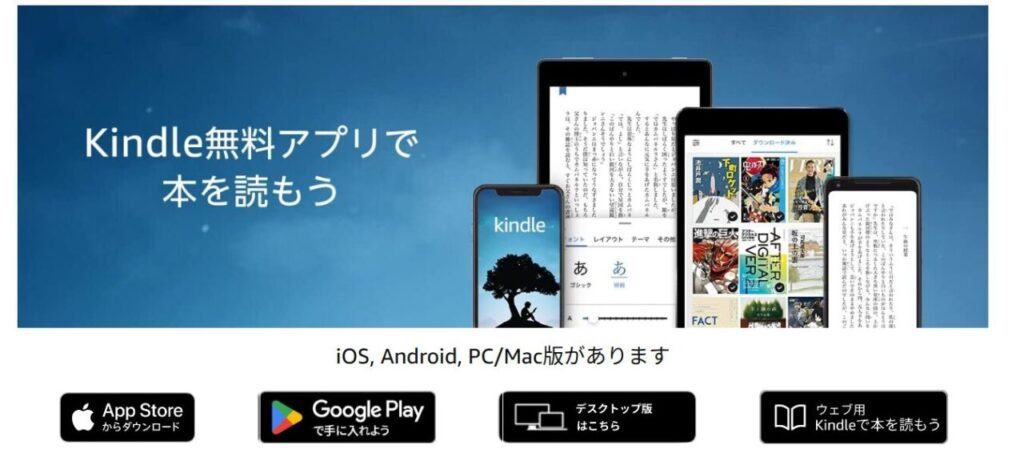
Kindleでダウンロードできないと検索する人の多くは、「原因がわからない状態」で止まっています。
まずは自分の症状がどのパターンに当てはまるのかを整理することが、最短解決への第一歩です。
ここでは、実際によくあるトラブルを具体的な表示例・行動パターンとともに整理します。
ダウンロード中のまま進まない 待機中表示が消えない
ライブラリで本の表紙にチェックマークや円形の進行表示が出たまま止まるケースです。数分待っても動きません。
特に多いのは次の状況です。
- Wi-Fiは接続済みと表示されている
- 他のアプリは一応使える
- Kindleだけが「待機中」のまま
ここで迷いやすいのが「通信はつながっているから問題ないはず」と思い込むことです。実際は、通信が“つながっている”と“安定している”は別問題です。
自宅Wi-Fiで動画は見られるのにKindleだけ止まる場合、回線の瞬断やルーターの負荷が影響していることもあります。特に夜間や家族が同時に動画視聴している時間帯は発生しやすい傾向があります。
この本を開く際にエラーが発生しましたと表示される
ダウンロード後にタップするとエラー表示が出るパターンです。
代表的な表示例は以下のようなものです。
- この本を開く際にエラーが発生しました
- 端末から削除して再ダウンロードしてください
- アイテムはこの端末で使用できません
この症状は「データが壊れている」か「認証がうまくいっていない」ケースが多いです。
よくある失敗は、何度も再ダウンロードを繰り返すことです。
それでも直らない場合、アカウントのサインアウト→再ログインで解決することがあります。機種変更直後や、Amazonアカウントを複数使っている人に多い症状です。
Wi-Fi接続中なのにネットワーク未接続と出る
ステータスバーではWi-Fiマークが表示されているのに、Kindleではネットワーク未接続と出るケースです。
この場合、次のどれかに当てはまる可能性があります。
- ルーターはつながっているがインターネット回線が落ちている
- 公共Wi-Fiでログイン認証画面を通過していない
- Kindleアプリが通信をブロックされている
特にカフェやホテルWi-Fiで多いのが「ブラウザで利用規約に同意していない」状態です。
SafariやChromeを一度開いて認証画面を出すと、急にダウンロードできるようになることがあります。
一見Wi-Fi接続中でも、実際はインターネットに出られていないことがある点が落とし穴です。
購入済みなのにライブラリに表示されない
Amazonで購入完了画面を見たのに、Kindleアプリに本が出てこないケースです。
ここでまず確認すべきは次の3点です。
- 注文完了メールが届いているか
- Amazonサイトの注文履歴に表示されているか
- ログインしているアカウントが正しいか
意外と多いのが「家族のアカウントで購入していた」パターンです。
また、iPhoneやAndroidではアプリ内から直接購入できないため、購入手続きが最後まで完了していないケースもあります。
ライブラリ画面を下にスワイプして手動同期を行っていない人も少なくありません。購入直後は自動反映に少し時間がかかることもあります。
サンプルだけダウンロードされ本編が読めない
本編を買ったつもりが、サンプル版だけ表示される症状です。
この場合は次のどちらかが原因です。
- 本編を購入できておらずサンプルのみ取得している
- 決済エラーで注文が確定していない
特にデビットカードや有効期限切れのクレジットカードでは、注文が保留状態になり本編が配信されないことがあります。
Amazonのコンテンツと端末の管理で注文ステータスを確認すると判断できます。
「保留中」「支払い方法を確認」と表示されていれば、ダウンロード以前の問題です。
ページが真っ白になる 一部だけ表示されない
本は開けるのに、途中ページが真っ白になるケースです。
数ページだけ抜ける、しおりは動くが本文が表示されない、といった症状もあります。
この場合は以下の可能性があります。
- データの破損
- アプリバージョンとOSの相性不具合
- Amazon側の一時的な配信エラー
再ダウンロードで直ることもありますが、同じ本だけ繰り返し起こる場合はシステム側の問題である可能性が高いです。他のユーザーにも同様の報告が出ていないか確認すると切り分けができます。
複数端末で挙動が違う
スマホでは読めるのにKindle端末ではダウンロードできない、という逆パターンもあります。
この症状は、端末ごとの設定や保存先の違いが原因です。
- AndroidでSDカード保存にしている
- 古いKindle端末のソフトウェアが未更新
- 端末登録が解除されている
Amazonのコンテンツと端末の管理で、対象端末が有効になっているか確認すると状況が見えてきます。
Kindleでダウンロードできない問題は、「通信」「支払い」「ストレージ」「認証」「端末不具合」のどれに当てはまるかで対処がまったく変わります。
まずは自分の症状がどのタイプかを冷静に切り分けること。それだけで解決までの時間は大きく短縮できます。

症状を正しく分類できれば、トラブルの半分はもう解決したようなものですよ
Kindleアプリでは本を購入できない落とし穴
Kindle ダウンロードできないと検索している方の中には、実は「ダウンロード以前に、正しく購入できていない」というケースが少なくありません。特にiPhoneやAndroidのスマホを使っている方は、この仕様でつまずきやすいです。
Kindleアプリ内では電子書籍を購入できない仕様
iOS版・Android版ともに、Kindleアプリの中から電子書籍を直接購入することはできません。
これはアプリストアの課金ルールの影響による仕様で、アプリ内では購入ボタン自体が表示されない、もしくはサンプルのみ表示される形になっています。
その結果、次のような誤解が起こります。
- サンプルをダウンロードしただけなのに「購入したつもり」になっている
- ほしい本の詳細ページが見当たらず、エラーだと勘違いしている
- Amazonショッピングアプリからなら買えると思い込んでいる
特に「サンプルだけダウンロードされて本編が表示されない」という相談は非常に多いです。本編を購入していない限り、いくら同期や再起動をしても解決しません。
正しい購入手順を確認する
電子書籍を確実に購入する手順はシンプルです。
- ChromeやSafariなどのブラウザでAmazon公式サイトにアクセス
- Amazonアカウントでログイン
- Kindle版を選択して購入
- 購入完了メールを確認
- Kindleアプリを開き、ライブラリを手動同期
ここで重要なのは「注文完了メール」です。
メールが届いていない場合は、決済エラーや未完了の可能性があります。アプリ上に表示がない場合は、まずブラウザ版Amazonの「注文履歴」で確認してください。
Amazonショッピングアプリも購入不可という盲点
意外と見落とされがちなのが、Amazonショッピングアプリでも電子書籍は購入できないという点です。
カートには入れられない、購入ボタンが表示されない、といった挙動になります。そのため、ショッピングアプリ経由で探していると「購入できない=不具合」と思い込んでしまいます。
ブラウザ版Amazonとショッピングアプリは別物です。
電子書籍は必ずブラウザ経由で購入する、と覚えておくと混乱が減ります。
よくある誤解パターンと切り分け方法
現場で多いのは次の3パターンです。
- 本の表紙は表示されるが開けない → サンプルのみ
- ライブラリに表示されない → 未購入または別アカウント
- 購入ボタンが見つからない → アプリ内から探している
まず確認すべきは「どのアカウントでログインしているか」です。
家族と共有している場合や、機種変更後に別メールアドレスでログインしているケースもあります。
次に、ブラウザで「コンテンツと端末の管理」を開き、該当書籍が表示されているか確認してください。ここに表示されていなければ、そもそも購入が完了していません。
機種変更直後に起きやすいミス
スマホを買い替えた直後に多いのが、アプリを先に入れてから購入するケースです。
順番は問題ありませんが、ログインしているアカウントが以前と同じであることが絶対条件です。
メールアドレスを1文字でも間違えて新規アカウントを作ってしまうと、購入履歴は引き継がれません。
「前は読めたのに今は読めない」という場合は、アカウントの切り替えミスを疑ってください。
ダウンロードできないときの優先チェック順
購入関連の切り分けは、次の順番で確認すると効率的です。
- ブラウザ版Amazonで注文履歴を確認
- コンテンツと端末の管理に表示があるか確認
- ログイン中のアカウントが正しいか確認
- Kindleアプリで手動同期
ここまで問題なければ、はじめて通信やストレージの問題を疑います。順番を間違えると、無駄に再インストールや端末初期化をしてしまいます。
Kindle ダウンロードできない問題の中でも、この「購入できていない」という落とし穴は非常に多いです。まずは購入経路を冷静に見直すことが、最短の解決策になります。
Kindleで読めないときは、まずダウンロードではなく“本当に購入できているか”を疑うのが基本ですよ
支払い方法エラーでダウンロードできないケース
Kindleでダウンロードできない原因の中でも見落とされがちなのが、購入自体が正常に完了していないケースです。画面上では「購入済み」に見えても、実際には支払い方法エラーで決済が止まっていることがあります。この状態では、いくら同期や再インストールをしても本編は端末に保存されません。
特に多いのは、クレジットカードの期限切れやデビットカードの残高不足です。決済失敗は目立つ警告が出ない場合もあり、ユーザーが気づかないまま「ダウンロードできない」と思い込んでしまいます。
クレジットカードの有効期限切れや利用停止
最も多いのが、登録カードの有効期限切れです。更新カードを発行していても、Amazon側に登録し直していないと旧カードのまま決済が試行されます。
確認の手順は次の通りです。
- Amazonにブラウザでログイン
- アカウントサービスを開く
- コンテンツと端末の管理を選択
- 設定タブでKindleの支払い設定を確認
ここで登録カードの有効期限を必ずチェックします。家族カードを使っている場合は、利用停止や限度額オーバーも疑ってください。注文履歴に「支払いに問題があります」と表示されていれば、購入は完了していません。
デビットカードやプリペイド残高不足
デビットカードやプリペイド式カードを利用している場合、残高が足りないと即時決済エラーになります。特にKindle Unlimitedの更新日や他のサブスク料金と重なると、思わぬタイミングで残高不足が発生します。
やりがちな失敗は「数百円だから大丈夫だろう」と残高確認をしないことです。実際には、為替や一時的なオーソリ確保で想定より多く引き落とされるケースもあります。
購入後に注文完了メールが届いていない場合は、決済が成立していない可能性が高いです。メールボックスと迷惑メールフォルダの両方を確認してください。
Kindleの支払い設定と注文状況の具体的な見分け方
ダウンロードボタンが押せない場合は、まず注文ステータスを見ます。
- 注文履歴に表示がない → 未購入の可能性
- 注文履歴にあるが「保留」表示 → 決済エラー
- ライブラリにサンプルのみ表示 → 本編未購入
サンプルだけダウンロードされ、本編が表示されないケースは特に誤解が多いポイントです。サンプルは無料なので正常に表示されますが、本編は支払い完了後でなければ取得できません。
複数アカウントによる支払い混乱
家族でAmazonアカウントを共有している場合、別アカウントで購入していることがあります。この場合、現在ログインしているアカウントではダウンロードできません。
確認のコツは、購入時に使ったメールアドレスを思い出すことです。家族共有端末では、ログアウトして別アカウントで再ログインしてみてください。意外とこれで解決することがあります。
支払い方法を変更した後にやるべき操作
支払い方法を修正しただけでは自動的に再決済されない場合があります。対処は次の順番で行います。
- 支払い方法を更新
- 注文履歴で該当注文を確認
- 再購入または支払い再試行を実行
- Kindleアプリで手動同期
ここで慌ててアプリを削除する必要はありません。まずは決済完了を確認することが優先です。
それでも解決しない場合
支払い方法に問題がないのに注文番号付きでエラー通知が来る場合、Amazon側で一時的に決済が保留されている可能性があります。短時間で何度も購入操作を繰り返すと、不正検知でブロックされることもあります。
この場合はカスタマーサービスに連絡し、以下を伝えると話が早いです。
- 注文番号
- 利用した支払い方法
- 表示されているエラーメッセージ
感情的に説明するよりも、具体的な情報を整理して伝える方が解決が早いです。
Kindleでダウンロードできないときは通信や容量を疑いがちですが、実際には「購入が完了していない」だけというケースが少なくありません。まずは支払い状況を確認し、決済完了を確定させることが最短ルートです。
ダウンロードできないときはアプリをいじる前に、まず注文履歴と支払い状況を確認するのが一番の近道です
端末ストレージ不足が原因の場合の対処法
Kindleでダウンロードできないとき、見落とされがちなのが端末の空き容量です。エラーメッセージが出ないまま「待機中」のまま止まるケースや、「この本を開く際にエラーが発生しました」と表示されるケースでも、実際はストレージ不足が原因になっていることがあります。
特に、写真や動画を多く保存しているスマホや、長年使っているKindle端末では、本人が思っている以上に容量が逼迫しています。まずは通信やアカウントを疑う前に、空き容量を数値で確認することが第一歩です。
まず確認すべき空き容量の目安
電子書籍1冊あたりの容量は、小説中心なら数MB〜数十MB程度です。ただし、以下のような場合は一気に容量を消費します。
- フルカラー漫画や写真集(100MB以上になることもある)
- 雑誌のバックナンバーを大量に保存している
- Kindle Unlimitedの本を削除せず溜めている
- 端末に動画アプリのオフラインデータが残っている
空き容量が1GB未満になっている場合は要注意です。アプリ更新や一時データも必要になるため、最低でも2〜3GBは空きを確保してから再ダウンロードを試すと成功率が上がります。
iPhoneで容量を確保する具体手順
iPhoneの場合は、設定から現状を可視化します。
設定 → 一般 → iPhoneストレージ
ここでアプリごとの使用容量が一覧表示されます。現場でよくあるのが、写真アプリと動画アプリの肥大化です。不要な動画や、すでにクラウドに保存済みの写真を削除するだけで数GB空くこともあります。
やりがちな失敗は、「アプリを削除すればいい」と思ってKindleを先に消してしまうことです。Kindleを削除しても大きな容量は空きません。先に重いアプリやメディアデータを整理するのが効率的です。
容量確保後は、Kindleアプリを再起動してから本をタップしてください。バックグラウンドのままだと再ダウンロードが始まらないことがあります。
Androidで容量を確保する具体手順
Androidは機種によって表示が異なりますが、基本は以下の流れです。
設定 → ストレージ
内部ストレージの内訳を確認し、使用量の大きい項目を特定します。特に「その他」や「アプリ」の項目が肥大化している場合は、個別アプリのキャッシュ削除が有効です。
設定 → アプリ → Kindle → ストレージ → キャッシュを削除
キャッシュ削除では購入データは消えません。ログイン情報や設定は保持されるため、安全に実行できます。
microSD対応端末なら、写真や音楽をSDカードへ移動するのも有効です。ただし、Kindleの保存先設定が内部ストレージになっている場合、SDに移せないケースもあります。設定画面で保存先が本体になっていないか確認しておくと安心です。
不要なKindle本を端末から削除する方法
容量確保で最も効率が良いのは、読まない本を端末から削除することです。ここで重要なのは「端末から削除」と「完全削除」は違うという点です。
ライブラリで本を長押しし、「端末から削除」を選択すると、データだけが消え、表紙は残ります。再度タップすればいつでも再ダウンロード可能です。
現場で迷いやすいのが、クラウドからも削除してしまうケースです。購入履歴まで消えるわけではありませんが、管理画面での再整理が必要になります。削除する際は必ず「端末から削除」を選んでください。
Kindle端末でのストレージ確認方法
Kindle Paperwhiteなどの専用端末では、以下の順に確認できます。
ホーム画面 → メニュー → 設定 → 端末オプション → ストレージ管理
ここで空き容量を数値で確認できます。漫画を大量保存していると、数GB単位で埋まっていることがあります。
専用端末はスマホより容量が小さいモデルもあるため、定期的に読み終わった本を削除する運用が必要です。クラウドにある限り、再購入は不要です。
それでも改善しない場合の切り分け
容量を2〜3GB以上確保してもダウンロードできない場合は、以下を確認します。
- 他の本はダウンロードできるか
- 同じアカウントで別端末では成功するか
- アプリ更新後に症状が出ていないか
ストレージ不足と通信エラーは症状が似ています。容量を十分確保したうえで、再起動してから試すことで、原因の切り分けが明確になります。
容量不足は地味ですが、Kindleがダウンロードできない原因の中でも非常に多いパターンです。焦って再インストールを繰り返す前に、まずは数値で空き容量を確認することが、最短ルートになります。
ダウンロードできないときは通信より先に空き容量を数値で確認する、それがトラブル解決の近道です
Wi-Fiやモバイル回線が原因でKindleのダウンロードが止まるときの具体チェック
Kindleでダウンロードできないとき、端末やアプリではなく「通信環境」が原因になっているケースは少なくありません。
Wi-Fiに接続済みと表示されていても、実際には通信が不安定という状況はよくあります。
ここでは、通信トラブルを切り分けるための実践的なチェックポイントを整理します。
Wi-Fi接続済みなのに進まないときの確認手順
まず見るべきは「本当にインターネットに出られているか」です。
やりがちな失敗は、Wi-Fiマークが出ているだけで安心してしまうことです。次の順番で確認してください。
- SafariやChromeで適当なニュースサイトを開いてみる
- YouTube動画を再生してみる
- 他のアプリの更新ができるか試す
ここでページが開かない、読み込みが異常に遅い場合は、Wi-Fi自体が外部とつながっていません。ルーター側の問題の可能性が高いです。
ルーター再起動の正しいやり方
電源ボタンを押すだけでなく、次の手順で行うと安定しやすいです。
- ルーターの電源をオフにする
- コンセントを抜いて1〜2分待つ
- 再度コンセントを挿し、完全起動を待つ
焦ってすぐ再接続すると、回線が完全復旧していない場合があります。ランプ表示が安定するまで待つのがコツです。
モバイル通信利用時に見落としやすいポイント
Wi-Fiではなく4Gや5Gでダウンロードしている場合、速度制限が原因のことがあります。
特に電子書籍は画像データが多く、漫画や図解本は容量が大きめです。速度制限中だと「待機中」のまま動かないことがあります。
確認する項目は次の通りです。
- 通信残量が0になっていないか
- 低速モードがオンになっていないか
- データセーバー設定が有効になっていないか
格安SIMを使っている場合、混雑時間帯(昼12時台、夜18〜22時)は極端に遅くなることがあります。時間帯を変えて試すのも有効です。
機内モードのオンオフで通信をリセットする
一時的な通信不具合は、機内モードのオンオフで改善することがあります。
操作は簡単ですが効果的です。
- 機内モードをオンにする
- 10秒ほど待つ
- 機内モードをオフに戻す
これでモバイル通信やWi-Fiの接続が再初期化されます。再接続後に改めてKindleのダウンロードを試してください。
公共Wi-Fi利用時の落とし穴
カフェや駅の無料Wi-Fiでは、接続後に「ログイン認証画面」を開かないと通信できないことがあります。
Wi-Fi接続済みと表示されているのに進まない場合は、ブラウザを開いてみてください。認証ページが表示されるケースがあります。
また、公共Wi-Fiは通信制限やポート制限がかかっていることもあり、アプリのダウンロードが弾かれることがあります。安定した回線に切り替えるほうが確実です。
Kindle端末特有のWi-Fiチェック
Kindle専用端末を使っている場合、Wi-Fiが必須です(セルラーモデル除く)。
確認ポイントは次の通りです。
- 画面右上のWi-Fiマークが表示されているか
- 設定内のWi-Fiネットワークに接続名が表示されているか
- 同じWi-Fiでスマホが正常通信できるか
スマホはつながるのにKindleだけ不安定な場合、Wi-Fiの2.4GHzと5GHzの相性問題が出ることがあります。接続先を変更してみるのも有効です。
同期エラーと通信不良の見分け方
「購入済みなのにライブラリに出ない」場合、単なる通信停止ではなく同期未完了のことがあります。
通信が安定している状態で、ライブラリ画面を下にスワイプして手動同期を試してください。
同期中にエラーが出るなら通信問題。
同期できるが表示されないならアカウントや端末認証の問題です。
ここを切り分けることで、無駄な再インストールを避けられます。
どうしても改善しない場合の現実的判断
以下の状況なら、ユーザー側の問題ではない可能性が高いです。
- 他アプリは正常
- 回線速度も十分
- 複数端末で同様にダウンロード不可
この場合はAmazon側の一時障害も考えられます。時間を置いて再試行するのが合理的です。
焦って何度も再ダウンロードを繰り返すと、エラー履歴が増えるだけで状況は変わりません。
通信トラブルは「回線」「端末」「Amazon側」の三段階で切り分けると、原因に早く辿り着けます。
Wi-Fiマークが出ている=安心ではありません。本当に通信できているかを一度ブラウザで確かめるだけで、解決までの時間は大きく短縮できます
同期エラーでライブラリに反映されないとき
Kindleで本を購入したのにライブラリに表示されない。あるいは表示はされるのに「未ダウンロード」のまま動かない。
このケースは通信不良よりも「同期」が正しく完了していないことが原因になっていることが多いです。
ここでは、単なる再起動ではなく、原因を切り分けながら確実に直す手順を解説します。
まず確認すべき3つのポイント
同期エラーを疑う前に、次の3点を確認します。
- Amazonから注文完了メールが届いているか
- 購入時と同じAmazonアカウントでログインしているか
- Kindle Unlimitedの対象外本を勘違いしていないか
注文完了メールがない場合は、そもそも決済が通っていません。
家族アカウントやサブアカウントで購入しているケースも現場では非常に多いです。メールアドレスの綴り違いも要注意です。
手動同期の正しいやり方
iPhone・AndroidのKindleアプリ
- Kindleアプリを開く
- ライブラリ画面を表示
- 画面を上から下へゆっくりスワイプ
- 画面上部に更新マークが出るのを確認
これでクラウド上の購入データを再取得します。
それでも反映されない場合は、
- その他タブを開く
- 設定を選ぶ
- 今すぐ同期をタップ
と進み、明示的に同期を実行してください。
スワイプだけでは同期が完全に走らないケースがあります。特に通信が不安定な環境では、この「今すぐ同期」が効果的です。
Kindle端末の場合
- 画面上部をタップ
- メニューから同期を選択
Wi-Fi接続中でもDNSエラーなどで実質通信できていないことがあります。他の端末でウェブが開けるかも確認してください。
それでも表示されないときの実務的な対処
コンテンツと端末の管理で確認する
ブラウザでAmazonにログインし、アカウントサービスからコンテンツと端末の管理を開きます。
ここで確認するポイントは次の3つです。
- 本当に「購入済み」になっているか
- 配信先端末が自分の端末になっているか
- 端末登録が解除されていないか
意外と多いのが「購入済みだが配信先が別端末になっている」ケースです。
その場合は対象書籍を選択し、「端末に配信」から今使っている端末を指定します。
フィルター設定の見落とし
ライブラリ画面上部にあるフィルターが「ダウンロード済み」になっていると、未ダウンロード本は表示されません。
必ず「すべて」表示に切り替えてください。
ここは本当に盲点です。
問い合わせの現場でもかなり多い原因です。
購入直後に反映されない場合の判断基準
購入直後はサーバー側の処理待ちになることがあります。
特にセール日や大型キャンペーン期間は反映に時間がかかる傾向があります。
目安は次の通りです。
- 通常時:数十秒〜数分
- セール日:10〜30分程度
- 障害発生時:数時間以上
SNSで同様の報告が増えている場合は、ユーザー側では解決できません。その場合は待機が正解です。
アカウント認証エラーを疑うケース
機種変更直後に多いのが「認証ズレ」です。
この場合は、
- Kindleアプリからサインアウト
- 端末を再起動
- 再度サインイン
- 手動同期
の順で行います。
注意点として、サインアウトすると端末内のダウンロード済み書籍は一時的に削除されます。ただし再ダウンロード可能なので安心してください。
どうしても反映されないときの最終確認
次の状況に当てはまる場合は、Amazon側の問題の可能性があります。
- 他の端末でも表示されない
- 同じ本だけが開けない
- エラーメッセージが出続ける
- カスタマーサービスからシステム修復中と案内された
この場合は無理に操作を繰り返さず、状況を控えて問い合わせるのが最短ルートです。
問い合わせ時には次を準備すると話が早くなります。
- 使用端末名
- OSバージョン
- Kindleアプリバージョン
- 購入日時
- 表示されるエラー文
感覚的に操作を繰り返すより、情報を整理して伝える方が解決は早くなります。
同期エラーは「通信」「アカウント」「配信先」「表示フィルター」のどれかに絞れます。順番に潰せば、ほとんどのケースは解決可能です。
同期エラーは焦って再購入するのが一番の失敗です。まずはアカウントと配信先の確認から冷静に切り分けていきましょう
アプリや端末の不具合をリセットする方法
Kindleがダウンロードできない原因が通信や支払いではない場合、アプリや端末そのものの一時的な不具合が疑われます。とくに「待機中のまま進まない」「この本を開く際にエラーが発生しました」といった表示が出る場合は、内部処理が止まっている可能性が高いです。
ここでは、実際に現場で効果が高い順に、具体的なリセット手順を整理します。
Kindleアプリを完全終了して再起動する
「アプリを閉じたつもり」でも、バックグラウンドで動き続けていることがあります。単なるホーム画面への戻りでは不十分です。
iPhoneの場合
- 画面下から上にスワイプしてアプリ一覧を表示
- Kindleアプリを上にスワイプして完全終了
- 10秒ほど待ってから再度起動
Androidの場合
- マルチタスクボタンをタップ
- Kindleアプリをスワイプして終了
- 必要なら「設定」→「アプリ」→「Kindle」→「強制停止」を実行
再起動後は、ライブラリ画面を下にスワイプして手動同期してから再ダウンロードを試してください。
ここで改善するケースは意外と多いです。
端末本体を再起動する
アプリ単体ではなく、OS側のメモリ処理が詰まっている場合もあります。最近アプリをたくさん開いている、端末が熱を持っている場合は特に有効です。
再起動前に確認すべきポイントがあります。
- 他アプリで未保存のデータがないか
- OSアップデートの通知が溜まっていないか
- ストレージ残量が極端に少なくないか
再起動後、すぐにKindleを開くのではなく、30秒ほど待ってから起動すると安定することがあります。
Kindle端末の場合は、設定→端末オプション→再起動から実行できます。
アプリとOSを最新バージョンに更新する
「昨日まで使えていたのに急に読めなくなった」という場合、アプリとOSのバージョン不整合が原因のことがあります。
確認手順は次の通りです。
- App StoreまたはGoogle PlayでKindleアプリの更新確認
- 設定→ソフトウェアアップデートでOS確認
- Kindle端末は設定→端末オプション→ソフトウェア更新
古いAndroid端末では、サポート対象外になっていることもあります。その場合、ダウンロード機能自体が制限されるケースもあるため、端末の対応OSバージョンも確認しておくと安心です。
サインアウトして再ログインする
アカウント認証エラーは、見た目では分かりにくいトラブルです。購入済みなのにダウンロードできない場合、認証情報が壊れている可能性があります。
操作手順の注意点があります。
- サインアウトするとダウンロード済みデータは一時的に削除される
- 再ログイン後に再ダウンロードが必要
- Amazonの登録メールアドレスを間違えないこと
家族アカウントや複数アカウントを使っている人は、別アカウントでログインしていないかも確認してください。これが原因でライブラリが空になるケースは非常に多いです。
キャッシュ削除と再インストールの違いを理解する
ここで迷う人が多いのが「キャッシュ削除」と「ストレージ消去」の違いです。
Androidの場合
- キャッシュ削除 → 一時ファイルのみ削除。購入データは消えない
- ストレージ消去 → ログイン情報も消える。再ログインが必要
まずはキャッシュ削除から試すのが安全です。
iPhoneの場合
iOSではキャッシュ単体削除はできません。
アプリ削除=キャッシュ削除になります。
アプリを削除しても、購入済みのKindle本はAmazonのクラウド上に保存されています。再インストールしてログインすれば、再度ダウンロード可能です。再購入にはなりません。
それでも直らないときの切り分け方法
最後に、原因を絞り込むためのチェックです。
- 他の本はダウンロードできるか
- 別の端末で同じ本をダウンロードできるか
- SNSで同時期の不具合報告がないか
特定の本だけ開けない場合は、ファイル側の不具合や配信側の修復待ちの可能性があります。この場合、ユーザー側では解決できません。
そのときは、問い合わせ前に以下をメモしておくと対応が早くなります。
- 使用端末名
- OSバージョン
- Kindleアプリバージョン
- 表示されるエラーメッセージ全文
問い合わせ時にこれを伝えるだけで、やり取りの往復が減ります。
アプリや端末のリセットは単純作業に見えますが、「順番」と「確認ポイント」を押さえることで成功率が大きく変わります。
トラブル対応は焦って全部一気に試すより、原因を切り分けながら一つずつ潰していくほうが、結果的に早く解決します
Amazon側の障害や端末故障の可能性
Kindleでダウンロードできない原因を一通り試しても改善しない場合、Amazon側のシステム障害や端末そのものの故障を疑う段階に入ります。ここで焦って初期化や買い替えをする前に、「自分の環境の問題か」「サービス側の問題か」を切り分けることが重要です。
現場で迷いやすいのは、「Wi-Fiは正常」「他のアプリは使える」という状態でもKindleだけ使えないケースです。この場合、回線ではなくAmazonのサーバー側やアカウント認証の不具合が絡んでいることがあります。
AmazonやKindleのシステム障害を見分ける方法
まず確認すべきは、同じタイミングで他のユーザーも不具合を報告していないかどうかです。確認手順はシンプルですが、判断の精度が重要です。
- X(旧Twitter)で「Kindle ダウンロードできない」「Kindle エラー」などで検索する
- 検索結果を「最新」に切り替え、直近1〜2時間の投稿を確認する
- 同じエラーメッセージ(例:「この本を開く際にエラーが発生しました」)が複数出ていないかを見る
- Kindle Unlimited利用者の報告も含めて確認する
投稿が急増している場合は、Amazon側の障害である可能性が高いです。この場合、ユーザー側でできることは基本的に待つことだけです。
やりがちな失敗は、障害中に何度も再インストールやサインアウトを繰り返してしまうことです。ログイン認証がロック状態になるケースもあるため、障害が疑われるときはむやみに操作しないほうが安全です。
アカウント単位の不具合というケース
全体障害ではなく、特定アカウントのみで発生する不具合もあります。
判断ポイントは以下です。
- 家族の別アカウントではダウンロードできるか
- 同じアカウントで別端末から試してどうか
- サンプルは開けるが本編だけ開けないか
別端末で正常に読めるなら端末側の問題。
どの端末でも同じエラーならアカウント側の問題の可能性が高いです。
この段階では、コンテンツと端末の管理画面で「配信先端末」が正しく設定されているかも確認しておくとよいです。意外と多いのが、古い端末が優先配信先になっているケースです。
端末故障や初期不良の見極め方
スマホやKindle端末自体の故障も、現実的な原因です。特に以下の症状がある場合は注意が必要です。
- Kindleアプリ以外でも動作が重い
- 本を開こうとすると画面がフリーズする
- Kindle端末でタップ反応が鈍い
- Wi-Fi接続が頻繁に切れる
購入直後でダウンロードできない場合は、初期不良の可能性もあります。特にKindle Paperwhiteなどの専用端末で、設定直後から同期できない場合は疑ってよいです。
新品購入後30日以内であれば交換対象になることが多いため、無理に使い続けず早めにサポートへ連絡するほうが合理的です。
カスタマーサービスへ連絡する前の準備
問い合わせをする場合、感情的に「読めません」と伝えるだけでは解決が遅れます。準備しておくとスムーズです。
- 使用端末名(例:iPhone 14、Android 13、Kindle Paperwhite 第11世代)
- OSバージョン
- Kindleアプリのバージョン
- 表示されているエラーメッセージ全文
- いつから発生したか
ログ抽出を求められることもあります。メール対応の場合は12〜24時間程度、電話なら即時折り返し対応が多いです。
実際の現場では「現在システム修復中」と案内されるケースもあります。その場合はユーザー側では何もできません。返金対応が提案されることもあります。
待つべきか、買い替えるべきかの判断基準
最後に判断基準です。
- 他ユーザーも同様 → 障害の可能性大、待つ
- 別端末では読める → 自分の端末問題
- 全端末で読めない → アカウント問題
- 動作自体が不安定 → 端末故障疑い
この切り分けをしてから動けば、無駄な初期化や再購入を避けられます。
焦って操作を繰り返すより、原因を絞ることが最短ルートです。
トラブル対応は感情よりも切り分けが大事です。まずは自分の環境かAmazon側かを冷静に見極めましょう