
本ページはプロモーションが含まれています。
目次
まず結論。iPhoneのYouTubeで「完全ブロック」できない理由
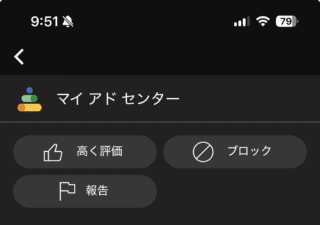
結論から言うと、iPhoneのYouTubeアプリには「特定のチャンネルを検索結果や関連動画も含めて完全に見えなくする」公式機能がありません。多くの方が想像するブロックと、実際に用意されている機能の範囲にズレがあるため、「ブロックできない」と感じやすいのが実情です。
YouTubeで用意されているブロック系の機能は、目的が分かれています。ひとつはコメント欄でのトラブル対策です。これは自分のチャンネルを持っている場合に、特定ユーザーのコメントを非表示にするための仕組みで、視聴者として他人のチャンネルを見えなくする用途とは別物です。もうひとつはおすすめ表示の調整で、ホーム画面などに出てくる動画を「出にくくする」ための学習フィードバックに近い機能です。
iPhoneのYouTubeアプリで一般ユーザーができるのは、あくまで後者が中心です。動画単位で「おすすめに表示しない」「興味なし」といった意思表示を行い、アルゴリズムに学習させることで表示頻度を下げる、という考え方になります。この仕組みは即効性や確実性を保証するものではなく、検索結果や関連動画、ショート動画など、表示される場所によって効き方も変わります。
また、YouTubeの設計自体が「多様な動画を提案する」方向を重視しています。ユーザーが特定の情報だけを完全に遮断してしまうと、プラットフォーム全体の回遊性や発見性が下がるため、チャンネル単位での完全排除は公式には提供されていません。そのため、設定を一度行ったとしても、視聴履歴や検索履歴、トレンド要素によって再び似た動画や同じチャンネルが表示されることがあります。
この仕様を知らないまま操作すると、「ブロックしたのに出てくる」「設定が効いていない」と感じてしまいますが、実際には正常な挙動であるケースがほとんどです。iPhoneでYouTubeを使う場合、「完全に消す」という発想ではなく、「表示されにくくする」「出会う確率を下げる」という前提で対策を組み立てる必要があります。

iPhoneのYouTubeでは、完全に消すブロック機能がないのが前提です。だからこそ、できることとできないことを最初に切り分けて考えるのが大切です。仕組みを理解したうえで対策を選ぶと、無駄なストレスを減らせますよ
YouTubeのブロックは3種類。どれをやりたいかで手順が変わる
「YouTubeをブロックしたい」と思っても、実は人によって意味している内容が違います。iPhoneのYouTubeアプリには、チャンネルを完全に消すような単一のブロック機能はありません。その代わり、目的ごとに性質の異なる操作が用意されています。
まずは、自分が何を止めたいのかを切り分けることが、最短でストレスを減らす近道です。
おすすめ欄から消したい場合のブロック
多くの人が求めているのは、このタイプです。ホーム画面、ショート、関連動画に、特定のチャンネルや似た動画を出したくないというケースに該当します。
この場合の正体は「ブロック」ではなく、YouTubeのおすすめ学習に対するフィードバックです。動画のメニューから「チャンネルをおすすめに表示しない」や「興味なし」を選ぶことで、アルゴリズムに意思を伝えます。
- おすすめに出にくくする効果はある
- 検索結果や外部リンクまでは消えない
- 視聴履歴や検索履歴の影響で復活することがある
「ブロックしたのに出てくる」と感じやすいのは、この仕組みをブロックだと誤解していることが原因です。
コメントだけを制限したい場合のブロック
荒らし対策や不快なコメントを見たくない場合は、目的がまったく別になります。この操作は、動画のおすすめ表示には影響しません。
ここで使うのは「チャンネルでユーザーを非表示にする」という設定です。これは、特定のユーザーのコメントだけを見えなくするための機能で、コメント欄の管理に特化しています。
- コメントだけが非表示になる
- 動画自体やチャンネル表示は消えない
- 相手に通知はされない
おすすめ動画を減らしたい人がこの操作をしても、期待した効果は出ません。
子どもや利用環境を制限したい場合のブロック
特定のチャンネルではなく、ジャンル全体やYouTube自体を見せたくない場合は、アプリ内操作では対応できません。このケースでは、iPhone側の管理機能を使います。
目的は視聴体験の調整ではなく、利用制限です。スクリーンタイムやファミリー向け設定を使うことで、年齢制限やアプリ利用そのものをコントロールします。
- YouTube全体や特定カテゴリを制限できる
- 自分用の快適化にはやり過ぎになることがある
- 子ども用端末や管理目的に向いている
「特定チャンネルを見せたくない」という悩みでも、誰が使う端末かによって最適解は変わります。
なぜ混乱が起きやすいのか
YouTubeでは、これらすべてをまとめて「ブロック」と呼んでいません。しかし、ユーザー側は同じ言葉で検索するため、手順と結果が噛み合わなくなります。
- おすすめ非表示は学習調整
- コメント非表示はユーザー管理
- 利用制限は端末管理
この違いを理解しないまま操作すると、「できない」「効かない」「消えない」という不満につながります。
まず大事なのは、何を止めたいのかを先に決めることです。おすすめを減らしたいのか、コメントを見たくないのか、利用自体を制限したいのかで、正解の手順は変わります。目的を切り分けて考えるだけで、YouTubeはずっと扱いやすくなりますよ
iPhoneでできる基本操作。見たくないチャンネルを減らす手順
iPhoneのYouTubeアプリでは、特定のチャンネルを完全に消し去る機能はありませんが、「おすすめに出にくくする」「同じ系統の動画を学習させない」といった操作を積み重ねることで、体感としては十分に見えなくできます。ここでは、ITが苦手な方でも迷わず実行できる、基本かつ効果の高い手順だけを整理します。
動画メニューから「チャンネルをおすすめに表示しない」を使う
まず最優先で使うべきなのが、動画単位でのフィードバックです。ホーム画面や関連動画に表示された、見たくないチャンネルの動画に対して操作します。
操作の流れ
- YouTubeアプリを開き、見たくないチャンネルの動画を探す
- 動画の右側、または右下にある「︙」をタップする
- 表示されたメニューから「チャンネルをおすすめに表示しない」を選ぶ
この操作を行うと、「今後このチャンネルの動画はおすすめされなくなります」と表示されます。これはチャンネル単位でのフィードバックになるため、同じチャンネルの露出をまとめて減らせる点が重要です。
「興味なし」「関心がない」で動画単位の学習を止める
チャンネル単位の操作が表示されない場合や、動画内容だけが不快なケースでは、動画単位のフィードバックを使います。
使い分けの考え方
- 内容そのものに興味がない場合は「興味なし」
- テーマやジャンルごと避けたい場合は「関心がない」
これらは一見似ていますが、YouTubeの内部的な学習では役割が異なります。「関心がない」を使うと、関連ジャンル全体の表示頻度が下がりやすくなります。
同じチャンネルが出続ける場合は複数回フィードバックする
「おすすめに表示しない」を一度押したのに、しばらくするとまた出てくると感じることがあります。これは不具合ではなく、YouTubeのおすすめが複数の要因で決まっているためです。
効果を高めるコツ
- 同じチャンネルの動画が出るたびに、毎回フィードバックする
- 関連動画、ショート、ホームのそれぞれで同様の操作を行う
- そのチャンネルの動画を誤って再生しない
特にショート動画は、視聴時間が短くても学習に強く影響します。スワイプで流すだけでも「興味がある」と判断されやすいため、不要なものは即フィードバックすることが重要です。
操作が効きにくいと感じたときの前提チェック
基本操作をしても効果が弱い場合、操作以前の状態に原因があることが多いです。
- YouTubeにGoogleアカウントでログインしているか
- 別アカウントで操作していないか
- アプリが最新バージョンか
ログインしていない状態や、家族のアカウントを切り替えて使っている場合、操作が正しく学習されません。まずは同じアカウントで継続的に操作できているかを確認してください。
iPhoneでは「一発で完全に消す」ことはできませんが、正しい操作を重ねれば、見たくないチャンネルは確実に減らせます。特に大事なのは、表示された瞬間に毎回フィードバックすることです。これを習慣にするだけで、おすすめの質は大きく変わります。
YouTubeをブロックできないと感じる典型パターン
YouTubeを使っていて「ブロックしたはずなのに、また表示される」「そもそもブロックできていない気がする」と感じる場面には、いくつか共通したパターンがあります。多くの場合、操作ミスというよりも、YouTubeの仕組みやiPhone特有の挙動が原因です。ここでは、ITに詳しくない方でも自分の状況を照らし合わせやすいよう、典型的なケースを整理して解説します。
ログインしていない、または別アカウントで操作している
YouTubeの非表示設定やおすすめ調整は、Googleアカウントに紐づいて保存されます。そのため、ログインしていない状態や、普段使っているアカウントとは別のアカウントで操作していると、設定は反映されません。
特にiPhoneでは、次のような状況が起きがちです。
- Safariではログインしているが、YouTubeアプリでは未ログイン
- 複数のGoogleアカウントを切り替えて使っている
- 家族のアカウントや仕事用アカウントで操作してしまっている
この状態だと「操作はできたのに、次に開いたら元に戻っている」と感じやすくなります。
アプリの不具合やアップデート不足で反映されていない
YouTubeアプリやiOSが古いままだと、非表示設定がうまく反映されないことがあります。アプリの一時的な不具合で、設定がサーバー側に正しく送信されないケースもあります。
よくある兆候としては、操作直後は変化があるように見えても、アプリを閉じて再度開くと元に戻っている状態です。この場合、設定自体が保存されていない可能性があります。
視聴履歴や検索履歴が残っていておすすめが復活する
「おすすめに表示しない」を使ったのに、しばらくすると同じチャンネルや似た動画がまた出てくる、というのは非常によくあるパターンです。
これは、次のような情報がアルゴリズムに残っているためです。
- 過去にそのチャンネルの動画を最後まで見た
- 類似ジャンルの動画を頻繁に視聴している
- チャンネル名や関連ワードを検索した履歴がある
YouTubeは一度の非表示操作だけで判断をやめるわけではありません。そのため「ブロックしたのに復活した」と感じやすくなります。
通信環境が不安定で設定が保存されていない
意外と見落とされがちなのが、通信状態の影響です。電波が弱い場所や、混雑した時間帯、無料Wi-Fi利用中などでは、設定変更が途中で失敗することがあります。
この場合、操作自体は完了したように見えても、YouTube側には正しく反映されていません。その結果、次回起動時に元の表示に戻ってしまいます。
「完全に消える」と誤解している
YouTubeには、特定のチャンネルをすべての画面から完全に消す公式機能はありません。iPhoneのYouTubeアプリでできるのは、あくまで次のような制御です。
- おすすめ欄に出にくくする
- 特定ユーザーのコメントを非表示にする
検索結果や関連動画に表示される可能性まで完全にゼロにすることはできません。この仕様を知らないと「ブロックできない」と感じてしまいます。
操作した画面と、見ている画面が違う
YouTubeは、表示される場所ごとに挙動が異なります。
- ホーム画面
- ショート動画
- 検索結果
- 関連動画
例えば、ホームでは消えたのに、検索すると普通に表示される、というのは正常な動作です。この違いを知らないと、設定が失敗したように感じてしまいます。
多くの方が「操作が間違っている」と思いがちですが、実際にはYouTubeの仕様やアプリの状態が原因であることがほとんどです。まずはログイン状態とアカウントを確認し、仕組み上できること・できないことを理解したうえで対策を取るのが、ストレスを減らす一番の近道です
設定が効かないときのチェックリスト。まずここだけ見れば直せる
YouTubeで「おすすめに表示しない」「興味なし」を設定したのに、同じチャンネルや似た動画が何度も出てくる場合、操作自体が間違っているというよりも、設定が正しく反映されていないケースが大半です。ここでは、ITに詳しくない方でも上から順に確認するだけで原因を切り分けられる、実用性重視のチェックリストをまとめます。
同じGoogleアカウントでログインできているか
YouTubeの非表示設定は、ログイン中のGoogleアカウント単位で保存されます。
そのため、意図せず別のアカウントで見ていると、設定が「効いていない」と感じやすくなります。
以下の点を必ず確認してください。
- YouTubeアプリ右下のアイコンが、自分の使っているアカウントになっているか
- サブアカウントや仕事用アカウントに切り替わっていないか
- SafariやChromeなど、ブラウザで見たときと同じアカウントか
アカウントが違うだけで、過去の非表示設定は一切反映されません。
YouTubeアプリを一度完全に再起動する
設定を変えた直後でも、アプリ側が古い状態を保持していることがあります。
その場合、アプリを閉じただけでは不十分で、完全に再起動する必要があります。
- アプリをバックグラウンドから完全に終了させる
- 数秒待ってから再度起動する
それでも改善しない場合は、iPhone自体の再起動も効果的です。
一時的な不具合であれば、これだけで反映されることも少なくありません。
アプリとiOSが最新状態か確認する
YouTubeアプリやiOSのバージョンが古いと、非表示設定が正しく保存・同期されないことがあります。
特に長期間アップデートしていない場合は要注意です。
- App StoreでYouTubeアプリが最新か確認する
- iPhoneのiOSが極端に古くないか確認する
アップデート後は、必ず一度アプリを開き直してから挙動を確認してください。
視聴履歴と検索履歴が残っていないか
非表示にしても同じチャンネルが戻ってくる原因として、履歴データの影響は非常に大きいです。
YouTubeは過去の行動をもとにおすすめを再構成するため、履歴が残っていると学習がリセットされません。
最低限、次の点を整理してください。
- 視聴履歴を削除する
- 検索履歴を削除する
これにより、以前の興味関心に基づくおすすめが弱まり、非表示設定が反映されやすくなります。
通信環境が不安定になっていないか
設定変更時に通信が不安定だと、YouTube側に情報が正しく送信されないことがあります。
特に以下の状況では反映に失敗しやすくなります。
- 無料Wi-Fiを使っている
- 電波が弱い場所にいる
- 通信制限がかかっている
可能であれば、安定したWi-Fiやモバイル回線で再度操作してください。
最終手段。サインアウトして再ログインする
上記をすべて確認しても改善しない場合、一度アカウントの再同期を行います。
- YouTubeアプリからサインアウトする
- アプリを再起動する
- 再度ログインする
これにより、設定情報が改めて読み込まれ、効いていなかった非表示設定が反映されるケースがあります。
設定が効かないときは、いきなり難しい方法を探す必要はありません。まずはアカウント・再起動・アップデート・履歴の4点を落ち着いて確認してください。ここを押さえるだけで、多くの「ブロックできない」は解決しますよ
「消えない」の正体。どの画面に効いてどこには効かないか
iPhoneでYouTubeの操作をしていると、「確かに非表示にしたのに、まだ出てくる」「一度消えたのに、また表示された」と感じる場面があります。これは操作が失敗しているのではなく、YouTubeの仕様上、効く画面と効かない画面が明確に分かれていることが原因です。
ここでは、「どこまで消せるのか」「どこには効かないのか」を整理して理解できるように解説します。
ホーム画面のおすすめに対する効き方
ホーム画面に表示される動画は、YouTube側が「おすすめ」として選んだものです。この画面に対しては、iPhoneアプリ上の操作がもっとも効きやすい領域になります。
動画のメニューから「チャンネルをおすすめに表示しない」や「興味なし」を選ぶと、その時点では対象チャンネルの露出は大きく減ります。ただし、これは完全な遮断ではありません。
- 視聴履歴や検索履歴が残っている場合
- 類似ジャンルの動画を見続けている場合
- 時間が経過してアルゴリズムが再学習した場合
こうした条件が重なると、同じチャンネルや似た動画が再びホームに出てくることがあります。「一度は消えたのに復活する」と感じる正体は、ここにあります。
ショート動画に対する効き方
ショート動画は、通常のおすすめとは別のロジックで表示されています。そのため、ホームよりも挙動が分かりづらいと感じやすい部分です。
ショートでも「このチャンネルをおすすめに表示しない」が表示される場合があり、これを使うと一定の効果はあります。ただし、以下のような特徴があります。
- チャンネル単位ではなく、動画単位で学習されやすい
- 同ジャンルの別チャンネルは引き続き出てくる
- 完全に同系統を消すことはできない
ショートに関しては、「特定チャンネルを完全に遮断する」という考え方より、「見続けないことで学習させない」という意識のほうが現実的です。
検索結果に対しては基本的に効かない
多くの人が誤解しやすいのが検索結果です。
iPhoneでどんな操作をしても、検索結果から特定チャンネルを消すことは基本的にできません。
検索は「キーワードに合致する動画を表示する」という仕組みのため、ユーザーの好みや非表示設定はほぼ反映されません。そのため、
- ブロックしたはずのチャンネルが検索で出てくる
- 非表示にしたのに一覧に表示される
という状態は、正常な挙動です。ここを「設定が効いていない」と誤解してしまうケースが非常に多く見られます。
関連動画に対する効き方
再生中の動画の下や横に表示される関連動画も、完全な制御はできません。関連動画は、以下の情報を元に選ばれます。
- 再生中の動画の内容
- 直前に見た動画
- 視聴者全体の行動データ
そのため、非表示にしたチャンネルであっても、内容が強く関連している場合は再登場することがあります。特に、特定ジャンルを集中的に見ていると、この傾向が強くなります。
コメント欄のブロックと表示の違い
チャンネルを「非表示」にする操作は、コメント欄の挙動とは別物です。コメント関連のブロックは、あくまで自分のチャンネルやコメント体験を守るための機能であり、動画の表示制御とは直接関係しません。
「コメントでは見えないのに、動画は出てくる」という現象は、機能の役割が違うために起こります。
「消えない」と感じる最大の理由
ここまでをまとめると、「消えない」と感じる正体は、以下の重なりによるものです。
- 完全ブロック機能が存在しない
- 画面ごとに反映範囲が異なる
- 検索結果と関連動画は制御できない
- アルゴリズムが時間とともに変化する
操作自体は正しくても、期待している範囲まで消えないことで「できない」と感じてしまうのが実情です。
iPhoneのYouTubeでは、非表示が効く場所と効かない場所を切り分けて考えるのが大切です。ホームやショートは調整できますが、検索や関連動画は残るのが前提です。この仕組みを理解したうえで、履歴管理や視聴の仕方を組み合わせると、ストレスはかなり減らせますよ
iPhoneで強めに制限したい人の代替策。目的別の最適解
iPhoneのYouTubeアプリでは、特定チャンネルを完全に視界から消す公式機能が用意されていません。そのため「見えにくくする」操作を積み重ねても、検索結果や関連動画で再登場することがあります。ここでは、目的ごとに現実的に“強く効く”代替策を整理します。やりたい目的を先に決めることで、遠回りを避けられます。
子どもに見せたくない。年齢に合わせて確実に制限したい
子ども対策は、アプリ内の非表示操作だけでは不十分です。おすすめ制御は学習次第で復活するため、年齢に応じた専用設計を使うほうが確実です。
- YouTube Kidsの利用 年齢層別に視聴範囲が設計されており、不適切な動画が出にくい構造です。保護者が承認したチャンネルだけを見せる運用もできます。
- ファミリー管理の併用 子どものGoogleアカウントを管理下に置き、検索や視聴の自由度を段階的に調整します。
この組み合わせにより、アプリ仕様の揺れに左右されず、継続的な制限が可能になります。
YouTube自体を使わせたくない。時間も内容もまとめて制御したい
「チャンネル単位」ではなく「サービス単位」で止めたい場合は、端末側の制限が最短です。
- スクリーンタイムのコンテンツ制限 アプリの利用可否や年齢制限を設定できます。YouTubeそのものを許可制アプリにすることも可能です。
- 使用時間の上限設定 視聴可能な時間帯や1日の上限を決めることで、だらだら視聴を防げます。
YouTubeの仕様変更に影響されない点が最大のメリットです。
自分の視聴環境を徹底的に整えたい。ノイズを極力減らしたい
情報収集や作業用としてYouTubeを使う場合、アプリよりも環境を切り替えるほうが効果的です。
- ブラウザ視聴に切り替える iPhoneでもSafariなどのブラウザで視聴すれば、表示の癖がアプリと変わります。
- PC併用という割り切り 本気で整理したい場合は、PC側で拡張機能を使い、チャンネル単位で非表示にする運用が現実的です。
「iPhoneだけで完結させる」前提を外すことで、制御力が一段上がります。
業務用端末でコントロールしたい。ルールを守らせたい
仕事用のiPhoneでは、個人の操作に任せない設計が重要です。
- 端末側の制限+運用ルール 業務時間中はYouTube自体を使えない設定にし、必要な場合のみ解除します。
- 視聴用途の切り分け 調査用アカウントと私用アカウントを分け、学習データが混ざらないようにします。
設定と運用をセットにすることで、再発を防げます。
「強めに制限したい」の正体を整理する
多くの場合、「強め」とは完全削除ではなく、再登場しない状態を作りたいという意味です。iPhone単体のYouTubeアプリでは限界があるため、目的に応じて次のどれかを選ぶのが最短です。
- 子ども対策なら専用設計に任せる
- サービス自体を止めたいなら端末制限
- 視聴環境を整えたいならブラウザやPC併用
- 業務用途なら管理前提の設計
完全ブロックができない仕様に悩むより、「何を守りたいのか」を先に決めるのがコツです。目的に合った代替策を選べば、体感的には十分強く制限できます。設定を一度作ってしまえば、あとは微調整するだけで快適になりますよ。
よくある質問。相手にバレる?解除できる?一番多い落とし穴
iPhoneでYouTubeを使っていて「ブロックしたのに消えない」「相手に通知されるのでは」と不安になる方は多いです。ここでは検索されやすく、実際につまずきやすい疑問だけを整理して解説します。
相手にバレることはあるのか
YouTubeで行う「おすすめに表示しない」「興味なし」「チャンネルでユーザーを非表示にする」といった操作は、相手に通知されません。チャンネル運営者側に「このユーザーが非表示にしました」といった連絡が届くことはありません。
そのため、通常の使い方をしている限り、相手に直接バレる心配は不要です。ただし注意点もあります。
- コメント欄でユーザーを非表示にした場合、そのユーザーのコメントは自分から見えなくなります
- 相手が別アカウントで自分のコメント表示を確認すると、結果的に気づかれる可能性はあります
日常的な視聴やおすすめ整理の目的であれば、過度に心配する必要はありません。
非表示やブロックは解除できるのか
一度設定した非表示やブロックは、後から解除できます。操作を間違えた場合でも、元に戻せないということはありません。
解除できる主なケースは次の通りです。
- コメント欄で非表示にしたユーザーは、再表示操作が可能
- おすすめに表示しない設定は、視聴履歴や検索履歴の影響で自然に変化する
- 明示的な「解除ボタン」がない場合でも、時間経過や履歴操作で表示が戻ることがある
解除方法が見つからない場合は、設定が「ブロック」ではなく「おすすめ制御」だったというケースが多いです。完全なオンオフ機能ではない点が、混乱しやすいポイントです。
ブロックしたのに検索で出てくるのは正常か
これは非常によくある質問ですが、仕様として正常です。
iPhoneのYouTubeアプリでできる操作は、主に「おすすめ表示の制御」です。検索結果そのものを完全に消す機能は用意されていません。そのため、次のような状態が起きます。
- ホーム画面や関連動画には出にくくなった
- チャンネル名を検索すると普通に表示される
- 外部リンクや共有URLからはアクセスできる
「ブロックしたのにまだいる」と感じる多くの原因は、検索結果とおすすめ表示を同じものだと誤解している点にあります。
機種変更後に設定が消えたように見える理由
iPhoneを機種変更した後、「前は出てこなかったチャンネルがまた表示される」と感じることがあります。これは設定が消えたわけではなく、環境が変わった影響で起きることがほとんどです。
考えられる原因は以下です。
- 別のGoogleアカウントでログインしている
- 視聴履歴や検索履歴が新端末でリセットされた
- アプリの初期状態でおすすめ学習がやり直されている
YouTubeのおすすめ制御は、端末よりもアカウントと視聴行動に強く依存します。ログイン状態と履歴を確認すると、原因が切り分けしやすくなります。
一番多い落とし穴は「完全に消える」と思い込むこと
最も多い勘違いは「ブロックすれば完全に見えなくなる」と期待してしまうことです。iPhoneのYouTubeでは、視界から完全に消す公式手段はありません。
その結果として、
- 何度設定しても復活する
- 操作が間違っていると思い込む
- アプリの不具合だと誤解する
といったストレスにつながりやすくなります。現実的には、複数の制御を組み合わせて「出にくくする」ことが前提になります。
YouTubeのブロック系の設定は、相手に通知される心配はほぼありませんし、解除も可能です。ただし完全に消える魔法の機能ではありません。おすすめと検索は別物だと理解して、期待値を正しく持つだけで、無駄な悩みは一気に減りますよ