
本ページはプロモーションが含まれています。
目次
Googleアカウント作成が必要になる主な場面
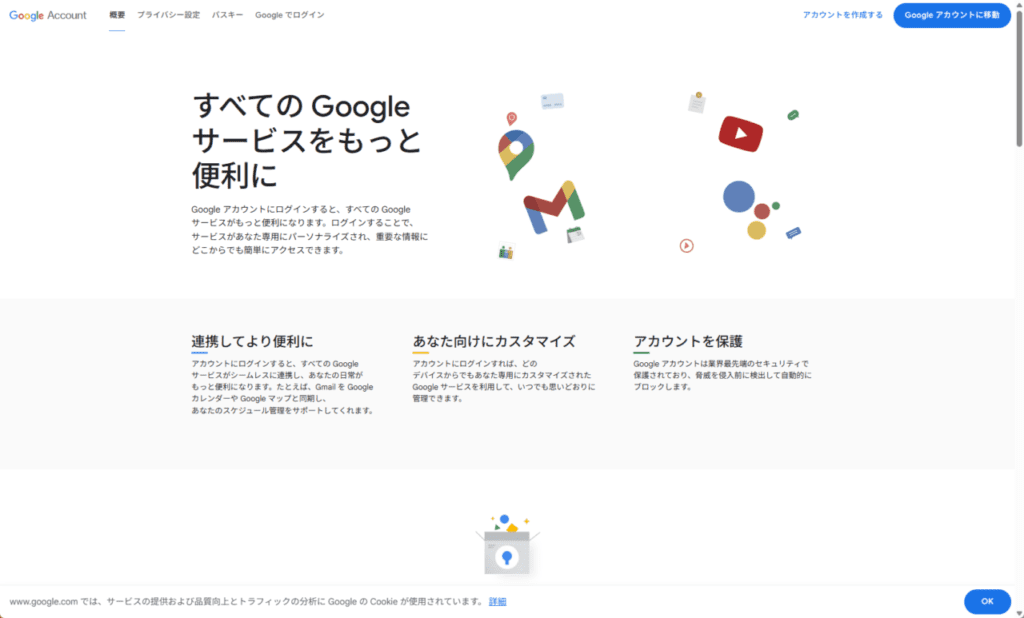
Googleのサービスは「ログインして使うこと」が前提になっているものが多く、使い始めたタイミングでGoogleアカウントの作成が必要になります。ここでは、初心者の方がつまずきやすい「どんなときに必要になるのか」を場面別に整理します。
Gmailを使ってメールを送受信したいとき
Gmailでメールを作成して送る、受信メールを読む、迷惑メール設定や振り分けを使うといった基本操作は、Googleアカウントでのログインが必要です。スマホで「メールアプリがよく分からないからGmailにしたい」という場合も、最初にアカウント作成が発生します。
YouTubeをもっと便利に使いたいとき
YouTubeはログインしなくても視聴できますが、次のような操作をしたい場合はGoogleアカウントが必要になります。
- チャンネル登録をして更新を追いたい
- コメント投稿や高評価をしたい
- 再生リストを作って後で見返したい
- 視聴履歴を端末間で共有したい
「見るだけ」から一歩進むと、作成が必要になる典型例です。
Androidスマホを使い始めるとき
Androidは初期設定の途中でGoogleアカウントの追加を求められることが多いです。ログインすると、アプリの入手や端末の基本機能が一気に使いやすくなります。
- Google Playでアプリを入れる
- 連絡先や設定のバックアップを取る
- 端末の紛失時に探す機能を使う
中古端末や機種変更でも、改めてログインが必要になることがあります。
Google Chromeを複数端末で同じ状態にしたいとき
パソコンとスマホの両方でChromeを使う場合、Googleアカウントでログインすると「同期」ができるようになります。よくあるのは、次のようなニーズです。
- ブックマークをどの端末でも同じにしたい
- 保存したパスワードや住所入力を引き継ぎたい
- 履歴や開いていたタブを別端末で続きから使いたい
「前のスマホの設定をそのまま使いたい」という方ほど、ここで作成が必要になります。
GoogleドライブやGoogleフォトで保存と共有をしたいとき
写真・動画・書類の保存先としてGoogleを使う場合は、アカウントがほぼ必須です。特にスマホの容量が足りないときや、家族・職場とデータ共有したいときに必要になります。
- GoogleドライブにPDFや写真を保存して端末容量を節約する
- 共有リンクでファイルを渡す、共同で編集する
- Googleフォトで写真を整理し、機種変更後も見られるようにする
仕事や学校でGoogleの利用を指定されたとき
会社や学校から「Googleでやり取りしてください」と言われる場面は増えています。メール、共有フォルダ、オンライン会議、資料作成など、ログイン前提の運用が多いです。
- 共有ドライブで資料を受け取る、提出する
- オンライン会議の招待に参加する
- 共同編集で文章や表を一緒に作る
この場合、個人用を新規作成するのではなく、組織から配布されたアカウントでログインするケースもあります。
GoogleマップやGoogleカレンダーを自分用に使い込みたいとき
地図や予定表も、ログインするとできることが増えます。メモ代わりに使いたい方は、アカウントが必要になることが多いです。
- 行きたい場所を保存してリスト化する
- 自宅や職場などの登録をして検索を早くする
- 予定の共有や招待を受け取る、通知を設定する
アプリの購入や支払い情報の管理が必要になったとき
無料アプリのインストールだけでなく、有料アプリや課金、定期購入を管理する場合もGoogleアカウントが軸になります。領収書メールの確認や購入履歴の管理が必要になることもあります。

まずは「どのサービスを使いたいのか」を決めておくと、作成の迷いが減ります。特にGmail、YouTube、Android、保存と共有のどれが目的かがはっきりすると、入力する情報や運用ルールまでスムーズに整理できますよ
Googleアカウントとは何か。できること一覧
Googleアカウントとは、Googleが提供するさまざまなサービスを一つのIDでまとめて利用するための共通アカウントです。無料で作成でき、パソコンやスマートフォンがあれば誰でも利用できます。
ITに不慣れな方が最初につまずきやすいのは「何のためのアカウントなのか分からない」「作ると何ができるのかイメージできない」という点です。Googleアカウントは、単なるメール用の登録ではなく、インターネット生活の基盤になる存在だと理解すると分かりやすくなります。
Googleアカウントでできる基本的なこと
Googleアカウントを作成すると、以下のような主要サービスをすぐに使えるようになります。
- Gmailを使ったメールの送受信
- YouTubeでの動画視聴、チャンネル登録、コメント投稿
- Googleドライブによるファイル保存や共有
- Googleカレンダーでの予定管理
- Googleマップでのナビやお気に入り場所の保存
これらはすべて、同じアカウントで連動して使えます。ログインし直したり、サービスごとに登録し直したりする必要がない点が大きな特徴です。
Gmailでできることと役割
GmailはGoogleアカウントの中心的な機能です。メールアドレスそのものがアカウントの識別子になるため、Gmailを持つことがGoogleサービス利用の入口になります。
Gmailでは、一般的なメール送受信だけでなく、自動振り分けや迷惑メール対策、スマホとパソコンの同期などが標準で備わっています。
ITが苦手な方でも、複雑な設定をしなくても安全に使える点が支持されています。
YouTubeやGoogle検索との連携
Googleアカウントがあると、YouTubeでの使い勝手が大きく変わります。
視聴履歴の保存、チャンネル登録、コメント投稿、後で見る動画の管理などが可能になり、自分好みの動画が表示されやすくなります。
また、Google検索とも連動しており、検索履歴や位置情報をもとに、必要な情報に素早くアクセスできるようになります。不要な履歴は後から削除や管理もできるため、プライバシー面も調整可能です。
Googleドライブでのデータ保存と共有
Googleドライブは、写真や文書、PDFなどのデータをインターネット上に保存できるサービスです。
パソコンが壊れた場合でも、アカウントにログインすればデータを取り戻せるため、バックアップ用途としても重要です。
また、家族や仕事相手とファイルを共有できるため、USBメモリやメール添付を使わずにデータのやり取りができます。ITに不慣れな方でも、リンクを送るだけで共有できる仕組みは大きなメリットです。
スマホ利用で特に重要になる理由
Androidスマートフォンでは、Googleアカウントが事実上必須です。
アプリのインストール、連絡先の保存、写真のバックアップなどがアカウントと紐づいて動作します。
機種変更時も、同じGoogleアカウントでログインするだけで、以前の設定やデータを引き継げるため、スマホ操作に不安がある方ほど恩恵を感じやすい仕組みです。
個人用とビジネス利用の違いを理解する
Googleアカウントには、個人で使う前提のものと、仕事や組織で使う前提のものがあります。
個人利用では無料アカウントで十分ですが、業務で使う場合は管理やセキュリティの考え方が変わります。
最初の段階では「自分の生活で使うものか」「仕事でも使う予定があるか」を意識しておくことで、後のトラブルを防ぎやすくなります。
Googleアカウントは、メールや動画を見るためだけのものではありません。日常の情報管理やスマホの引き継ぎまで支える土台です。まずは何ができるのかを理解したうえで作成すると、ITが苦手でも安心して使い始められます
Googleアカウント作成前に必ず確認すべきポイント
Googleアカウントは一度作成すると、後から変更できない項目や取り返しがつかない設定がいくつもあります。ITに不安がある方ほど、作成画面に進む前に「何を決めておくべきか」を整理しておくことが重要です。ここでは、作成後に後悔しやすいポイントを中心に、初心者の方でも失敗しないための確認事項を解説します。
利用目的を最初に明確にしておく
Googleアカウントは、個人利用と仕事利用で適した使い方が大きく異なります。目的を曖昧にしたまま作成すると、後からメールやデータが混在し、管理が難しくなります。
個人用として使うのか、仕事や学校で使うのかを最初に決めておくことで、アカウントの運用ルールが明確になります。特に仕事で使う場合、個人アカウントを流用すると、退職時のデータ管理やセキュリティ面で問題が起きやすくなります。用途が分かれていれば、誤送信や情報漏えいのリスクも減らせます。
Gmailアドレスは後から変更できないと理解する
Googleアカウント作成時に設定するGmailアドレスは、原則として後から変更できません。この点を知らずに作成すると、「思っていた名前と違った」「仕事で使うには不適切だった」と後悔するケースが多く見られます。
そのため、作成前に以下の点を意識しておくことが大切です。
- 長期間使っても問題のない表記か
- 他人に見られても失礼にならない内容か
- 仕事や公的な連絡に使っても違和感がないか
希望のアドレスが既に使われていることも多いため、候補を複数考えておくと、作成時に慌てずに済みます。
年齢制限と家族向け設定を把握しておく
Googleアカウントには年齢制限があります。日本では原則として13歳未満の方は、通常の方法ではアカウントを作成できません。お子さん用に作成しようとして途中で止まるケースは非常に多いです。
13歳未満の場合は、保護者のアカウントを使った管理設定が必要になります。年齢を正しく入力しないと、後から機能制限がかかったり、確認手続きが必要になったりすることもあります。生年月日は正確に入力する前提で、事前に年齢条件を確認しておきましょう。
複数アカウントを持つ場合の管理方法を考える
Googleアカウントは複数作成できますが、管理ルールを決めていないと混乱の原因になります。ログイン状態を間違えたまま操作し、別アカウントでメール送信やデータ保存をしてしまうトラブルも少なくありません。
特に複数アカウントを使う予定がある場合は、次の点を意識しておくと安心です。
- アカウントごとの用途を明確に分ける
- パスワードや回復用情報を整理して管理する
- どの端末でどのアカウントを使うか決めておく
作成前にルールを決めておくだけで、後の管理負担が大きく減ります。
電話番号認証が求められる可能性を理解しておく
Googleアカウント作成時には、状況によって電話番号の入力やSMS認証が求められることがあります。必ずしも全員に必要なわけではありませんが、端末やネットワーク環境、作成回数などによって表示が変わります。
「電話番号を入力したくない」と考えている方も多いですが、認証が必要になるケースがあることは事前に理解しておくと安心です。入力を求められた場合に慌てないよう、使える電話番号や回復用の連絡先を準備しておくとスムーズに進められます。
回復用情報を登録する前提で考える
パスワードを忘れたときや、不正アクセスが疑われたときに、回復用情報が設定されていないとアカウントを取り戻せない可能性があります。作成時点で必須ではない場合もありますが、後から必ず設定する前提で考えておくことが重要です。
回復用のメールアドレスや電話番号は、アカウントの安全性を保つための保険のような存在です。作成前に「どの連絡先を使うか」を決めておくと、初期設定も迷わず進められます。
Googleアカウントは作る前の準備が一番大事です。用途、メールアドレス、年齢、管理方法を事前に決めておくだけで、作成後のトラブルはほぼ防げます。焦って作らず、確認してから進めるのが失敗しないコツです
Googleアカウント作成の基本手順。初心者向け
Googleアカウントの作成は、画面の指示に従って入力していくだけで完了しますが、初めての方にとっては「どこから始めるのか」「何を入力すればいいのか」で戸惑いやすい部分でもあります。ここでは、ITに不安がある方でも迷わず進められるよう、作成の流れを順番に整理して解説します。
Googleアカウント作成ページにアクセスする
まずはGoogleアカウントの作成ページにアクセスします。パソコンの場合はブラウザから、スマホの場合はブラウザや端末の設定画面から進めます。
Googleのトップページ右上にある「ログイン」から「アカウントを作成」を選ぶと、用途を選択する画面が表示されます。
用途は主に以下の3つです。
- 自分用(個人利用)
- 子ども用(13歳未満の管理用)
- 仕事やビジネス管理用
個人でGmailやYouTubeを使いたい場合は「自分用」を選べば問題ありません。用途によって入力内容や管理方法が変わるため、ここは間違えずに選択することが大切です。
名前や生年月日などの基本情報を入力する
次に、氏名や生年月日などの基本情報を入力します。ここで入力した情報は、アカウントの本人確認や一部サービスの年齢制限判定に使われます。
入力時のポイントは次の通りです。
- 名前は本名でなくても利用できますが、後から確認される可能性がある用途では実態に近い表記が無難です。
- 生年月日は正確に入力します。13歳未満の場合は通常の個人アカウントは作成できません。
- 性別は任意項目で、後から変更も可能です。
この段階では、まだメールアドレスやパスワードは設定しません。焦らず、表示された項目を一つずつ確認しながら進めてください。
Gmailアドレスを決める
続いて、Gmailアドレスの設定画面に進みます。ここで決めたアドレスが、GoogleアカウントのIDとして長く使われることになります。
Gmailアドレス設定の特徴として、以下を理解しておくことが重要です。
- 一度作成したGmailアドレスは後から変更できません。
- 既に使われている文字列は選択できません。
- 数字やピリオドを組み合わせることで、使える候補が増えます。
希望するアドレスが使えない場合に備えて、事前に複数の候補を考えておくと、途中で止まらずに進められます。
パスワードを設定する
次に、アカウントを守るためのパスワードを設定します。パスワードはセキュリティの要となるため、適当に決めてしまうのは避けたいところです。
設定時の基本的な考え方は以下の通りです。
- 他のサービスと同じパスワードは使わない
- 英字・数字・記号を組み合わせる
- 推測されやすい名前や誕生日は避ける
入力すると強度の目安が表示されるため、「強い」と判定される状態を目指すと安心です。
電話番号や再設定用情報を入力する
状況によっては、電話番号の入力を求められることがあります。これは不正利用防止や本人確認のためで、必須になるかどうかは作成環境によって異なります。
電話番号入力画面が表示された場合でも、以下の点を理解しておくと落ち着いて対応できます。
- スキップできる場合と、必須になる場合がある
- SMS認証はセキュリティ強化の一環
- 後から削除や変更も可能
あわせて、再設定用のメールアドレスを登録しておくと、パスワードを忘れた際の復旧がスムーズになります。
利用規約とプライバシー内容を確認して同意する
最後に、Googleの利用規約とプライバシーポリシーが表示されます。内容を確認し、問題なければ同意します。
ここで同意すると、Googleアカウントの作成は完了です。作成直後は自動的にログイン状態となり、GmailやYouTubeなどのサービスをすぐに利用できるようになります。
全体を振り返ると、流れ自体はシンプルですが、メールアドレスとパスワードは後から変更しにくい重要なポイントです。焦らず一つずつ確認しながら進めることが、失敗しない一番のコツですよ。
スマホとパソコンでの作成手順の違い
Googleアカウントはスマホでもパソコンでも作成できますが、実際の操作感や進み方には明確な違いがあります。ITに不慣れな方ほど「どちらで作るのが簡単なのか」「途中で迷わないのはどっちか」と悩みやすいポイントです。ここでは、端末ごとの違いを整理し、失敗しにくい考え方を解説します。
パソコンで作成する場合の特徴
パソコンでのGoogleアカウント作成は、ブラウザから公式の作成ページにアクセスして進めます。画面が大きく、入力項目が一覧で表示されるため、全体像を把握しながら作業できる点が特徴です。
入力項目は基本的に上から順番に並び、名前、生年月日、Gmailアドレス、パスワードといった情報を一画面ずつ確認しながら進められます。説明文も比較的多く表示されるため、「今なにを入力しているのか」が分かりやすく、入力ミスにも気づきやすいです。
一方で、ブラウザの設定やネットワーク環境によっては、電話番号認証や追加確認が表示されることがあります。特に短時間に何度も作成操作を行った場合や、共有Wi-Fiを使っている場合は、確認手順が増えるケースがあります。
スマホで作成する場合の特徴
スマホでの作成は、端末の種類によって入り口が異なります。Androidでは初期設定や「アカウント追加」から作成する流れが多く、iPhoneでは設定アプリやブラウザ経由で進めることが一般的です。
画面が小さいため、入力項目が1つずつ表示され、ウィザード形式で進行します。そのため流れに沿って進めば作成自体は簡単ですが、前後の項目を見比べにくく、「戻る」「次へ」を何度か使う場面が出やすいです。
また、スマホではSMS認証との相性が良いため、電話番号入力を求められる確率がやや高く感じる方もいます。端末にSIMカードが入っている場合、本人確認の一環として電話番号入力が自然な流れで表示されることがあります。
AndroidとiPhoneで異なるポイント
スマホと一口に言っても、AndroidとiPhoneでは作成体験に違いがあります。
- AndroidはGoogleサービスとの連携が前提になっているため、端末設定の一部としてアカウント作成が組み込まれています。初期設定中に作成すると、後から省略できない項目が出ることもあります。
- iPhoneはGoogleアカウントが必須ではないため、ブラウザ経由で作成するケースが多く、操作の自由度は高めです。ただし、画面遷移が多く、途中で迷いやすい点には注意が必要です。
どちらも、表示される項目の順番や文言がパソコンとは異なるため、同じ説明を探しても見つからず不安になることがありますが、基本的な入力内容は共通です。
画面表示や入力順の違いで戸惑いやすい点
スマホとパソコンの最大の違いは、情報の見え方です。パソコンでは全体を俯瞰できますが、スマホでは一問一答形式になるため、「まだ終わらないのか」「何を入力したか分からない」と感じやすくなります。
また、スマホでは自動入力や予測変換が働くことで、意図しない文字が入ってしまうケースもあります。特にGmailアドレスやパスワードは、入力後に必ず内容を確認することが重要です。
初心者に向いているのはどちらか
ITに不慣れな方には、次のような傾向があります。
- 落ち着いて作業できる環境がある場合はパソコンのほうが安心
- 外出先やスマホ操作に慣れている場合はスマホでも問題なし
どちらが正解というわけではなく、「入力内容を確認しやすいか」「途中で戻っても混乱しないか」を基準に選ぶことが大切です。迷った場合は、画面が大きく説明が多いパソコンから作成すると、失敗しにくくなります。
スマホとパソコンでは操作画面や流れが少し違いますが、入力する内容自体は同じです。大切なのは焦らず確認しながら進めることです。自分が落ち着いて操作できる端末を選べば、作成はスムーズに進みますよ
Googleアカウント作成時によくある失敗と原因
Googleアカウント作成は手順自体はシンプルですが、ITに不慣れな方ほど途中でつまずきやすいポイントがいくつもあります。ここでは、実際によく起きる失敗と、その原因を具体的に整理します。事前に知っておくことで、無駄なやり直しや不安を減らせます。
希望したGmailアドレスが使えない
Googleアカウント作成で最も多い失敗が、希望したGmailアドレスを登録できないケースです。入力自体は問題なくても、「このユーザー名は使用できません」と表示されて先に進めないことがあります。
主な原因は次のとおりです。
- すでに他のユーザーが同じアドレスを使用している
- 名前や単語が短すぎて競争率が高い
- 使用できない記号や形式を含んでいる
Gmailアドレスは世界中で利用されているため、シンプルな名前ほど既に使われている可能性が高いです。また、一度決めたアドレスは後から変更できないため、慎重さが求められます。
電話番号認証で止まってしまう
作成途中で電話番号の入力を求められ、先に進めなくなるケースも非常に多いです。特に「電話番号を登録したくない」と考えている方ほど戸惑いやすいポイントです。
この失敗が起きる主な理由は以下です。
- 短時間に複数のアカウントを作成しようとした
- 同じ端末やネットワークから何度も登録を試した
- Google側の不正利用対策に引っかかった
近年はセキュリティ強化の影響で、電話番号認証が必須になる場面が増えています。これはエラーではなく、Googleの仕様によるものです。
SMSが届かず認証できない
電話番号を入力したにもかかわらず、確認コードのSMSが届かずに作業が止まることもあります。操作を間違えたわけではなく、環境要因で発生することが多い失敗です。
考えられる原因は次のとおりです。
- 電波状況が不安定
- 迷惑メッセージフィルターでブロックされている
- 短時間に何度も認証をリクエストした
- 固定電話やIP電話を入力している
特に、連続して再送信を行うと、Google側が一時的に制限をかける場合があります。
エラー表示が出て作成できない
「このアカウントは作成できません」「問題が発生しました」といったエラー表示が出て、理由が分からないまま止まってしまうケースもあります。ITに不慣れな方ほど不安になりやすい状況です。
この失敗の背景には、以下のような要因があります。
- 同一IPアドレスからの登録回数が多い
- ブラウザのキャッシュやCookieが影響している
- VPNやプロキシを使用している
- 自動操作と誤判定された
入力内容が正しくても、環境面の問題でエラーが出ることがある点が分かりにくさの原因です。
入力情報の不備で先に進めない
名前や生年月日、パスワードなどの入力で止まる失敗も少なくありません。一見正しく入力しているつもりでも、条件を満たしていないケースがあります。
よくある原因としては、
- 年齢制限に引っかかっている
- パスワードの条件を満たしていない
- 半角・全角の違いに気づいていない
- 使用できない文字を入力している
特にパスワードは、文字数や英数字の組み合わせなど細かい条件が設定されているため、見落としやすいポイントです。
全体をまとめると、Googleアカウント作成の失敗は「操作ミス」よりも「仕様や仕組みを知らないこと」が原因になるケースがほとんどです。事前に起こりやすいポイントを把握しておけば、途中で慌てず落ち着いて対応できます。焦らず一つずつ確認しながら進めることが、失敗しない最大のコツですよ
Googleアカウント作成後に必ずやる初期設定
Googleアカウントは作成しただけでは、安全性や使いやすさが十分とは言えません。特にITに不安がある方ほど、初期設定を後回しにした結果、ログインできなくなったり、不正利用に気づけなかったりするケースが多く見られます。ここでは、作成直後に必ず確認・設定しておきたい項目を、理由とあわせて解説します。
再設定用メールアドレスを登録する
再設定用メールアドレスは、Googleアカウントの「保険」のような存在です。パスワードを忘れた場合や、不正アクセスが疑われた場合、本人確認の連絡先として使われます。これを設定していないと、アカウント復旧が非常に難しくなります。
普段使っている別のメールアドレスを登録しておくことで、スマホが使えない状況でも対応できるようになります。特に電話番号を登録していない場合、再設定用メールアドレスは必須と考えてください。
セキュリティ設定を確認する
アカウント作成直後は、最低限のセキュリティ設定しか有効になっていないことがあります。早い段階でセキュリティ設定を確認し、自分の利用環境に合った保護を整えることが重要です。
確認しておきたいポイントは次の通りです。
- パスワードが他サービスと使い回しになっていないか
- 2段階認証が利用可能かどうか
- Googleからのセキュリティ通知が有効になっているか
特にパスワードの使い回しは、IT初心者の方に多い失敗です。一つのサービスから情報が漏れた場合、Googleアカウントまで連鎖的に被害を受ける可能性があります。
ログイン履歴と使用中の端末を確認する
Googleアカウントでは、現在ログインしている端末や、過去のログイン履歴を確認できます。作成直後に一度チェックしておくことで、「自分以外が使っていない状態」を把握でき、今後の異変にも気づきやすくなります。
見覚えのない端末や場所からのアクセスが表示されていないかを確認し、もし不審な履歴があれば、すぐにパスワード変更などの対応が必要です。
公開設定と個人情報の範囲を見直す
Googleアカウントには、名前やプロフィール情報が一部のサービスで表示される設定があります。初期状態のまま使っていると、意図せず情報が公開されていることもあります。
特に確認しておきたいのは、次のような点です。
- 名前やニックネームの表示範囲
- プロフィール写真の公開有無
- 他人が検索で見られる情報の範囲
仕事用と個人用を使い分けたい方は、この段階で表示内容を整理しておくと、後々のトラブルを防げます。
Googleサービスごとの初期設定を軽く確認する
Googleアカウントは、Gmail、YouTube、Googleドライブなど複数のサービスと連動しています。すべてを細かく設定する必要はありませんが、最低限の確認はしておくと安心です。
例えば、Gmailの迷惑メール対策、Googleドライブの共有設定、YouTubeのコメント公開範囲などは、初期状態のまま使うと戸惑う原因になりやすい部分です。使い始める前に一度目を通しておくことで、操作ミスを減らせます。
最初に初期設定をしておくことで、後から困る場面を大きく減らせます。特に再設定用メールとセキュリティ確認は必須です。作った直後の数分を使って整えておくと、Googleアカウントを安心して長く使えますよ
Googleアカウントを安全に長く使うための注意点
Googleアカウントは、一度作ると何年も使い続けることが多いからこそ、「作った直後」だけでなく「日常の使い方」と「もしもの備え」が安全性を左右します。ここでは、乗っ取り・情報漏えい・管理ミスを減らし、長く安心して使うための運用ポイントをまとめます。
パスワードは強くして管理を仕組み化する
パスワードは「強く作る」より「安全に保ち続ける」ほうが難しいです。覚える運用にすると、どうしても短くなったり使い回しが起きやすくなります。
- 他サービスと同じパスワードは使わない
- 推測されやすい情報(誕生日、電話番号、名前+123など)は避ける
- 自分で覚える前提をやめ、パスワード管理ツールやブラウザのパスワード機能で管理する
- 定期変更よりも「漏えいの疑いがあるときに速やかに変更」を優先する
「使い回していない」「自動で管理できている」だけで、被害リスクは大きく下がります。
二段階認証とパスキーで乗っ取りを止める
パスワードが漏れても、ログインを止められる仕組みが二段階認証です。最近はパスキー(端末の画面ロックや生体認証でログインする方式)も増え、より安全で手間も減らせます。
- 可能ならパスキーを使う(対応している環境では安全性が高いです)
- 二段階認証はSMSだけに頼らず、認証アプリやセキュリティキーも検討する
- 予備の確認手段(バックアップコードなど)があるかを把握しておく
スマホを機種変更したときに認証が通らず困るケースがあるので、「切り替え時に困らない形」になっているかが重要です。
不審なログインや警告は放置しない
Googleからの「セキュリティ警告」や「見覚えのないログイン通知」を放置すると、被害が拡大しやすくなります。違和感があったら、まず被害を止める動きが優先です。
- 見覚えのない端末があればサインアウトさせる
- パスワードを変更する(使い回しがあるなら他サービスも)
- 連携アプリや拡張機能を見直し、心当たりのないものは外す
- 以後、同じ手口で狙われないよう二段階認証やパスキーの設定も強化する
「よく分からないけど後で見る」は危険です。通知は“今すぐ対応が必要な合図”だと考えるのが安全です。
フィッシング詐欺は「雰囲気」より「行動」で防ぐ
フィッシング詐欺は文章が自然になり、見た目で判別しにくくなっています。重要なのは、怪しいかどうかを悩むより「安全な行動パターン」を固定することです。
- メールやSMSのリンクからログインしない
- ログインが必要なら、公式アプリやブックマーク、検索から正規画面に入る
- 認証コードを聞かれても絶対に教えない(本人確認のつもりでも危険です)
- 「至急」「停止」「凍結」など焦らせる文面ほど慎重に扱う
安全な手順を習慣化すると、だまされる確率が一気に下がります。
共有と公開の事故は定期点検で防ぐ
GoogleドライブやGoogleフォト、カレンダーなどは便利な反面、共有設定が原因のトラブルが起きやすいです。特に「リンクを知っている全員が見られる」状態のまま放置してしまうケースが多いです。
- 共有したままのファイルやフォルダを定期的に見直す
- 期限が過ぎた共有は停止する(仕事の資料や家族写真など)
- 公開が必要なものと、限定共有にすべきものを分ける
共有は一度設定すると忘れやすいので、「月1回だけ見直す」などルール化すると事故が減ります。
端末の紛失や故障を前提にしておく
アカウント自体が安全でも、ログインしたスマホやパソコンが無防備だと被害につながります。特にスマホ紛失は、本人にとって最も現実的なトラブルです。
- 画面ロック(暗証番号・指紋・顔)を必ず設定する
- 端末のOSとアプリを最新に保つ(古いままだと攻撃されやすいです)
- なくしたときに「どこから対処するか」を事前にイメージしておく
「なくしてから調べる」だと遅れやすいので、最低限の備えだけでも先に作っておくと安心です。
アプリ連携は増えるほどリスクも増える
外部サービスで「Googleでログイン」を使うと便利ですが、使わなくなったサービスが残っていると、そこが弱点になることがあります。放置されがちなポイントなので、定期的な棚卸しが効きます。
- 使っていないサービス連携は解除する
- 怪しいアプリや正体が分からない連携は残さない
- 拡張機能や“無料ツール系”の連携は特に慎重に扱う
ログインできる=あなたの権限を使える、という意味なので「必要なものだけ残す」が基本です。
複数アカウント運用は「切り替えミス」を防ぐ
個人用とサブ用、仕事用など複数持つ人ほど、誤送信や誤共有が起きやすくなります。便利さより、運用の安全性を優先すると事故が減ります。
- 用途ごとにアカウントを分け、混ぜない
- ブラウザのプロファイルを分けるなど、切り替えミスが起きにくい形にする
- 仕事利用が前提なら、個人アカウントではなくGoogle Workspaceの検討もする
「どのアカウントで今作業しているか」が分かりやすい状態が理想です。
データのバックアップと移行手段を知っておく
万一アカウントに入れなくなると、写真・連絡先・メール・ファイルがまとめて困ることがあります。普段から全てをバックアップする必要はありませんが、「移行できる道筋」を知っておくだけでも安心度が変わります。
- 必要なデータを外に出せる方法(エクスポート)を把握しておく
- 大事な書類や写真は、保存先を一箇所に集中させすぎない
- 連絡先や重要メールなど、失うと困るものを意識して管理する
注意点を解説します。長く安全に使うコツは、パスワードを使い回さないこと、二段階認証やパスキーで最後の壁を作ること、怪しい通知を放置しないことです。さらに、共有の見直しとアプリ連携の棚卸しを定期的にやるだけで、事故と乗っ取りの両方をかなり防げます。