

本ページはプロモーションが含まれています。
目次
LINEアカウントを電話番号変更後に引き継ぐ方法
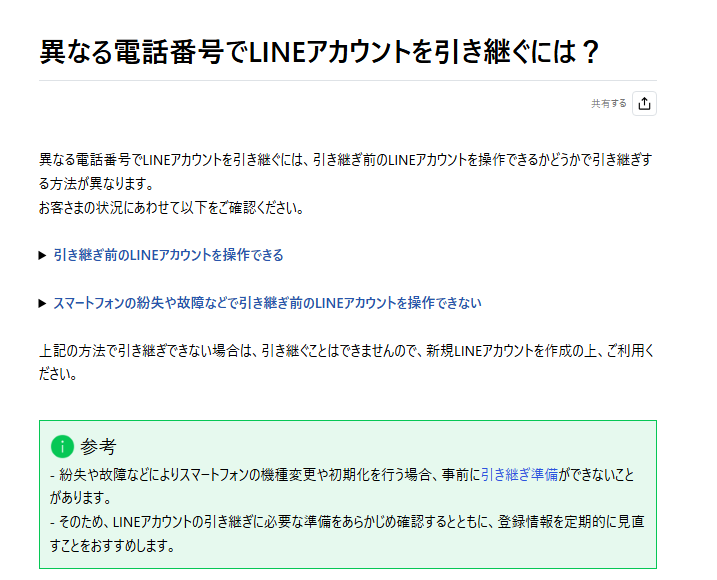
LINEのアカウントを電話番号変更後に引き継ぐのは、適切な手順を踏めばスムーズに行えます。新しい電話番号への変更後でも、LINEアカウントを引き継ぐ方法を以下で解説します。
電話番号を変更してもLINEアカウントは引き継げる?
電話番号を変更してもLINEアカウントの引き継ぎは可能です。ただし、引き継ぎには事前の準備が必要です。電話番号を変更する際に、アカウント情報やトーク履歴を失わずに引き継ぐためには、変更前にアカウントの引き継ぎ設定を行うことが大切です。
電話番号変更後のLINEログイン方法
LINEのログイン方法は、通常通り「電話番号でログイン」を選択します。新しい電話番号を入力し、SMSで送られてくる認証番号を入力することで、LINEにログインできます。
新しい電話番号でのLINEアカウント引き継ぎ手順
新しい電話番号でLINEアカウントを引き継ぐには、次の手順を実行します。
- 新しい端末でLINEアプリをインストールし、開きます。
- 「ログイン」を選択し、「電話番号でログイン」をタップします。
- 新しい電話番号を入力し、SMSで認証番号を受け取ります。
- 受け取った認証番号を入力します。
- 「アカウントを引き継ぐ」を選択し、旧端末のLINEアカウント情報を確認します。
- パスワードを入力し、トーク履歴を復元します。
これで、電話番号を変更してもLINEアカウントをスムーズに引き継ぐことができます。

「LINEのアカウント引き継ぎには、事前の設定が大切です。引き継ぎ設定をしっかり確認して、トーク履歴も忘れずにバックアップしておきましょう!」
電話番号変更前に必ずチェック!LINE引き継ぎの準備
LINEの電話番号変更後に引き継ぎがうまくいかないと、トーク履歴や友達リストが失われてしまうことがあります。事前にしっかりと準備をして、スムーズに引き継ぎ作業を行いましょう。
まず、電話番号変更前に確認すべき準備項目を整理します。以下のポイントをチェックリストとして参考にしてください。
- LINEアカウントの引き継ぎ設定をオンにする
- 事前にLINEアカウントの引き継ぎ設定をオンにしておくことが重要です。設定画面から「アカウント引き継ぎ」を選択し、設定を有効にしておきましょう。これにより、新しい端末でもLINEアカウントをスムーズに引き継げます。
- トーク履歴のバックアップ
- トーク履歴は重要なデータです。電話番号変更前に必ずバックアップを取っておきましょう。LINEアプリの設定画面から「トーク」>「トークのバックアップ」を選び、最新のバックアップを作成しておきます。
- 最新のLINEバージョンにアップデート
- 引き継ぎ作業を行う前に、LINEアプリが最新のバージョンであるかを確認してください。古いバージョンのLINEでは、バックアップデータの復元に失敗する可能性があります。
- 新しい電話番号の準備
- 新しい電話番号が正しく設定されているか、SIMカードが挿入されているかを確認してください。これにより、認証コードが正常に届くようになります。
これらの準備を整えることで、LINEの引き継ぎがスムーズに行えます。特に、トーク履歴のバックアップは、データを失わないために重要ですので、忘れずに行ってください。
LINEの引き継ぎを成功させるためには、事前準備が非常に大切です。必要な設定を確認し、バックアップを取っておけば、新しい端末でもスムーズに引き継ぎができますよ!
電話番号を変更した場合、LINEで失うデータはあるのか?
電話番号を変更した場合、LINEアカウントの引き継ぎは基本的に可能ですが、いくつか注意点があります。まず、LINEアカウント自体は新しい電話番号に紐づけられますが、変更に伴いデータの一部が失われる可能性もあるため、事前にバックアップを取っておくことが重要です。
1. トーク履歴はどうなる?
電話番号を変更した場合、トーク履歴は引き継ぐことができますが、バックアップを取っていない場合、引き継げないことがあります。LINEでは、iCloudやGoogleドライブを使用してトーク履歴のバックアップを行うことができます。電話番号変更後も、バックアップから復元することでトーク履歴を保持できますが、バックアップを取っていなければ履歴は失われてしまいます。
2. 友だちリストはどうなる?
友だちリストについては、基本的に電話番号変更後でもそのまま引き継がれます。ただし、「友だち追加」設定をオフにしていると、新しい電話番号でログイン後、以前の友だちリストを更新することができなくなる可能性があります。設定を確認しておくことをお勧めします。
3. スタンプや購入したアイテムはどうなる?
スタンプやアプリ内の購入アイテムについては、LINEアカウントに紐づけられているため、電話番号変更後もアカウント情報に基づいて引き継がれます。ただし、アカウント引き継ぎが適切に行われていないと、アイテムを失う可能性があるため、引き継ぎ設定の確認は必須です。
4. 引き継ぎに失敗した場合の対処法
万が一、電話番号変更後にLINEのデータ(トーク履歴や友だちリスト)が失われてしまった場合、LINEサポートに問い合わせることができます。サポートでは、引き継ぎのトラブルを解決するためのガイドラインを提供してくれますが、事前にバックアップを取っておくことが最も効果的な対策です。
「電話番号を変えてLINEを引き継ぐ際、しっかりバックアップを取ることで、トーク履歴や友だちリストを失わずに済むんだ。だから、手順を確認しておくことがとても大切だよ。」
LINE引き継ぎ時のトラブルを回避するためのポイント
電話番号変更後にLINEを引き継ぐ際、いくつかの注意点を押さえておくことで、トラブルを回避できます。LINEの引き継ぎには予期しない問題が発生することがありますが、事前に準備をしておくことでスムーズに進めることができます。以下に、引き継ぎ時に気をつけるべきポイントを解説します。
事前の準備を整える
まず、LINEアカウントの引き継ぎを行う前に、事前準備が非常に重要です。特に、LINEのアカウント引き継ぎ設定をオンにしておくことは不可欠です。設定から「アカウント引き継ぎ」をオンにしておけば、LINEアカウントの変更後でも引き継ぎ作業を行いやすくなります。また、引き継ぎ設定をしてから36時間以内に作業を完了させることが推奨されます。
トーク履歴のバックアップ
LINEのトーク履歴は、大切なデータの一つです。電話番号を変更する前に、必ずトーク履歴をバックアップしておきましょう。設定メニューから「トーク」→「トークのバックアップ」を選び、バックアップを行ってください。この操作を行うことで、新しい端末にトーク履歴を復元できます。
LINEアプリを最新バージョンにアップデート
LINEアプリのバージョンが古いと、引き継ぎ作業がうまくいかないことがあります。最新バージョンにアップデートしてから引き継ぎを行うようにしましょう。これにより、引き継ぎ作業がよりスムーズに進みます。
認証コードの確認
電話番号変更後、認証コードを受け取ることが必要です。SMSで届く認証コードを確実に入力するようにしましょう。もし認証コードが届かない場合は、ネットワーク環境を確認したり、番号の入力ミスを確認するなどの対応が必要です。
異なるOS間での引き継ぎ方法
AndroidとiPhone間でLINEを引き継ぐ場合、引き継ぎ方法が少し異なります。特に注意したいのは、AndroidからiPhoneへデータを移行する際に、14日以内のトーク履歴しか引き継げないことです。この点を事前に理解しておくことで、引き継ぎ失敗を防げます。
端末とネットワーク環境の確認
引き継ぎ作業を行う際、端末やネットワーク環境が影響を与えることがあります。特に、安定したネットワーク環境で作業を行うことが大切です。Wi-Fi接続を利用することで、データ転送の安定性が確保できます。
トラブル発生時の対処法
もし引き継ぎに失敗した場合は、LINEサポートに問い合わせることが有効です。サポートに連絡する前に、端末の設定やネットワーク環境を確認しておきましょう。
電話番号を変更する際には、事前の準備が大事だよ。特にトーク履歴をバックアップしておけば、データが失われる心配も少なくなるんだ。引き継ぎをうまくいかせるために、LINEアプリが最新かどうかも確認しておこうね!
LINEを引き継ぐ前に確認したい「確認コード」や「認証」手続き
LINEの電話番号変更後、アカウントを引き継ぐためには、「確認コード」や「認証」手続きをきちんと行うことが重要です。以下の手順を踏んで、スムーズにLINEアカウントを引き継ぎましょう。
新しい電話番号で認証コードを受け取る方法
LINEのアカウント引き継ぎには、電話番号を通じた認証が必須です。新しい電話番号を入力した後、SMSで認証コードが送られてきます。この認証コードをLINEアプリに入力することで、アカウント引き継ぎの準備が整います。もし認証コードが届かない場合は、電波の状況を確認したり、再送信を試みるなどの対策が必要です。
LINEアカウントの認証プロセスとは
LINEでは、電話番号認証の他にもアカウント認証のプロセスがあります。特に、電話番号変更時には「アカウントの引き継ぎ」を選択することが重要です。認証が完了すると、LINEの友だちリストやトーク履歴の復元が可能になります。
認証エラー時の対処法
万が一、認証エラーが発生した場合は、いくつかの対処法があります。まずは、インターネット接続を確認し、ネットワーク環境が安定していることを確認してください。それでも問題が解決しない場合は、LINEのサポートセンターに問い合わせることを検討しましょう。
LINEのアカウント引き継ぎにおいて、確認コードや認証手続きは非常に重要なステップです。もし認証がうまくいかない場合は、焦らずに再試行をしてみてくださいね
異なるOS間でLINEを引き継ぐ方法
LINEを異なるOS間で引き継ぐ方法は、AndroidからiPhone、またはiPhoneからAndroidへ機種変更をする際に役立つ情報です。通常、LINEの引き継ぎは同じOS間で行う場合が多いですが、異なるOS間でも正しい手順を踏めば、LINEアカウントとトーク履歴をスムーズに引き継ぐことができます。
AndroidからiPhoneへの引き継ぎ手順
- バックアップの準備 まず、Android端末でLINEのトーク履歴をバックアップしておきます。LINEアプリの「設定」から「トーク」→「トークのバックアップ」を選択し、Googleドライブにバックアップを取ります。
- 新しいiPhoneでLINEをインストール iPhoneにLINEアプリをインストールし、ログイン画面を開きます。新しいiPhoneでLINEをインストールしたら、「電話番号でログイン」を選択します。
- 認証コードの入力 新しいiPhoneに電話番号を入力し、SMSで送られてくる認証コードを入力します。
- アカウントの引き継ぎ 「アカウントを引き継ぐ」を選択し、旧端末の情報を入力してログインします。その後、「トーク履歴を復元」を選択して、Android端末からバックアップしたトーク履歴をiPhoneに復元します。
- 引き継ぎ完了 復元が完了すると、iPhoneでも旧端末と同様にLINEのアカウントとトーク履歴が表示されます。
iPhoneからAndroidへのLINE引き継ぎ手順
- バックアップの準備 iPhone端末でLINEのトーク履歴をiCloudにバックアップします。LINEアプリの「設定」→「トーク」→「トークのバックアップ」を選択し、iCloudにバックアップを取ります。
- 新しいAndroid端末にLINEをインストール Android端末にLINEをインストールし、ログイン画面で「電話番号でログイン」を選択します。
- 認証コードの入力 新しいAndroid端末に電話番号を入力し、届いた認証コードを入力します。
- アカウントの引き継ぎ 「アカウントを引き継ぐ」を選択し、iPhoneで使っていた電話番号の情報を入力してログインします。その後、「トーク履歴を復元」を選択し、iPhoneからiCloudに保存したトーク履歴をAndroidに復元します。
- 引き継ぎ完了 復元が完了すると、Android端末でもiPhoneと同じようにLINEのアカウントとトーク履歴を引き継ぐことができます。
トーク履歴を残すためのコツ
- 14日以内に引き継ぎを完了することが重要 LINEのトーク履歴は、バックアップ後14日以内であれば、異なるOS間での引き継ぎが可能です。14日を過ぎると、トーク履歴の復元ができなくなる場合がありますので、注意が必要です。
- iCareFone for LINEを使う 異なるOS間でのトーク履歴引き継ぎが難しい場合、iCareFone for LINEなどの専用ツールを使うことで、トーク履歴やスタンプなどのデータを簡単に移行できます。これを利用すると、AndroidからiPhone、またはその逆の引き継ぎがスムーズに行えます。
異なるOS間でLINEの引き継ぎをする際は、トーク履歴のバックアップが最も大切です。特に、14日以内に引き継ぎを完了させることを忘れないようにしましょう!
LINEの電話番号変更後に注意すべきセキュリティ面
電話番号を変更した際にLINEアカウントのセキュリティ面には特に注意が必要です。電話番号変更がセキュリティに与える影響を理解し、適切に対策を講じることで、不正アクセスを防ぐことができます。ここでは、LINEの電話番号変更後に実施すべきセキュリティ対策について詳しく解説します。
1. 不正アクセスを防ぐ方法
電話番号変更後は、アカウントの安全性が一時的に低下する可能性があります。そのため、アカウントが不正にアクセスされるリスクを減らすために、まずは以下の対策を実施することをお勧めします。
- LINEのパスワードを変更する 電話番号を変更した後は、LINEアカウントのパスワードを必ず変更しましょう。特に、パスワードが他のサービスと共通している場合、アカウントがハッキングされるリスクが高くなります。新しいパスワードは、他のサービスで使用していない強固なものにしましょう。
- アカウントのログイン履歴を確認する 不正アクセスを発見するためには、アカウントのログイン履歴を定期的に確認することが重要です。設定メニューから「ログイン履歴」をチェックし、見慣れないデバイスや場所からのアクセスがないかを確認しましょう。
2. 二段階認証の設定
LINEでは二段階認証を設定することで、アカウントのセキュリティを強化できます。この機能を有効にすることで、万が一、パスワードが漏洩した場合でも、不正アクセスを防ぐことができます。
- 二段階認証を有効にする方法 設定画面から「アカウント」>「セキュリティ」>「二段階認証」を選び、指示に従って設定します。これにより、LINEへのログイン時にSMSで届いた認証コードの入力が求められるようになります。
- 復旧コードの保管 二段階認証を設定した場合、万が一携帯電話を紛失したり、二段階認証のコードを受け取れなかったりした場合に備えて、復旧コードを必ず保管しておきましょう。
3. LINEアカウントの不正ログインを防ぐ
LINEアカウントが不正にログインされると、個人情報やプライベートなメッセージが漏洩する恐れがあります。電話番号変更後に特に気をつけるべき対策として、以下の方法を実施しましょう。
- LINEアプリのログアウト すべての端末でLINEアプリをログアウトすることが、最も簡単で効果的な方法です。これにより、古い端末からのアクセスを防ぐことができます。
- 新しい端末でのログイン 新しい端末でLINEにログインする際、電話番号変更後の認証が完了するまで、他の端末でのLINE使用を控えましょう。
4. LINEアカウントの不正利用防止のために
電話番号変更後は、LINEアカウントの不正利用を防ぐために以下の点も確認しましょう。
- 「友だち追加の許可」設定 「友だち自動追加」機能を無効にすることで、知らない人からのLINE追加を防ぐことができます。また、LINEのプライバシー設定を強化し、個人情報の漏洩リスクを最小限に抑えましょう。
- LINEサポートの活用 万が一、不正アクセスの疑いがある場合には、すぐにLINEサポートに連絡し、アカウントのロックやセキュリティ強化の手続きを依頼しましょう。
「LINEのセキュリティを守るためには、定期的なパスワード変更と二段階認証の設定が非常に重要だよ。電話番号変更後は特に、アカウントを守るために必要な措置を早めに取ることが大切なんだ。」
LINEを安全に引き継ぐためのQ&A
電話番号変更後にLINEが引き継げない場合は?
LINEを電話番号変更後に引き継げない場合、まずは以下の点を確認しましょう:
- 変更後の電話番号で認証番号を正しく入力したか
- LINEのアカウント引き継ぎ設定がオンになっているか
- 事前にバックアップを取っていたか 引き継ぎに失敗した場合は、LINEサポートに問い合わせて再設定を試みてください。
LINE引き継ぎ後のデータ紛失を防ぐ方法
LINEの引き継ぎ後にデータを紛失しないためには、事前にトーク履歴のバックアップを取ることが重要です。Google DriveやiCloudを使って、定期的にバックアップを保存しておくことで、データの復元が可能になります。また、引き継ぎ設定を確実にオンにしておくことも大切です。
LINE引き継ぎ時のトラブル事例と対策
- トーク履歴が消えた:バックアップを取っていなかった場合、消えたトーク履歴を復元することはできません。次回からは必ずバックアップをとる習慣をつけましょう。
- 新しい端末で認証番号が届かない:通信状況が不安定な場合や、古い端末のLINE設定が影響していることがあります。新しい端末の設定を見直し、通信環境を整えてから再試行してみてください。
LINEの引き継ぎ、難しそうに思えるかもしれませんが、準備をしっかりすれば簡単です。特にバックアップを忘れずに!これでトラブルを防げますよ。