

本ページはプロモーションが含まれています。
目次
Googleアカウントの基本とできること一覧
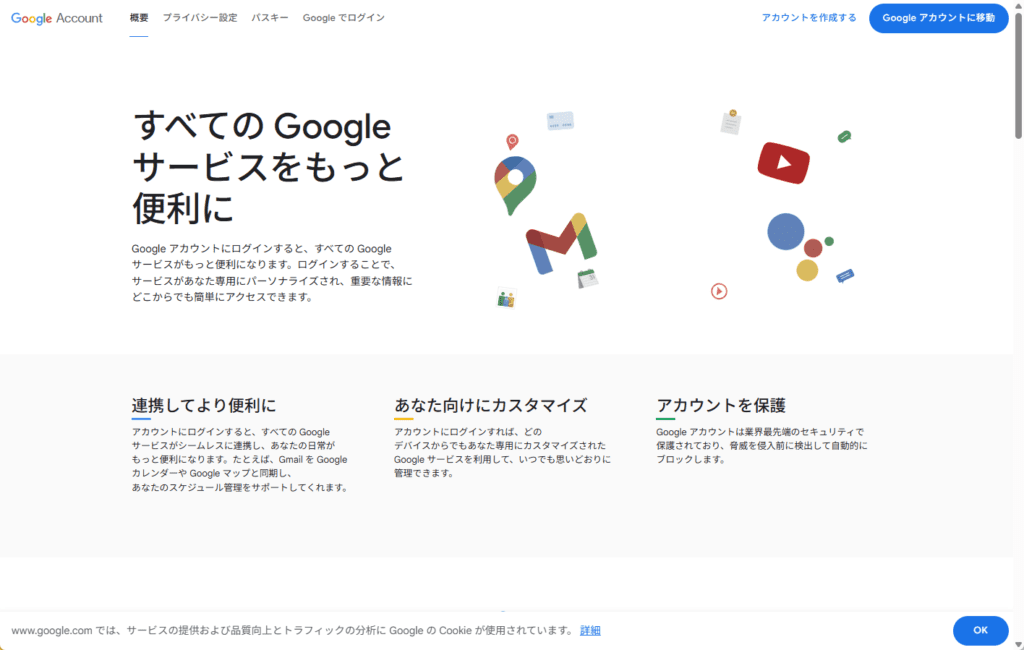
Googleアカウントは、Googleが提供する幅広いサービスにアクセスするための共通IDです。メール、地図、クラウド保存、動画視聴、スマホのバックアップなど、日常でよく使う機能の多くがこの1つのアカウントに紐づいて動作します。仕組みを理解しておくことで、トラブルを防ぎ、安全に活用できるようになります。
Googleアカウントで利用できる主なサービス
Gmail(メール)
Googleアカウントを作成すると、Gmailをすぐに利用できます。検索性能が高く、迷惑メール対策も強力です。スマホ・PCからいつでも同じメールを確認できます。
YouTube(ログイン・登録・履歴同期)
YouTubeでは、チャンネル登録、再生履歴、保存リストなどがアカウントに紐づきます。複数の端末で視聴内容を共有できるため、途中からの視聴もスムーズです。
Googleドライブ(ファイル保存・共有)
文書・写真・動画などをオンラインに安全に保存できます。共有リンクで他のユーザーに渡すことができ、バックアップとしても優秀です。
Googleフォト(写真・動画の自動保存)
スマホで撮影した写真や動画をクラウドに自動でアップロードします。端末の故障や紛失時に復元できる点が大きな利点です。
Googleカレンダー(予定管理)
予定の作成、通知、共有などが簡単に行えます。複数カレンダーを使い分けることもでき、仕事とプライベートの管理が楽になります。
Androidスマホとの同期
Androidスマホの連絡先、アプリ、設定、写真などがGoogleアカウントでまとめて管理されます。機種変更時も同じアカウントでログインするだけで多くの情報を復元できます。
Google Password Manager(パスワード管理)
ウェブサイトやアプリのログイン情報を保存・自動入力できます。ChromeやAndroidと同期するため、パスワードを覚える負担を軽減できます。
Googleマップ(履歴・お気に入り)
検索履歴、訪れた場所、保存したスポットなどがアカウントに保存され、複数端末で確認できます。出張や旅行にも便利です。
Googleアカウントが支える「データ同期の土台」
Googleアカウントはサービスにログインするためだけでなく、次のような裏側の仕組みを担っています。
- データと設定の同期
- セキュリティ管理
- アプリやサービス間の連携
- バックアップの自動保存
これらが統合されているため、スマホやPCを買い替えた際にもスムーズに移行できます。
ITに不慣れな方ほど理解しておきたい理由
Googleアカウントは便利ですが、サービス同士が密接に結びついているため、誤った使い方をすると思わぬトラブルにつながります。
- 家族とアカウントを共有してデータが混ざる
- パスワード紛失で複数サービスにアクセスできなくなる
- 写真のバックアップ設定が知らないうちにオンになっている
- 連絡先や設定が意図せず同期される
基本を理解しておくことが、安全で快適な利用につながります。

Googleアカウントは多くのサービスの“入口”であり、データや設定をまとめて管理する大切な基盤です。まずは自分がどのサービスと連携しているかを把握しておくと、トラブルを防ぎながらより安心して使いこなせますよ。
Googleアカウントを安全に運用する必須設定
Googleアカウントは便利な一方で、不正ログイン・データ流出・端末紛失などのリスクに常に晒されています。特にITに慣れていない方ほど、初期設定のまま使い続けてしまい、気づかないうちに危険な状態になっていることも珍しくありません。ここでは、初心者でも「確実に安全性を高められる必須設定」をまとめています。競合サイトが触れていない深掘りポイントにも対応し、実際にトラブルが起きても防御できる構成にしています。
2段階認証プロセスの有効化
パスワードだけのログインは、現代のインターネット環境では非常に危険です。メール漏えい・パスワード使い回し・フィッシング攻撃に弱く、外部から突破されるケースが増えています。
2段階認証プロセスを設定すると、ログイン時に「スマホ承認」「コード入力」など追加確認が必要になり、他人が侵入する可能性を大幅に減らせます。
特に以下の方法が安全性を高めます。
- スマホの「Google認証システム(Authenticator)」または「Googleアプリでのプッシュ承認」を利用
- パスワードを他サービスと絶対に併用しない
- 信頼できないWi-Fi環境ではログインしない
競合が触れていない重要点として、認証アプリ方式はSMSより安全です。SMSはSIMスワップ攻撃などの弱点があり、強固な運用をするならアプリ認証を推奨します。
バックアップコードの生成と安全な保存
2段階認証を有効にした後、必ずバックアップコードを生成しておく必要があります。
スマホ紛失や故障時に「ログインできなくなる」という最悪の事態を避けるための救済手段です。
保存のポイントは次のとおりです。
- 紙に印刷し、財布・自宅の保管棚などネット未接続環境に保管
- スマホ内のメモ帳には保存しない
- ブラウザのスクリーンショットにしない
「スマホ紛失でログイン不能」という相談は非常に多く、バックアップコードが唯一の突破口になるケースがあります。初心者が最初に迷うポイントでもあるため、生成と保存は必須です。
再設定用メールアドレス・電話番号の登録
不正ログインの通知やパスワード忘れの際、再設定用の情報が登録されているかどうかは復旧率に大きく関わります。
登録していないアカウントほど復旧難易度が跳ね上がり、最悪の場合、二度とアクセスできなくなります。
登録する情報のポイントは以下です。
- メインとは異なるメールアドレスを設定する
- キャリア変更の予定がある電話番号は避ける
- 家族の電話番号を予備として設定しておく選択も可能
特に「キャリア乗り換え時に認証できなくなる」ケースは多く、電話番号は安定して使い続ける回線にしておくことが安全対策になります。
不審なログイン通知の確認とログイン履歴のチェック
Googleアカウントは不審な動きをAIが検知し、通知してくれます。しかし通知を確認せず放置すると、侵入に気づけません。
安全運用のためにはログイン履歴を定期的に確認し、見覚えのない端末や場所からのアクセスがないかチェックすることが重要です。
確認すべきポイントは次の通りです。
- 見知らぬ端末が表示されていないか
- 海外からのアクセスがないか
- 深夜帯に自分が使っていない時間のログインがないか
- ログインの成功と失敗を両方確認する
不正アクセスは「成功より失敗の履歴」で気づくことが多く、履歴を読む力も重要になります。
アプリアクセス権限の見直し
Googleアカウントにさまざまな外部サービスが紐づいていると、データ共有範囲が広がり、情報漏えいリスクが上昇します。
特に「昔使っていたアプリがそのままアクセス権を保持している」状態は要注意です。
確認すべきポイントは以下です。
- 長期間使っていないアプリはアクセス権を削除
- 「フルアクセス」を付与しているアプリを優先的にチェック
- 認証した覚えのないアプリは即削除
競合サイトでは触れられていない観点として、Chrome拡張機能も権限を持つケースがあり、悪意ある拡張がGoogleアカウントに影響する事例もあります。拡張機能の整理も併せて行うことで安全度が高まります。
信頼できる端末だけをログイン状態に保持する
特に共有PC・古いスマホ・他人のPCを使ってログインしたまま放置することは非常に危険です。
Googleアカウントは複数端末にログイン状態を維持できるため、意識的にログイン端末を管理する必要があります。
安全な管理方法は次の通りです。
- 共有PCでは必ず「ログアウト」を徹底
- 使っていない端末はログイン状態を解除
- 古いスマホを下取り・処分する前にアカウント削除
「あとでやろう」と思うほど忘れやすい作業なので、月に1回はログイン端末の棚卸しをおすすめします。
セキュリティ診断ツールで弱点を定期チェック
Googleにはアカウントの弱点を自動診断してくれる「セキュリティ診断」があり、危険な項目や改善ポイントを一覧で確認できます。
初心者でもクリック操作だけで問題点を洗い出せるため、安全管理の最初のステップとして非常に有効です。
確認できる主な項目は次の通りです。
- 弱いパスワード
- 破られた可能性のあるパスワード
- 不審なアプリ連携
- 最近のセキュリティイベント
- 端末のログイン状態
Googleアカウントの運用に迷ったら、この診断を起点に安全対策を実施すると効率的です。
大事なところだけ簡単に言うと、安全運用の基本は「2段階認証・バックアップコード・権限チェック・ログイン履歴の確認」の4本柱です。ここを押さえるだけでも、不正ログインの大半は防げますよ。
Googleアカウントの作成時に必ず注意すべきポイント
メールアドレスは後から変更できない
作成時に決めたGmailアドレスは変更できません。
一時的な名前や誤字のまま登録すると、そのアドレスを長期間使い続ける必要があります。
以下のようなアドレスは避けたほうが安全です。
- 個人情報が過度に含まれるアドレス
- 誤字を含むアドレス
- 趣味・流行語が入ったアドレス
仕事やサービス登録にも利用する可能性が高いため、汎用性のあるアドレスを選んでください。
生年月日の誤入力で機能制限がかかる場合がある
Googleでは年齢によって利用できる機能が変わります。
特に「13歳未満」に該当すると、多くのサービスが制限される仕組みです。
誤入力すると以下のような問題が起きることがあります。
- Gmail・YouTubeなどが利用できない
- 保護者管理モードに切り替わる
- 修正に本人確認書類が必要になる
後から訂正が大変なため、生年月日は必ず正確に入力してください。
個人用とビジネス用の違いを理解して選ぶ
用途に合っていないアカウントを選ぶと、後でデータ移行や環境変更が必要になる場合があります。
個人用アカウント
- 無料で利用できる
- Gmailのアドレスを使う
- 個人利用に最適
ビジネス用(Google Workspace)
- 独自ドメインのメールが使える
- 権限管理や共有ルールが整っている
- ビジネス利用に最適
仕事で使う場合は、最初からビジネス用を選ぶほうが安全です。
氏名は本名でなくても利用可能
Googleアカウントの名前は本名である必要はありません。
ただし送信メールや共有設定で相手に表示されるため、極端に匿名性が強い名前は避けたほうが無難です。
ニックネーム・名字のみ・イニシャルなど、用途に合う形で設定できます。
パスワードは強度の高いものを設定する
Googleアカウントは多数のデータと紐づいているため、パスワード突破のリスクは大きな問題になります。
安全なパスワードのポイントは次の通りです。
- 12文字以上を推奨
- 大文字・小文字・数字・記号を混ぜる
- 他のサービスと同じパスワードを使い回さない
- 推測されやすい単語は避ける
Google Password Managerの利用も効果的です。
回復用メールアドレス・電話番号は必ず登録する
アカウント復旧の成否は、この設定にかかっているといっても過言ではありません。
回復用情報があると、次のトラブルに対処できます。
- パスワードを忘れた場合の復旧
- 不正ログインの通知を受け取る
- アカウント停止リスクの回避
特にITが苦手な方ほど、作成直後に必ず登録しておくことをおすすめします。
規約とデータ利用設定の確認を怠らない
利用規約・プライバシー設定には、以下のような重要な項目が含まれています。
- 位置情報の扱い
- 広告パーソナライズ設定
- 各種アクティビティ履歴の保存範囲
初期設定のまま使うと、知らないうちに位置情報や履歴が保存され続けることもあるため、必要に応じて調整してください。
アカウントの作成時は入力項目が多くて大変に感じるかもしれませんが、ここを丁寧に行うことで後から困るリスクを大幅に減らせますよ。特にメールアドレス・生年月日・回復用情報はやり直しが利きにくい部分なので慎重に進めてくださいね
Googleアカウントにログインできない時の代表的な原因
Googleアカウントに突然ログインできなくなると、不安や焦りを感じる方が多いです。特にITに苦手意識がある方ほど、原因がどこにあるのか判断が難しくなりがちです。実際には、特定の要因が重なって発生するケースが多いため、一つずつ原因を切り分けて確認することが重要です。ここでは、初心者の方でも分かりやすいように、よく発生する代表的な原因を詳しく整理しています。
パスワードの入力間違い
パスワードを間違えて入力してしまうのは最も多い原因です。特に以下のポイントで誤入力が起こりやすくなります。
- 大文字と小文字の入力が意図せず反転している
- スマホの自動補正が勝手に変換してしまう
- 記号の種類が似ている(「-」「_」「=」「〜」など)
- 古いパスワードを覚えていて、以前のものを入力してしまう
特にスマホではフリック入力の誤タップが多く、意図しない文字が混ざっていることもあります。
2段階認証の確認コードが届かない
2段階認証を設定している場合、確認コードが届かないことでログインできないケースがあります。多くの人が「スマホの故障では?」と考えますが、実際には次の原因も多く見られます。
- 電波状況が悪くSMSが遅延している
- 迷惑メッセージ扱いになって通知がオフになっている
- 電話番号を変更していて、古い番号に送られている
- 認証アプリ(Google Authenticator・端末の自動承認)がオフになっている
特に機種変更後、認証アプリの引き継ぎができていないことは非常に多い落とし穴です。
古い端末でログイン制限がかかるケース
安全性のため、Googleは一定期間使用されていない端末や古いOSのスマホからのログインを制限することがあります。
- 長期間使っていないタブレットや古いスマホから突然ログインしようとした
- OSやブラウザが古く、セキュリティ基準を満たしていない
- 過去に本人確認が完了していない端末だった
この制限は不正アクセスを防ぐための仕組みですが、利用者本人でもエラーが出ることがあり、混乱を招きます。
ネットワークエラーやCookie無効化
ブラウザやスマホの設定によって、ログインがブロックされてしまうこともあります。
- 通信が不安定で、ログイン処理が中断される
- 公衆Wi-Fi(ホテル、カフェなど)の制限でログインページが正しく機能しない
- ブラウザのCookieを削除してしまい、再認証が必要になっている
- CookieやJavaScriptを無効化していて、認証画面が正常に動作しない
特に企業や学校のネットワークでは、セキュリティ上の制限がありGoogleログインがブロックされることがあります。
スマホの時刻設定ずれによる認証エラー
意外と知られていませんが、スマホの時刻がズレていると認証がエラーになることがあります。
- 自動時刻設定がオフになっている
- 海外旅行後やSIM変更時に時刻が狂っている
- 認証アプリとの時間同期がうまくいっていない
2段階認証のワンタイムパスコードは「時間」で管理されているため、スマホ時刻がズレるだけでログイン失敗の原因になります。
セキュリティ警告による一時ロック
Googleが異常なログイン試行を検知した場合、自動でアカウントを一時ロックすることがあります。
- 短時間に複数の端末からログインした
- 海外からアクセスされた履歴がある
- VPNを利用して別国からのアクセスと判断された
意図せずVPNをオンにしているだけでも、不審ログイン扱いとなるので注意が必要です。
ログインできない状況は誰にでも起こります。焦らず一つずつ原因を切り分ければ、必ず突破口は見つかりますよ。特に2段階認証や時刻ずれが盲点になりやすいので、これらは最初にチェックすることをおすすめします
Googleアカウントのトラブルを自力で解消する方法
Googleアカウントのトラブルは、原因さえ正しく把握すれば多くが自力で解決できます。特にパスワード関連、確認コードの不着、端末認証の不一致などは、設定の見直しや正しい手順での復旧操作で改善できます。ここでは、初心者でも確実に対応できるように、原因ごとに実践的な手順を整理しています。
パスワードを忘れた時の正しいリセット手順
パスワード関連のトラブルは最も多い原因です。適切なリセット手順を踏むことで、本人確認から復旧完了までスムーズに進みます。
まず、Googleのログイン画面で「パスワードをお忘れですか」を選び、本人確認手続きを開始します。登録している再設定用メールアドレスや電話番号がある場合、それらに確認コードが送られます。届いたコードを入力すると新しいパスワードを設定でき、直後からログイン可能になります。
確認コードが届かない場合は、迷惑メールフォルダ、SMS受信制限、電波状況を順に確認し、慎重に再送信を行うことが重要です。
確認コードが受け取れない時の設定見直し
確認コードの不着は、セキュリティ情報の未登録・変更・通信設定の不備が原因になっていることが多いです。
以下を順番に見直すことで改善できます。
- 再設定用メールアドレスが現在も受信可能か
- 登録電話番号が最新のものか
- SMS受信拒否設定が有効になっていないか
- スマホの時刻設定が自動になっているか(認証システムは時間情報を参照するため)
通信環境が不安定な場合は、Wi-Fiからモバイルデータ通信に切り替えることで改善することもあります。
本人確認ができない場合の復旧ステップ
再設定用情報が使えない、端末を紛失した、名前・生年月日の一致確認に失敗するなど、より深刻な状況でも復旧の可能性はあります。
Googleの「アカウント復旧フォーム」にアクセスし、次の情報を丁寧に入力するのが重要です。
- 最後に覚えているパスワード
- 直近でログインした端末
- 直近で利用した場所(おおまかな地域)
- アカウント作成時期のおおよその記憶
できるだけ普段使っていた端末・ネットワークから操作することで、Google側に「本人の可能性が高い」と判断されやすくなります。
端末認証の不一致・拒否が起きる場合の解決策
いつも使っていた端末なのに、突然ログイン拒否されるケースもあります。多くは、Googleのセキュリティシステムが「不審なログイン」と判断した時に起こります。
対処として効果がある方法は次の通りです。
- 端末のOSを最新バージョンに更新する
- Chromeやブラウザのキャッシュを削除する
- 別ブラウザ・別端末からログインを試す
- Googleアカウントの「端末の管理」で古い端末を削除する
特定の古いデバイスが原因で認証エラーになることがあるため、利用していない端末は整理するとトラブルが減ります。
セキュリティ診断ツールで不審な操作を一括チェック
Googleアカウントには、自動で安全性を診断してくれる「セキュリティ診断」が搭載されています。トラブルが起きていない場合でも、診断を行うことで潜在的な問題を早期発見できます。
セキュリティ診断では以下の項目をチェックできます。
- 最近のセキュリティイベント
- 不審なログインの有無
- パスワード漏えいの可能性
- 再設定用メール・電話番号の有効性
- 外部アプリのアクセス権限
診断結果で「要対応」が表示された項目をそのまま指示通りに修正するだけで、トラブルのほとんどを未然に防げます。
トラブル解消のコツと予防策
自力で復旧するためには、事前準備も重要です。特に再設定用メール・電話番号の登録、2段階認証の設定、バックアップコードの保管は、復旧成功率を大きく左右します。普段からこれらを整備しておくことで、深刻なトラブルにもすぐ対応できます。
トラブル対応は落ち着いて手順どおりに進めることが大切です。焦って何度も誤った操作をするとロックが強化されることがありますので、原因を切り分けながら一つずつ確実に対応していきましょう。
Googleアカウントを複数使い分けたい時のポイント
Googleアカウントを複数持ちたい理由は、仕事用とプライベート用の分離、家族利用、プロジェクト単位の管理などさまざまです。ただし、複数アカウントを運用すると、データ混在や同期トラブルが起きやすく、競合サイトでも注意点として必ず触れられているポイントです。ここでは、初心者でも安全・快適に使い分けられる方法と避けるべき失敗をまとめます。
個人用と仕事用を完全に分けるべき理由
複数アカウントを作る目的の多くは「情報の混在を避ける」ことにあります。仕事用の資料がプライベートのGoogleドライブに同期されたり、YouTube の視聴履歴が混ざったりすると、業務効率だけでなくプライバシー面でも問題が生じます。
特に仕事で Google Workspace を利用している場合、組織の管理下にあるデータと個人用データが混在すると、以下のようなリスクが発生します。
- 誤って個人アカウントで社外秘データを保存してしまう
- 組織側でアクセス権を統制できず、情報漏えいにつながる
- 管理者の設定でアクセス権が突然変更され、ファイルが見えなくなる
「用途ごとに完全分離」は、複数アカウント運用の基本原則です。
Chromeプロファイルを使って確実に切り替える方法
複数アカウント運用で最も多いトラブルが「ブラウザ内でアカウントが混ざる」問題です。これを避ける最も安全な方法が Chrome のプロファイルです。
Chromeプロファイルを使うと、以下がアカウントごとに完全に分離されます。
- ブックマーク
- 拡張機能
- Cookie / ログイン情報
- 閲覧履歴
- 自動ログイン情報
同じブラウザでも「仕事」「個人」「プロジェクト」など分けられ、アカウントが勝手に切り替わるストレスがなくなります。
Chromeプロファイル活用のコツ
- プロファイル名に用途を明記する(例:仕事用、個人用)
- プロファイルごとにテーマカラーを変えて見分ける
- 不要なプロファイルは削除して混乱を防ぐ
ブラウザ側でアカウントを分けるだけで、ログイン混乱の9割は防げます。
Androidでアカウントを追加して安全に使う方法
Androidは複数アカウントを同時に登録できる仕組みがあるため、使い分けが比較的簡単です。ただし、設定次第では「思わぬ同期」が発生するため注意が必要です。
Androidで注意すべきポイント
- メインアカウントに設定したアカウントの情報が端末全体に同期される
- Googleフォトが複数アカウント間でリンクしていないか確認する
- カレンダーや連絡先が自動同期されていないかチェックする
特にGoogleフォトは誤同期が多く、仕事用の写真が個人アカウントにバックアップされる失敗がよくあります。
Google Workspace と個人アカウントを併用する場合の注意点
Google Workspace のアカウントは管理者設定により以下の制限を受けることがあります。
- 外部共有が禁止されている
- アプリ連携(OAuth)が制限されている
- ドライブの保存先が制御されている
そのため、個人用アカウントと同じ感覚で使うと操作に制限が出たり、ファイル共有ができない場面が発生します。
併用する際の基本は「メール」「クラウド」「写真管理」を混在させないことです。
ログイン混同によるデータ消失リスクを避ける方法
複数アカウント運用で深刻なトラブルとして、以下のケースがあります。
- どのアカウントで作成したデータか分からなくなる
- アプリの連携先を誤って削除し、データが失われる
- バックアップが間違ったアカウントに保存されていた
これを防ぐには「アカウントごとの保管ルール」を作ることが重要です。
失敗を防ぐ運用ルール例
- ドライブのトップ階層に「個人」「仕事」のフォルダをつくらない
- 保存場所は必ずアカウント版の「マイドライブ」に統一する
- Googleフォトはアカウントごとに自動バックアップを明確に設定
- 共有リンクは必ずどのアカウントのリンクか確認してから送る
小さなルールでも、長期的なデータ混乱を大幅に減らせます。
複数アカウントで混乱しやすいのは「どれで何をしたか」なんです。Chromeプロファイルでの切り替えと、保存先ルールの徹底だけで安全性がぐっと高まりますよ。焦らず用途ごとにスッキリ整理して運用していきましょう
スマホ紛失時にGoogleアカウントでできる復旧・保護対策
スマホを紛失すると、個人情報・写真・メール・金融アプリなど多くのデータが第三者に悪用されるリスクがあります。Googleアカウントを正しく活用すれば、紛失時の捜索や不正アクセスの遮断、データ保護まで一通りの対策を自力で行えます。ここでは、初心者でも迷わず実行できるよう、Google関連機能を中心とした実践的な手順をまとめました。
遠隔でスマホを探す機能の使い方
Androidを紛失した際に最も重要なのが、Googleの「端末を探す」機能です。位置情報の取得だけではなく、着信音の鳴動やロック操作まで可能なため、早期発見につながります。
実行できる操作
- スマホの現在位置の確認
- 最大音量でアラームを鳴らす(サイレントモードでも可)
- 画面ロックとメッセージの表示
- 端末内データの遠隔消去
これらの操作はGoogleアカウントにログインできるPCや別のスマホから行えます。
操作が実行できない場合は、電源が切れている、ネット接続が無効、位置情報がOFF、アカウント同期が解除されているなどの可能性があります。後述するバックアップ対策やセキュリティ設定を日頃から行っておくことで、このようなトラブルを最小限にできます。
端末ロックとデータ消去を行う際の注意点
紛失直後に行うべきは、第三者の勝手な操作を防ぐロック操作です。ロック後は解除用パスワードが必須となり、不正アクセスの可能性をほぼ遮断できます。
ロック操作のポイント
- 新しいロック画面用パスワードを設定して上書きできる
- 紛失中であることを知らせるメッセージを表示できる
- 連絡先を画面に表示することで、善意の拾得者から連絡が来る可能性を高める
端末消去(初期化)は最終手段です。一度消去すると端末内データ(写真・アプリ・設定など)は復元できません。ただしGoogleフォトやGoogleドライブに同期されているデータはクラウドに残るため、新しいスマホで再取得可能です。
新しいスマホへのデータ復元手順
スマホを紛失した場合でも、Googleアカウントと日常のバックアップ設定があれば、ほとんどのデータを新しい端末にそのまま移行できます。
復元で戻せる代表的な内容は次の通りです。
- 連絡先、SMSの一部
- アプリ一覧とアプリの設定(一部アプリは個別復元が必要)
- Googleフォトの写真・動画
- Chromeのブックマーク・履歴
- Googleドライブ内のファイル
- 設定の多く(Wi-Fi、自動バックアップ内容など)
新しい端末の初期設定画面でGoogleアカウントにログインすると、自動でバックアップ履歴を検出し、復元メニューが表示されます。
日頃から「Androidのバックアップ」「Googleフォトの同期」「ドライブ同期」が有効になっているか確認しておくことで、紛失時の移行作業がスムーズになります。
GmailやGoogleドライブの緊急アクセス停止方法
スマホ紛失時に見落としがちな対策が、Googleアカウントに紐づく各サービスへのアクセス遮断です。端末にログインされた状態のままだと、Gmail・Googleドライブ・Googleフォトなどが第三者に閲覧される可能性があります。
以下の操作を行うことで、紛失した端末から強制的にログアウトさせることができます。
有効な対処法
- アカウントの「セキュリティ」メニューから紛失端末を選び、ログアウト
- 一括ログアウトで全デバイスのセッションを切断
- パスワードを即時変更して不正ログインを防止
- 2段階認証の再設定(他人の手元に端末がある場合でも再認証を要求するため安全性が高い)
これらの操作はすべてWebブラウザから行えるため、スマホ紛失後でもすぐに対策可能です。
スマホを失くすと焦ってしまいますが、Googleアカウントを使えばできることは意外と多いんです。位置検索・ロック・強制ログアウトを落ち着いて順に行えば、ほとんどの被害は防げます。日頃からバックアップと2段階認証を整えておけば、紛失しても“全部消えた”という最悪の事態は避けられますよ
Googleアカウントをより便利に使うための応用活用術
Googleアカウントは基本の利用だけでも便利ですが、設定や機能を少し工夫するだけで、日常の作業や情報管理が一段階レベルアップします。個人利用でもビジネス利用でも役立つ応用テクニックをまとめました。
Googleフォトで容量を節約しながら効率よく写真管理を行う
Googleフォトは写真の自動バックアップが便利ですが、設定次第で保存容量を大幅に節約できます。
容量節約モードを活用する
元の画質のまま保存するとストレージを圧迫しやすいため、容量節約モードを有効にすることで、画質を保ちつつ保存量を抑えられます。日常的な写真管理や共有が中心の人に向いています。
写真の整理を自動化する
Googleフォトの検索機能や自動アルバム生成を利用すると、大量の写真や動画も探しやすくなります。位置情報や人物ごとの分類も自動で行われるため、管理の手間が軽減されます。
Googleドライブで共有管理を安全かつ効率的に行う
Googleドライブを使った共有は便利ですが、設定を誤ると情報漏えいにつながることがあります。安全性と効率を両立させるためのポイントを押さえましょう。
アクセス権限の細分化を理解する
共有リンクの権限は「閲覧者」「コメント可」「編集者」で大きく違います。資料閲覧だけさせたい場合は「閲覧者」を使い、相手の操作範囲を制限することで安全性を確保できます。
フォルダ単位で管理ルールを統一する
個別ファイルごとに権限を設定するよりも、フォルダに一括設定する方が安全で管理が簡単になります。業務ごとやテーマごとにフォルダを分け、整理された状態を維持すると作業効率も上がります。
Googleカレンダーで予定共有をスムーズにする
複数人で予定を調整する場合や、家族・仕事用を分けたい場合に役立つ設定があります。
カレンダーごとに公開範囲を調整する
複数のカレンダーを用途別に作成し、それぞれの公開範囲を設定します。予定名を非公開にして空き時間だけ共有する設定も可能なため、プライバシーを保ちつつ予定調整ができます。
リマインダーとタスクを使い分ける
短期的な行動管理にはリマインダー、複数工程がある場合はタスクを使うことで、日程管理がより明確になります。
YouTubeの視聴履歴・広告設定を最適化する
YouTubeの視聴体験は、アカウント設定の最適化によって大きく改善します。
視聴履歴の整理でおすすめ表示をリセットする
不要な履歴が混ざるとおすすめ動画が偏るため、履歴の削除や一時停止を活用して自分に合ったフィードに整えます。
広告のパーソナライズ設定を調整する
広告設定で興味のあるカテゴリーだけを残すと、表示される広告の精度が上がり、不快な広告を減らすことができます。
Googleマップで位置情報の管理と利便性を高める
日常の移動や出張時に役立つのがGoogleマップの位置情報機能です。
位置情報履歴を必要に応じて管理する
位置情報履歴をオンにすると移動記録やおすすめスポットの提案が便利になります。ただしプライバシーを考慮し、消したい日の履歴だけ個別削除することもできます。
お気に入りやリストで地図情報を整理する
よく行く店や仕事で使う場所をリストにまとめておくと、検索時間を大幅に短縮できます。旅行前の下調べにも有効です。
各サービスを組み合わせて日常の作業を自動化する
Googleアカウントのサービス同士は連携が強いため、自動化するとさらに便利になります。
- カレンダーの予定に関連ファイルをドライブから添付
- フォームの回答をスプレッドシートに自動保存
- Gmailのラベルとフィルタで通知整理
- Googleタスクとカレンダーの同期で行動管理を一体化
これらを組み合わせるだけで、日常の作業負担が大きく減り、ミス防止にもつながります。
応用活用のポイントをまとめると、目的に合わせて設定を見直すだけで便利さが何倍にもなります。最初は1つでも良いので試してみて、自分の作業がどこまで効率化できるか実感してみてくださいね

